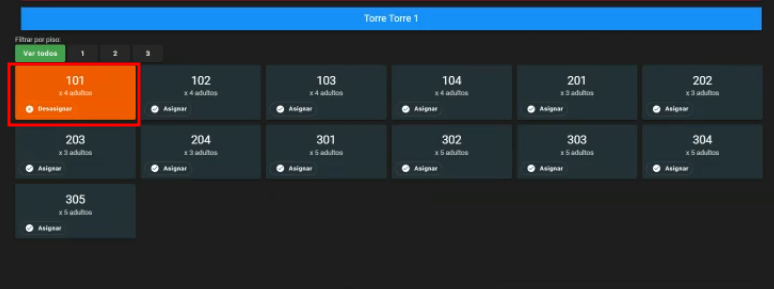
Calendario de Habitaciones
El Módulo de Calendario de Habitaciones permite visualizar las ocupaciones del hotel seleccionado en un periodo específico. Por defecto, muestra la disponibilidad desde el día actual y los próximos 30 días. Además, ofrece la posibilidad de ver los usuarios que ocupan una habitación y acceder directamente a la reserva correspondiente. También es posible crear un servicio de alojamiento, siempre que exista una plantilla de producto configurada para el hotel en cuestión.
- Secciones del Módulo
- Partes de la ventana de asignación de habitaciones
- ¿Cómo Asignar una Habitación?
- Avisos
Secciones del Módulo
Permite visualizar de forma clara la ocupación de las habitaciones de los hoteles para un rango de fechas específico. Está diseñado para brindar a los usuarios una experiencia intuitiva y eficaz al momento de ver cuáles habitaciones tienen reservas.
Parte Superior (Zona de Filtros)
Incluye herramientas clave para el control de la vista general del calendario:
-
Selección de hotel: Permite elegir el establecimiento que se desea consultar.
-
Selector de fechas: Define el rango de fechas para la visualización de asignaciones.
-
Botón de recarga: Refresca la información para mostrar los cambios más recientes.

Lado Izquierdo (Estructura del Hotel)
Se muestra la jerarquía del alojamiento:
-
Sucursales o torres.
-
Pisos.
-
Tipos de habitación o acomodación.

Área Principal (Calendario de Asignaciones)
-
Muestra un calendario con la distribución de habitaciones por fecha.
-
Las celdas grises representan días disponibles.
-
Las reservas activas se visualizan en bloques asignados que contienen el nombre del cliente, número de reserva y detalles clave.

Nota: Al hacer clic en una reserva programada, se mostrará un informe detallado de los huéspedes
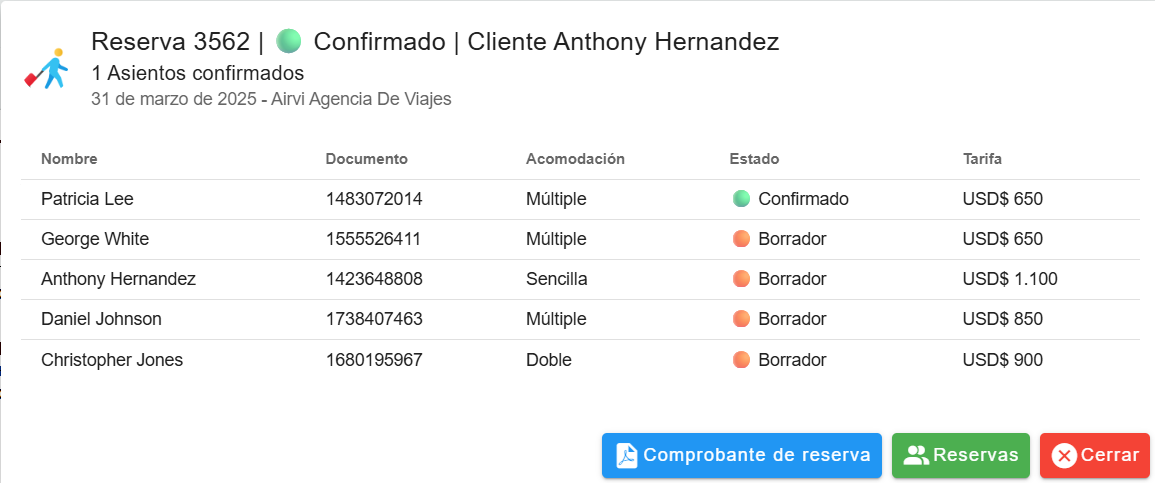
Comprobante de reserva: Muestra el voucher de la reserva en pantalla.
Reservas: Redirecciona al panel de la reserva
Cerrar: Oculta el cuadro de dialogo que se ve en pantalla.
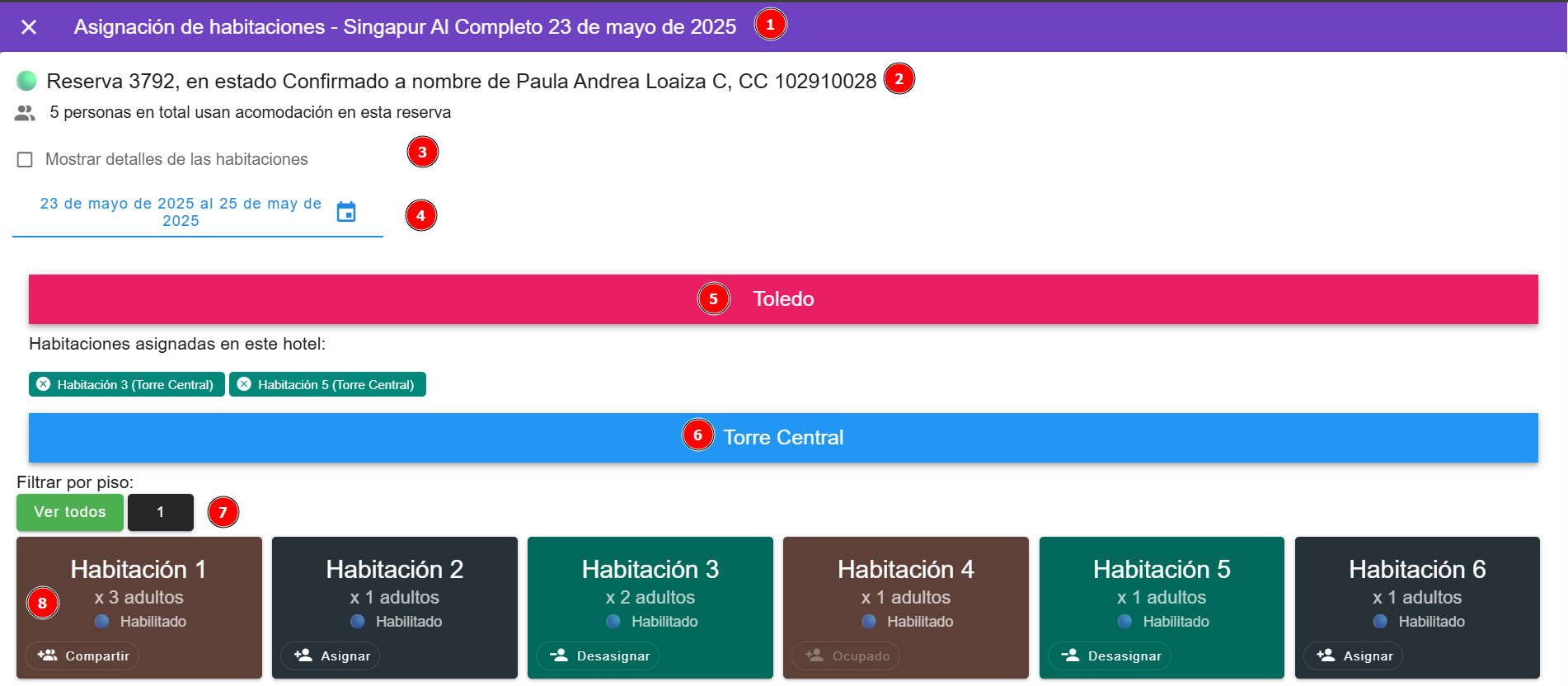
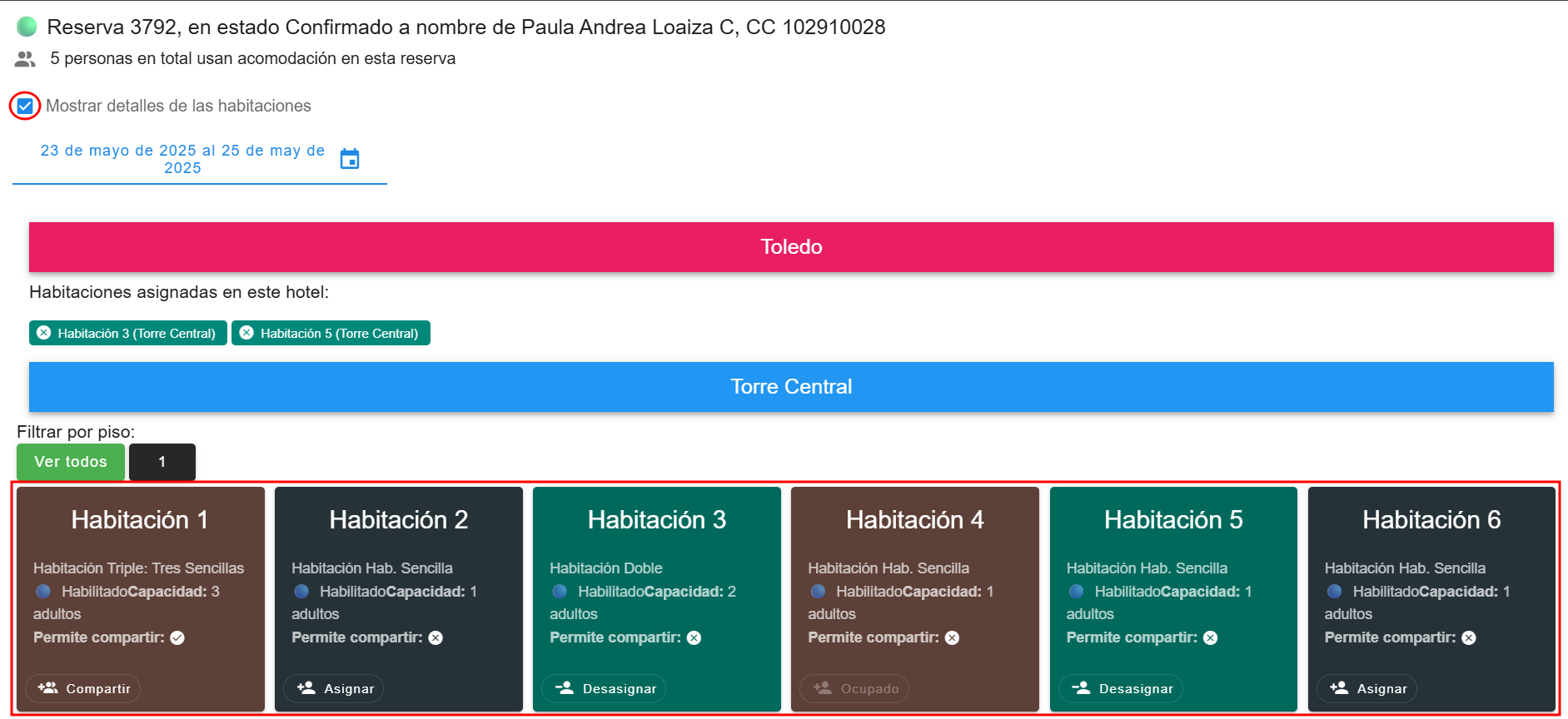
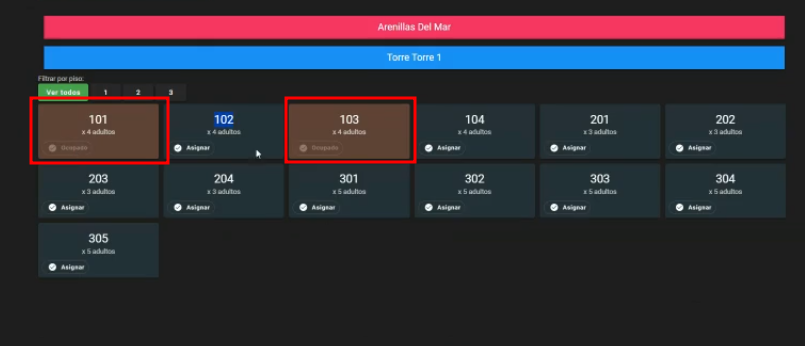
Partes de la ventana de asignación de habitaciones
-
Nombre del viaje y fecha.
-
Titular de la reserva.
-
Opción para mostrar más detalles en la configuración de las habitaciones.
-
Fecha de check-in y check-out de la reserva.
-
Nombre del hotel.
-
Sucursal o torres del hotel.
-
Cantidad de pisos.
-
Habitaciones disponibles.

¿Cómo Asignar una Habitación?
Para asignar una habitación a una reserva, asegúrate de cumplir con los siguientes requisitos:
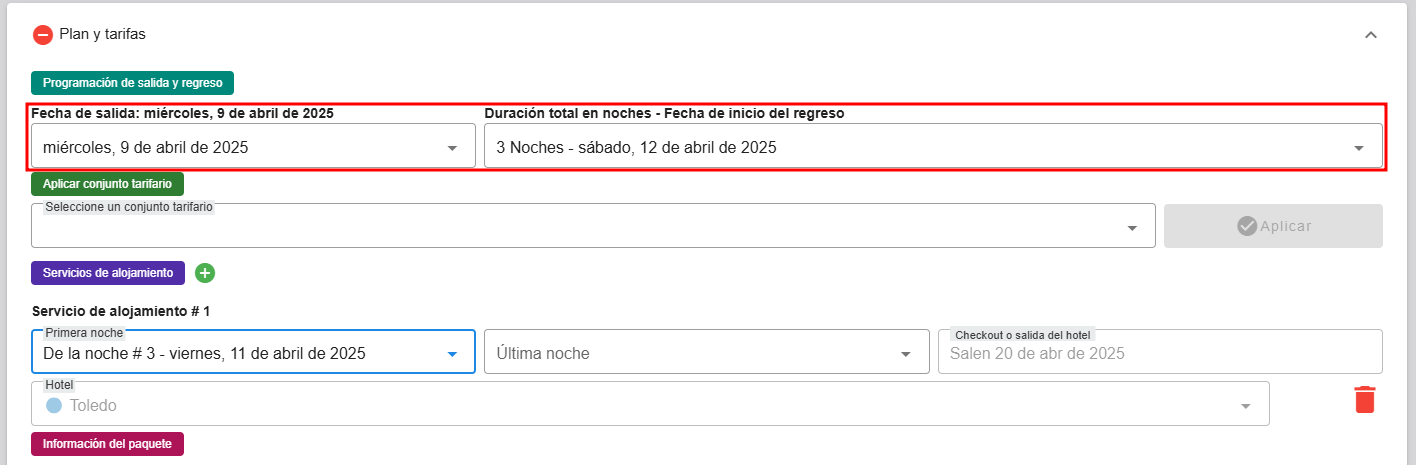
- La reserva debe tener una duración mínima de 2 días y 1 noche.

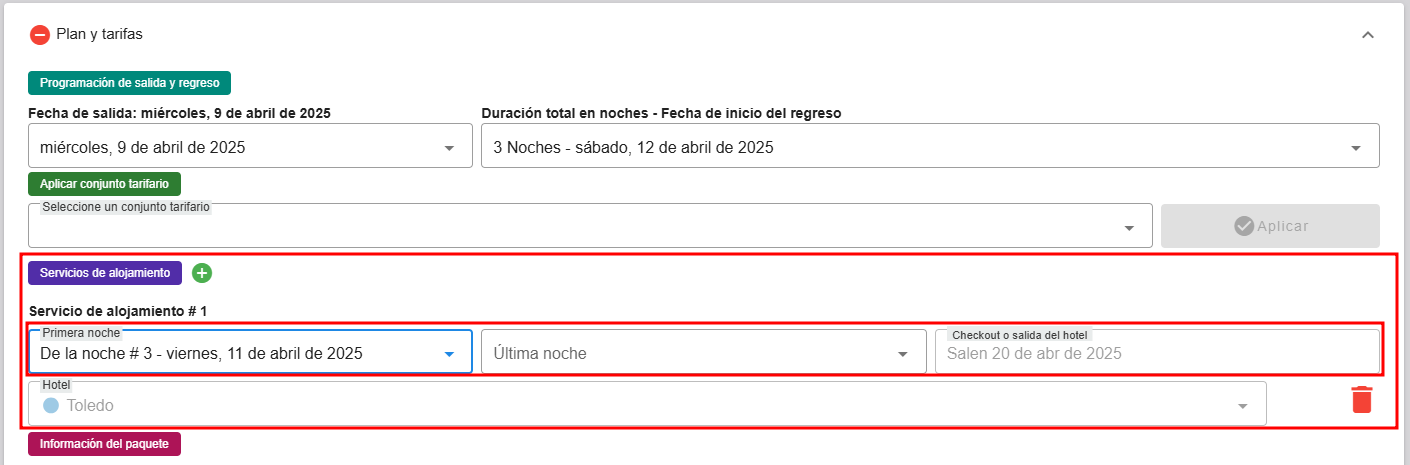
- Debes asignar al menos un servicio de alojamiento. (Es posible asignar más de un servicio de alojamiento, y estos no necesitan ser consecutivos. La configuración es flexible y se adapta a las necesidades del servicio ofrecido).

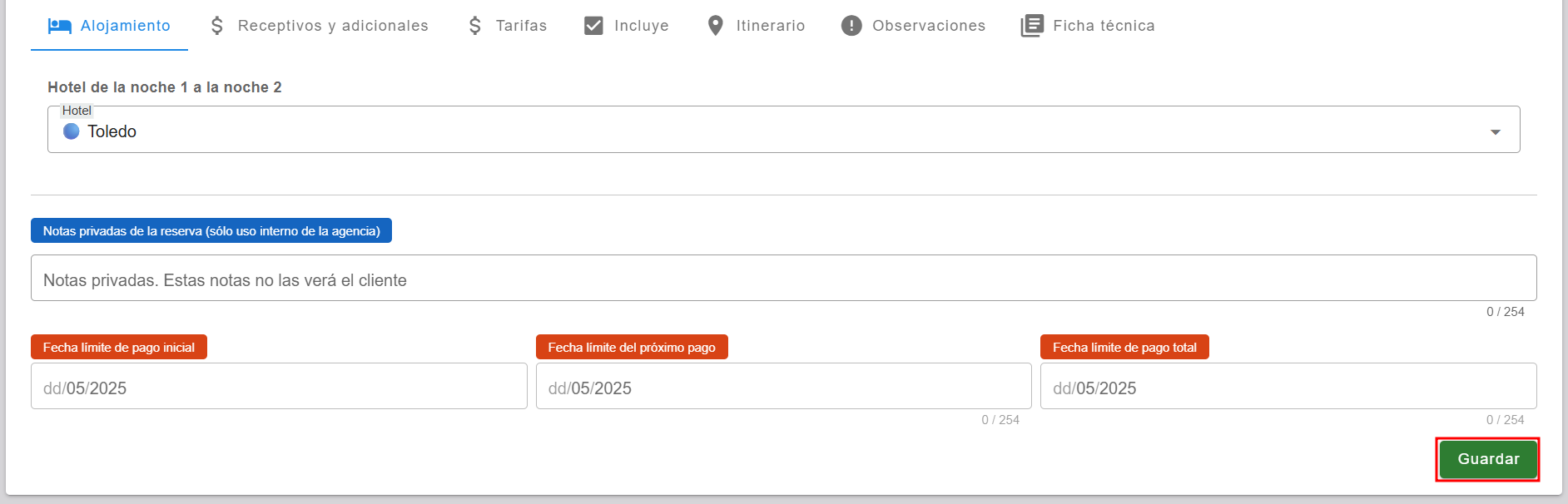
- En la sección de alojamiento, selecciona el hotel o los hoteles correspondientes. La configuración se aplicará de acuerdo con los períodos de alojamiento que hayas agregado.

- Guarda la configuración.


Una vez configurado, los clientes, huéspedes o viajeros, junto con el titular de la reserva, aparecerán en la barra principal de cada reserva, donde se encuentra un ícono rojo en forma de cama.
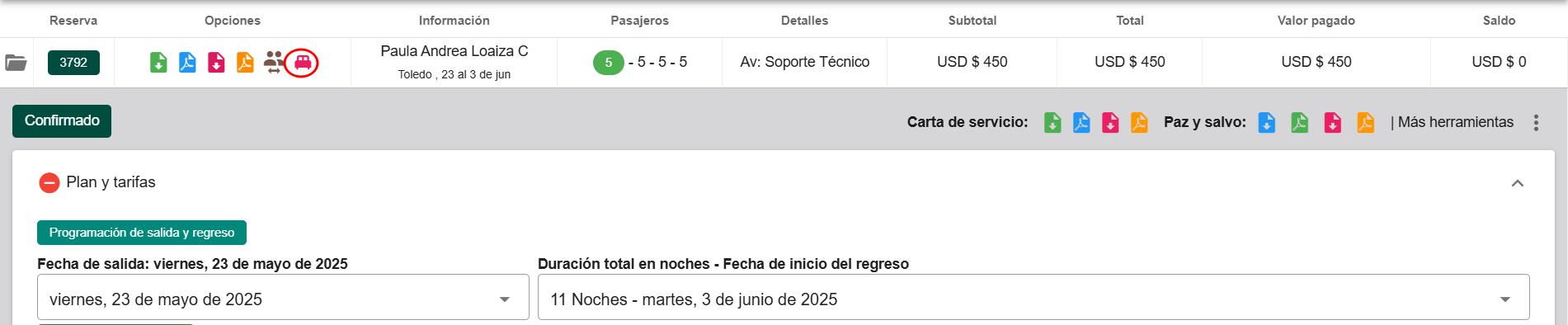
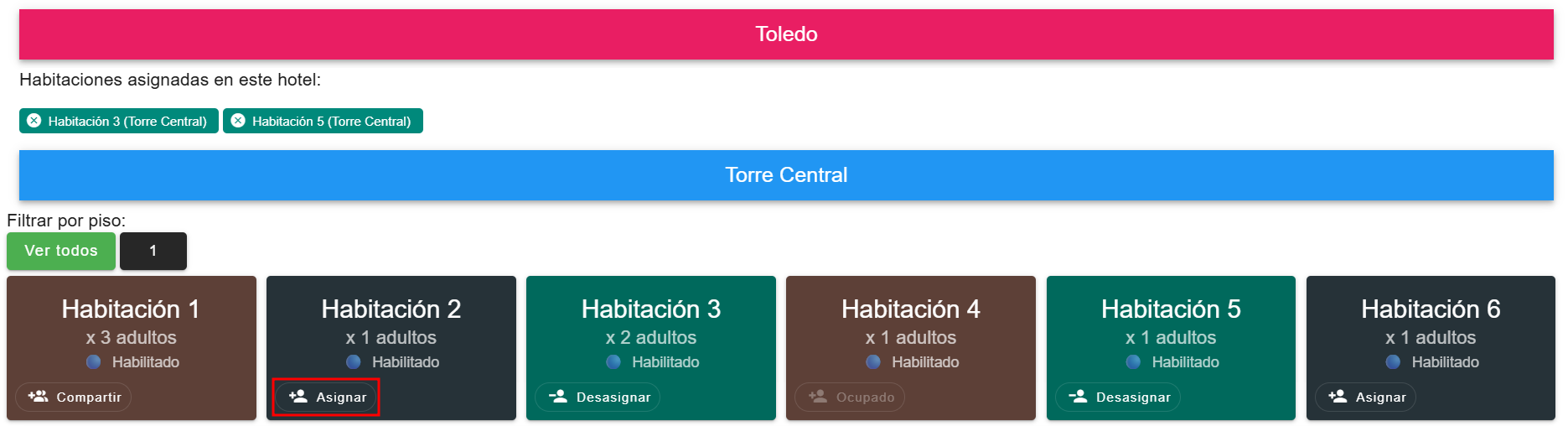
Al hacer clic en este ícono, se abrirá una nueva ventana con la información del hotel, que incluye:
- Nombre del hotel.
- Sucursales o torres.
- Habitaciones disponibles.
Pasos para Asignar una Habitación:
- Selecciona la habitación disponible que mejor se ajuste a la acomodación requerida.

- Haz clic en "Cerrar" para confirmar la asignación.

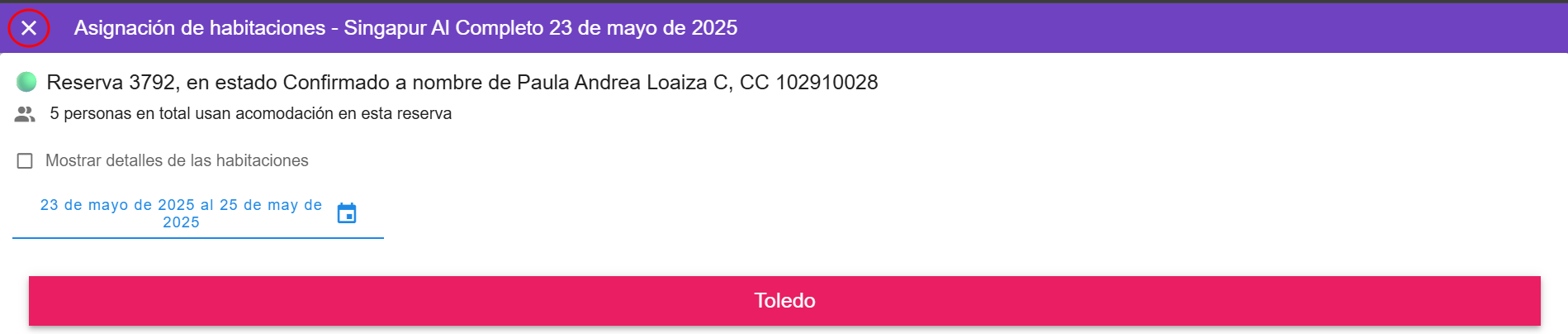
Nota: Si deseas obtener más detalles sobre la habitación, selecciona la opción correspondiente que se encuentra debajo del nombre del titular de la reserva.
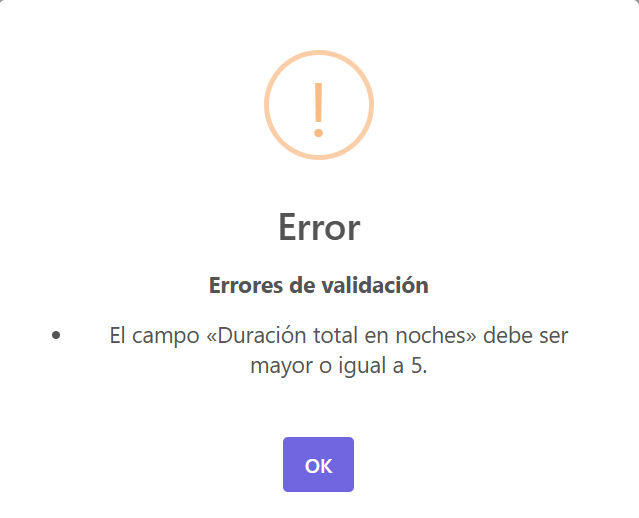
Avisos
Error, cuando no se tienen las noches de duración elegidas en la sección de plan y tarifas.
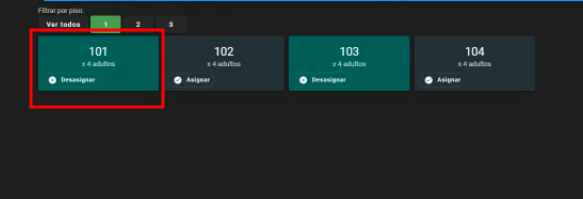
Las habitaciones asignadas a las reservas se muestran de color azul marino o verde oscuro.
Las habitaciones no disponibles se muestran de color marrón.
Las habitaciones no disponibles y además con doble asignación se muestran de color naranja.