# Calendario de Habitaciones

El Módulo de Calendario de Habitaciones permite visualizar las ocupaciones del hotel seleccionado en un periodo específico. Por defecto, muestra la disponibilidad desde el día actual y los próximos 30 días. Además, ofrece la posibilidad de ver los usuarios que ocupan una habitación y acceder directamente a la reserva correspondiente. También es posible crear un servicio de alojamiento, siempre que exista una plantilla de producto configurada para el hotel en cuestión.

# Secciones del Módulo

Permite visualizar de forma clara la ocupación de las habitaciones de los hoteles para un rango de fechas específico. Está diseñado para brindar a los usuarios una experiencia intuitiva y eficaz al momento de ver cuáles habitaciones tienen reservas.

#### **Parte Superior (Zona de Filtros)**

Incluye herramientas clave para el control de la vista general del calendario:

- **Selección de hotel:** Permite elegir el establecimiento que se desea consultar.
- **Selector de fechas:** Define el rango de fechas para la visualización de asignaciones.
- **Botón de recarga:** Refresca la información para mostrar los cambios más recientes.

[![image.png](https://v4.docs.airvi.com.co/uploads/images/gallery/2025-01/scaled-1680-/SODieCyJIHhoP8Dt-image.png)](https://v4.docs.airvi.com.co/uploads/images/gallery/2025-01/SODieCyJIHhoP8Dt-image.png)

#### **Lado Izquierdo (Estructura del Hotel)**

Se muestra la jerarquía del alojamiento:

- **Sucursales o torres.**
- **Pisos.**
- **Tipos de habitación o acomodación.**

![image.png](https://v4.docs.airvi.com.co/uploads/images/gallery/2024-08/scaled-1680-/kL98t92OjW2DFNrk-image.png)

#### **Área Principal (Calendario de Asignaciones)**

- Muestra un calendario con la distribución de habitaciones por fecha.
- Las celdas grises representan días disponibles.
- Las reservas activas se visualizan en bloques asignados que contienen el nombre del cliente, número de reserva y detalles clave.

![image.png](https://v4.docs.airvi.com.co/uploads/images/gallery/2024-08/scaled-1680-/Cc7loK7JZvWEkfWR-image.png)

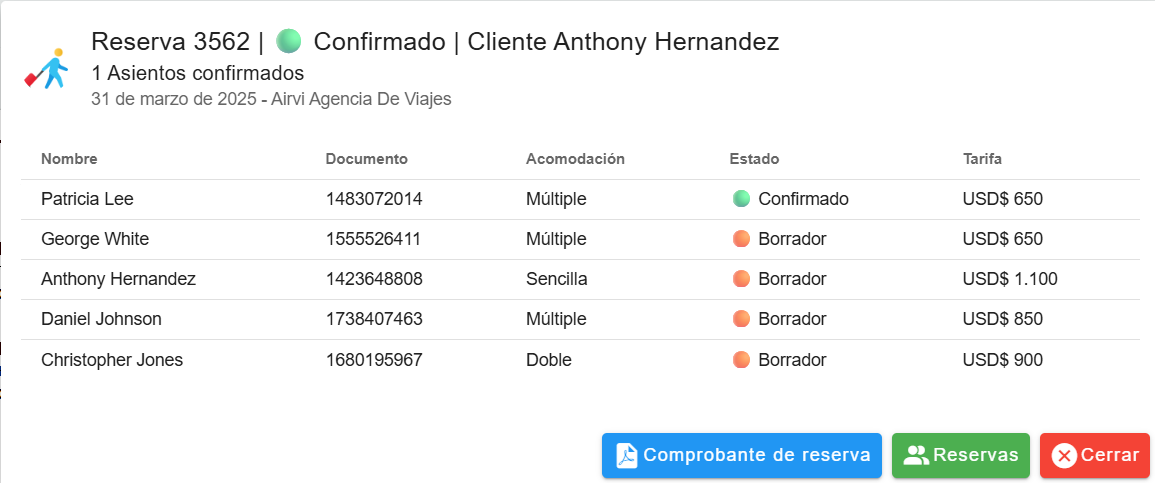
<p class="callout info">**Nota:** Al hacer clic en una reserva programada, se mostrará un informe detallado de los huéspedes</p>

[![image.png](https://v4.docs.airvi.com.co/uploads/images/gallery/2025-05/scaled-1680-/Gyjr8eGlV9fczpoG-image.png)](https://v4.docs.airvi.com.co/uploads/images/gallery/2025-05/Gyjr8eGlV9fczpoG-image.png)

<p class="callout info">**Comprobante de reserva:** Muestra el voucher de la reserva en pantalla.</p>

<p class="callout success">**Reservas:** Redirecciona al panel de la reserva</p>

<p class="callout danger">**Cerrar:** Oculta el cuadro de dialogo que se ve en pantalla. </p>

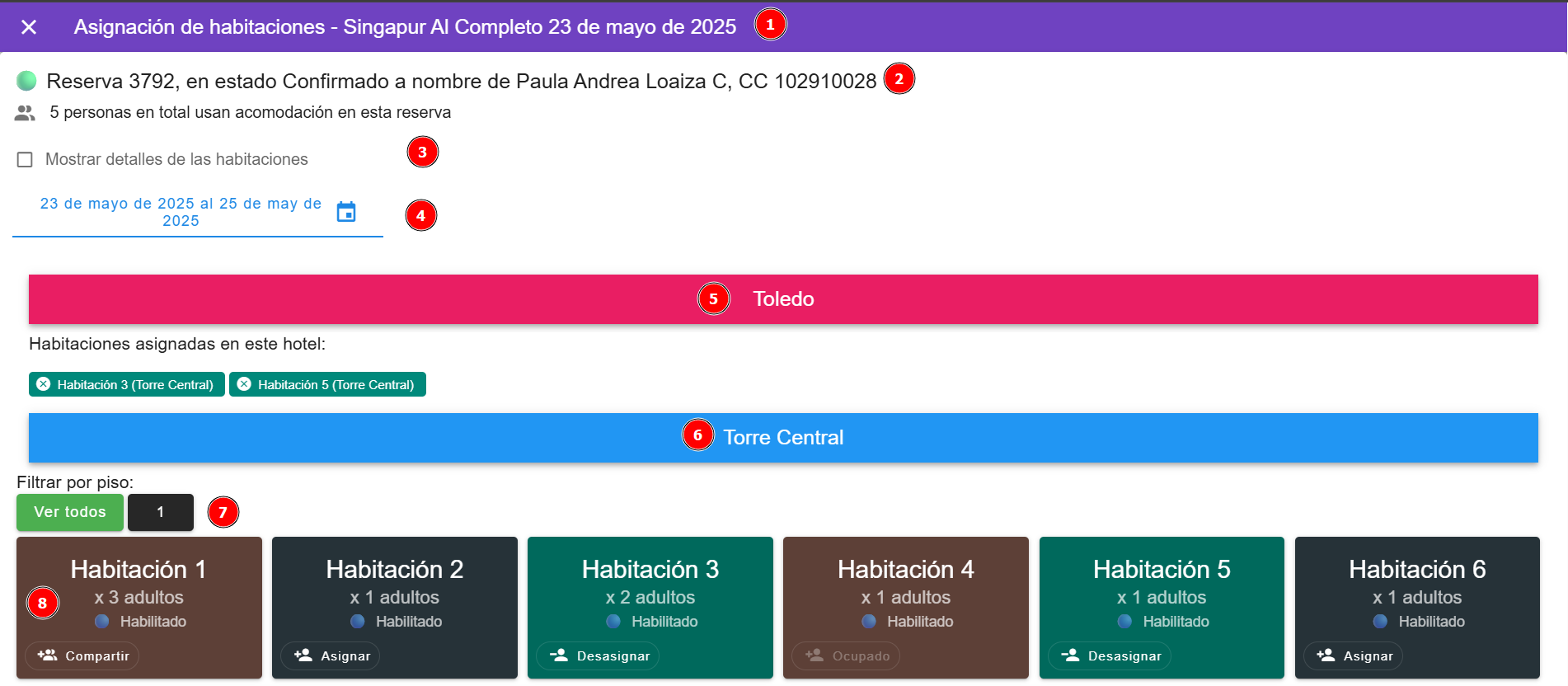
# Partes de la ventana de asignación de habitaciones

1. Nombre del viaje y fecha.
2. Titular de la reserva.
3. Opción para mostrar más detalles en la configuración de las habitaciones.
4. Fecha de check-in y check-out de la reserva.
5. Nombre del hotel.
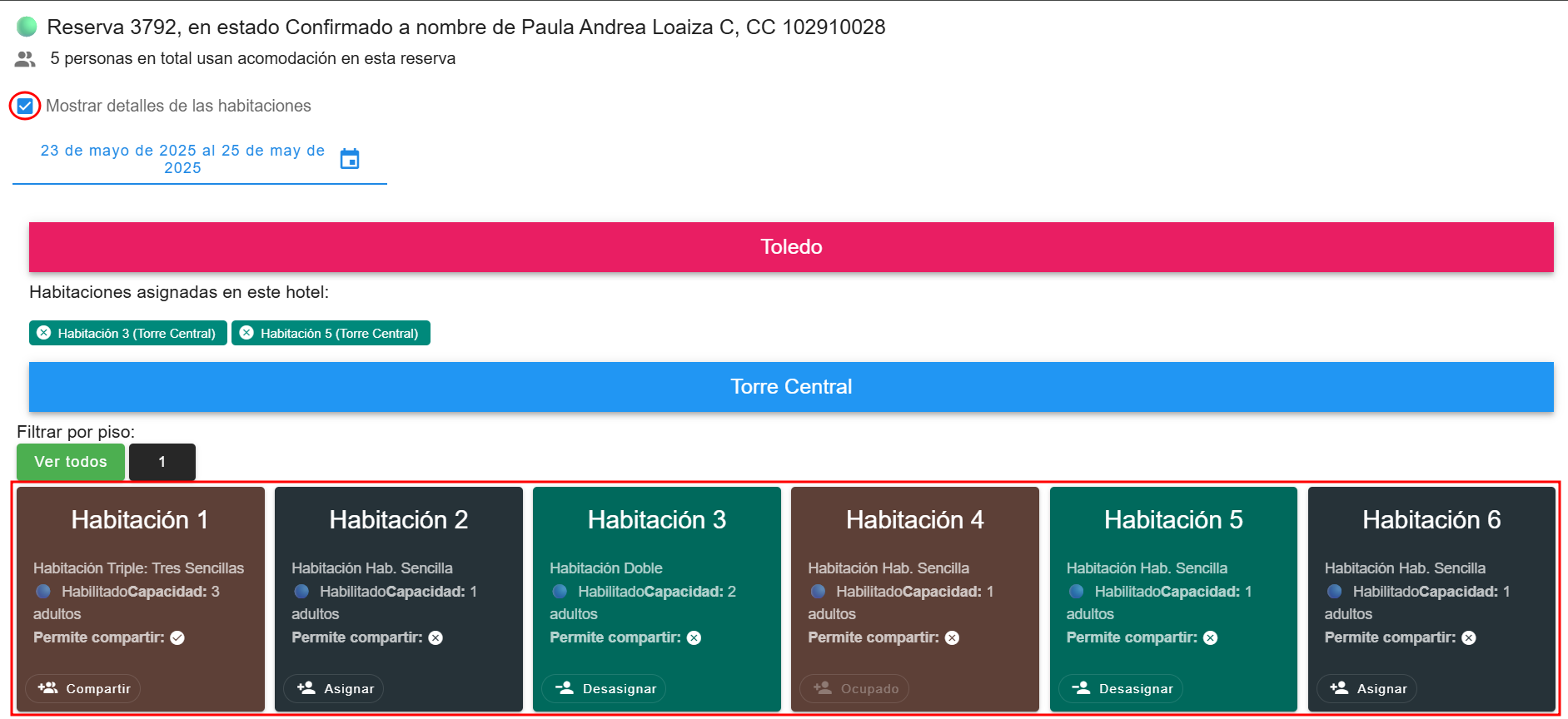
6. Sucursal o torres del hotel.
7. Cantidad de pisos.
8. Habitaciones disponibles.

[![image.png](https://v4.docs.airvi.com.co/uploads/images/gallery/2025-05/scaled-1680-/hBlM6RzIOLEFVfNT-image.png)](https://v4.docs.airvi.com.co/uploads/images/gallery/2025-05/hBlM6RzIOLEFVfNT-image.png)

[![image.png](https://v4.docs.airvi.com.co/uploads/images/gallery/2025-05/scaled-1680-/mWNdOM8hhVUWSSYq-image.png)](https://v4.docs.airvi.com.co/uploads/images/gallery/2025-05/mWNdOM8hhVUWSSYq-image.png)
# ¿Cómo Asignar una Habitación?

Para asignar una habitación a una reserva, asegúrate de cumplir con los siguientes requisitos:

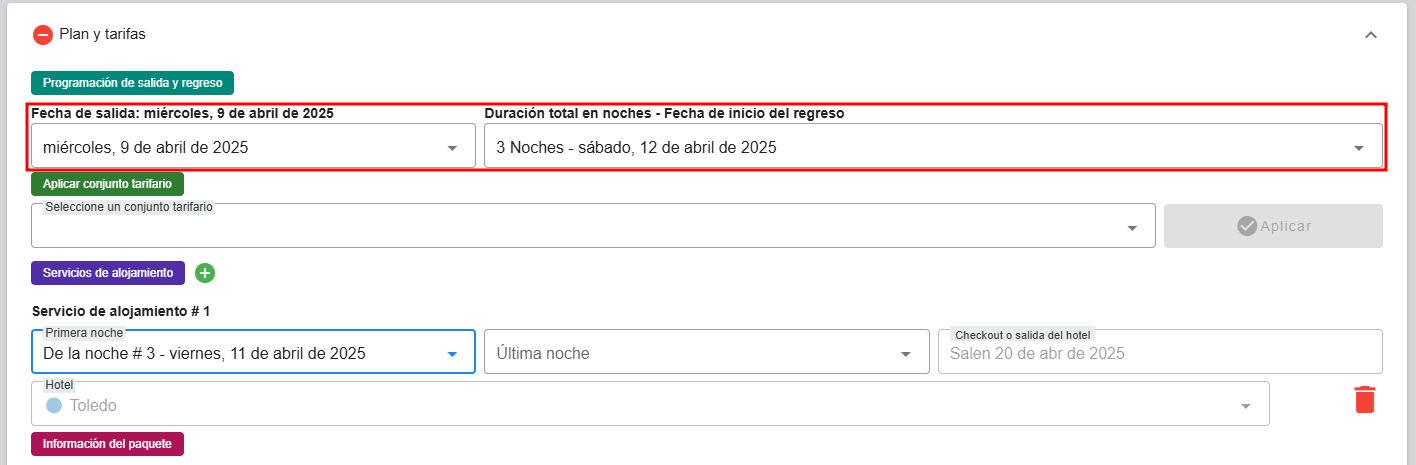
- La reserva debe tener una duración mínima de 2 días y 1 noche.  
      
    [![image.png](https://v4.docs.airvi.com.co/uploads/images/gallery/2025-04/scaled-1680-/gErXdwkTqUc3ghn0-image.png)](https://v4.docs.airvi.com.co/uploads/images/gallery/2025-04/gErXdwkTqUc3ghn0-image.png)
- Debes asignar al menos un servicio de alojamiento. (Es posible asignar más de un servicio de alojamiento, y estos no necesitan ser consecutivos. La configuración es flexible y se adapta a las necesidades del servicio ofrecido).  
      
    [![image.png](https://v4.docs.airvi.com.co/uploads/images/gallery/2025-04/scaled-1680-/r6yps4gr78wWXy9d-image.png)](https://v4.docs.airvi.com.co/uploads/images/gallery/2025-04/r6yps4gr78wWXy9d-image.png)
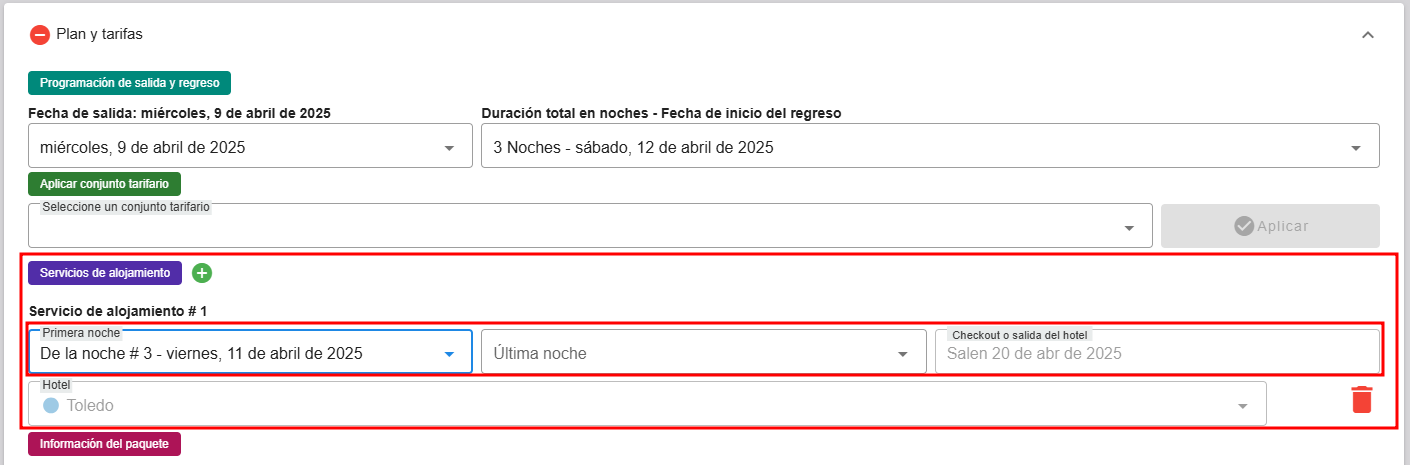
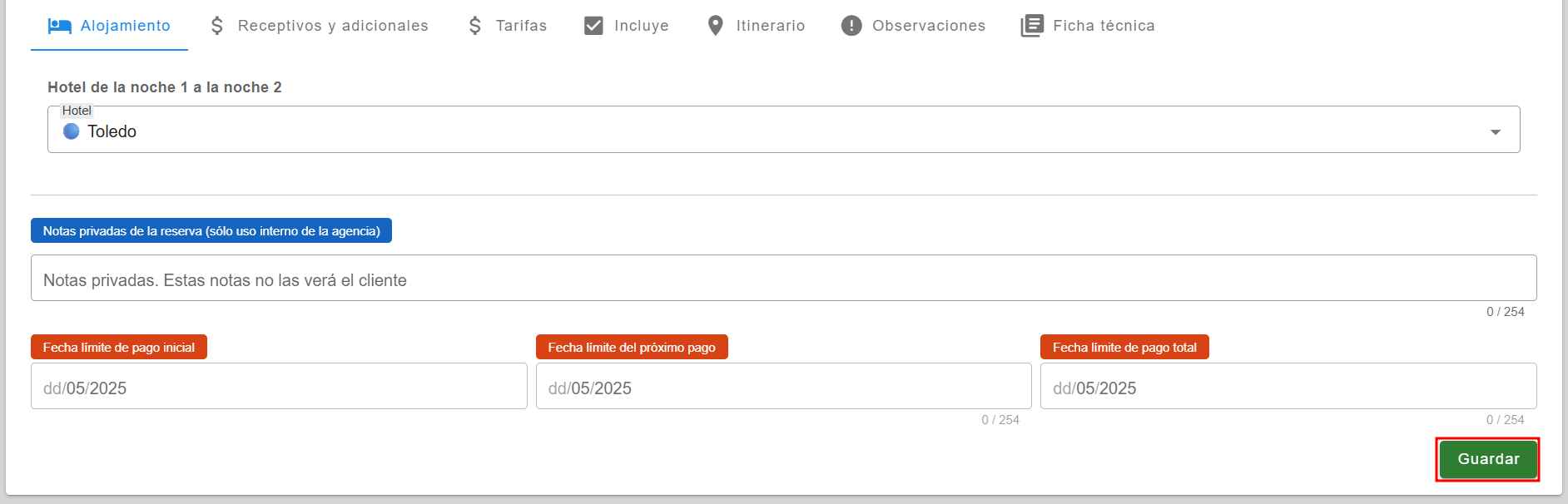
- En la sección de alojamiento, selecciona el hotel o los hoteles correspondientes. La configuración se aplicará de acuerdo con los periodos de alojamiento que hayas agregado.  
    [![image.png](https://v4.docs.airvi.com.co/uploads/images/gallery/2025-04/scaled-1680-/2EdWdnHjw6O3suvy-image.png)](https://v4.docs.airvi.com.co/uploads/images/gallery/2025-04/2EdWdnHjw6O3suvy-image.png)

- Guarda la configuración.  
      
    [![image.png](https://v4.docs.airvi.com.co/uploads/images/gallery/2025-05/scaled-1680-/TGOack8phVXpmPIh-image.png)](https://v4.docs.airvi.com.co/uploads/images/gallery/2025-05/TGOack8phVXpmPIh-image.png)
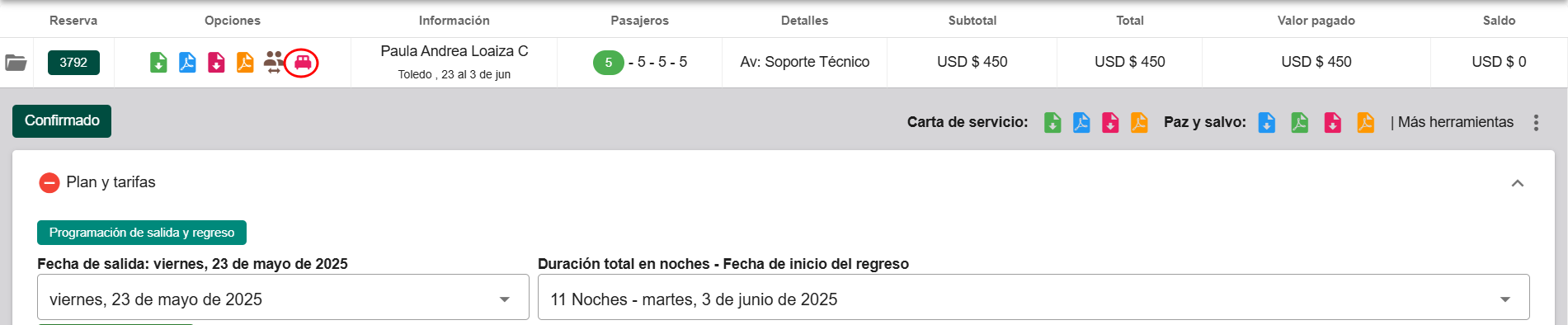
Una vez configurado, los clientes, huéspedes o viajeros, junto con el titular de la reserva, aparecerán en la barra principal de cada reserva, donde se encuentra un ícono rojo en forma de cama.

[![image.png](https://v4.docs.airvi.com.co/uploads/images/gallery/2025-05/scaled-1680-/WiZHK3WudDcki8fb-image.png)](https://v4.docs.airvi.com.co/uploads/images/gallery/2025-05/WiZHK3WudDcki8fb-image.png)
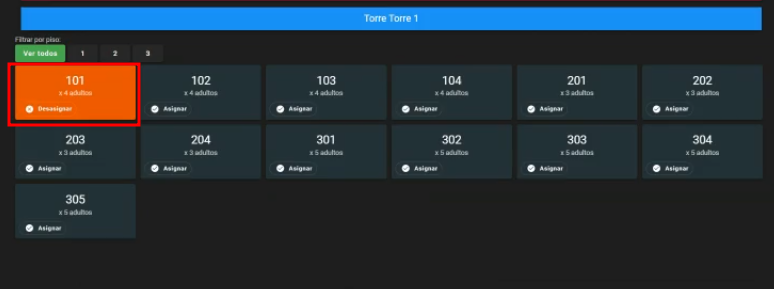
Al hacer clic en este ícono, se abrirá una nueva ventana con la información del hotel, que incluye:

- Nombre del hotel.
- Sucursales o torres.
- Habitaciones disponibles.

**Pasos para Asignar una Habitación:**

1. Selecciona la habitación disponible que mejor se ajuste a la acomodación requerida.  
    [![image.png](https://v4.docs.airvi.com.co/uploads/images/gallery/2025-05/scaled-1680-/RLecgSeZOhfBmq8C-image.png)](https://v4.docs.airvi.com.co/uploads/images/gallery/2025-05/RLecgSeZOhfBmq8C-image.png)
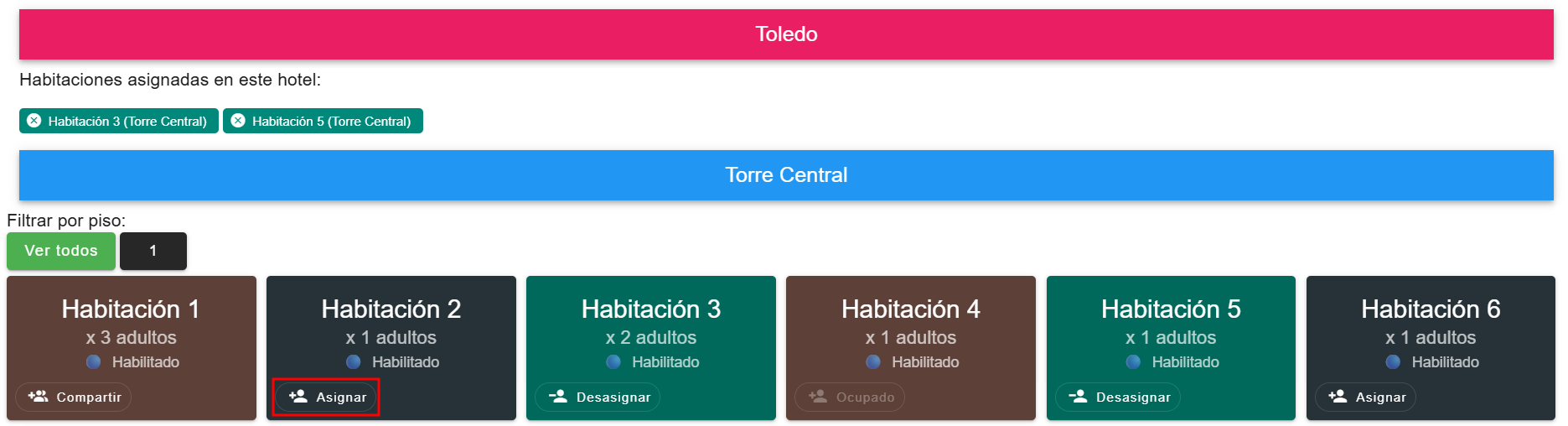
2. Haz clic en "Cerrar" para confirmar la asignación.  
    [![image.png](https://v4.docs.airvi.com.co/uploads/images/gallery/2025-05/scaled-1680-/YnFvYx1IU3Vs3uKI-image.png)](https://v4.docs.airvi.com.co/uploads/images/gallery/2025-05/YnFvYx1IU3Vs3uKI-image.png)
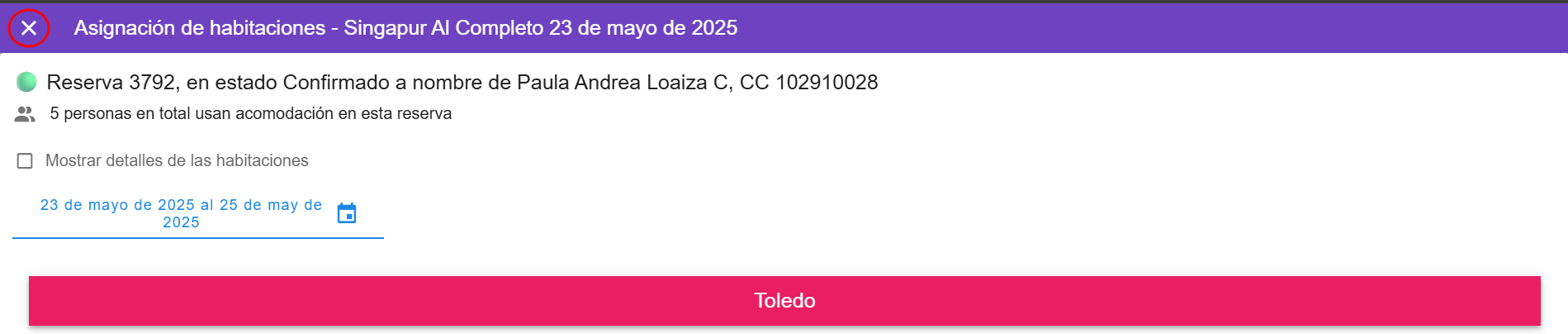
> **Nota:** Si deseas obtener más detalles sobre la habitación, selecciona la opción correspondiente que se encuentra debajo del nombre del titular de la reserva.

[![image.png](https://v4.docs.airvi.com.co/uploads/images/gallery/2025-05/scaled-1680-/fWE8AQRWfW8Ahvab-image.png)](https://v4.docs.airvi.com.co/uploads/images/gallery/2025-05/fWE8AQRWfW8Ahvab-image.png)
# Avisos

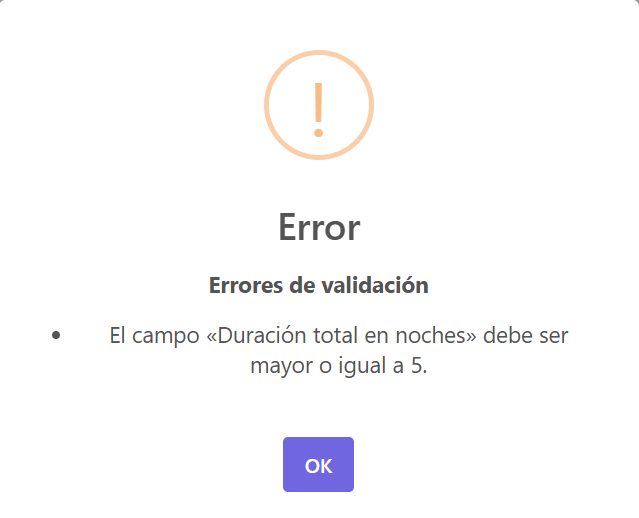
**Error**, cuando no se tiene las noches de duración elegidas en la sección de plan y tarifas.

[![image.png](https://v4.docs.airvi.com.co/uploads/images/gallery/2025-01/scaled-1680-/FfIWmZaAHM6atWAJ-image.png)](https://v4.docs.airvi.com.co/uploads/images/gallery/2025-01/FfIWmZaAHM6atWAJ-image.png)
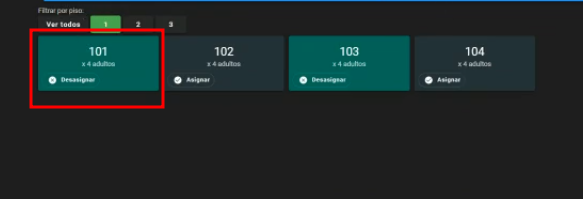
Las habitaciones asignadas a la reservas se muestran de color **azul marino o verde oscuro.**

[![image.png](https://v4.docs.airvi.com.co/uploads/images/gallery/2024-08/scaled-1680-/ktKbBWQwzcpuiiuH-image.png)](https://v4.docs.airvi.com.co/uploads/images/gallery/2024-08/ktKbBWQwzcpuiiuH-image.png)
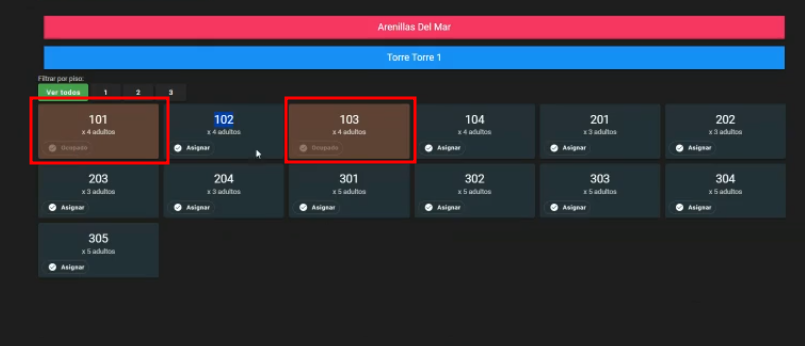
Las habitaciones no disponibles se muestran de color **marrón**.

[![image.png](https://v4.docs.airvi.com.co/uploads/images/gallery/2024-08/scaled-1680-/43MN9VTSrXdkH2n2-image.png)](https://v4.docs.airvi.com.co/uploads/images/gallery/2024-08/43MN9VTSrXdkH2n2-image.png)
Las habitaciones no disponibles y además con doble asignación se muestran de color **naranja**.

[![image.png](https://v4.docs.airvi.com.co/uploads/images/gallery/2024-08/scaled-1680-/015BOP2UBMvPA5O9-image.png)](https://v4.docs.airvi.com.co/uploads/images/gallery/2024-08/015BOP2UBMvPA5O9-image.png)