Clientes
- Módulo de Clientes
- ¿Cómo crear un cliente?
- Formato de importación de clientes
- Validación de Existencia Previa de Cliente
- Asignación de cliente a Freelancer o Agente de viajes
- Alerta de Cumpleaños
- Salud del Cliente
- Calidad del Cliente
Módulo de Clientes
Módulo para agregar todo lo relacionado con los clientes o usuarios de los servicios ofrecidos por la agencia.
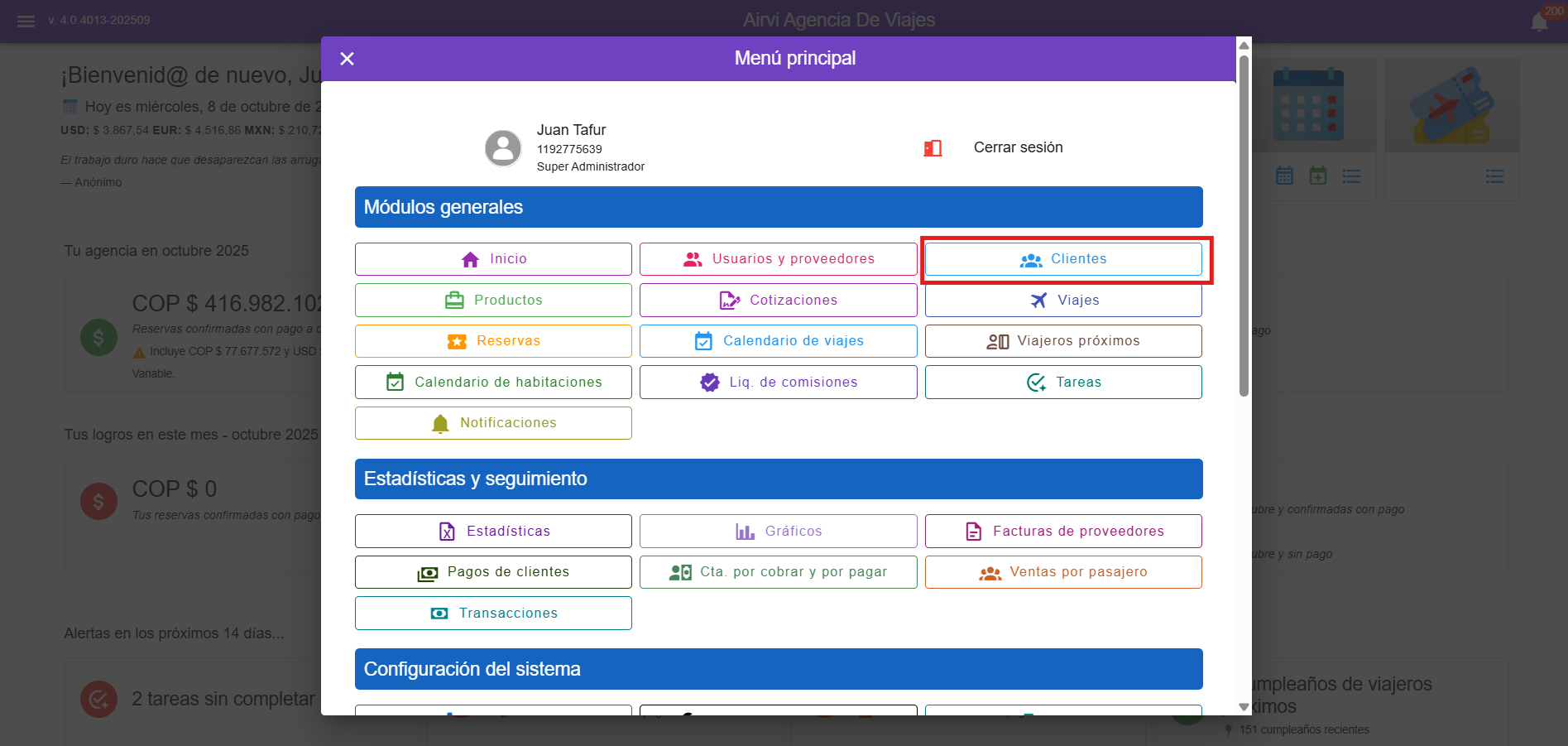
Se accede desde el menú principal.
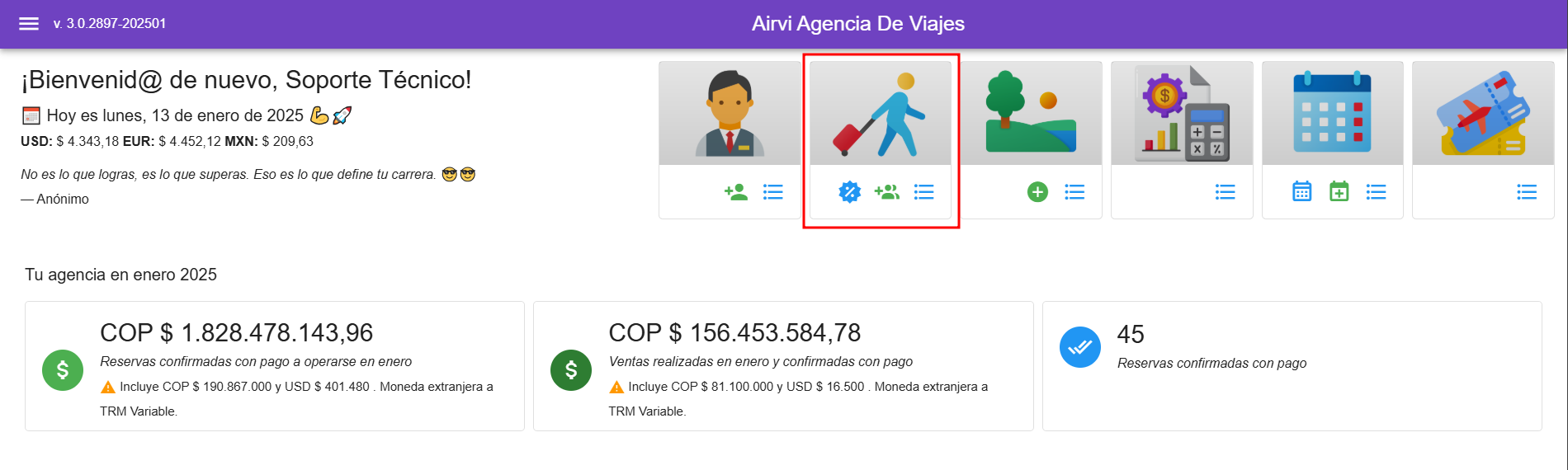
Se accede desde la página de inicio.
El Módulo de Clientes es una herramienta integral que permite gestionar de manera eficiente los datos de los clientes, realizar búsquedas avanzadas, adjuntar documentos importantes y mantener un registro completo del historial de interacciones.
Funciones principales del módulo
Además de crear nuevos registros, este módulo permite:
- Modificar registros existentes: Selecciona el cliente y actualiza la información.

- Realizar búsquedas avanzadas: Usa filtros como:

- Nombre o número de identificación.

- Rango de fechas.

- Días próximos a su viaje.

- Agente de viajes asignado

- Nombre o número de identificación.
- Adjuntar archivos: Sube documentos relacionados, como cédula, pasaporte o visa.
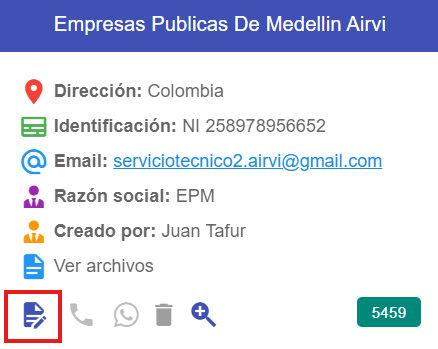
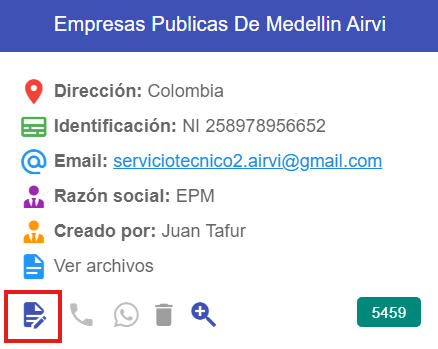
- Para subir archivos a algún cliente debes hacer clic en el botón azul para "Editar"
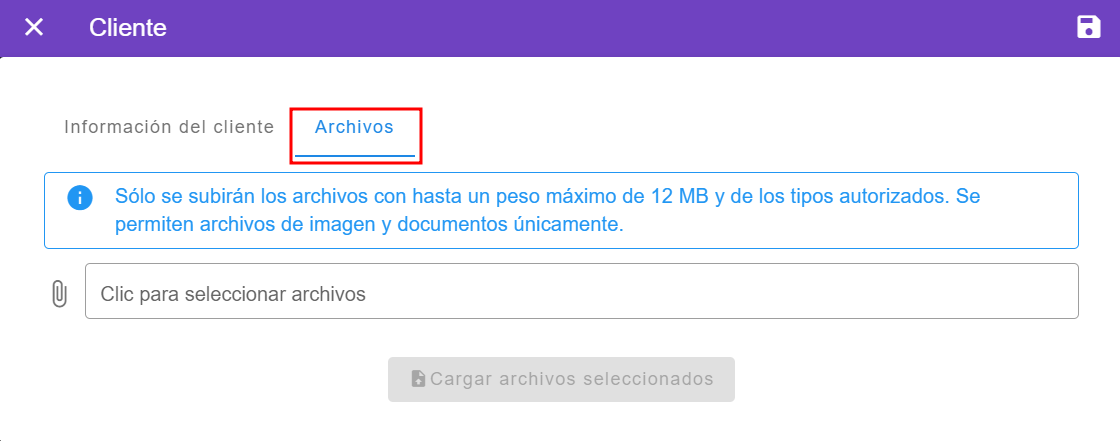
- Hacer clic en el apartado de "Archivos" ubicado en la parte superior derecha de la ventana de usuarios y proveedores

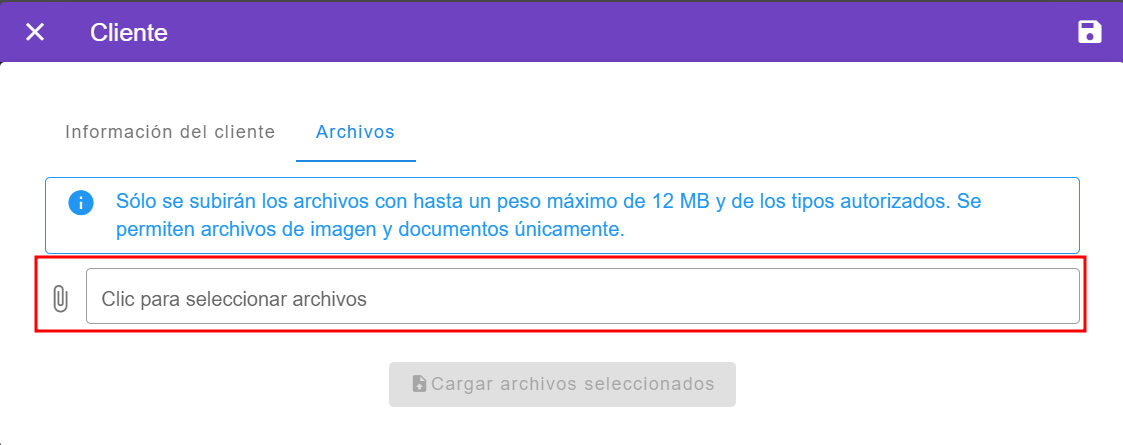
- Para subir el archivo lo puedes hacer dando clic en el clip o en el área que dice Clic para seleccionar archivos

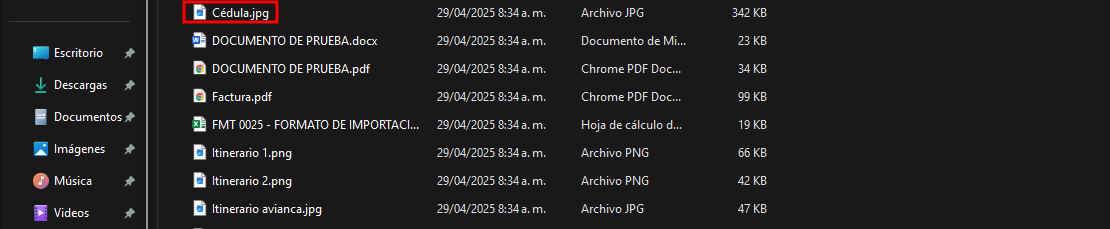
- Seleccionar el archivo que deseas subir

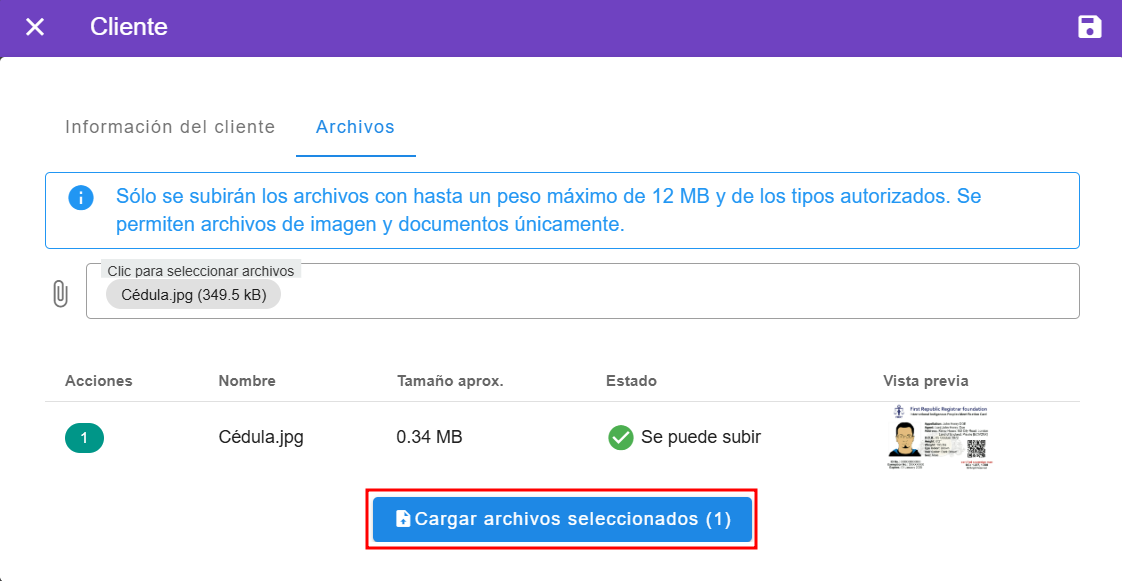
- Hacer clic en "Cargar archivos seleccionados" y luego hacer clic en "Guardar"

- Para subir archivos a algún cliente debes hacer clic en el botón azul para "Editar"
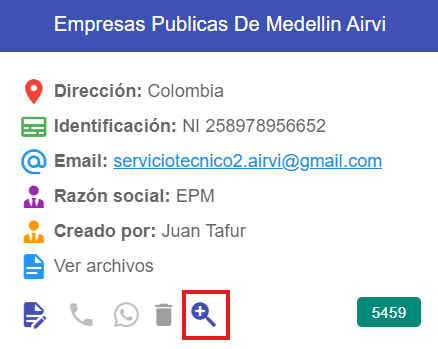
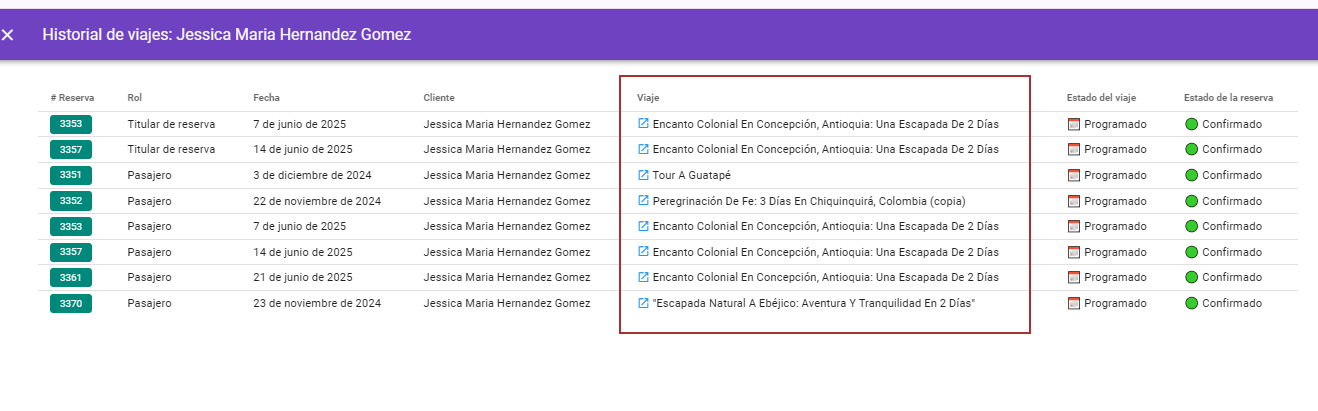
- Visualizar el historial del cliente: Accede a la lista de viajes relacionados mediante la lupa en la card del cliente.


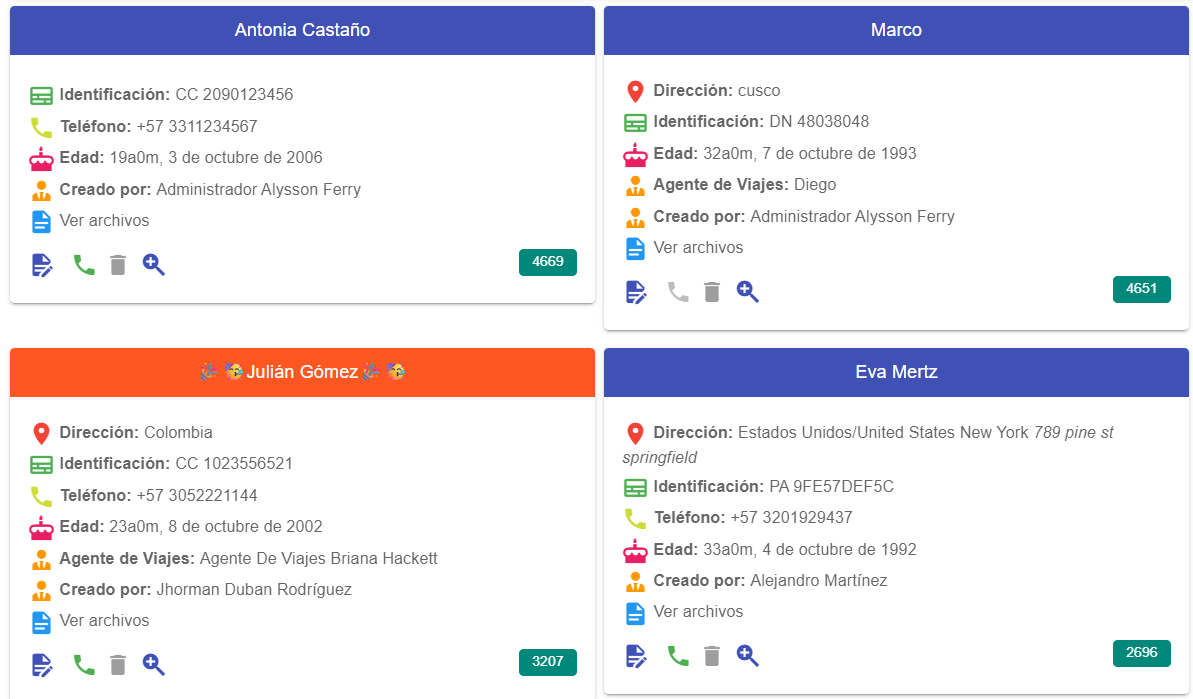
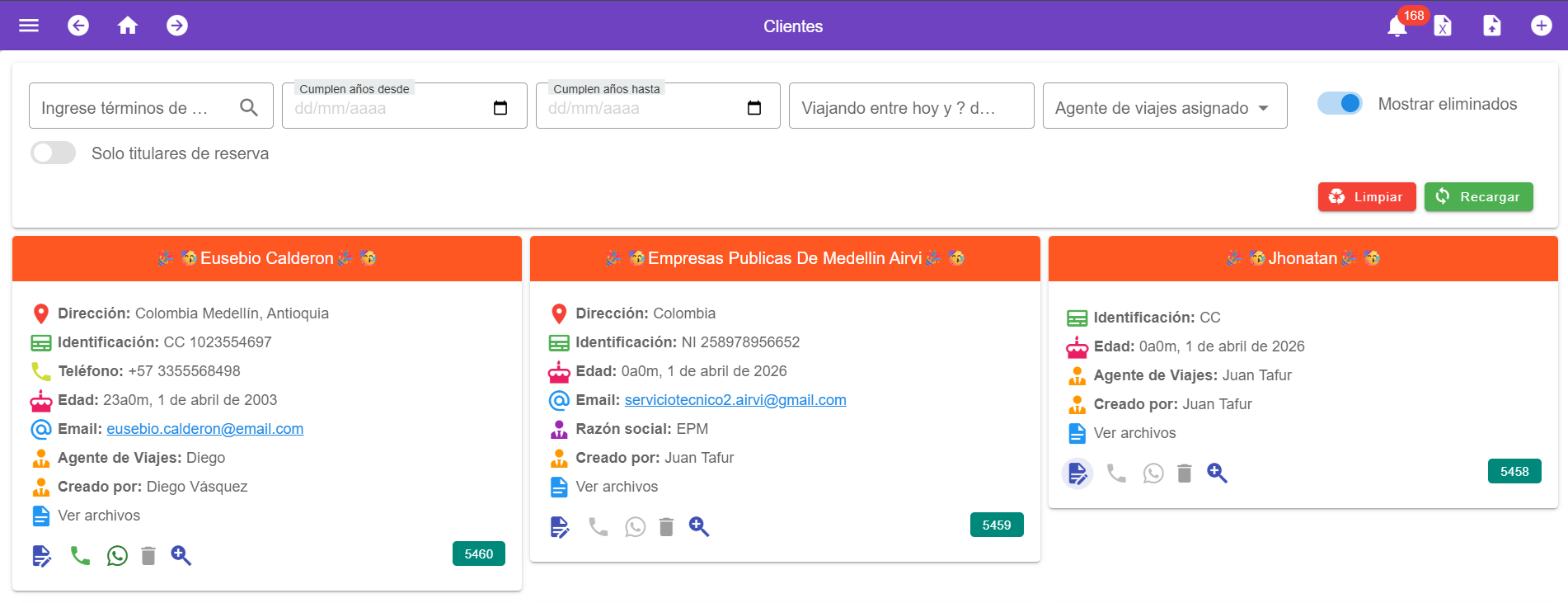
- Cumpleaños: La carta del cliente cambiará a color naranja si el cliente está cumpliendo años el día de la consulta.






Detalles adicionales
-
Llamar al cliente:
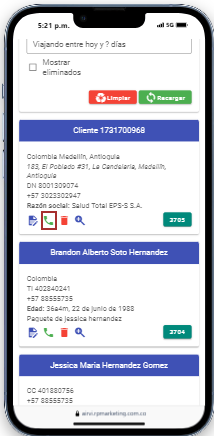
- Si accedes al sistema desde un dispositivo móvil, puedes llamar directamente al cliente haciendo clic en el ícono de teléfono. El sistema abrirá la aplicación de teléfono de su dispositivo y rellenará el número de teléfono del cliente.

- Si accedes al sistema desde un dispositivo móvil, puedes llamar directamente al cliente haciendo clic en el ícono de teléfono. El sistema abrirá la aplicación de teléfono de su dispositivo y rellenará el número de teléfono del cliente.
Eliminar un cliente:
-
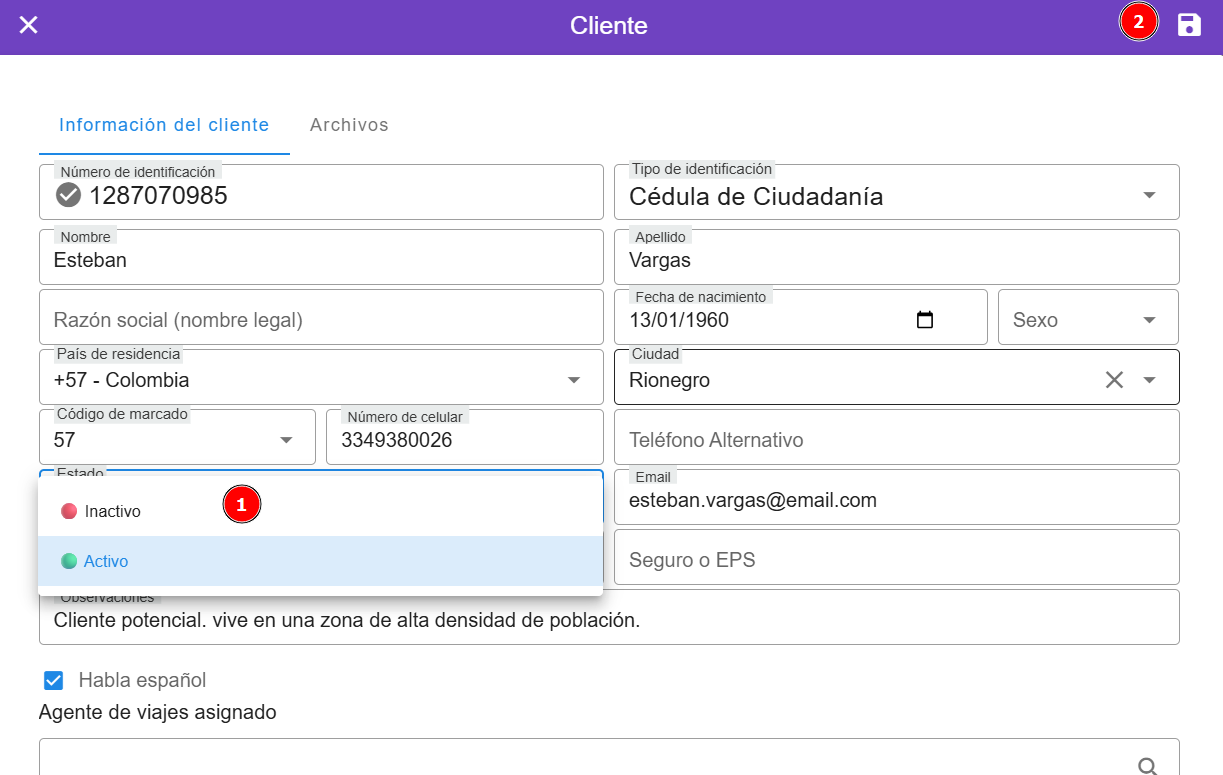
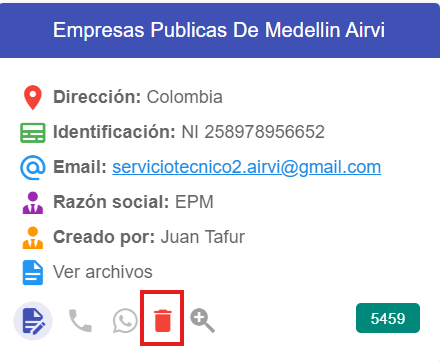
- Al ingresar al formulario mediante el botón de editar, ubica el campo Estado, cambia la opción de “Activo” a “Inactivo” y guarda los cambios. El icono de eliminar quedará activado una vez guardado.

- Al hacer clic en el ícono de eliminar, el sistema no borra el registro de forma definitiva por razones de trazabilidad.

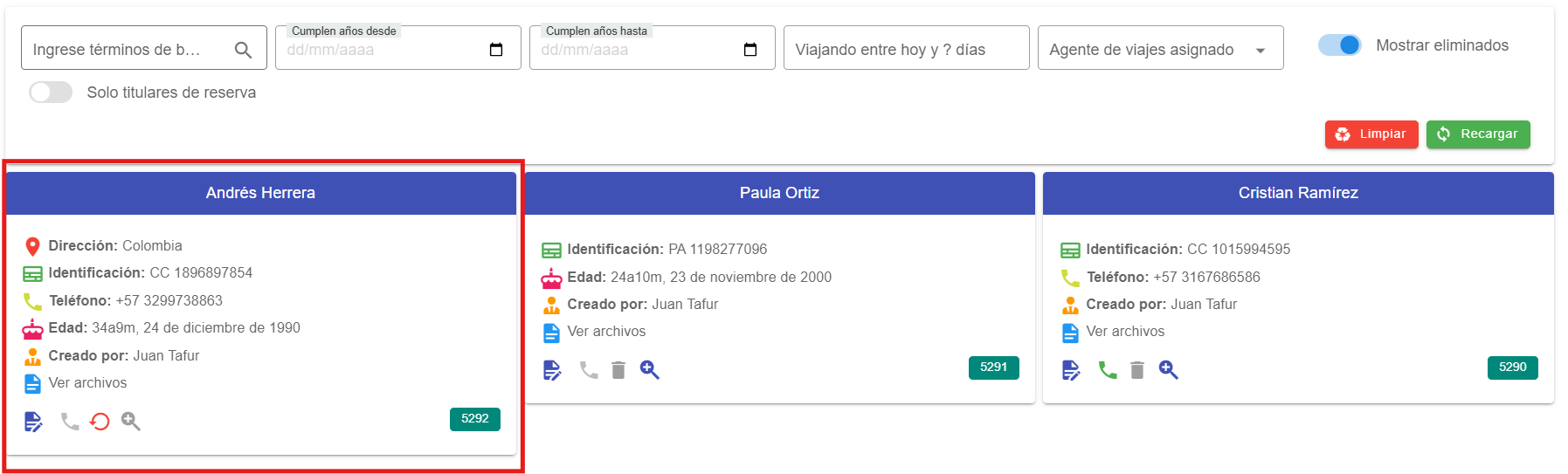
- El cliente se oculta y puede ser restaurado desde la opción "Mostrar eliminados" si es necesario.

- Al ingresar al formulario mediante el botón de editar, ubica el campo Estado, cambia la opción de “Activo” a “Inactivo” y guarda los cambios. El icono de eliminar quedará activado una vez guardado.
¿Cómo crear un cliente?
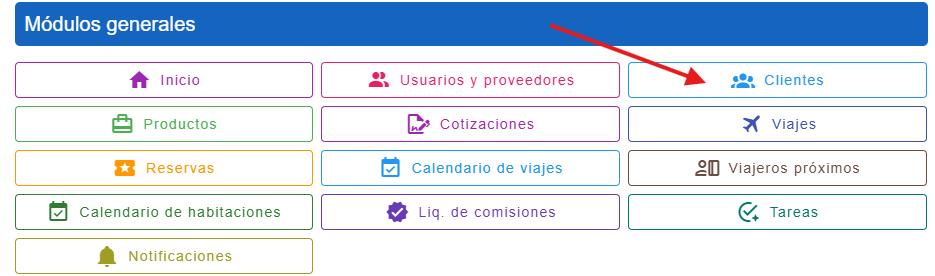
- Ingrese al módulo de Clientes desde el ícono de Clientes de la página principal.

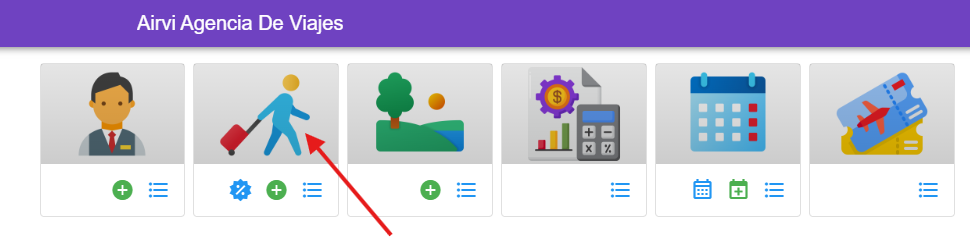
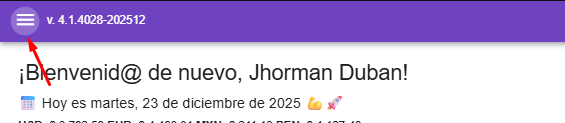
También es posible acceder desde el menú principal, haciendo clic en el ícono de Hamburguesa y luego seleccionando el botón Clientes:
- Tenemos dos maneras de crear cliente, la primera es desde un archivo plano.

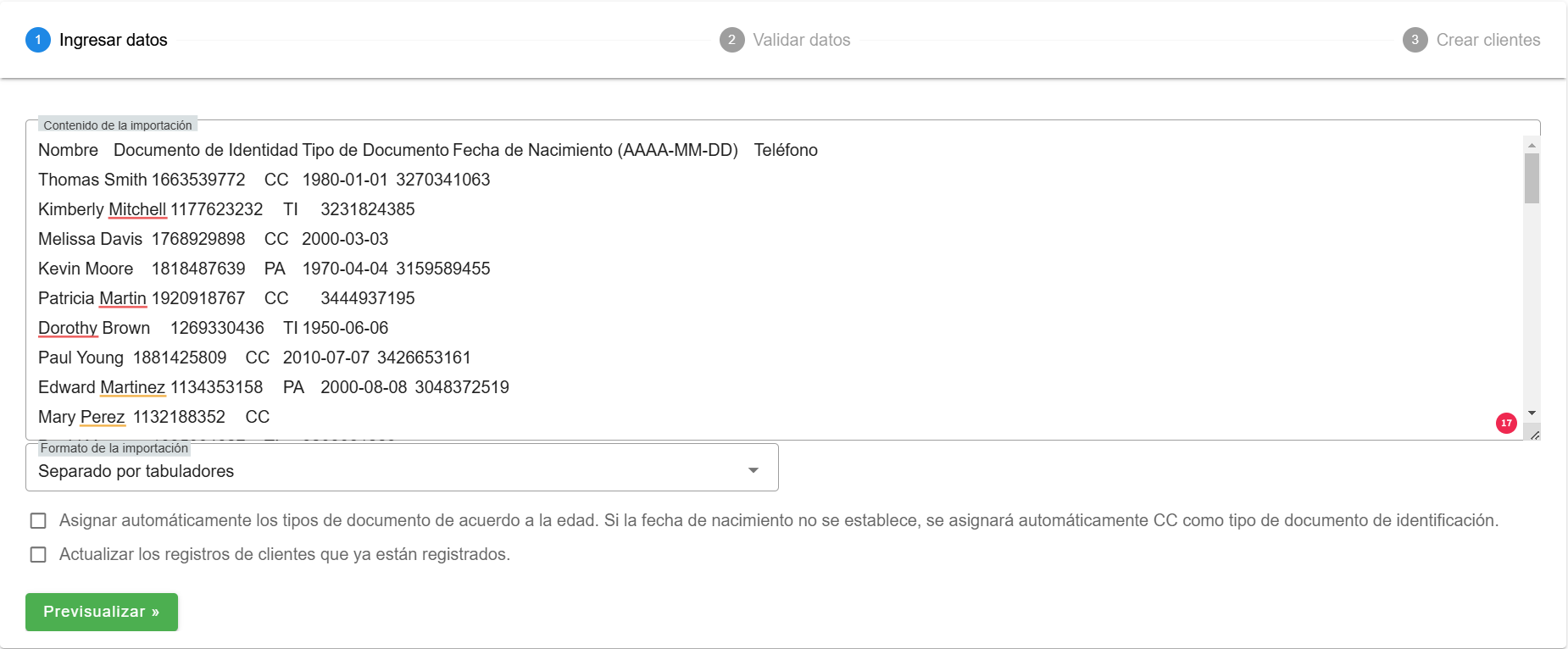
En Airvi te facilitamos el formato de importación en Excel, el cual puedes descargar desde el siguiente enlace:: FORMATO DE IMPORTACIÓN. O acceder directamente desde la plataforma, tal como se muestra en la siguiente imagen.

- Contenido de importación: Debemos de adjuntar los datos de los clientes con ayuda del formato de Excel

- Debemos de seleccionar el formato de la importación

-
- Podemos activar dos opciones que nos ofrece el software para dar más claridad a la información de nuestros clientes

- Previsualizar: Damos clic para previsualizar la información que estamos importando
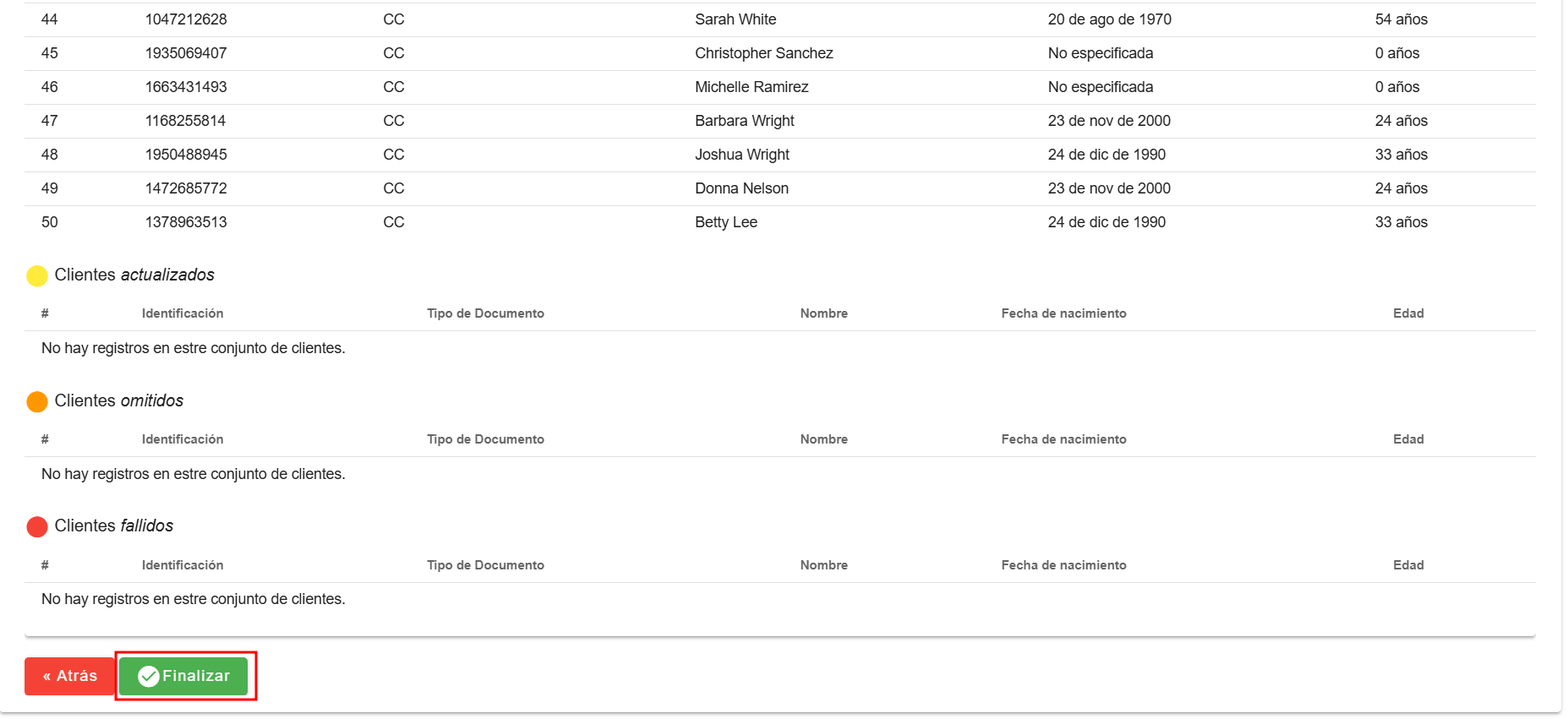
- Validar Datos: Tendremos 4 vistas previas para ver los resultados de nuestra importación
- 🟢Clientes que serán creados.

- 🟡Clientes que serán actualizados.

- 🟠Clientes que serán omitidos.

- 🔴Clientes que serán fallidos.

- 🟢Clientes que serán creados.
- Confirmar y crear clientes.




- Finalizar: Guardar los filtros.
A través de la plataforma de Airvi también puedes acceder al formato de importación, como lo indica la siguiente imagen
Creación manual

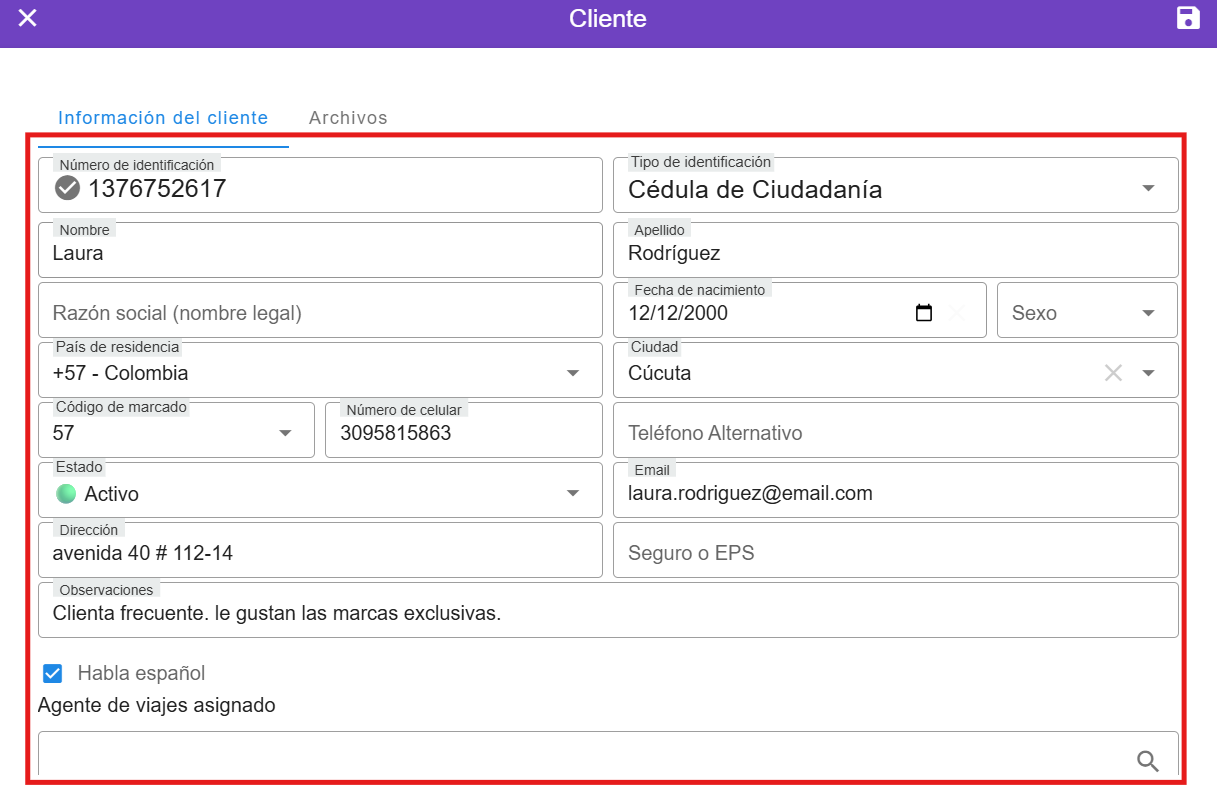
- Completar el formulario: Diligenciar toda la información y guardamos dando clic en el icono de guardar en la parte superior derecha.
FMT 0025 - FORMATO DE IMPORTACIÓN DE CLIENTES.xlsx
Formato de importación de clientes
El formato de importación de clientes permite registrar múltiples clientes de forma simultánea en el sistema, a través de un archivo en formato Excel estructurado correctamente.
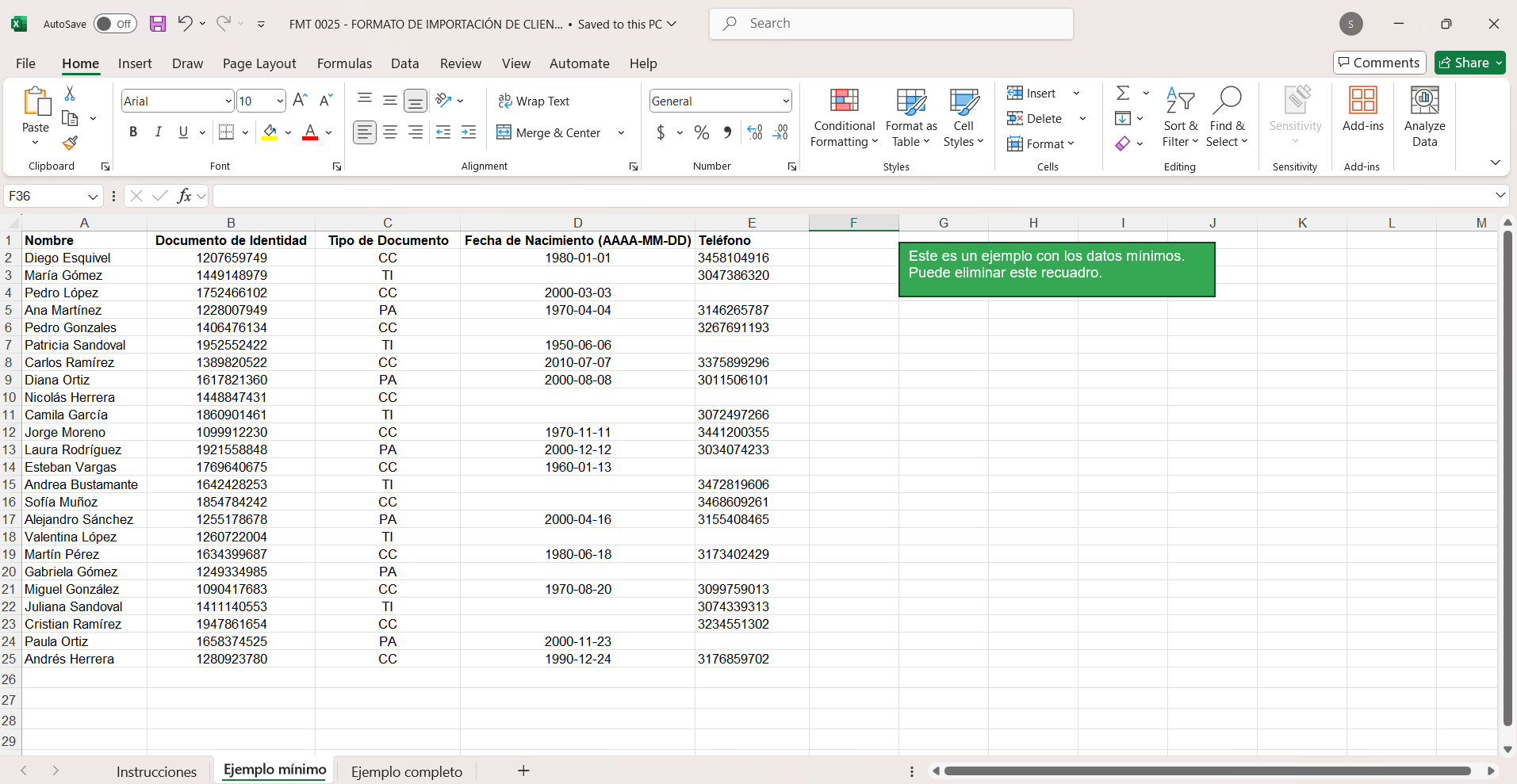
Para realizar la importación masiva, es necesario diligenciar el archivo con los siguientes campos:
Campos requeridos:
-
Nombre completo: puede ingresarse en una sola celda o separarse en dos columnas (Nombre y Apellido).
-
Número de identificación: debe ser un valor numérico único por cliente.
-
Tipo de identificación: debe corresponder a uno de los siguientes códigos válidos:
-
PA: Pasaporte
-
TI: Tarjeta de Identidad
-
CC: Cédula de Ciudadanía
-
RC: Registro Civil
-
NI: NIT
-
Campos opcionales:
-
Fecha de nacimiento (en formato
AAAA-MM-DD, por ejemplo:1980-12-31) -
Teléfono
-
Dirección
-
Observaciones
-
País
-
Ciudad
⚠️ Todos los campos opcionales pueden dejarse vacíos sin afectar la carga del archivo. Sin embargo, se recomienda completarlos para mantener registros más completos y facilitar gestiones futuras.
Una vez completado el archivo con los datos en el formato correcto, podrá ser cargado directamente desde el módulo de clientes. El sistema validará automáticamente la estructura y los campos requeridos antes de procesar la importación.
Aquí puedes descargar el formato de importación de clientes en Excel:
FMT 0025 - FORMATO DE IMPORTACIÓN DE CLIENTES.xlsx
Validación de Existencia Previa de Cliente
- Ingrese al módulo de Clientes desde el ícono de Clientes de la página principal.
También es posible acceder desde el menú principal, haciendo clic en el ícono de Hamburguesa y luego seleccionando el botón Clientes:
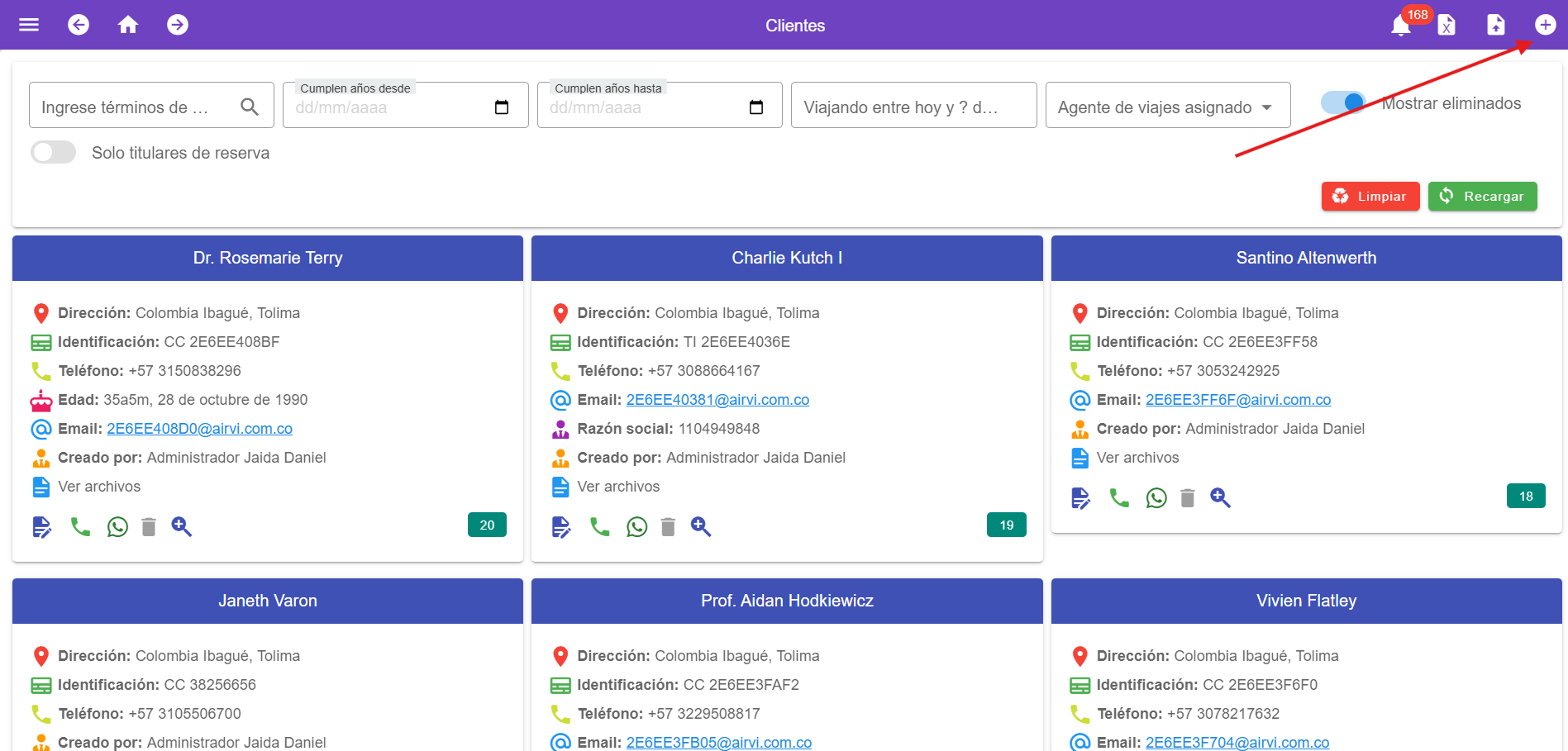
2. Dar clic en la parte superior derecha en el signo de (+) para crear un nuevo cliente
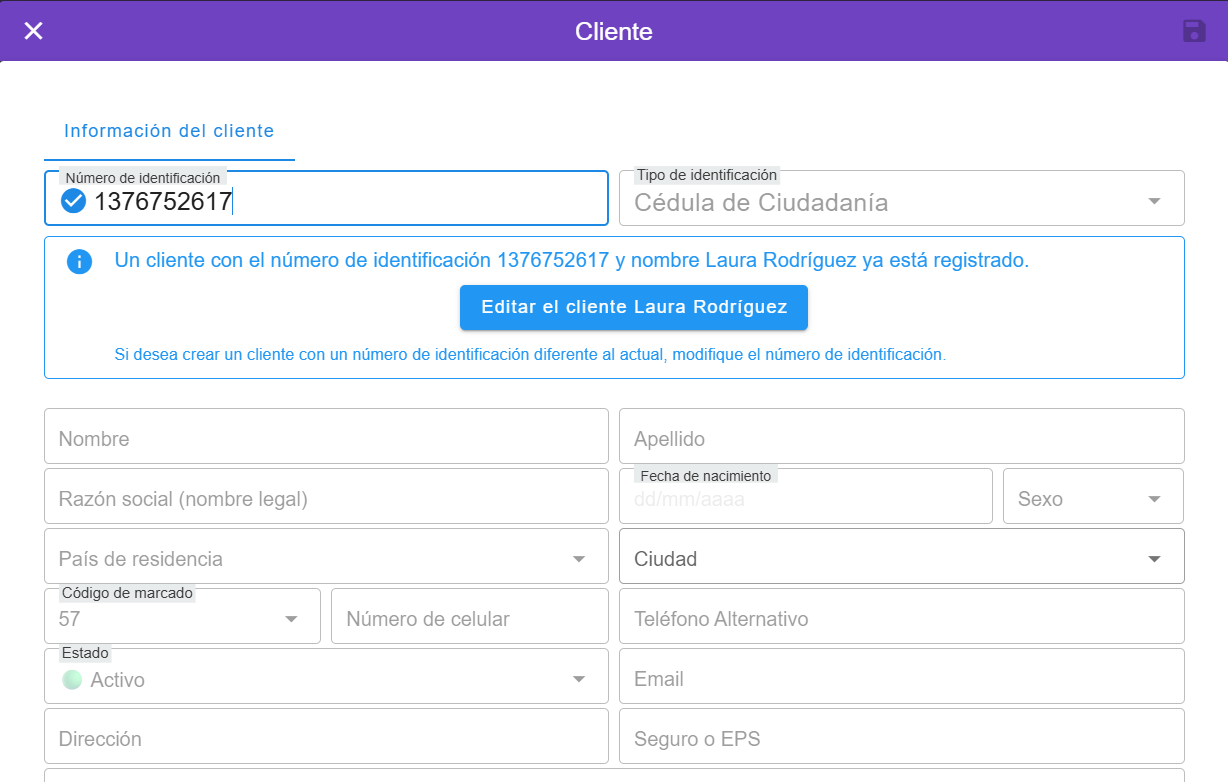
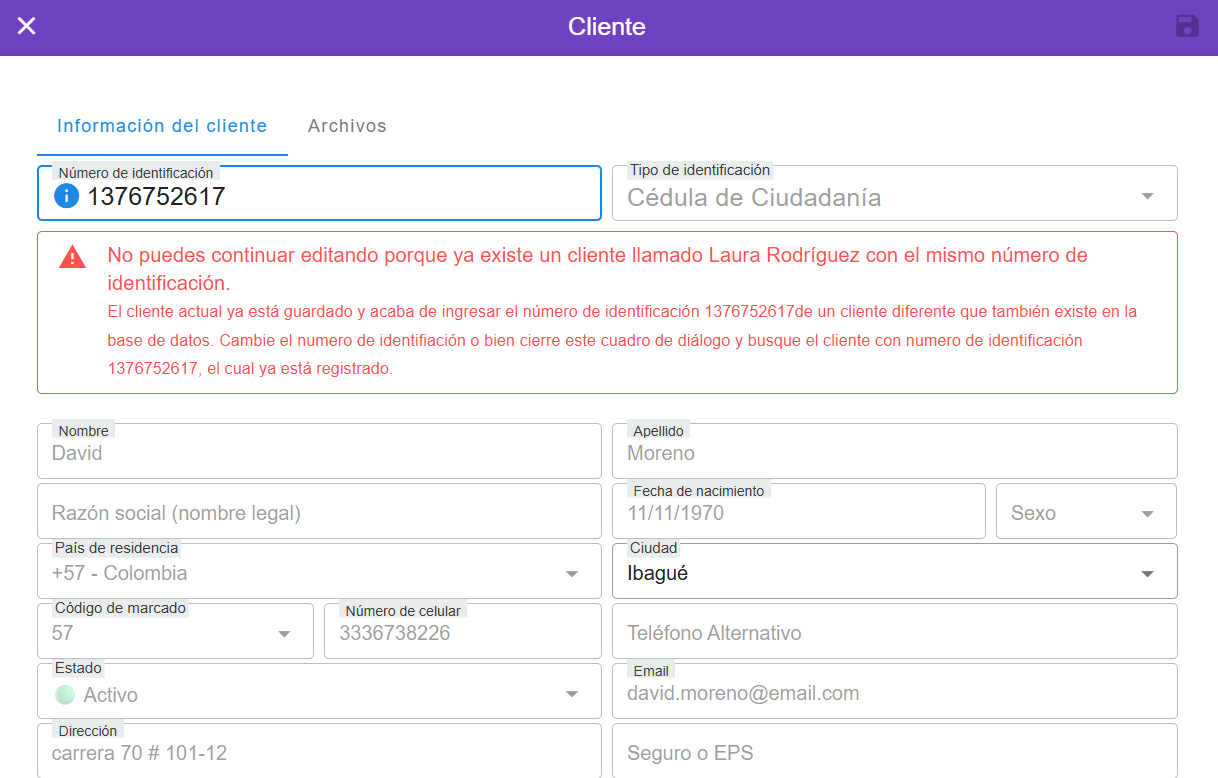
Al crear un nuevo cliente, se verifica si el cliente ya existe en el momento de ingresar el número de documento. Asimismo, al modificar un cliente ya registrado, el sistema verificará si el documento de identificación ingresado pertenece a un cliente existente. Esto previene la duplicidad de información y errores de diligenciamiento.
Asignación de cliente a Freelancer o Agente de viajes
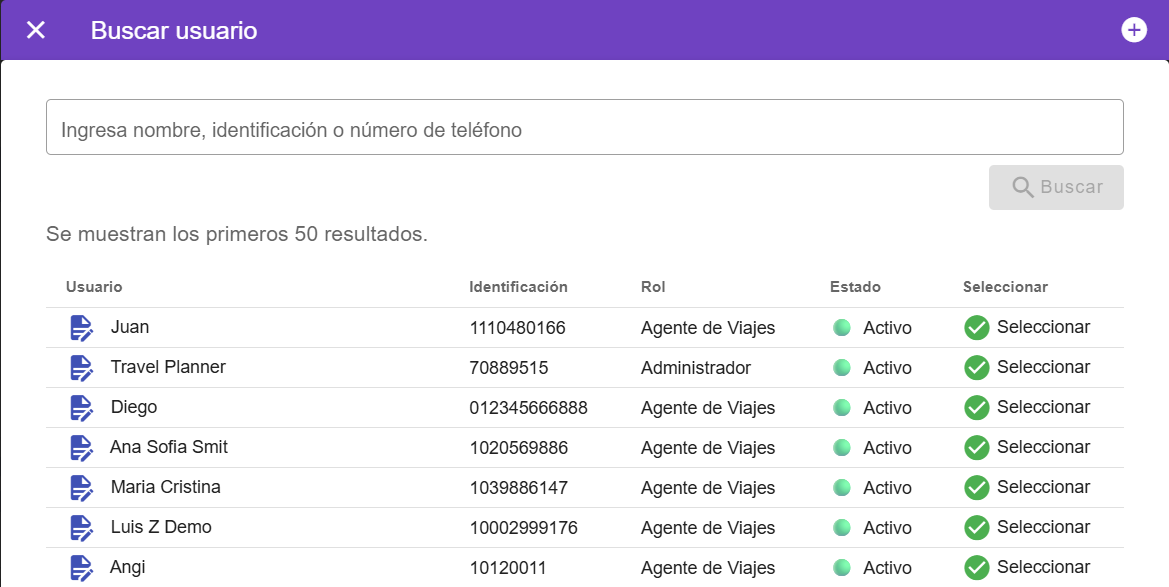
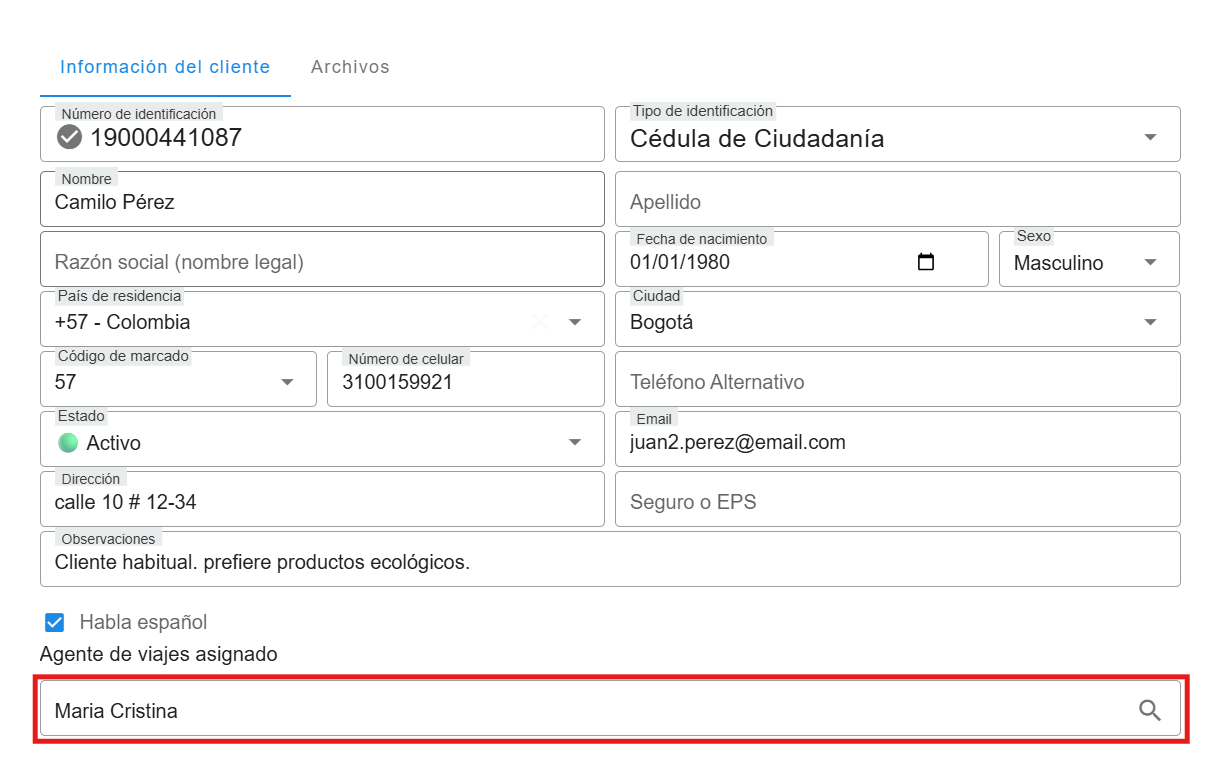
Puede asignar a uno de sus freelancers como responsable de un cliente. Si un cliente fue referido por un freelancer, puede seleccionarlo de la lista y marcarlo como responsable de ese cliente. Esta asignación se puede realizar en el perfil del cliente al momento de su creación o actualización.
- Ingrese al módulo de Clientes desde el ícono de Clientes de la página principal.
También es posible acceder desde el menú principal, haciendo clic en el ícono de Hamburguesa y luego seleccionando el botón Clientes:
-
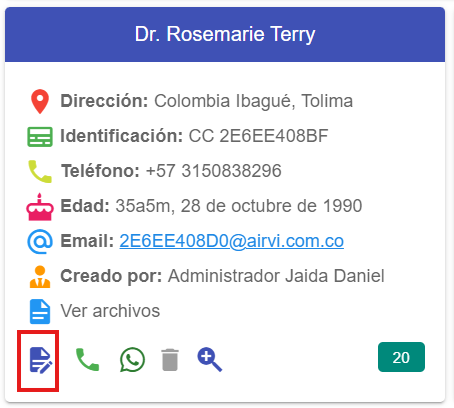
- Para asignar a uno de sus freelancers como responsable de un cliente, debes hacer clic en el botón azul para "Editar"

- Después presiona el campo de agente de viajes para seleccionar ese agente o freelancer
- Para asignar a uno de sus freelancers como responsable de un cliente, debes hacer clic en el botón azul para "Editar"
Alerta de Cumpleaños
El sistema ahora muestra una nueva alerta en la página principal relacionada con los cumpleaños recientes de los viajeros. Cuando el cliente esté cumpliendo años, se mostrará el cuadro de registro de color naranja.
- Ingrese al módulo de Clientes desde el ícono de Clientes de la página principal.
También es posible acceder desde el menú principal, haciendo clic en el ícono de Hamburguesa y luego seleccionando el botón Clientes:
En el panel de clientes, hay un filtro que le permite buscar clientes que cumplen años en un rango de fechas específico.
Salud del Cliente
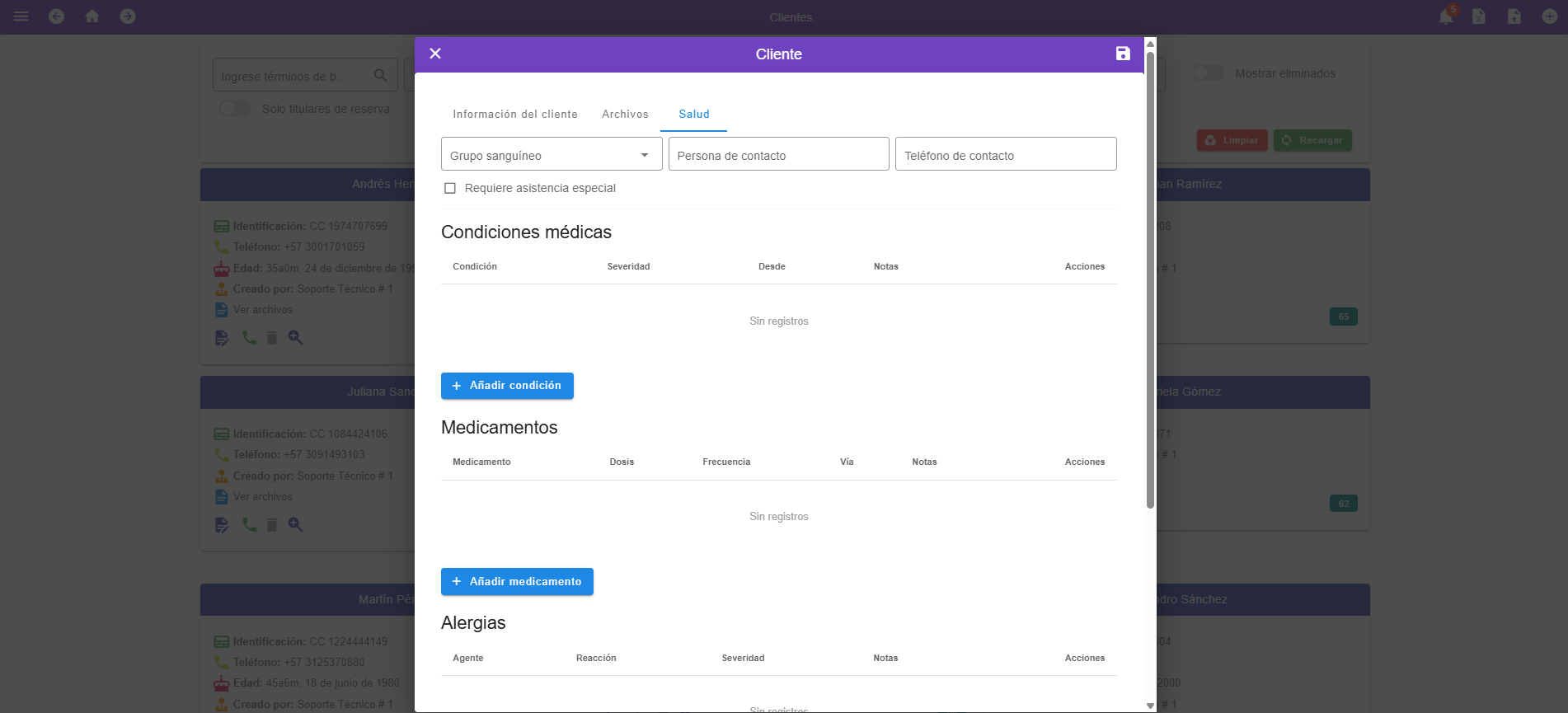
La pestaña Salud del Cliente, ubicada en Clientes → Editar cliente → Pestaña Salud, permite registrar y gestionar información relevante sobre la condición médica del cliente. Esta actualización consolida el apartado como un espacio completo y confiable para almacenar datos de salud que pueden ser clave durante la prestación del servicio.
Información general de salud
En esta sección se pueden registrar los siguientes datos básicos del cliente:
-
Grupo sanguíneo: Permite identificar el tipo de sangre del cliente.
-
Persona de contacto: Nombre del contacto de emergencia del cliente.
-
Teléfono de contacto: Número telefónico del contacto de emergencia.
Condiciones médicas
Permite registrar las condiciones médicas del cliente en un listado estructurado con los siguientes campos:
-
Condición: Nombre de la condición médica.
-
Severidad: Nivel de gravedad de la condición.
-
Desde: Fecha desde la cual el cliente presenta la condición.
-
Notas: Observaciones adicionales.
-
Acciones: Opciones para eliminar el registro.
Medicamentos
Este apartado permite registrar los medicamentos que el cliente consume actualmente, utilizando la misma estructura de información:
-
Condición: Nombre del medicamento o tratamiento que consume el cliente.
-
Severidad: Nivel de importancia o impacto del medicamento en la salud del cliente.
-
Desde: Fecha desde la cual el cliente consume el medicamento.
-
Notas: Espacio para observaciones adicionales sobre el medicamento.
-
Acciones: Opciones disponibles para eliminar el registro.
Alergias
Este apartado permite registrar las alergias del cliente, facilitando la identificación de reacciones adversas que pueden ser relevantes durante la prestación del servicio.
En esta sección se pueden registrar los siguientes campos:
- Agente: Sustancia o elemento que provoca la alergia en el cliente.
- Reacción: Descripción de la reacción que presenta el cliente ante la alergia.
- Severidad: Nivel de gravedad de la alergia (leve, moderada o severa).
- Notas: Espacio para observaciones adicionales relacionadas con la alergia.
- Acciones: Permite eliminar el registro de la alergia mediante las opciones disponibles.
Alertas visuales y control de guardado
El sistema cuenta con una alerta visual que notifica al usuario cuando existen cambios sin guardar en la información de salud del cliente.
Esta alerta se muestra con el siguiente mensaje:
“Tienes cambios en la información de salud que aún no han sido guardados. Por favor, guárdalos antes de cerrar esta ventana.”

Esta funcionalidad ayuda a evitar la pérdida de información y garantiza que los datos registrados sean guardados correctamente.
Objetivo de la actualización
La finalización de la pestaña Salud del Cliente permite contar con un registro completo, organizado y actualizado de la información médica relevante, mejorando la atención, la prevención de riesgos y la calidad del servicio ofrecido al cliente.
Calidad del Cliente
La pestaña Calidad del Cliente, ubicada en Clientes → Historial de viajes → Calidad del cliente, presenta un resumen integral del comportamiento financiero y operativo del cliente dentro del sistema. Este apartado permite analizar rápidamente su historial de reservas, pagos, descuentos y estado actual, facilitando la toma de decisiones comerciales y operativas.
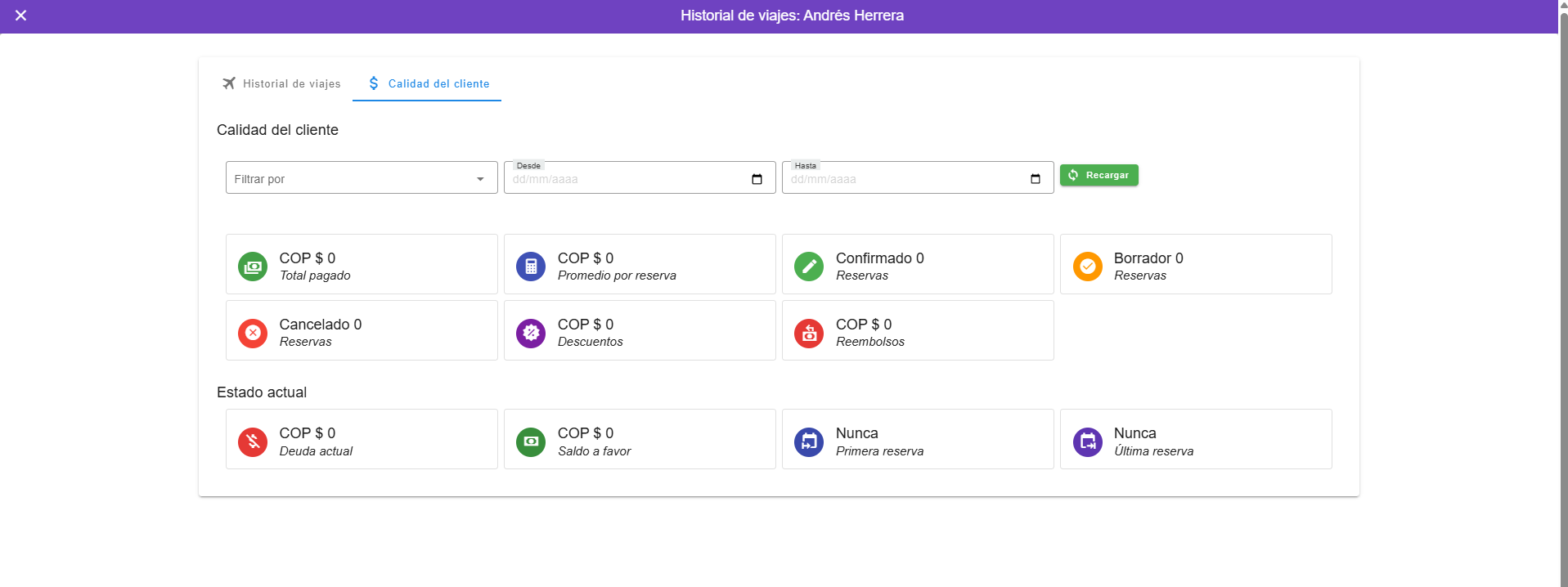
Filtros de consulta

-
Filtrar por: Permite seleccionar fecha de viajes/fecha de cierre de venta para el análisis del cliente.
-
Desde / Hasta: Rango de fechas para consultar la información en un período específico.
-
Recargar: Actualiza la información según los filtros aplicados.
Nota importante
Los filtros aplicados en la pestaña Calidad del Cliente afectan únicamente los indicadores generales.
Los valores mostrados en el apartado Estado actual del cliente reflejan siempre la información total y vigente del cliente, independientemente de los filtros de fecha o criterios aplicados.
Indicadores generales

-
Total pagado: Muestra el monto total que el cliente ha pagado por todas sus reservas dentro del período consultado.
-
Promedio por reserva: Indica el valor promedio pagado por cada reserva realizada.
-
Confirmado (Reservas): Cantidad de reservas que se encuentran en estado confirmado.
-
Borrador (Reservas): Número de reservas creadas, pero que aún no han sido confirmadas.
-
Cancelado (Reservas): Total de reservas canceladas por el cliente.
-
Descuentos: Suma total de los descuentos aplicados a las reservas del cliente.
-
Reembolsos: Valor total de los reembolsos realizados al cliente.
Estado actual del cliente

-
Deuda actual: Monto pendiente de pago que el cliente tiene al momento de la consulta.
-
Saldo a favor: Valor disponible a favor del cliente para ser utilizado en futuras reservas.
-
Primera reserva: Fecha en la que el cliente realizó su primera reserva en el sistema.
-
Última reserva: Fecha correspondiente a la reserva más reciente del cliente.
Objetivo del módulo
Este apartado permite tener una visión clara y centralizada de la calidad del cliente, facilitando la evaluación de su comportamiento financiero, frecuencia de uso y estado actual, sin necesidad de revisar cada reserva de manera individual.