# Comisiones
# Liquidador de Comisiones de Ventas de Sus Agentes y Otros Intermediarios
Para realizar el pago de las comisiones, debe acceder al módulo de liquidación de comisiones.
[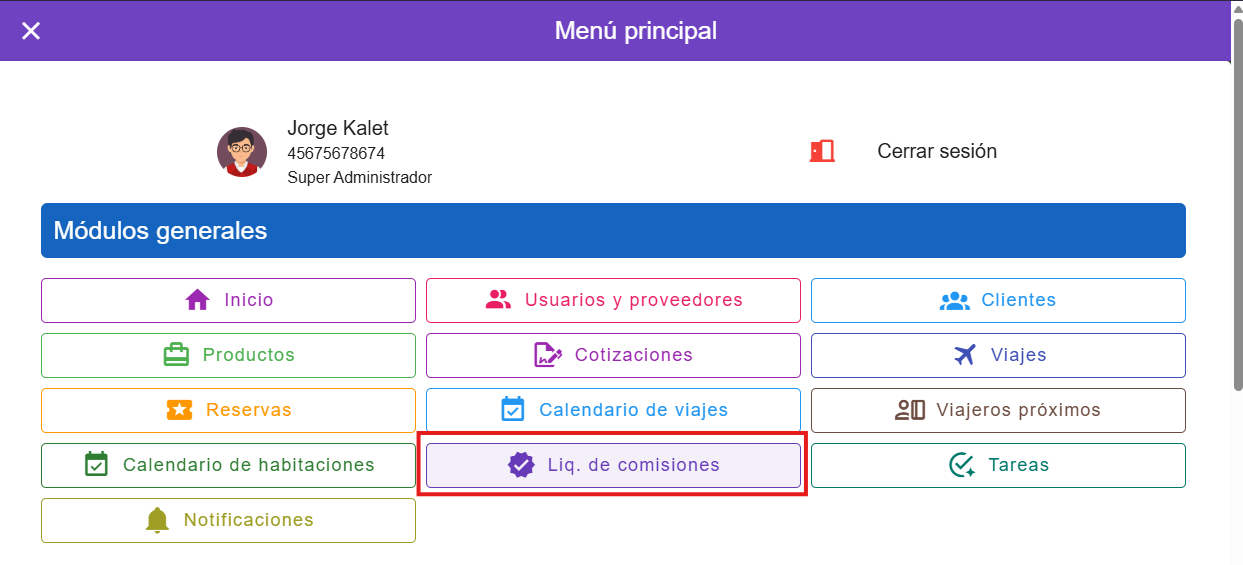](https://v4.docs.airvi.com.co/uploads/images/gallery/2026-04/HL5TDi62ADyhVuQs-image.png)Dentro de la interfaz de este módulo, en la parte superior, encontrará los filtros de estado, propietario de comisión, fechas, y el botón para agregar el pago de la comisión. En la parte inferior, se mostrará la lista de las comisiones generadas.
##### Los pasos a seguir para el pago de las comisiones son:
1. Crear un nuevo pago de comisiones haciendo clic en el botón "+".
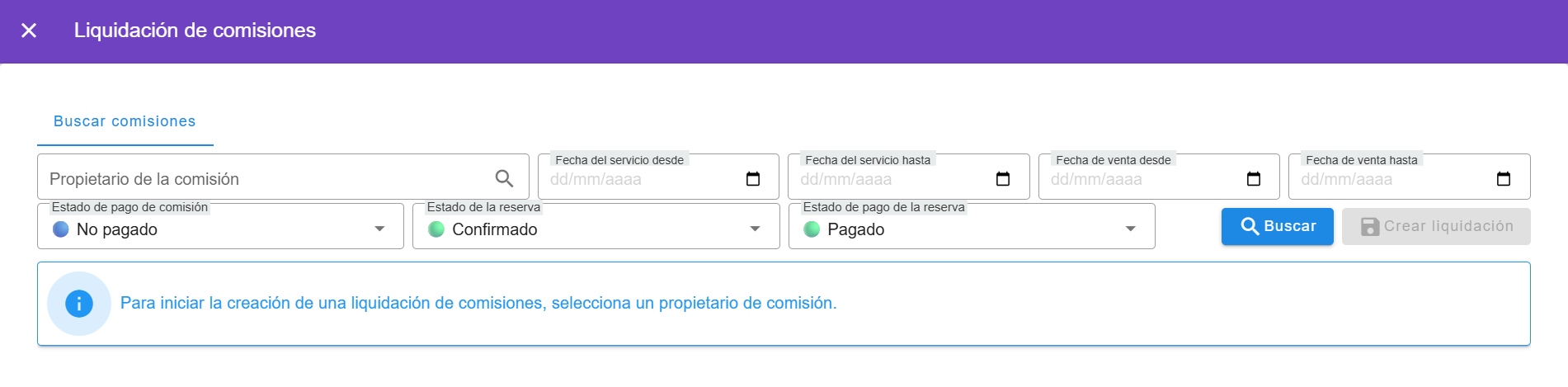
○ Se abrirá una ventana llamada: **Buscar comisiones**.
[](https://v4.docs.airvi.com.co/uploads/images/gallery/2025-05/CnxdJWrCR3fPRMNL-image.png)
○ La interfaz facilita la búsqueda a través de los filtros de búsqueda o, simplemente, pulsando el botón "Buscar" para que automáticamente aparezcan todas las comisiones pendientes de pago.
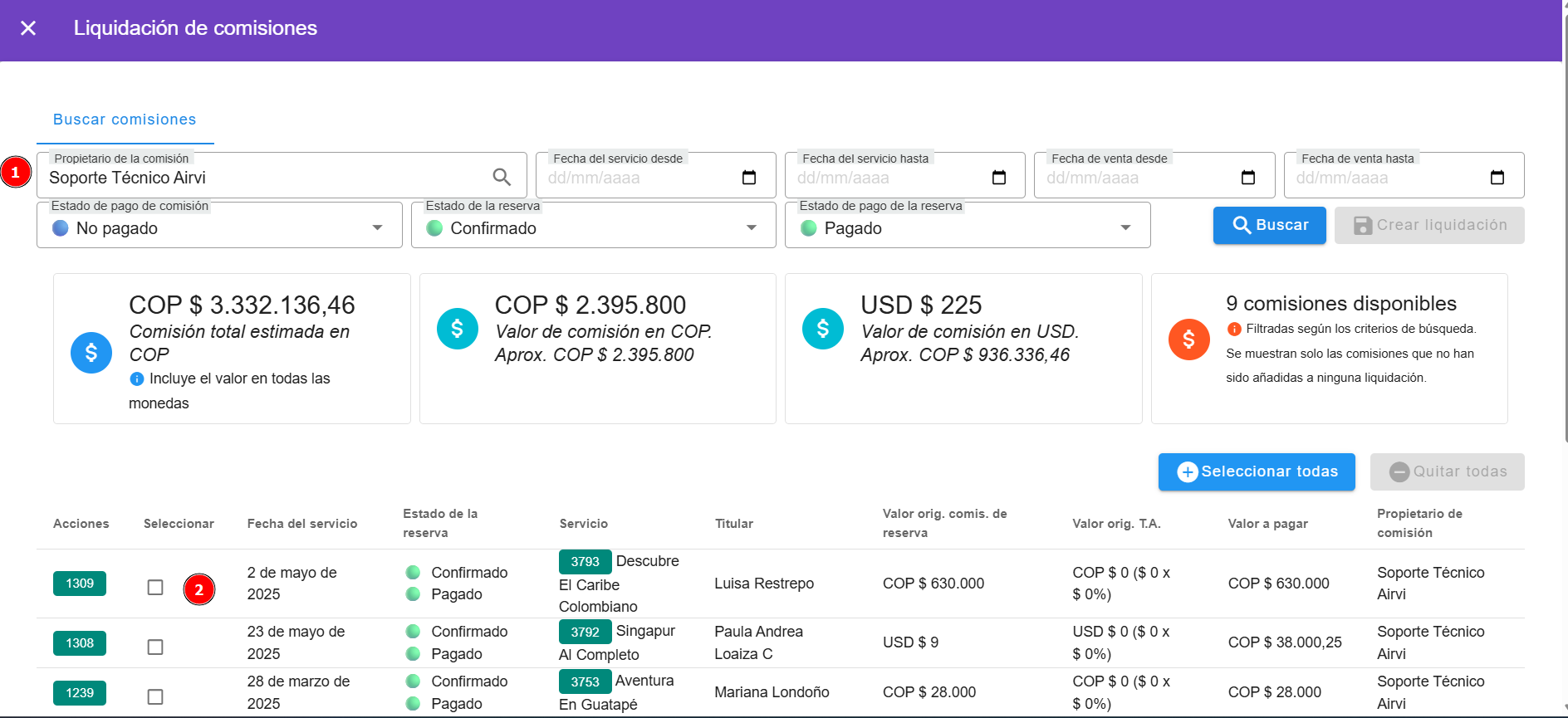
3\. Utilizando los filtros de búsqueda avanzada en la primera celda de "Propietario de la comisión", busque a quien se le va a realizar el pago.
○ Seleccione las comisiones a las cuales se les van a realizar sus respectivos pagos.
[](https://v4.docs.airvi.com.co/uploads/images/gallery/2025-05/4qSMKkA62qeViSEc-image.png)
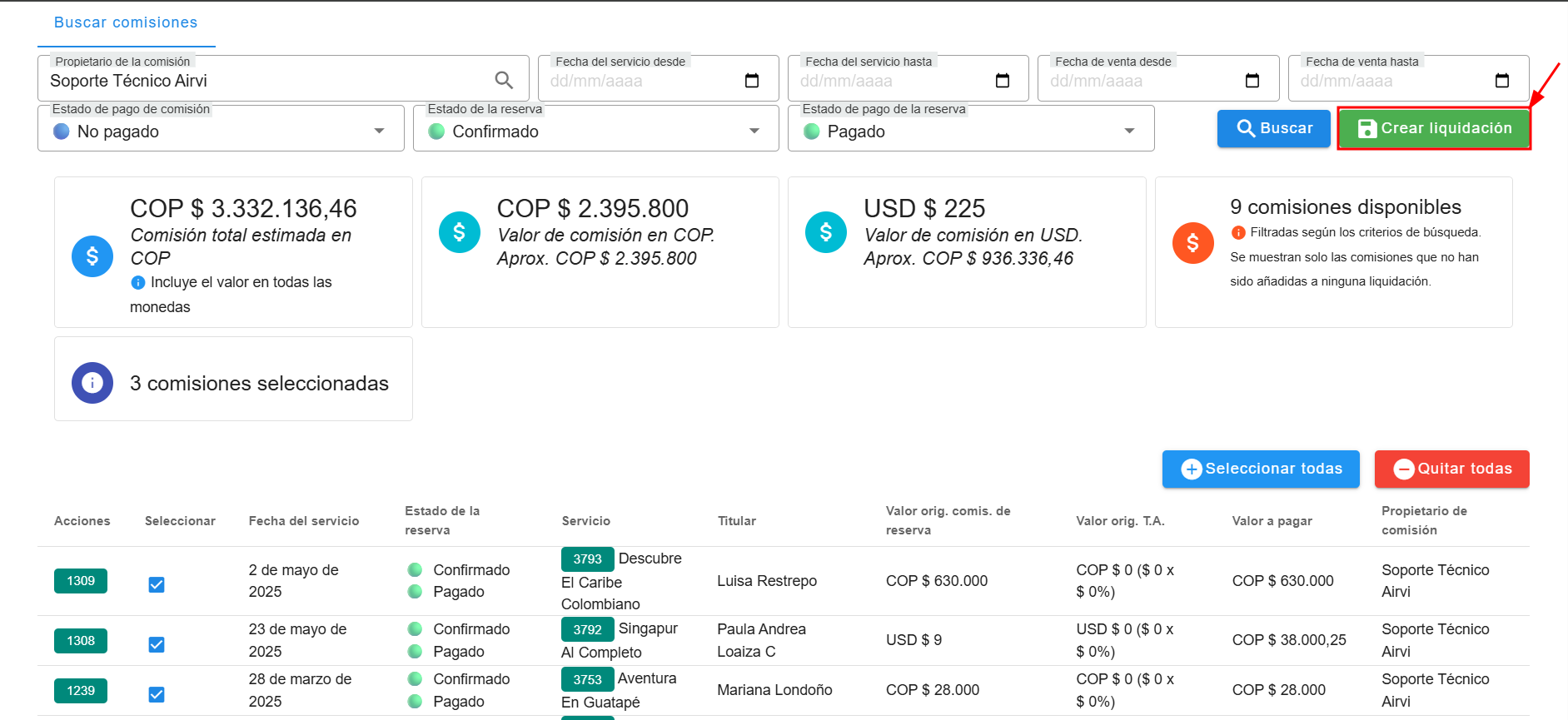
4\. Haga clic en "Crear liquidación".
[](https://v4.docs.airvi.com.co/uploads/images/gallery/2025-05/kw3d56nGffl0r7Jb-image.png)
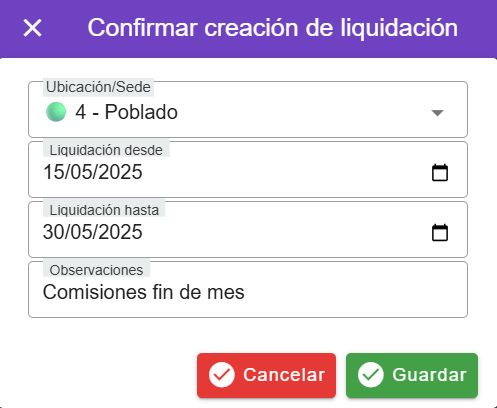
○ Se abrirá una ventana de confirmación donde puede añadir la sede y algún tipo de observación.
[](https://v4.docs.airvi.com.co/uploads/images/gallery/2025-05/C6TPT3qBuYGT6vV1-image.png)
5\. Haga clic en "Guardar".
○ Una vez guardado, aparecerá la interfaz de liquidaciones. Aquí, debe hacer clic en el botón de modificar el registro guardado para registrar el pago.
[](https://v4.docs.airvi.com.co/uploads/images/gallery/2025-05/r1t1J5yo6ia86Gif-image.png)
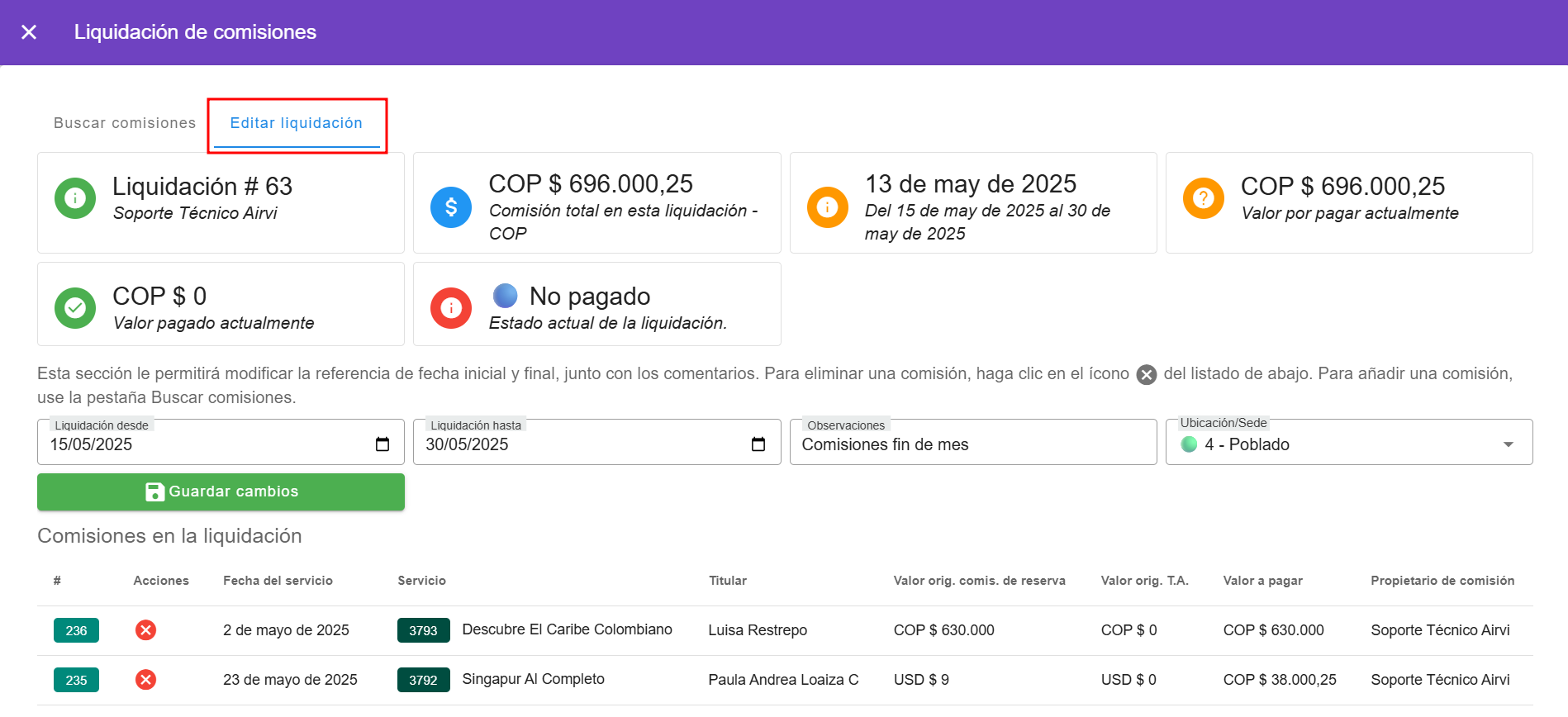
6. Dentro del registro, aparecerán dos opciones: "Editar liquidación" y "Buscar comisiones".
○ Haga clic en "Editar liquidación".
[](https://v4.docs.airvi.com.co/uploads/images/gallery/2025-05/NhK4x1l0lZFaeHGj-image.png)
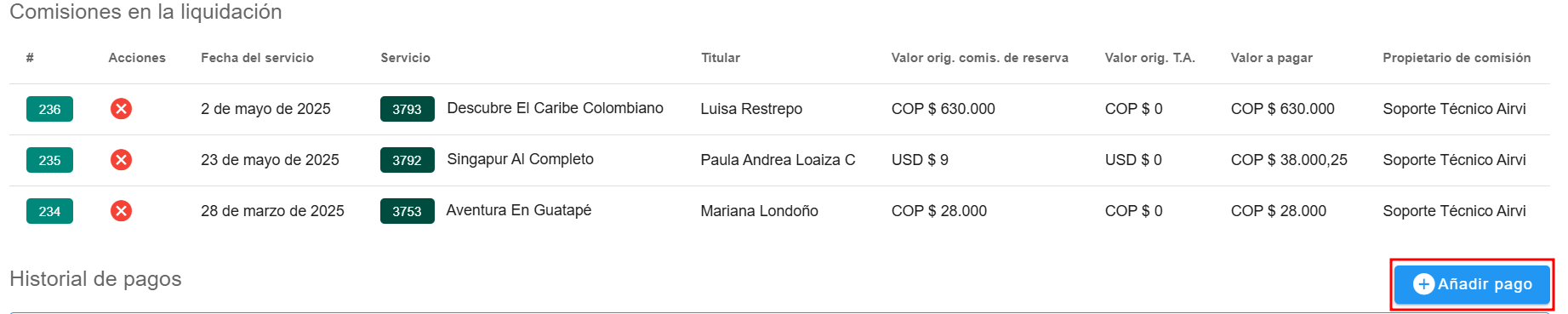
7. Haga clic en el botón "Añadir pago".
[](https://v4.docs.airvi.com.co/uploads/images/gallery/2025-05/pd4SwNQy3KoICGBh-image.png)
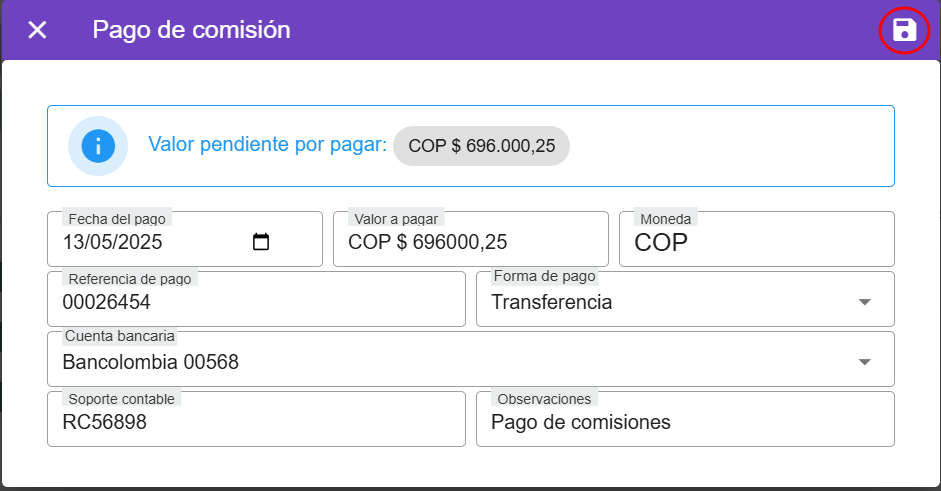
○ Registre el pago y guarde los cambios.
8\. ¡Listo!
[](https://v4.docs.airvi.com.co/uploads/images/gallery/2025-05/svVAbPN0bJkZw2HC-image.png)
Además, el módulo de Liquidaciones de Comisiones, una vez generado el registro de pagos, cuenta con un botón para visualizar el comprobante tipo cuenta de cobro de las comisiones pagadas.