Estadísticas
- Acceso al Módulo de Estadísticas
- Generación de Reportes
- Visualización de Gráficos
- Ejemplo de Generación de un Informe Gráfico
- Funciones de las Herramientas del Informe Gráfico
- Reporte de Productos
- Mejores Clientes
- Servicios de transporte
- Cotizaciones
- Reembolsos
- Cuadre de Caja
- Reporte de ventas
- Reporte de ventas por pasajero
- Reporte de Reservas
- Reporte de Cuadre de caja
- Reporte de Cuentas por Cobrar y Pagar
- Reporte de Historial de Pagos
- Reporte de Pagos por Reserva
- Reporte de Retenciones
- Reporte Transacciones
- Reporte de Clientes
- Reporte de Destinos por Cliente
- Reporte de Facturación de Clientes
- Reporte de Facturas de Proveedores
- Reporte de Facturas de Proveedores por Viaje
- Reporte de Ingresos para Terceros
- Reporte de Pagos de Facturas de Proveedores
- Reporte de Proveedores
- Reporte de Comisiones de Agentes
- Reporte de Descuentos
- Reporte de Viajes
- Reporte Gráfico de Número de Ventas
- Reporte Gráfico de Ventas
- Reporte Gráfico de Número de Reservas
- Reporte Gráfico de Reservas
- Reporte Gráfico de Pagos de Clientes
- Reporte Gráfico de Pagos vs. Abonos de Clientes
- Reporte Gráfico de Facturas de Proveedores
- Reporte Gráfico de Pagos a Proveedores
- Reporte de pasajeros por viaje
- Reporte gráfico de mejores clientes
Acceso al Módulo de Estadísticas
Para ingresar al módulo de Estadísticas, haz clic en el menú principal y luego selecciona la opción Estadísticas.
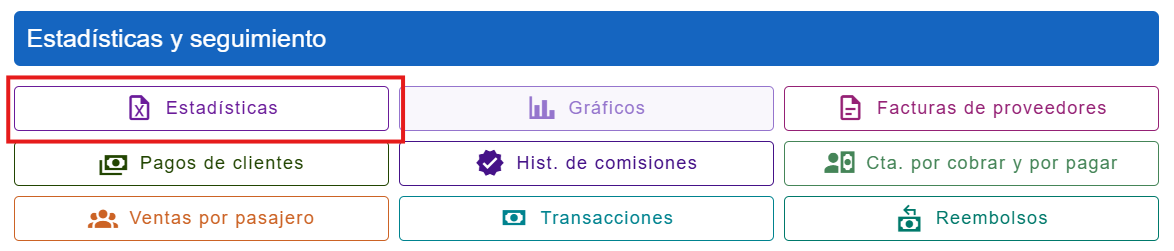
Contenido del Módulo de Estadísticas:
Dentro de este módulo, encontrarás las siguientes secciones:
-
Reportes: Permiten descargar cualquier tipo de información que necesites sobre las reservas y ventas.
-
Gráficos: Ofrecen una visualización gráfica de la información disponible, facilitando el análisis y comprensión de los datos.


Generación de Reportes
La sección de Reportes ofrece la posibilidad de generar y descargar informes en formato de hoja de cálculo, lo que permite a los usuarios acceder y analizar la información de manera más manejable en comparación con otros módulos, como el de liquidaciones.
Informes Disponibles:
Los informes pueden descargarse desde diversas perspectivas, tales como:
- Ventas
- Ventas
- Ventas por pasajero
- Reservas
- Reservas
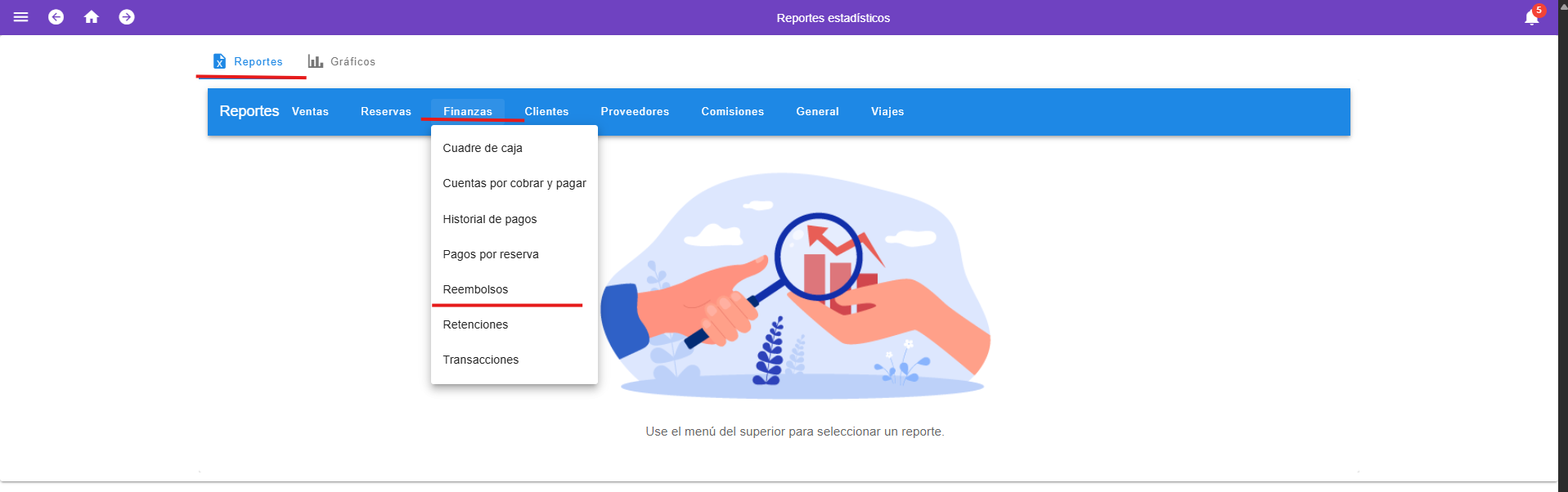
- Finanzas
- Cuadre de caja
- Cuentas por cobrar y pagar
- Historial de pagos
- Pagos por reserva
- Reembolsos
- Retenciones
- Transacciones
- Clientes
- Clientes
- Destinos por cliente
- Facturación de clientes
- Mejores clientes
- Proveedores
- Facturas de proveedores
- Facturas de proveedores por viaje
- Ingresos para terceros
- Pagos de facturas de proveedores
- Proveedores
- General
- Cotizaciones
- Descuentos
- Productos
- Servicio de transporte
- Comisiones
- Comisiones de agentes
- Viajes
- Pasajeros por viaje
- Viajes
Cómo Generar un Informe:
- Selecciona la categoría deseada del informe
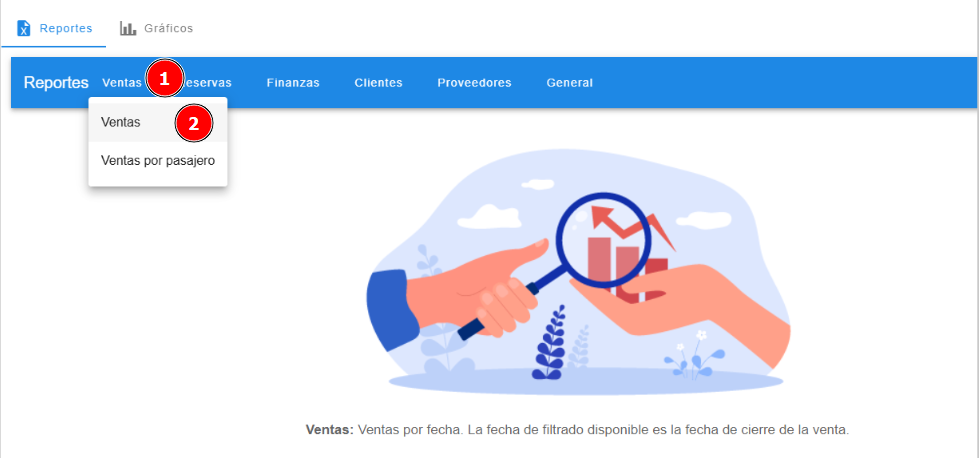 |
Después encontraremos diversos campos de filtros donde los 4 primeros siempre van a estar disponibles en cada reporte donde podemos filtrar la fecha.
- Intervalo: Podremos seleccionar un intervalo de fechas personalizadas de acuerdo a lo que se desea obtener, por defecto siempre estará en la opción de mes pasado.
- Desde - Hasta: Podremos seleccionar un rango de fechas, ya sea para el mes actual, mes anterior, o seleccionar el rango de acuerdo a lo que se desea obtener.
- Aplicar filtro de fecha a: Se nos va a desplegar una lista de uno o más elementos donde podremos seleccionar diferentes opciones para que ver a cuál criterio se le aplicara a la fecha. Por ejemplo, en el reporte de ventas, la fecha que está disponible se le aplicara la Fecha de cierre de ventas.
|
|

- Más filtros: Dependiendo del reporte que seleccione se le van a habilitar diferentes filtros, para el caso de ventas podremos filtrar por: agente, ubicación/sede, fuente de marketing y estado de la reserva.
Personalizar columnas: Ahora podemos personalizar las columnas donde podrá darle un orden y organizarlas de acuerdo a lo que desas obtener, para entrar a personalizar las columnas daremos clic en el botón de Personalizar columnas.
|
|

- Una vez entremos podremos seleccionar todas las columnas dando clic en el botón verde que dice Añadir todas, también podemos desmarcar todas las columnas presionando el botón que dice Retirar todas.
- También podremos seleccionar las columnas que nosotros deseamos, solamente marcando el check que está al lado izquierdo del nombre del campo de la columna.
|
|
|
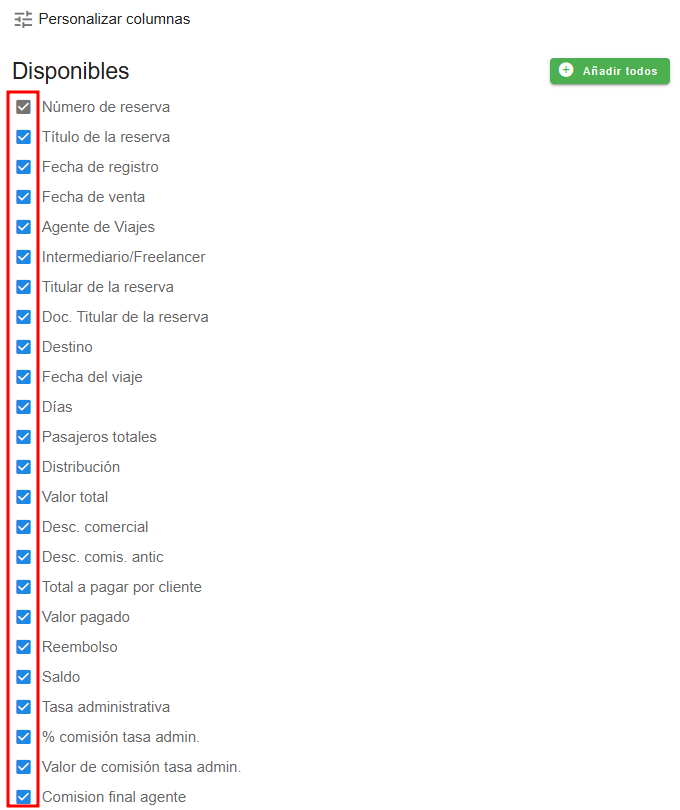
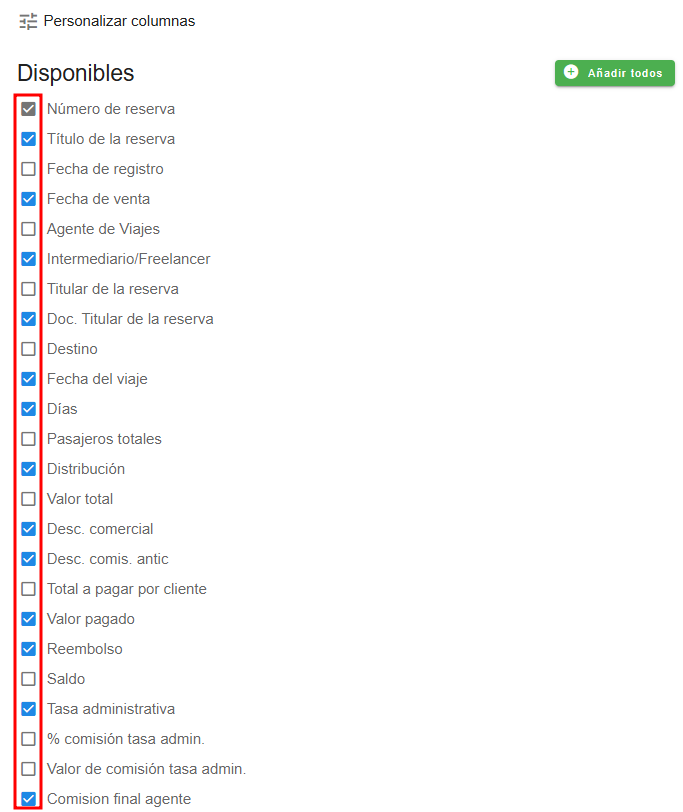
- Una vez seleccionadas las columnas debemos de presionar el botón que dice Guardar columnas y después podremos Descargar el reporte.
|
|
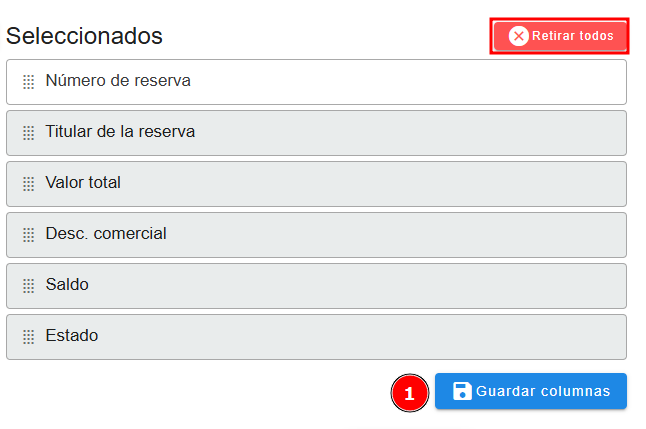
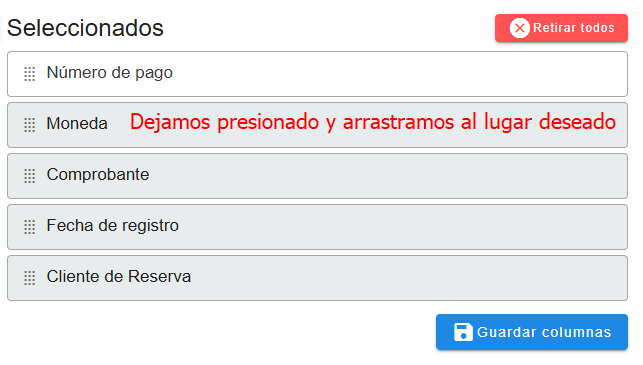
- Se puede organizar el orden de las columnas, nos paramos en la columna, después dejamos presionado el clic izquierdo y la llevamos al lugar deseado, puede ser de primera, última o en medio. Por último, debemos dar clic en el botón de Guardar columnas.
- Descargar el informe: tenemos dos formatos de descargas
-
- XLSX
- Soporta formato avanzado: Como negritas, colores, bordes.
- Tamaño: Es más pesado debido a la cantidad de metadatos adicionales y funcionalidades.
- Soporta formato avanzado: Como negritas, colores, bordes.
- CSV
- Es un archivo de texto plano donde los datos están separados por comas (
,), punto y coma (;) o tabulaciones (\t). - Cada fila representa un registro, y cada columna, un campo.
- Soporta datos simples: No puede incluir estilos, colores, gráficos ni fórmulas.
- Tamaño: Mucho más ligero porque solo almacena texto.
- Es un archivo de texto plano donde los datos están separados por comas (
- Conclusión
- XLSX: Cuando necesites un archivo con estilo, múltiples hojas, fórmulas o gráficos. Perfecto para reportes "bonitos".
- CSV: Cuando necesites transferir datos simples entre sistemas o manejar grandes volúmenes de información rápidamente.
- XLSX: Cuando necesites un archivo con estilo, múltiples hojas, fórmulas o gráficos. Perfecto para reportes "bonitos".
- XLSX

Visualización de Gráficos
La sección de Gráficos permite visualizar informes de manera dinámica, facilitando el acceso y análisis de la información. Los informes disponibles para visualización incluyen:
- Costos en proveedores
- Número de reservas
- Número de ventas
- Pagos de clientes
- Reservas y ventas
Los gráficos pueden ser visualizados en los siguientes estilos:
- Tipo torta
- Tipo barras
- Tipo áreas
- Tipo dona
- Tipo lineal
Además de los gráficos, se mostrará un resumen de los datos presentados.
Cómo Generar un Gráfico
-
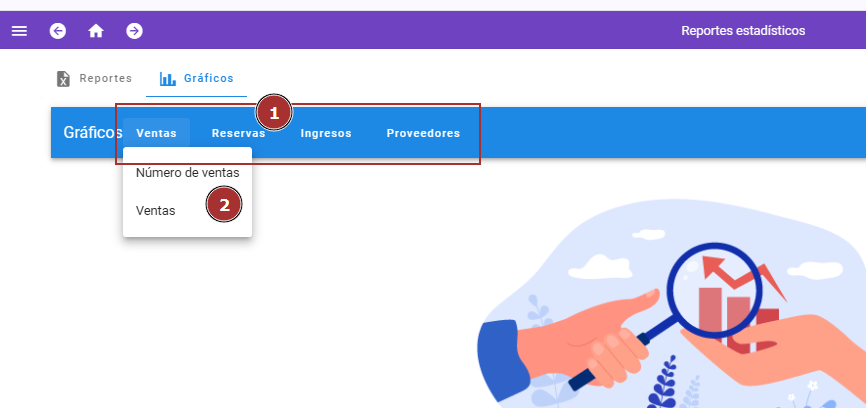
Elegir la Categoría: Para generar un gráfico, primero selecciona la categoría deseada, ubicada en una barra desplegable en el lateral derecho.
- Costos en proveedores
- Número de reservas
- Número de ventas
- Pagos de clientes
- Reservas y ventas

-
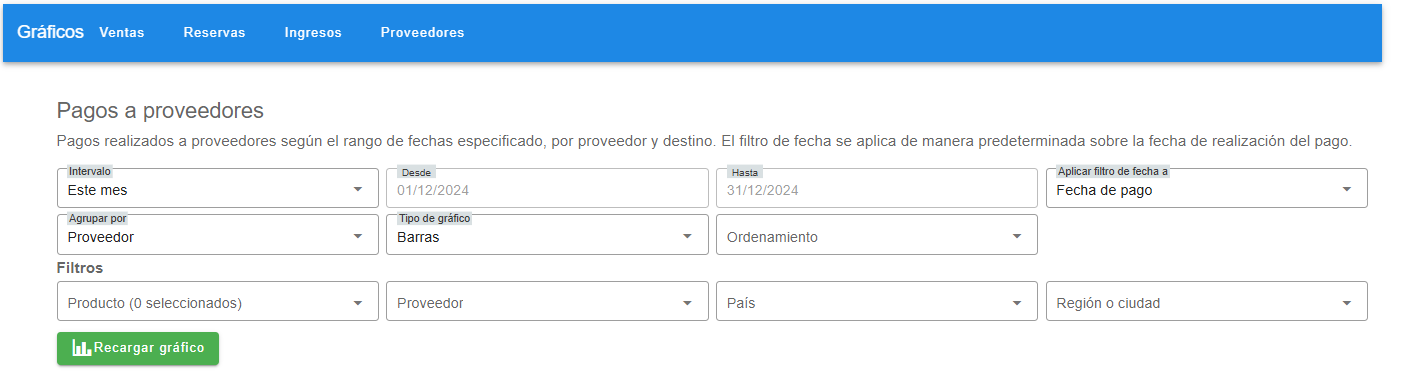
Uso de Filtros de Búsqueda Avanzada: Una vez elegida la categoría, puedes generar el gráfico utilizando los filtros de búsqueda avanzada disponibles:
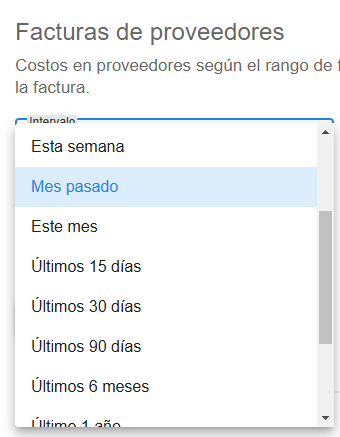
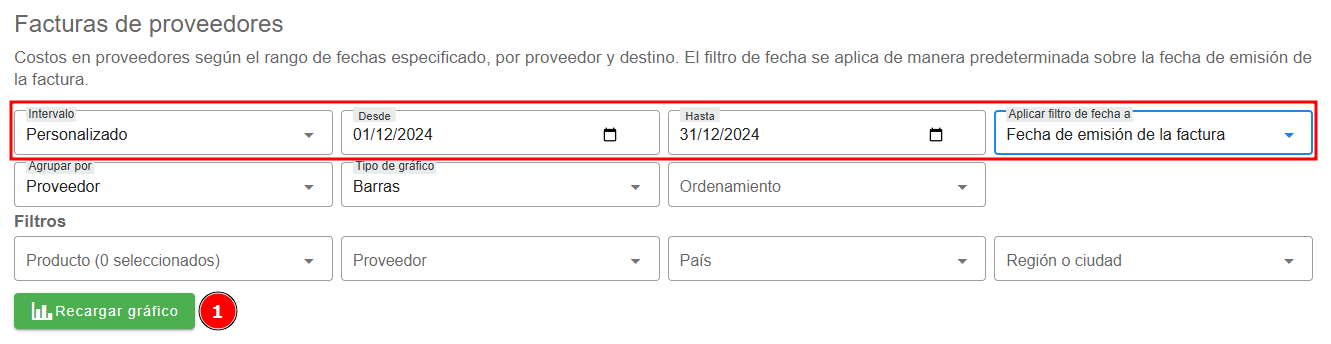
- Filtros de Intervalos de Tiempo: Elige un intervalo de tiempo predeterminado o utiliza la opción personalizada para ajustar el rango de tiempo según tus necesidades.

Intervalo de tiempo predeterminado 
Intervalo de tiempo Personalizado 
- Filtros de Fuentes de Información: Filtra la información por agente de viajes, productos o servicios, mes del viaje, mes de la venta, fuentes de marketing, país o región.

- Elegir el Tipo de Gráfico: Selecciona el tipo de gráfico que deseas visualizar.
Torta

Barras

Área

Dona

Lineal

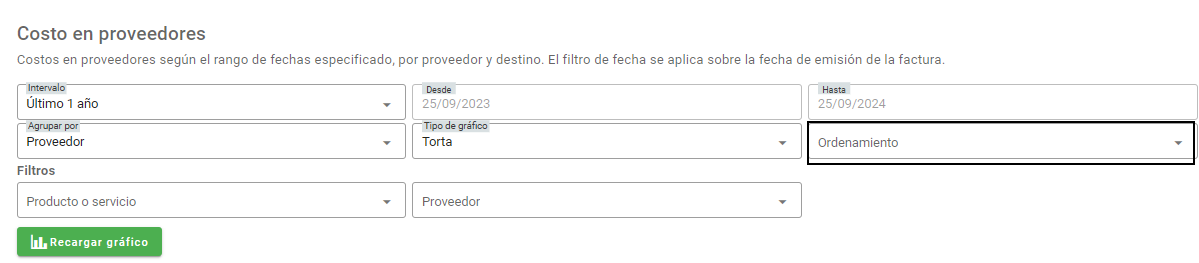
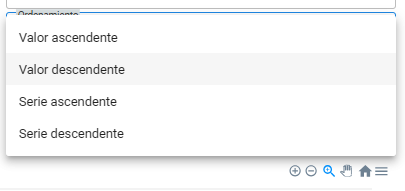
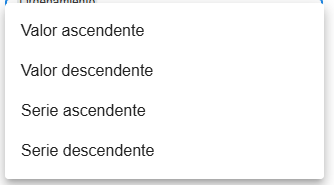
- Filtros de Ordenamiento: Ordena los datos por valores ascendentes, descendentes, serie ascendente o serie descendente.


Nota: Algunas categorías pueden incluir secciones de filtrado adicionales, como:
-
- Filtro por agente
- Filtro por país
- Filtro por región o ciudad
- Filtro por productos o servicios
- Filtro por proveedor
- Filtros de Intervalos de Tiempo: Elige un intervalo de tiempo predeterminado o utiliza la opción personalizada para ajustar el rango de tiempo según tus necesidades.

Ejemplo de Generación de un Informe Gráfico
La generación de un informe gráfico sigue el mismo proceso para cualquier categoría que elijas. A continuación, se presenta un ejemplo utilizando la categoría de Reservas.
Pasos para Generar el Informe Gráfico
-
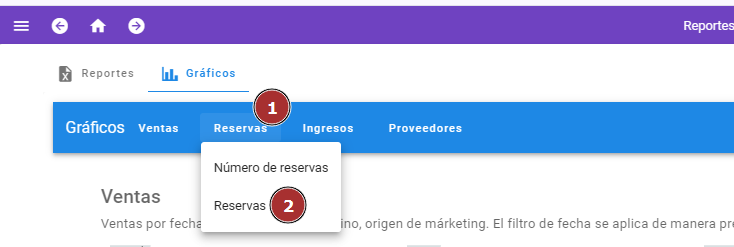
Seleccionar la Categoría:
- En la barra desplegable del lado derecho, selecciona la categoría Reservas.

- En la barra desplegable del lado derecho, selecciona la categoría Reservas.
-
Elegir el Intervalo de Tiempo:
- Elige el intervalo de tiempo que deseas consultar. Puedes optar por una de las opciones predeterminadas o utilizar la opción personalizada.
- Las opciones predeterminadas incluyen: Hoy, Semana, Mes, Últimos 15 días, Últimos 30 días, Últimos 90 días, Últimos 6 meses, Último año, Últimos 2 años, Próximos 7 días, Próximos 14 días.
- La opción personalizada te permite seleccionar libremente el rango de la consulta.
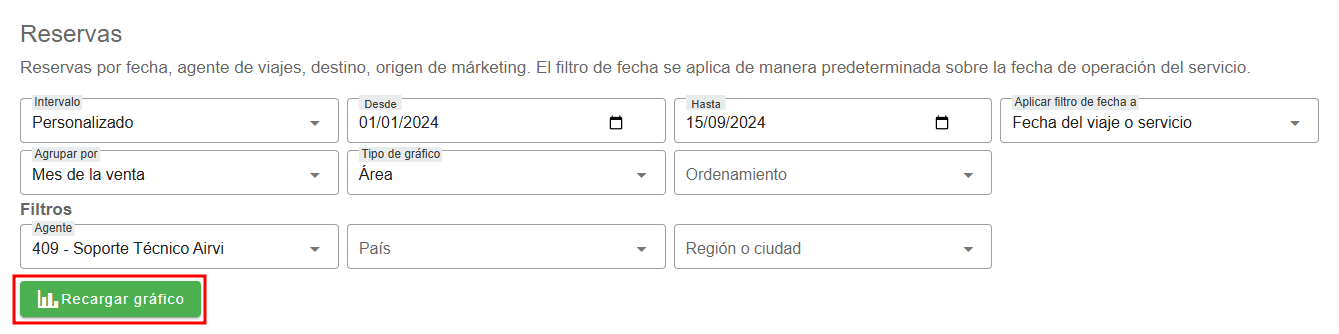
- Para este ejemplo, seleccionaremos la opción personalizada, desde el 1 de enero de 2024 hasta el 15 de septiembre de 2024.

- Elige el intervalo de tiempo que deseas consultar. Puedes optar por una de las opciones predeterminadas o utilizar la opción personalizada.
-
Filtrar por Tipo de Fuente:
- Selecciona el tipo de fuente que deseas utilizar. Las opciones disponibles son: Por agente de viajes, Por producto o servicio, Por mes de viaje, Por mes de la venta, Por fuente de marketing, Por país, y Por región.
- Para este ejemplo, elegiremos el filtro Por mes de ventas.

- Selecciona el tipo de fuente que deseas utilizar. Las opciones disponibles son: Por agente de viajes, Por producto o servicio, Por mes de viaje, Por mes de la venta, Por fuente de marketing, Por país, y Por región.
-
Seleccionar el Tipo de Gráfico:
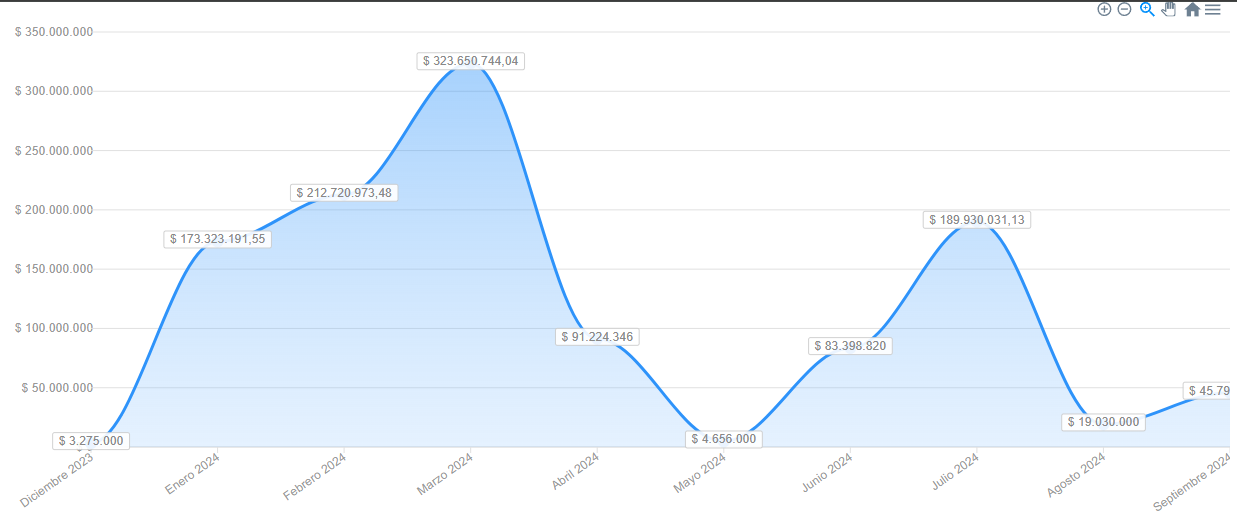
- Elige el tipo de gráfico que deseas visualizar. Para este caso, seleccionaremos Barras o Área para observar mejor la fluctuación de los precios de las reservas cada mes.

- Elige el tipo de gráfico que deseas visualizar. Para este caso, seleccionaremos Barras o Área para observar mejor la fluctuación de los precios de las reservas cada mes.
-
Filtrado de Ordenamiento:
- En este ejemplo, dejaremos el filtro de ordenamiento en blanco, pero si deseas darle algún valor lo puedes seleccionar.


- En este ejemplo, dejaremos el filtro de ordenamiento en blanco, pero si deseas darle algún valor lo puedes seleccionar.
-
Filtros Adicionales de la Categoría de Reservas:
- La categoría de Reservas ofrece filtros adicionales que te permiten visualizar las ventas por agente. Para seleccionar un agente o asesor específico, elige el nombre correspondiente.
- En este caso, seleccionaremos al agente Jhorman Duban Rodríguez.

- También existe la posibilidad de filtrar por país y región, pero en este ejemplo, dejaremos esta opción en blanco, pero si deseas darle algún valor lo puedes seleccionar.









Nota: Para visualizar los cambios realizados en cada celda de los filtros, es necesario presionar el botón "Recargar gráfico".
Resultado de la Búsqueda:
El gráfico generado mostrará la información basada en los filtros seleccionados para el período y categoría de reservas definidos en este ejemplo.
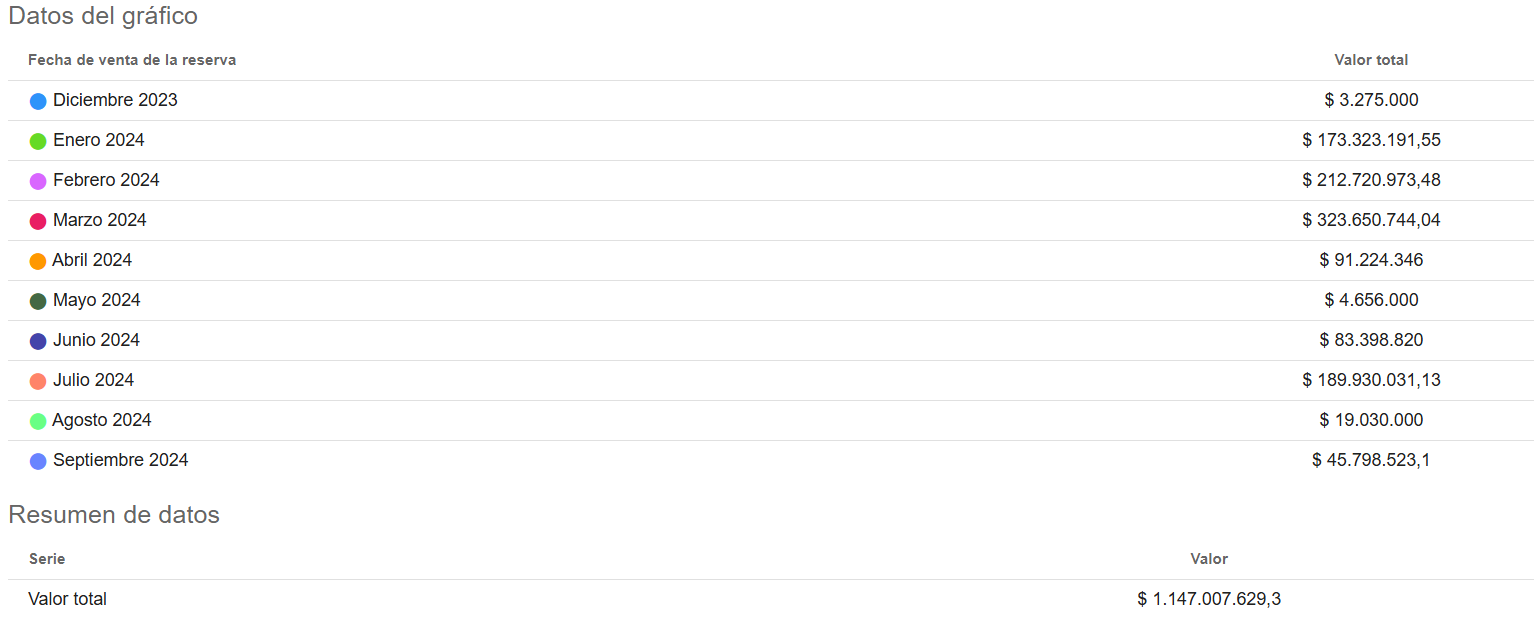
Funciones de las Herramientas del Informe Gráfico
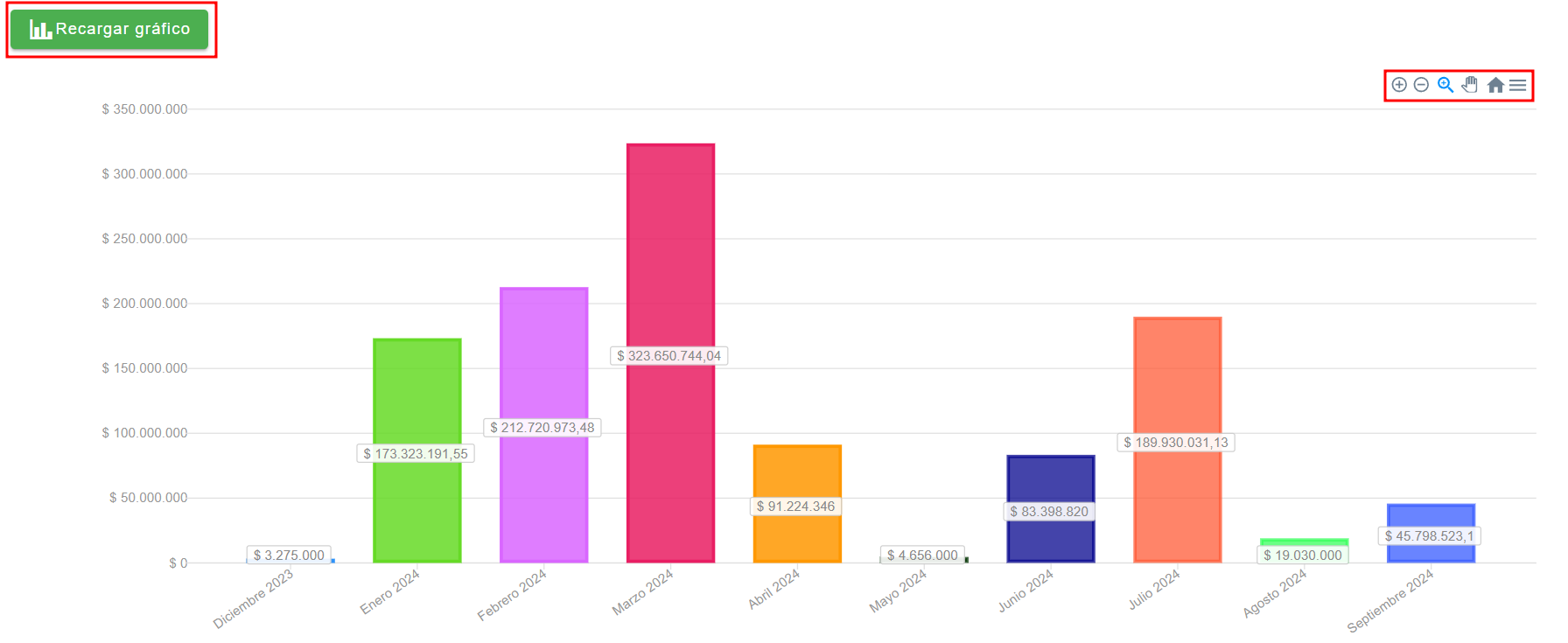
A continuación, se describen las funciones de las herramientas disponibles para interactuar con el informe gráfico:
-
Botón de Recargar Gráfica: Genera y actualiza la gráfica según la selección de los filtros aplicados.
-
Botones de Zoom:
- Botón +: Aumenta el zoom de la gráfica para ver más detalles.
- Botón -: Disminuye el zoom para tener una vista más amplia de la gráfica.
-
Botón de Lupa: Esta herramienta siempre está activa y permite hacer zoom en un área específica de la gráfica seleccionada con el cursor.


-
Botón de Mano: Permite desplazarte de izquierda a derecha y viceversa cuando la gráfica tiene un espectro visual amplio o cuando se ha aplicado Zoom.
-
Botón Home: Restaura la gráfica a su vista original y elimina cualquier ajuste de Zoom o desplazamiento realizado.
-
Botón de Tres Líneas: Proporciona opciones para descargar la imagen de la gráfica. Las opciones de descarga disponibles son:
- Formato SVG
- Formato PNG
- Formato CSV
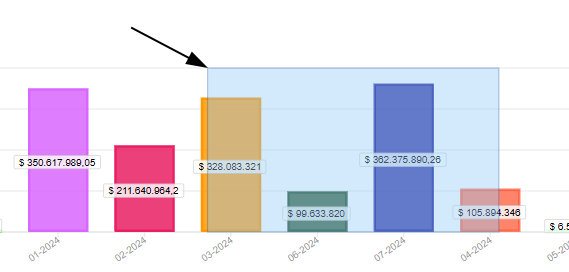
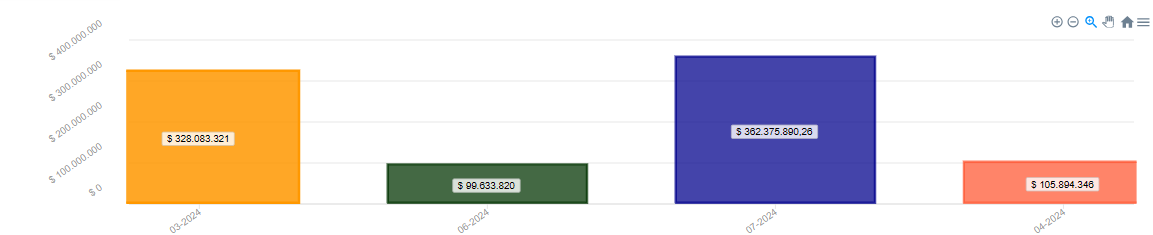
Nota: Para descargar o copiar una imagen de la gráfica, también tienes la opción de tomar una captura de pantalla si prefieres hacerlo de forma manual.
|
Botón de Recargar Gráfica |
|
|
Botón + |
|
|
Botón - |
|
|
Botón de Lupa |
|
|
Botón de Mano |
|
|
Botón Home |
|
|
Botón de Tres Líneas |
|



Reporte de Productos
El Reporte de Productos permite realizar una consulta detallada y un análisis general de todos los productos generados en el sistema. Este reporte centraliza la información clave de los productos, ofreciendo filtros por fecha y ubicación, así como opciones de personalización y exportación para facilitar el análisis administrativo y estratégico.
Este reporte se encuentra disponible en la siguiente ruta:
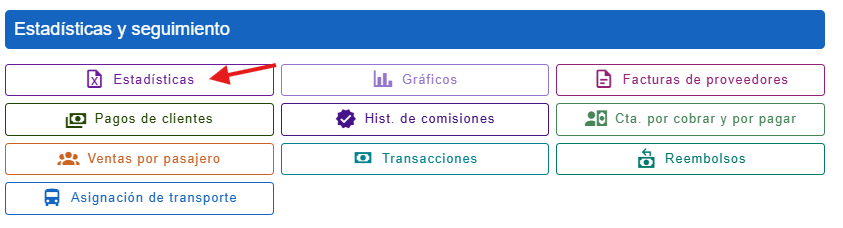
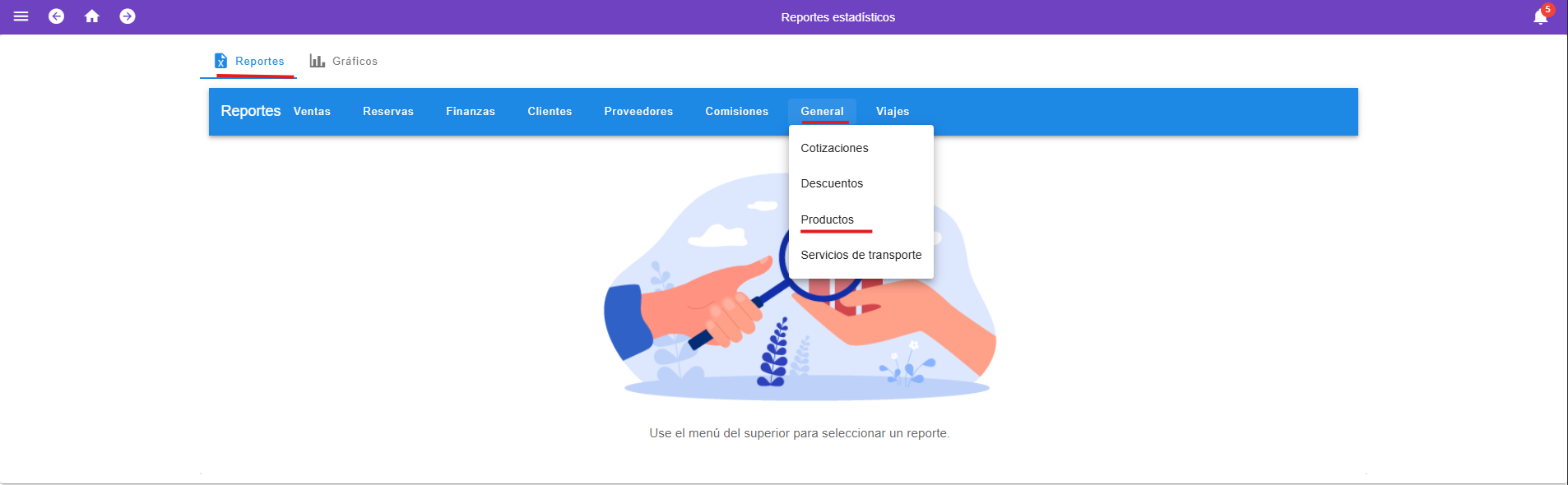
Menú principal → Estadísticas → Reportes → Pestaña General → Productos
Filtros de consulta
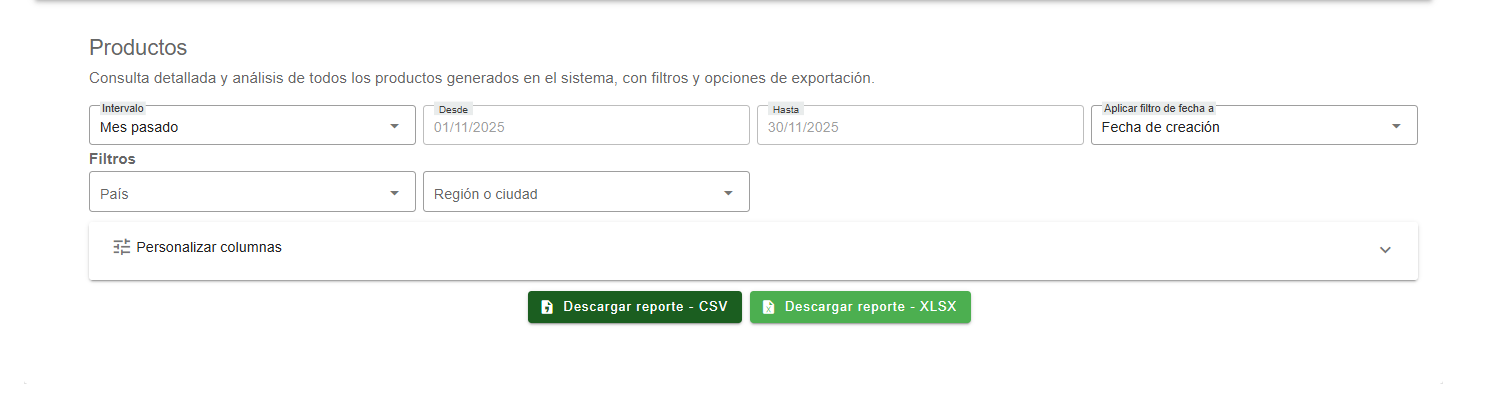
El reporte cuenta con filtros que permiten refinar la información mostrada:
- Intervalo: Permite seleccionar un rango de tiempo predefinido para la consulta (por ejemplo, mes actual, mes pasado o rango personalizado).
- Desde: Fecha inicial a partir de la cual se incluirán los productos en el reporte.
- Hasta: Fecha final hasta la cual se incluirán los productos en el reporte.
- Aplicar filtro de fecha a: Permite definir el tipo de fecha sobre la cual se realizará el filtrado, siendo la fecha de creación la opción predeterminada.
- País: Permite filtrar los productos según el país asociado.
- Región o ciudad: Permite refinar la consulta por una región o ciudad específica dentro del país seleccionado.
⚙️ Personalización de columnas
El reporte incluye la opción Personalizar columnas, que permite seleccionar qué campos se desean visualizar, adaptando el reporte a las necesidades de análisis del usuario.
🎯 Objetivo del reporte
Este reporte tiene como objetivo brindar una visión clara y estructurada de los productos del sistema, facilitando el análisis por período y ubicación, apoyando la toma de decisiones comerciales y el seguimiento del portafolio de productos.
Mejores Clientes
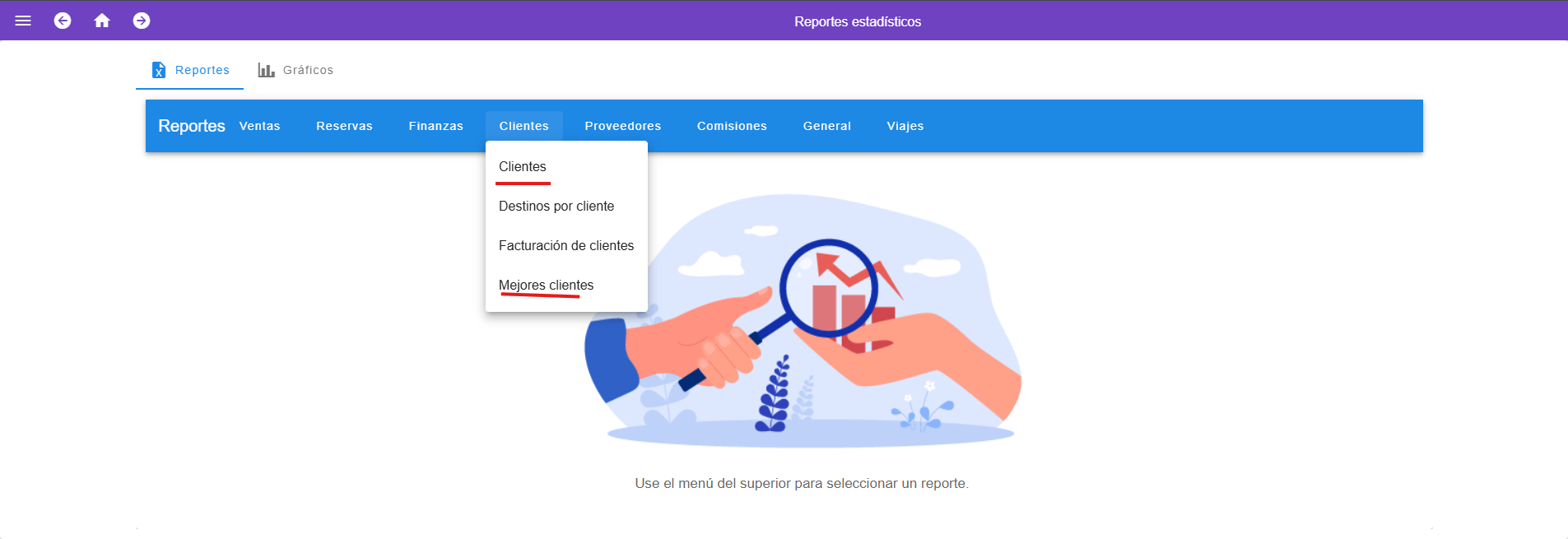
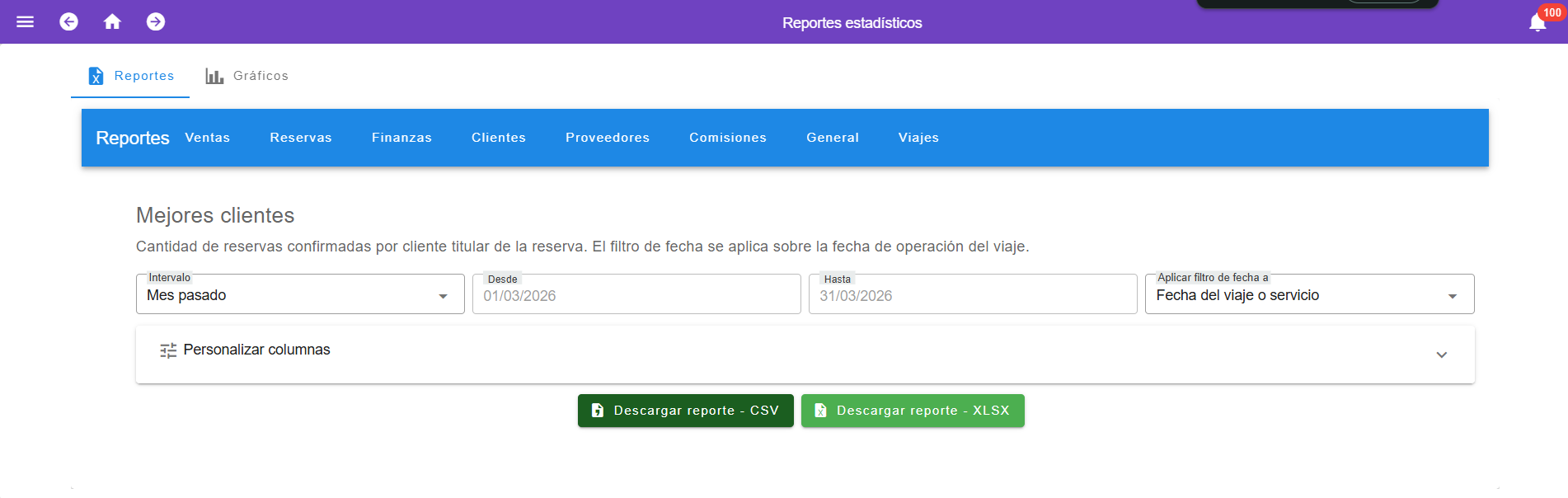
El reporte Mejores clientes muestra el listado de clientes titulares con base en la cantidad de reservas confirmadas, permitiendo identificar los clientes con mayor participación. La información incluye datos personales, de contacto y métricas de reservas como confirmadas, borrador, canceladas y totales. El filtro de fecha se aplica sobre la fecha de operación del viaje o servicio según el intervalo seleccionado.
- Intervalo: Permite seleccionar un rango de tiempo predefinido para la consulta de reembolsos (por ejemplo, mes actual, mes pasado o rango personalizado).
- Desde: Define la fecha inicial a partir de la cual se incluirán los reembolsos en el reporte, según el tipo de fecha seleccionado.
- Hasta: Define la fecha final hasta la cual se incluirán los reembolsos en el reporte.
Servicios de transporte
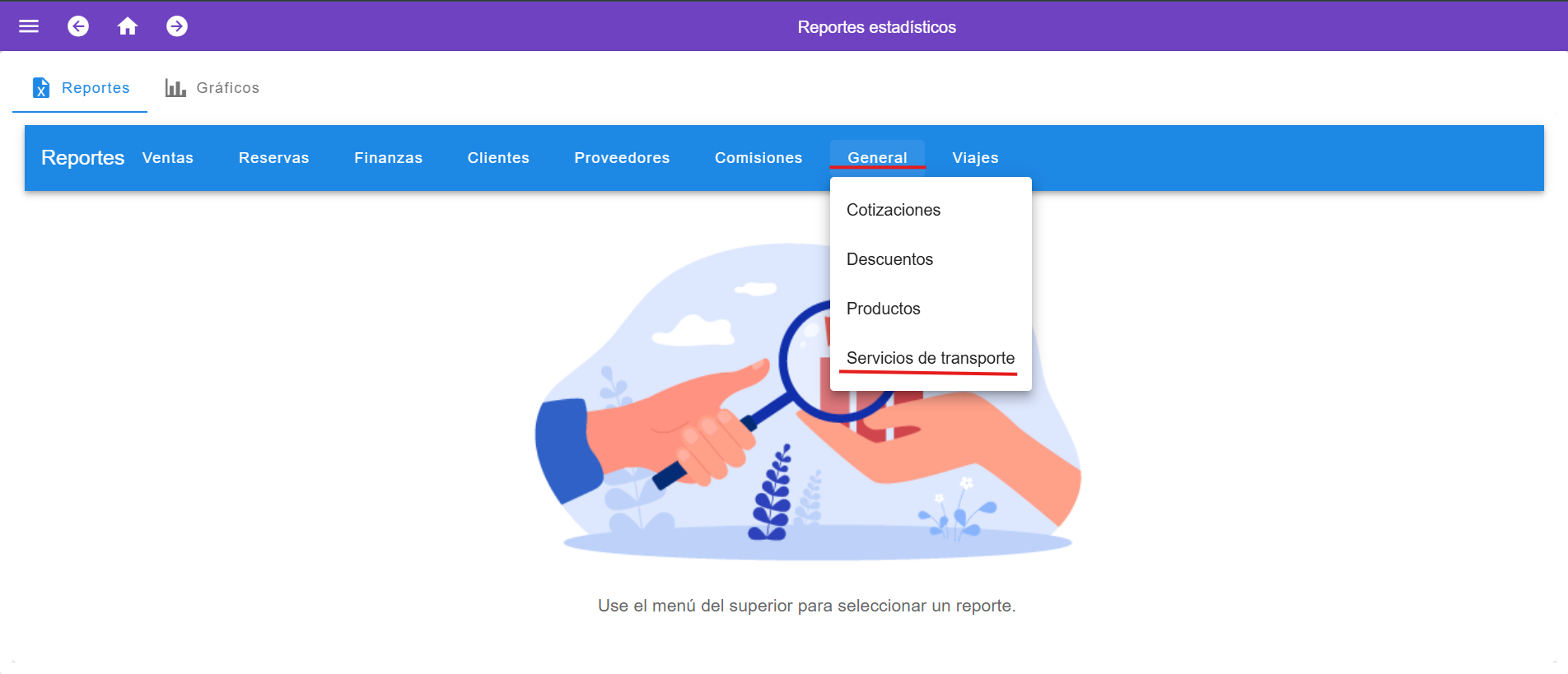
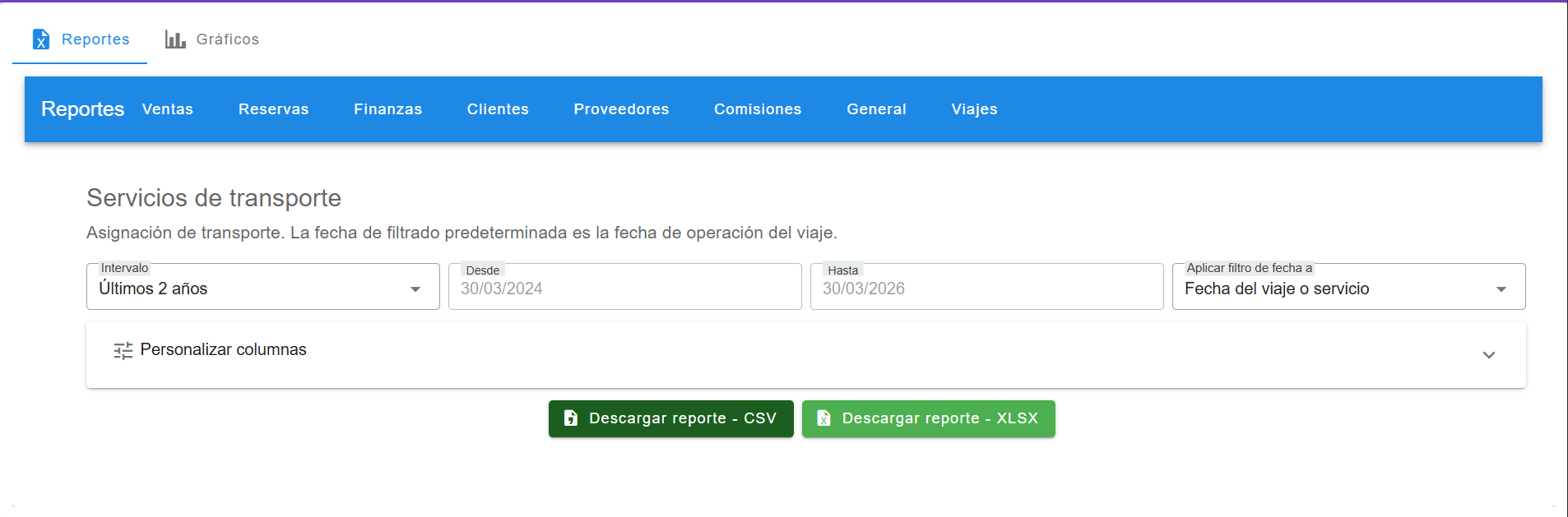
El reporte de Servicios de transporte muestra el listado de servicios de transporte asociados a reservas, incluyendo información de cliente, contrato, fechas de salida y regreso, destino, valores económicos (total, deuda y pagado), moneda y agentes responsables. También presenta datos logísticos como auxiliar, vehículo, placa, conductor, asientos confirmados y notas privadas, permitiendo el seguimiento operativo y financiero de la asignación de transporte.
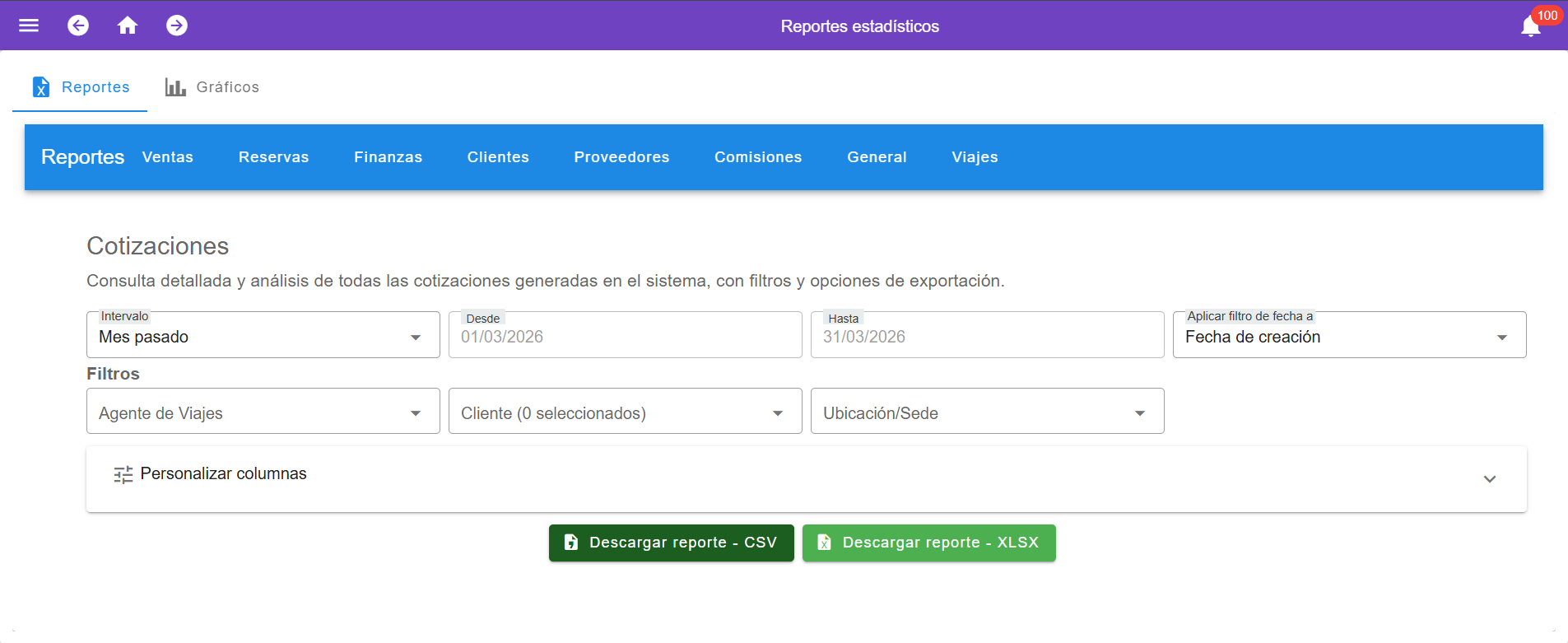
Cotizaciones
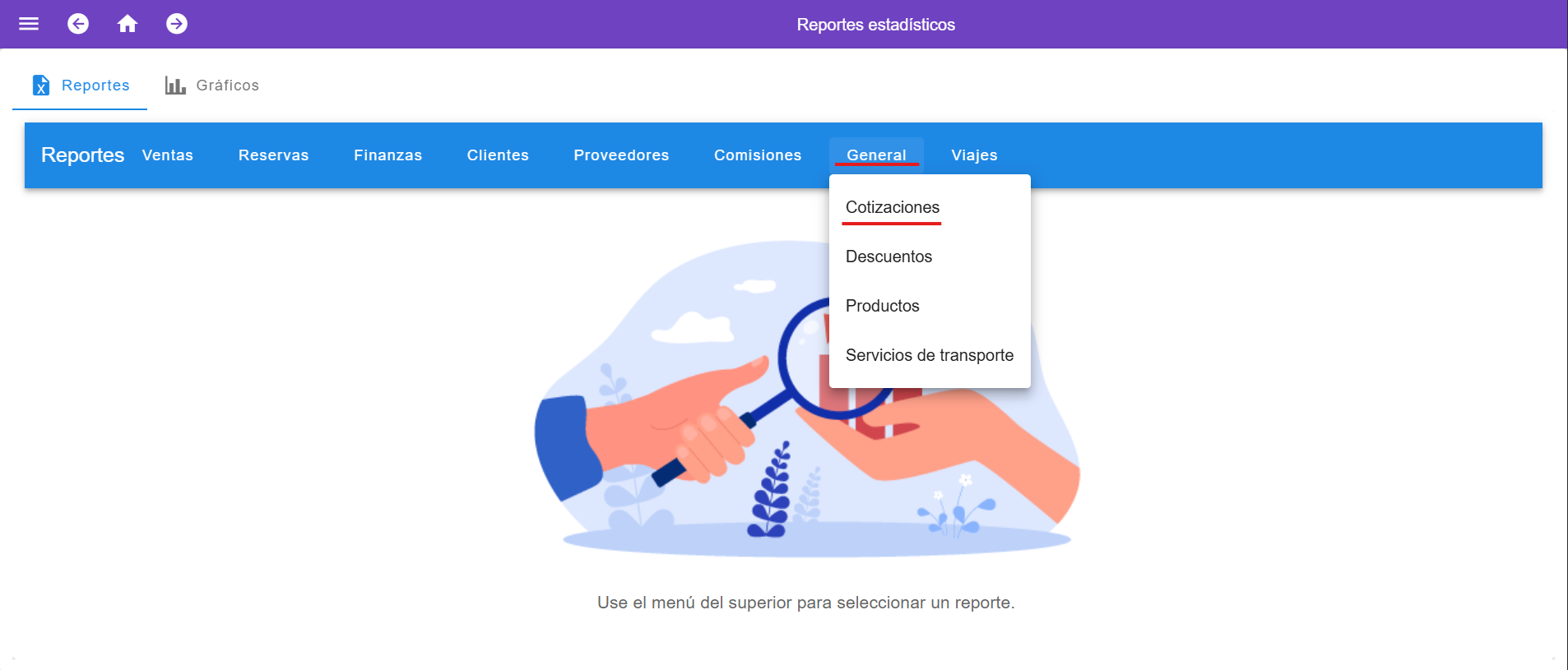
El reporte de cotizaciones muestra el listado de cotizaciones generadas, incluyendo información como título, estado de entrega y conversión, fechas de emisión, vencimiento, salida y retorno, duración del viaje, cliente, agente de viajes, destino, ubicación o sede, origen del cliente y moneda. También presenta los valores económicos asociados, como total antes de descuentos, porcentaje y valor de descuento, y el total a pagar por cliente, permitiendo consultar y analizar el comportamiento de las cotizaciones dentro de un período determinado.
Reembolsos
El Reporte de Reembolsos permite consultar, filtrar y exportar información detallada sobre los reembolsos registrados en el sistema. Este reporte facilita el análisis financiero, la validación de pagos devueltos y el seguimiento administrativo de las devoluciones a clientes.
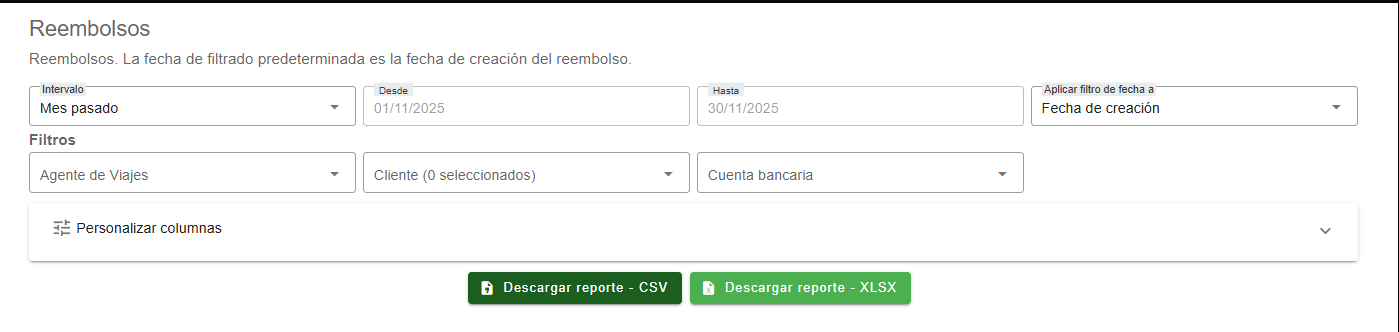
- Intervalo: Permite seleccionar un rango de tiempo predefinido para la consulta de reembolsos (por ejemplo, mes actual, mes pasado o rango personalizado).
- Desde: Define la fecha inicial a partir de la cual se incluirán los reembolsos en el reporte, según el tipo de fecha seleccionado.
- Hasta: Define la fecha final hasta la cual se incluirán los reembolsos en el reporte.
- Aplicar filtro de fecha a: Permite seleccionar el tipo de fecha sobre la cual se aplicará el filtrado, siendo la opción predeterminada la fecha de creación del reembolso.
- Agente de viajes: Permite consultar los reembolsos gestionados por un agente de viajes específico.
- Cliente: Permite filtrar los reembolsos asociados a uno o varios clientes seleccionados.
- Cuenta bancaria: Permite filtrar los reembolsos según la cuenta bancaria desde la cual se realizó el pago.
Objetivo del módulo
Este módulo permite llevar un control claro, ordenado y auditable de los reembolsos, asegurando trazabilidad financiera, transparencia en la gestión y facilidad para consultas operativas y administrativas.
Cuadre de Caja
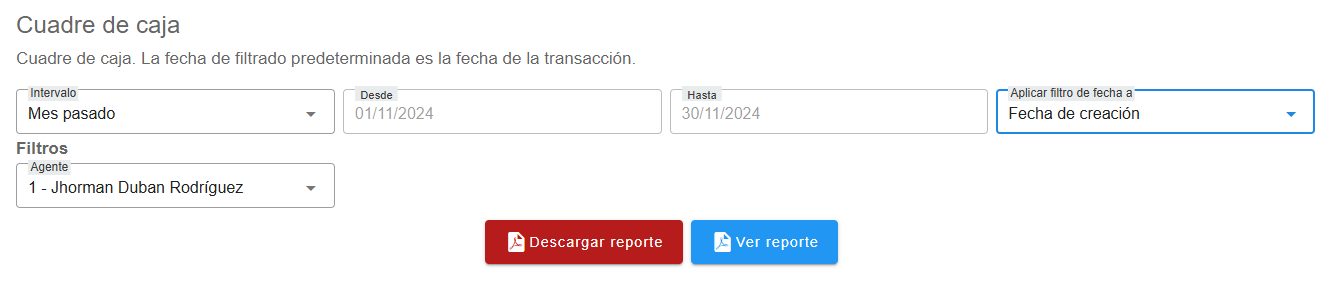
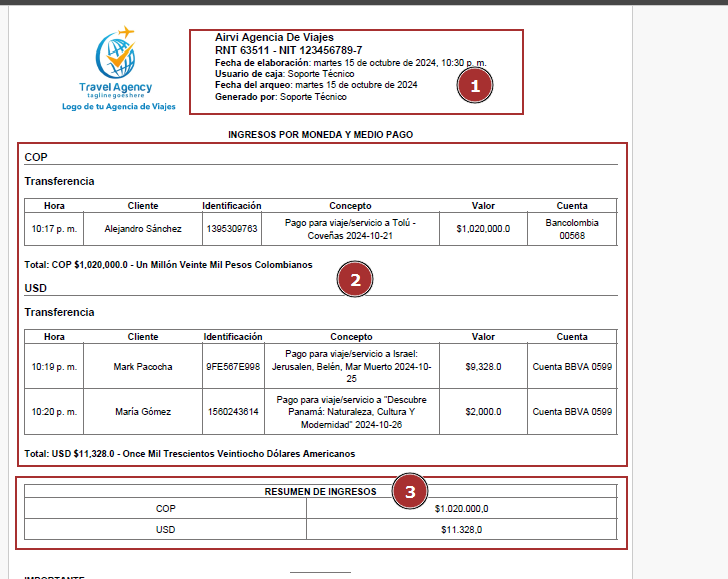
El Cuadre de Caja es un informe que detalla todas las transacciones de ingresos y egresos registradas por un usuario durante un día específico.
Generación del informe:
Para generar este informe, es necesario seleccionar intervalo del tiempo cómo el usuario correspondiente.
Contenido del informe:
-
En la parte superior del informe, se muestra la siguiente información:
- Datos de la empresa
- Fecha de elaboración
- Usuario responsable de la caja
- Fecha del arqueo
- Nombre de quien genera el informe
-
En el cuerpo del informe, se presentan las transacciones separadas por tipo de moneda, con un resumen detallado de los movimientos realizados durante el día.
 |
|
Reporte de ventas
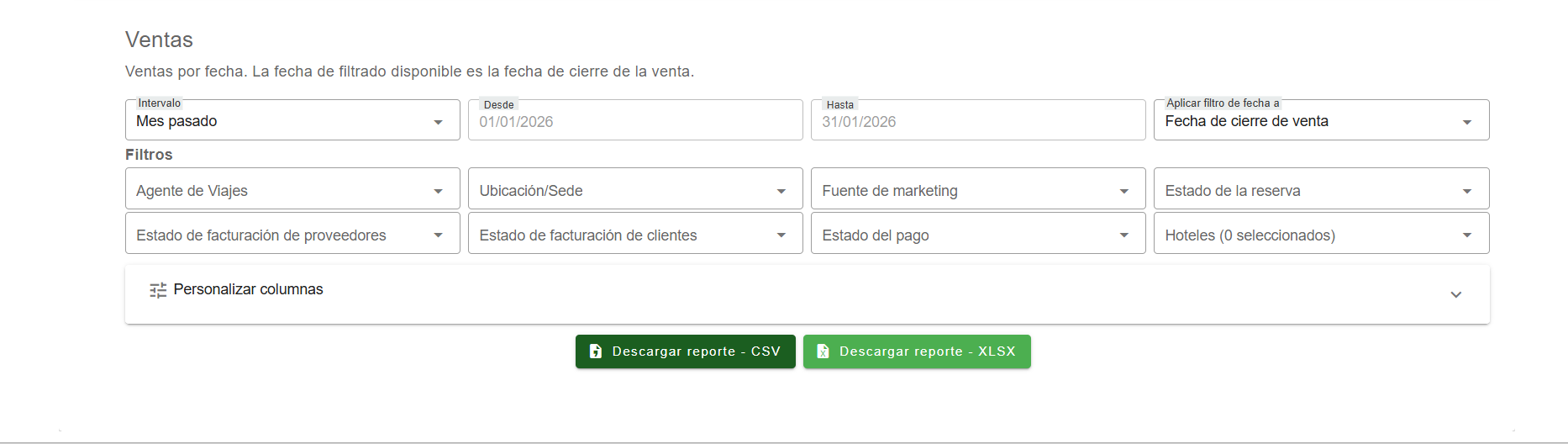
Este reporte permite consultar de forma detallada todas las ventas registradas dentro de un período específico, utilizando como criterio principal la fecha de cierre de la venta.
El usuario puede definir el rango de tiempo mediante:
-
Intervalos rápidos (por ejemplo: mes pasado).
-
Fechas personalizadas (Desde / Hasta).
-
Tipo de fecha aplicada al filtro (por defecto: fecha de cierre de venta).
Filtros disponibles
El reporte incluye múltiples filtros avanzados para segmentar la información:
-
Agente de viajes
-
Ubicación / Sede
-
Fuente de marketing
-
Estado de la reserva
-
Estado de facturación de proveedores
-
Estado de facturación de clientes
-
Estado del pago
-
Hoteles
Estos filtros permiten analizar el desempeño comercial desde diferentes perspectivas operativas, financieras y de marketing.
Personalización de columnas
El usuario puede seleccionar qué columnas desea visualizar mediante la opción Personalizar columnas, lo que permite adaptar el informe según las necesidades del análisis (por ejemplo: número de reserva, agente, valores, estados, etc.).
Exportación
Una vez aplicado el rango de fechas y los filtros deseados, el reporte puede descargarse en los siguientes formatos:
-
CSV
-
XLSX (Excel)
Estos archivos pueden utilizarse para conciliación contable, análisis financiero, seguimiento comercial o reportes internos.
Reporte de ventas por pasajero
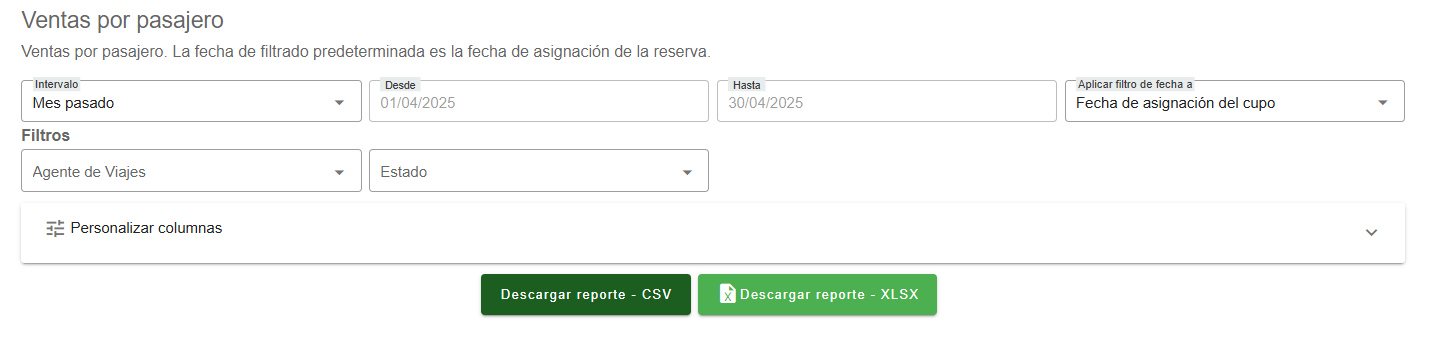
Este reporte permite visualizar las ventas desglosadas por cada pasajero dentro de una reserva, facilitando el seguimiento individual de clientes. Es especialmente útil para analizar el comportamiento y participación de cada pasajero en las ventas, ya sea por destino, agente de viajes o estado de participación. El filtro principal es la fecha de asignación del cupo, y se pueden aplicar filtros adicionales como agente de viajes y estado de la reserva. La información disponible incluye datos como nombre del cliente, número de reserva, identificación, actividad o destino, fechas de servicio, valor de la venta, estado de participación, y moneda. También puede personalizarse el conjunto de columnas visibles y exportarse para análisis externo en formato CSV o Excel.
Reporte de Reservas
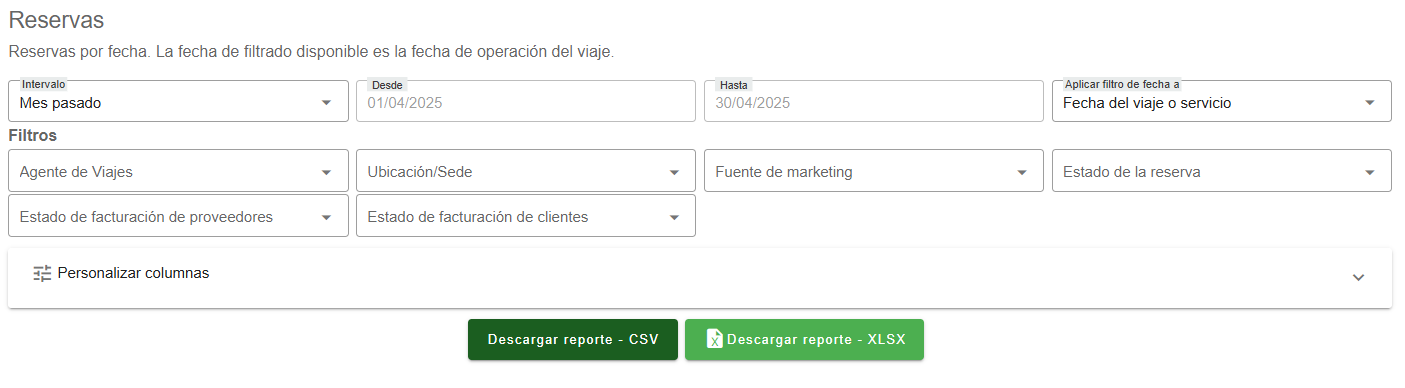
Este reporte permite consultar todas las reservas generadas en un período de tiempo determinado, utilizando como referencia la fecha de viaje del servicio. Es útil para hacer seguimiento operativo y comercial, ya que muestra información clave como número de reserva, agente de viajes, titular, destino, pasajeros, valor total, estado de la reserva, forma de pago, descuentos, notas administrativas y más. Además, el sistema permite filtrar los datos por ubicación/sede, fuente de marketing, estado de facturación (clientes y proveedores), e incluso por intermediarios o freelancers. El usuario puede personalizar qué columnas desea incluir en el reporte y exportar la información en formato CSV o Excel para su análisis o consolidación contable.
Reporte de Cuadre de caja
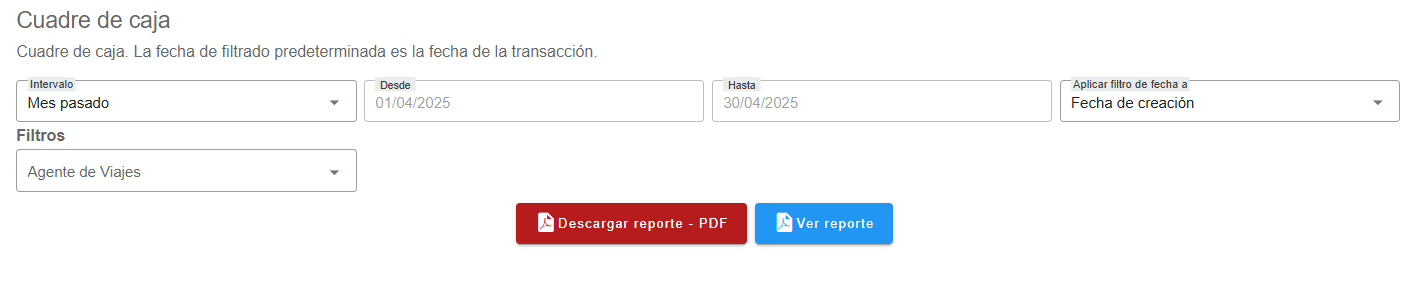
Este reporte permite visualizar los movimientos de caja asociados a cada agente de viajes en un período determinado, filtrando por la fecha de creación de la transacción. Su objetivo principal es facilitar el control diario del flujo de dinero, detallando los ingresos, egresos, devoluciones, medios de pago utilizados (efectivo, transferencias, etc.) y el valor total del cierre. A diferencia de otros reportes, no se puede personalizar por columnas ni exportar a Excel o CSV, ya que la información se genera directamente en un documento PDF consolidado, ideal para revisión interna y soporte de auditorías contables.
Reporte de Cuentas por Cobrar y Pagar
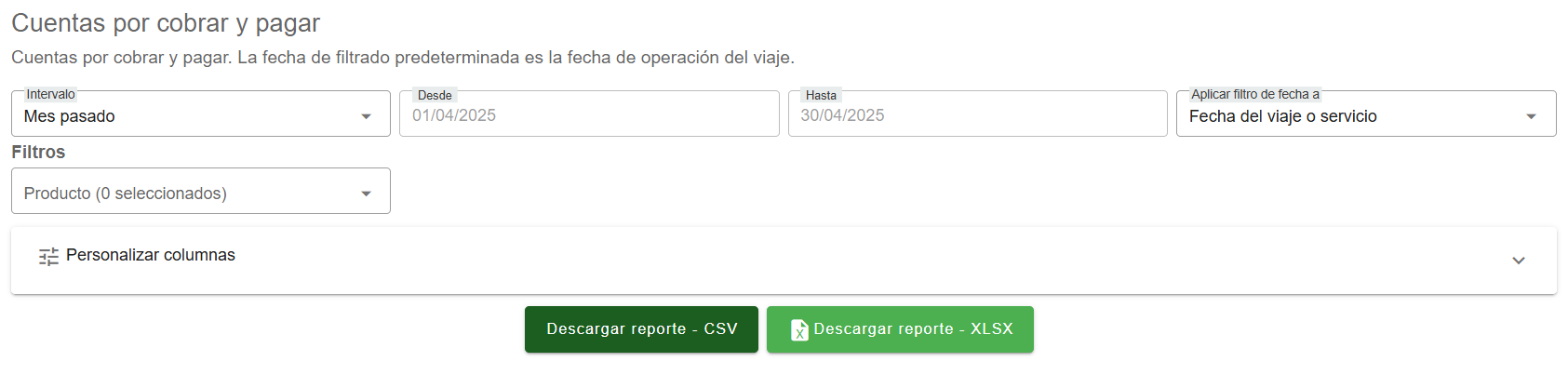
Este reporte permite consultar de forma consolidada las cuentas por cobrar y pagar relacionadas con los servicios vendidos, utilizando como referencia la fecha de operación del viaje. Es una herramienta útil para realizar seguimiento financiero de las obligaciones pendientes con proveedores y de los pagos esperados por parte de los clientes. Se puede filtrar por producto o tipo de servicio, y muestra datos clave como el valor del servicio, estado de pago, saldo pendiente y fechas asociadas. El reporte está diseñado para facilitar la gestión de cartera y compromisos financieros, y puede ser descargado para su análisis externo o conciliación contable.
Reporte de Historial de Pagos
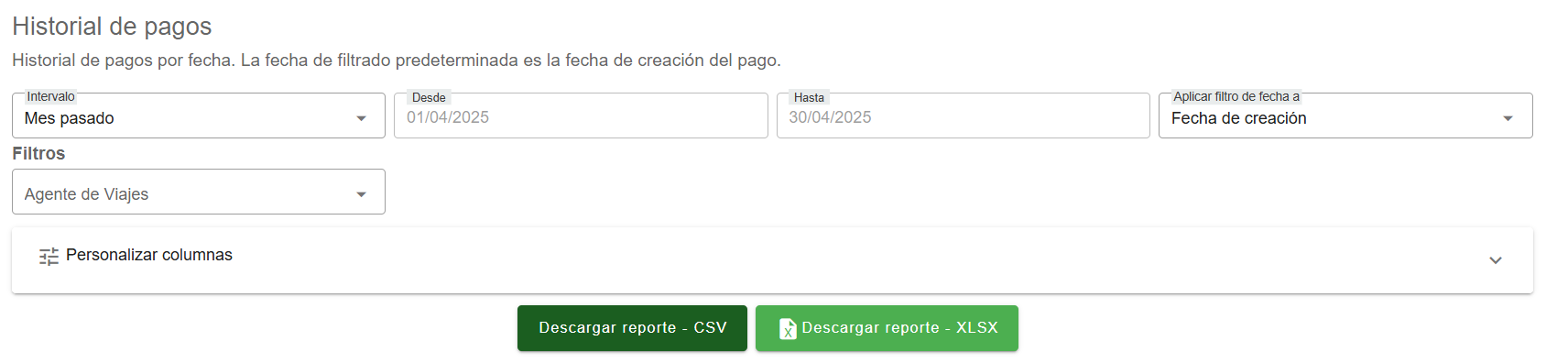
El Reporte de Historial de Pagos permite visualizar y gestionar los pagos registrados en un período específico, filtrando por la fecha de creación del pago. Su propósito es ofrecer un control claro de las transacciones realizadas, facilitando la verificación y seguimiento de los pagos asociados a reservas.
El reporte presenta información clave como:
-
Número de pago y nombre del pagador.
-
Fecha de registro y fecha de pago.
-
Reserva asociada, valor del pago y moneda.
-
TRM (Tasa de Cambio) y valor aproximado en COP.
-
Forma de pago y cuenta bancaria utilizada.
-
Estado de verificación y notas adicionales.
Además, permite aplicar filtros específicos, como por agente de viajes, para ajustar la vista según las necesidades del usuario. Los datos del historial pueden ser exportados para su análisis y archivo contable.
Reporte de Pagos por Reserva
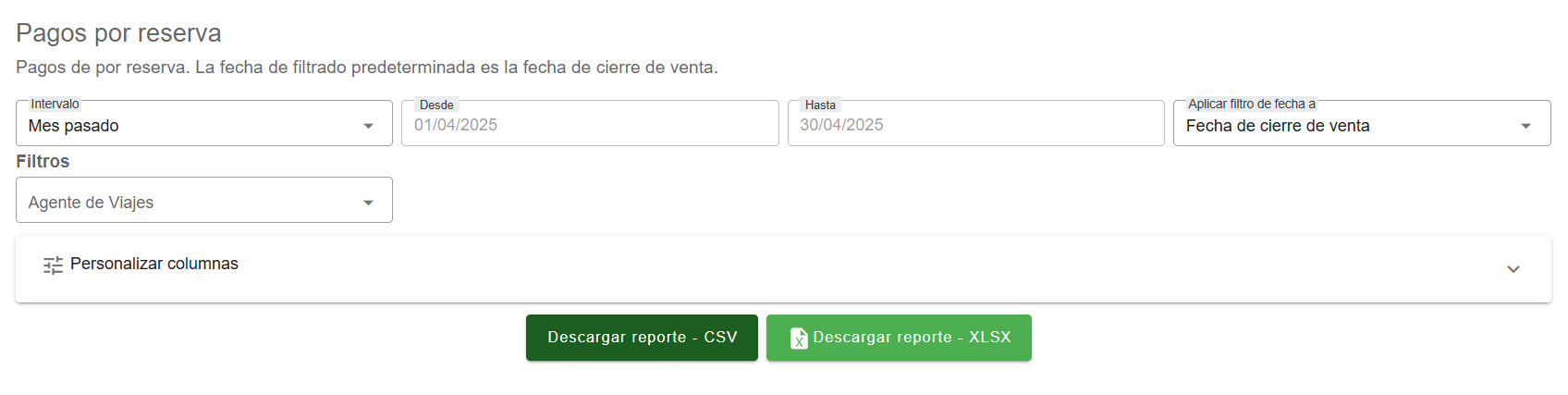
El Reporte de Pagos por Reserva permite visualizar los pagos asociados a cada reserva en un período específico, filtrando por la fecha de cierre de venta. Este reporte facilita el control de los ingresos recibidos y su asignación a las reservas correspondientes.
Los filtros disponibles permiten segmentar la información por agente de viajes, ofreciendo una vista personalizada según las necesidades de gestión. Los datos generados pueden ser exportados para su análisis contable y seguimiento financiero.
Reporte de Retenciones
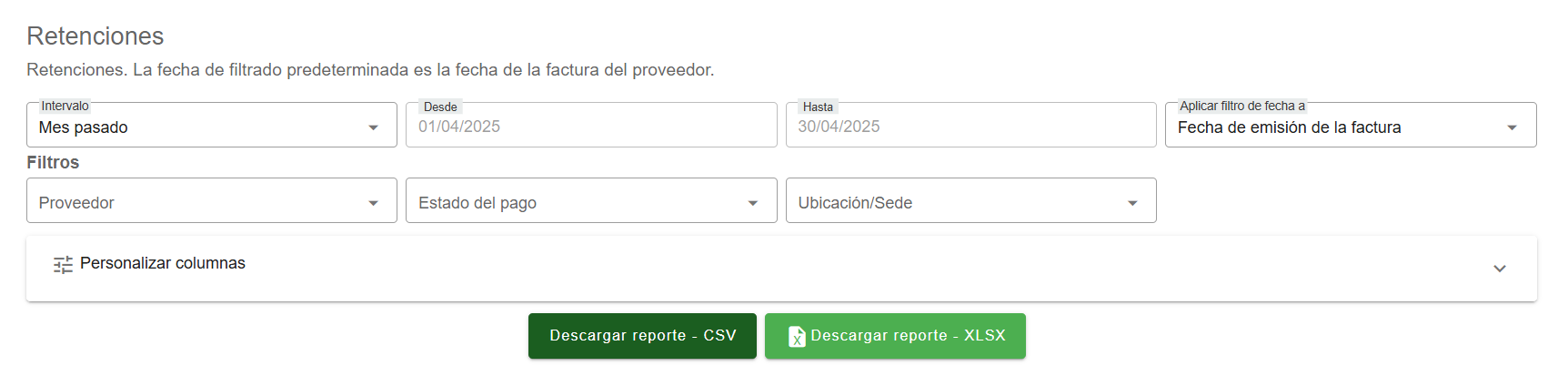
El Reporte de Retenciones permite consultar las retenciones aplicadas a las facturas de los proveedores durante un período determinado, utilizando como filtro principal la fecha de emisión de la factura. Este reporte es fundamental para controlar los valores retenidos y cumplir con las obligaciones tributarias.
Los filtros disponibles permiten segmentar la información por proveedor, estado del pago y ubicación/sede, lo que facilita un análisis detallado según las necesidades contables. Los datos pueden exportarse para su revisión y consolidación financiera.
Reporte Transacciones
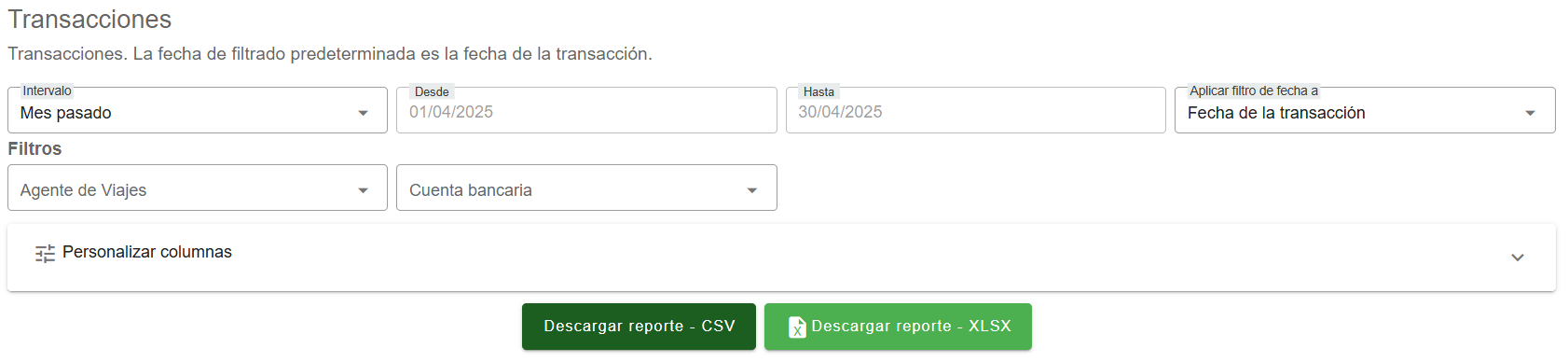
El Reporte de Transacciones permite visualizar todas las operaciones financieras realizadas en un período específico, filtrando por la fecha de la transacción. Es una herramienta clave para el control y seguimiento del flujo de dinero.
Los filtros disponibles permiten segmentar las transacciones por agente de viajes y cuenta bancaria, facilitando el análisis según la fuente y destino de los fondos. Los datos pueden exportarse para su revisión y conciliación contable.
Reporte de Clientes
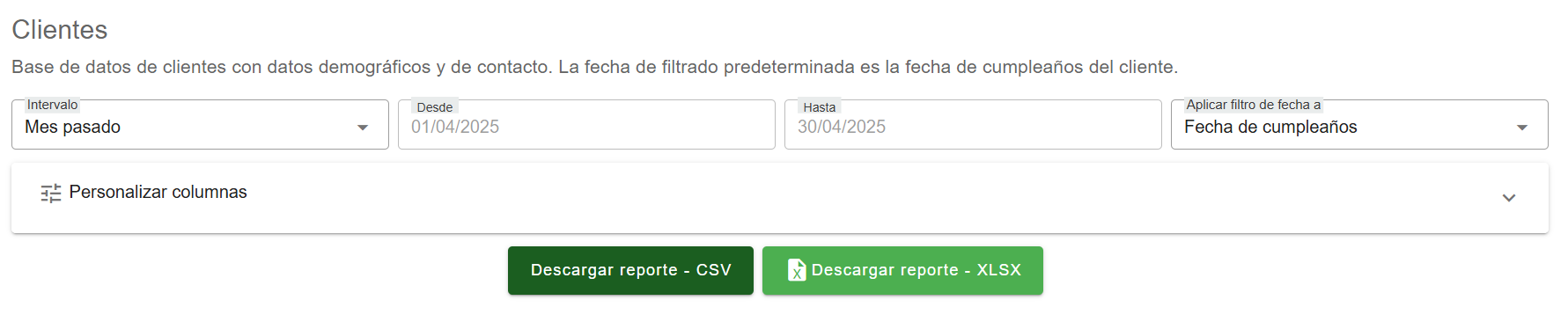
El Reporte de Clientes permite acceder a la base de datos de clientes registrados, mostrando información demográfica y de contacto. Este reporte es útil para conocer mejor a los clientes y realizar gestiones comerciales o campañas de fidelización.
-
Fecha de filtrado: La vista se basa en la fecha de cumpleaños del cliente, permitiendo segmentar fácilmente a los clientes que cumplen años en un período específico.
-
Filtros disponibles: Puedes aplicar filtros para ajustar el listado según las necesidades.
-
Información mostrada: Nombre, apellido, correo electrónico, teléfono, fecha de nacimiento y otros datos de contacto.
Este reporte se puede exportar para utilizar la información en estrategias comerciales o de marketing.
Reporte de Destinos por Cliente
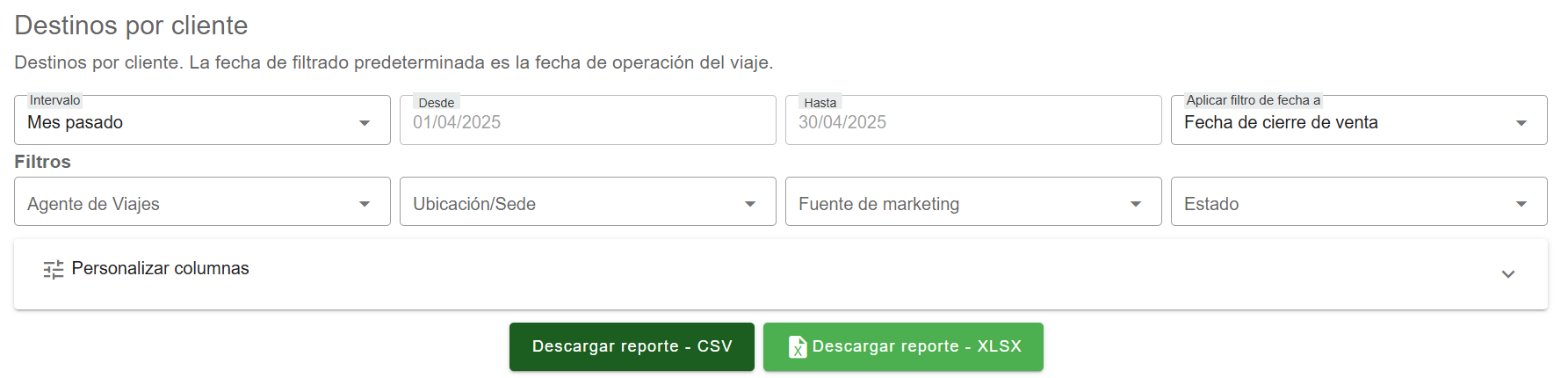
El Reporte de Destinos por Cliente permite analizar los destinos visitados por cada cliente en un período específico, brindando una visión clara de las preferencias de viaje y destinos más populares.
-
Fecha de filtrado: Define el período a consultar, aplicando filtros por fecha de operación del viaje o fecha de cierre de venta.
-
Información mostrada: Nombre del cliente, destino visitado, fecha del viaje, agente de viajes, ubicación/sede y fuente de marketing.
-
Filtros disponibles: Permite aplicar filtros por agente de viajes, sede, fuente de marketing y estado del viaje.
-
Exportación: Los datos pueden ser exportados para su análisis en formatos como Excel.
-
Uso sugerido: Ideal para identificar los destinos más visitados, analizar las preferencias de los clientes y ajustar estrategias de marketing.
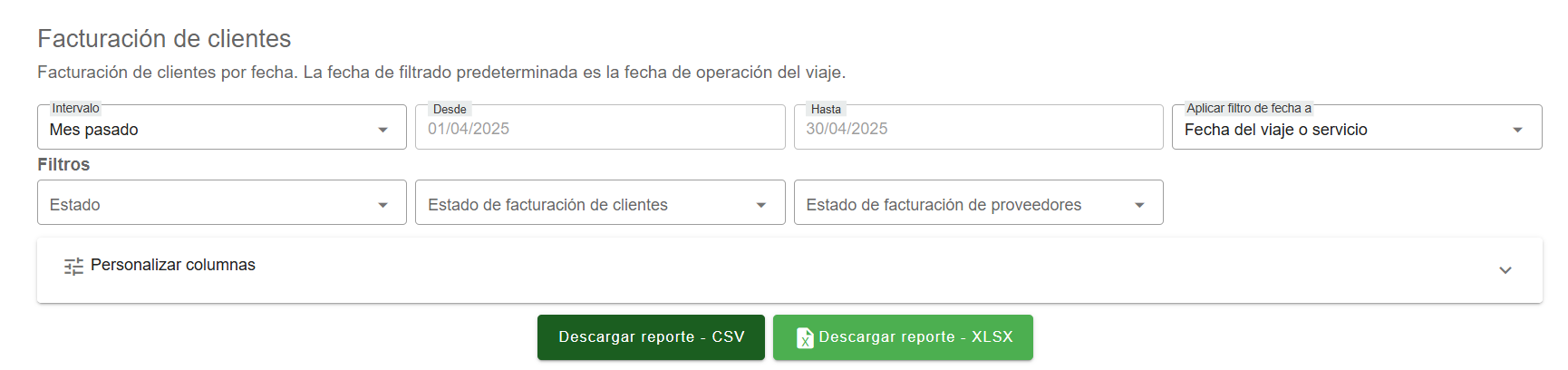
Reporte de Facturación de Clientes
El Reporte de Facturación de Clientes permite visualizar la información consolidada de los servicios o viajes realizados por los clientes en un período determinado, constituyéndose como el insumo esencial para el proceso de generación de la factura del cliente.
Este informe no corresponde a facturas emitidas, sino a los registros base que permiten validar los valores a facturar, los clientes asociados, los proveedores involucrados y el estado de facturación previo al proceso de emisión de la factura. Su objetivo principal es facilitar la revisión, control y validación de la información antes de realizar la facturación.
Los usuarios pueden definir el período de consulta tomando como referencia la fecha del viaje o del servicio, y aplicar filtros por estado de facturación de clientes y proveedores, lo que permite adaptar el análisis según las necesidades de control financiero.
Reporte de Facturas de Proveedores
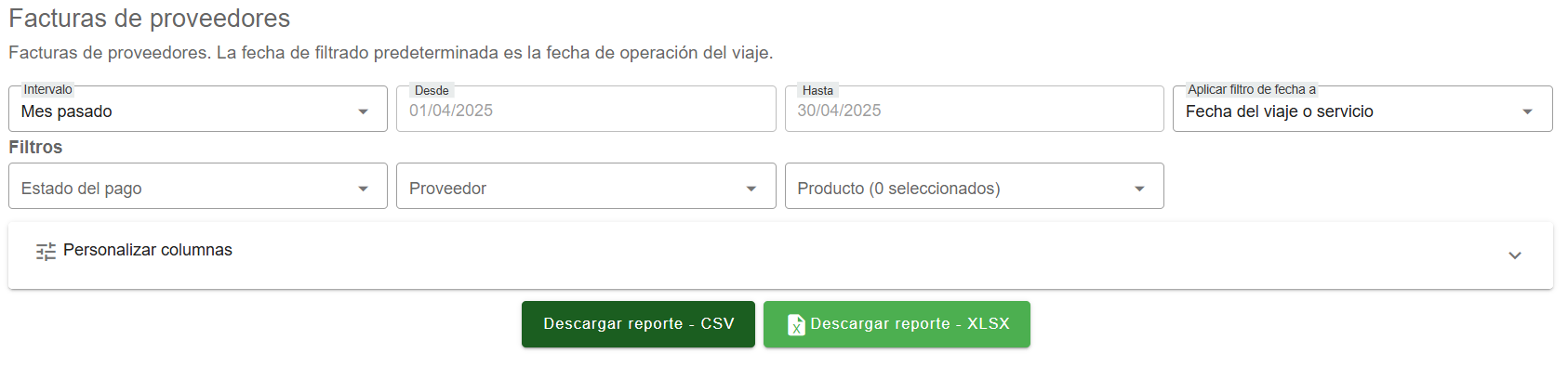
El Reporte de Facturas de Proveedores permite consultar las facturas emitidas por los proveedores en un período específico, facilitando el control de los pagos pendientes y el seguimiento de las obligaciones financieras de la agencia. Los usuarios pueden definir el período de consulta aplicando filtros por la fecha del viaje o servicio, adaptando el reporte a las necesidades específicas de revisión. En este reporte se visualiza información como el número de registro, estado de la factura, fecha de registro, fecha de vencimiento, proveedor, servicio cobrado, total a pagar en COP y moneda extranjera, valor de comisión, retención aplicada y pagos realizados. Además, el reporte permite aplicar filtros por estado del pago, proveedor y producto, ofreciendo una visión clara y segmentada de las obligaciones con proveedores. Los datos pueden ser exportados para su análisis y documentación en formatos como Excel o PDF, siendo una herramienta clave para gestionar las cuentas por pagar y mantener un control financiero adecuado.
Reporte de Facturas de Proveedores por Viaje
El Reporte de Facturas de Proveedores por Viaje permite visualizar las facturas de proveedores asociadas a cada viaje realizado en un período específico. Los usuarios pueden definir el período de consulta aplicando filtros por la fecha del viaje o servicio, facilitando la revisión y control de los gastos relacionados con cada viaje. La información presentada incluye el número de factura, proveedor, razón social, servicio cobrado, destino, número de reserva, titular de la reserva, valor total de la factura y estado del pago. Adicionalmente, se pueden aplicar filtros por proveedor, estado del pago y productos específicos, permitiendo un análisis más detallado. Este reporte es fundamental para llevar un control claro de las facturas relacionadas directamente con los viajes y garantizar que todos los gastos estén correctamente registrados.

Reporte de Ingresos para Terceros
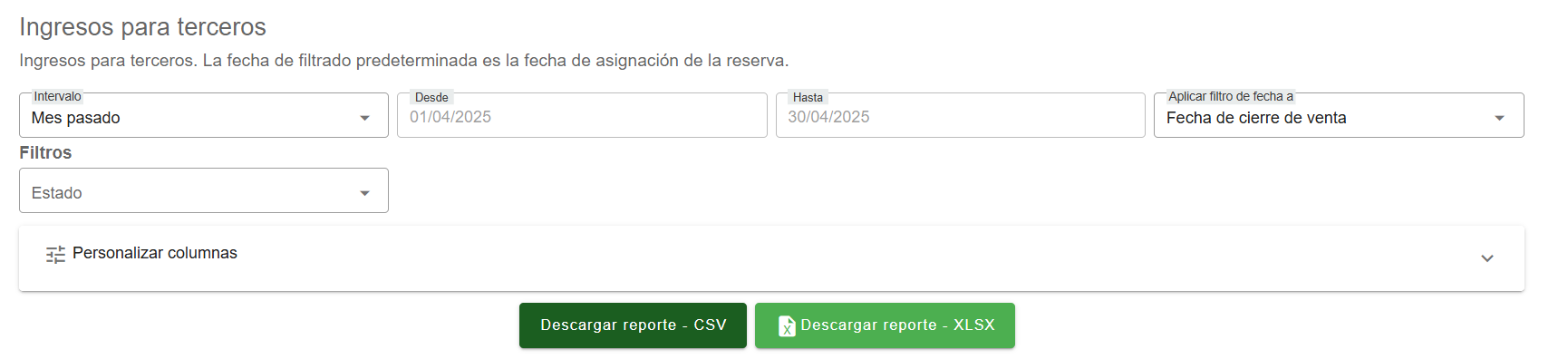
El Reporte de Ingresos para Terceros permite visualizar las ganancias generadas por servicios vendidos en nombre de terceros en un período específico. Los usuarios pueden definir el período de consulta aplicando filtros por fecha de asignación de la reserva o fecha de cierre de venta, lo que facilita adaptar el reporte a las necesidades de revisión. La información presentada incluye el estado de la reserva, el nombre del tercero, el servicio vendido, el valor generado y otros detalles relevantes. Adicionalmente, los filtros disponibles permiten segmentar el reporte por estado de la reserva, facilitando un análisis más preciso. Los datos pueden ser exportados para su análisis y seguimiento en formatos como Excel o PDF. Este reporte es clave para controlar los ingresos generados por ventas a nombre de terceros y garantizar una gestión financiera adecuada.
Reporte de Pagos de Facturas de Proveedores
El Reporte de Pagos de Facturas de Proveedores permite visualizar los pagos realizados a proveedores en un período específico, ofreciendo un control claro sobre las obligaciones financieras cumplidas. Los usuarios pueden definir el período de consulta aplicando filtros por fecha de pago, lo que facilita revisar pagos realizados en intervalos específicos. El reporte muestra información como el número de factura, proveedor, fecha de pago, monto pagado, moneda, forma de pago y estado del pago. Además, se pueden aplicar filtros adicionales por proveedor y estado del pago, permitiendo un análisis más detallado. Los datos pueden ser exportados para su seguimiento contable y documentación en formatos como Excel o PDF. Este reporte es esencial para garantizar una correcta gestión de pagos a proveedores y mantener un control financiero adecuado.

Reporte de Proveedores
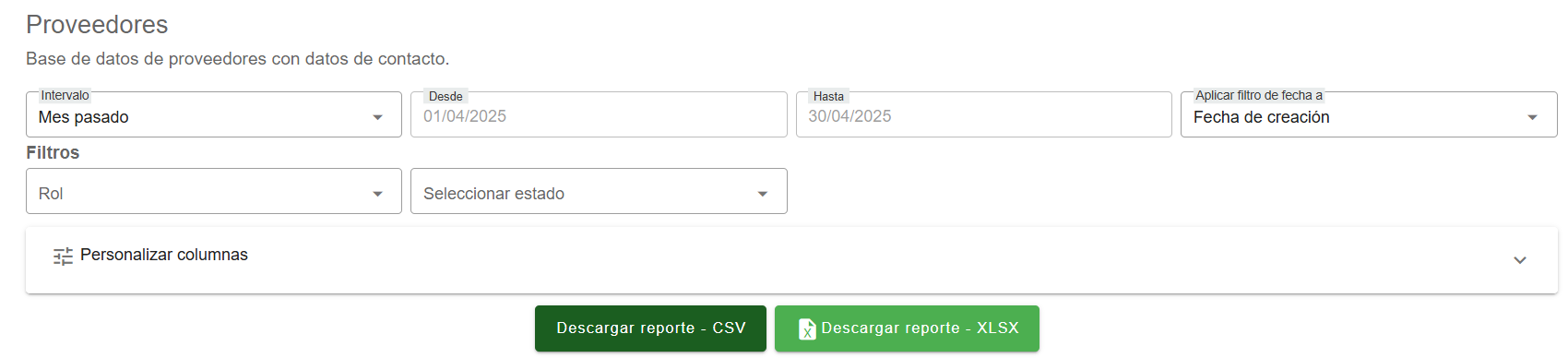
El Reporte de Proveedores proporciona acceso a una base de datos completa de proveedores registrados en la plataforma, incluyendo información de contacto y datos comerciales. Los usuarios pueden definir el período de consulta aplicando filtros por fecha de creación, permitiendo analizar los proveedores registrados en un intervalo específico. Además, se pueden aplicar filtros adicionales por rol del proveedor y estado, facilitando la segmentación de la información. Este reporte es útil para mantener un control actualizado de los proveedores activos, verificar información de contacto y evaluar el estado de los acuerdos comerciales. Los datos se pueden exportar en formatos como Excel o PDF para su análisis y documentación.
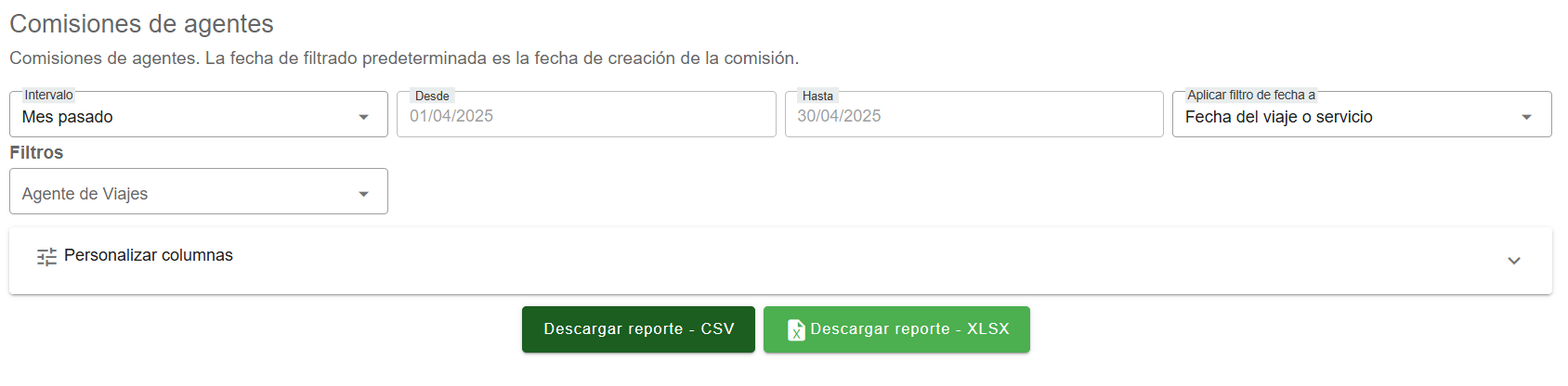
Reporte de Comisiones de Agentes
El Reporte de Comisiones de Agentes permite gestionar y analizar las comisiones generadas por cada agente de viajes durante un período específico, garantizando un control claro y preciso de las compensaciones. Los usuarios pueden definir el período de consulta aplicando filtros por fecha de creación de la comisión o fecha del viaje o servicio, adaptando la visualización de acuerdo a sus necesidades.
La información presentada incluye el nombre del agente, monto de la comisión, estado del pago de la comisión y otros detalles relevantes como; Tasa Administrativa, porcentaje de comisión sobre tasa administrativa y valor de comisión de tasa administrativa, total de reserva, valor de descuentos, valor de proveedores, pagado por cliente, pendiente por pagar por cliente que permiten evaluar el desempeño de los agentes. Los filtros disponibles permiten segmentar el reporte por agente de viajes, asegurando un análisis preciso y enfocado. Adicionalmente, el sistema permite exportar los datos a formatos como Excel, facilitando su análisis, documentación y seguimiento contable.
Este reporte es fundamental para mantener una gestión transparente y eficiente de las comisiones, garantizando que cada agente reciba las compensaciones correspondientes por su desempeño y contribución.
Reporte de Descuentos
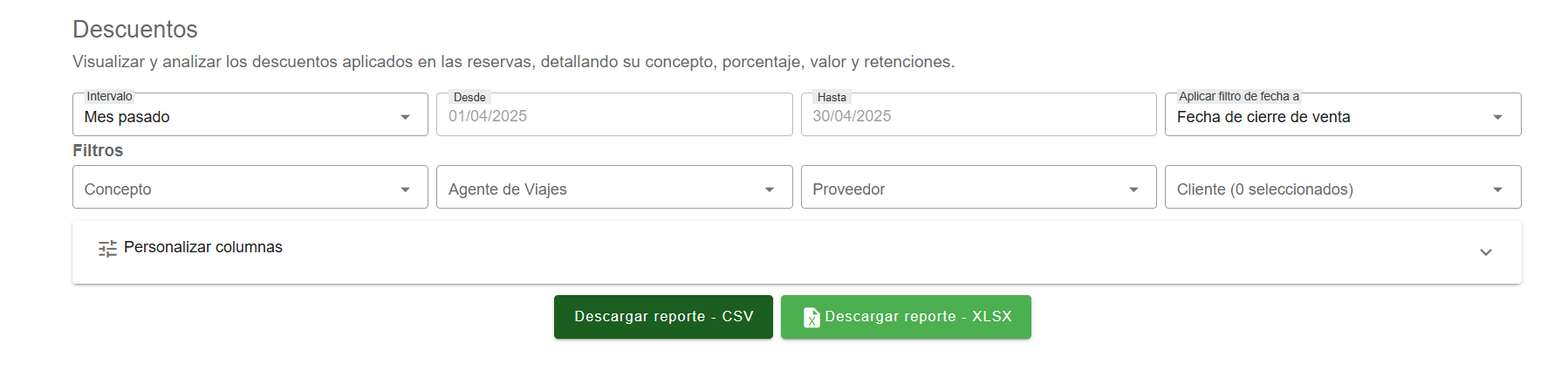
El Reporte de Descuentos permite visualizar y analizar los descuentos aplicados en las reservas durante un período específico, brindando un control claro sobre las reducciones otorgadas. Los usuarios pueden definir el período de consulta aplicando filtros por fecha de cierre de venta, asegurando que solo se visualicen los descuentos correspondientes al intervalo seleccionado.
La información presentada incluye el concepto del descuento, porcentaje aplicado, valor descontado, retenciones aplicadas, así como detalles del proveedor, cliente y agente de viajes involucrados. Los filtros disponibles permiten segmentar el reporte por concepto, agente de viajes, proveedor y cliente, facilitando un análisis más preciso y enfocado.
Los datos del reporte pueden ser exportados a formatos como Excel o PDF, lo que permite su análisis, documentación y seguimiento contable. Este reporte es clave para garantizar una gestión adecuada de los descuentos, evaluando su impacto en las ventas y manteniendo un control financiero efectivo.
Reporte de Viajes
- El Reporte de Viajes permite visualizar y analizar los viajes programados en un período específico, proporcionando una visión clara de las reservas activas y completadas. Los usuarios pueden definir el período de consulta aplicando filtros por fecha del viaje o servicio, lo que facilita obtener información precisa según las necesidades de revisión.
- La información presentada incluye detalles como el número de reserva, nombre del cliente, destino, fecha de viaje, estado de la reserva (confirmada, cancelada, pendiente) y otros datos relevantes. Los filtros disponibles permiten segmentar la información según fecha del viaje, facilitando un análisis más preciso y enfocado.
- El reporte puede ser exportado a formatos como Excel o PDF, permitiendo su análisis, documentación y seguimiento. Es una herramienta fundamental para el control operativo y la gestión eficiente de las reservas y viajes programados.


Reporte Gráfico de Número de Ventas
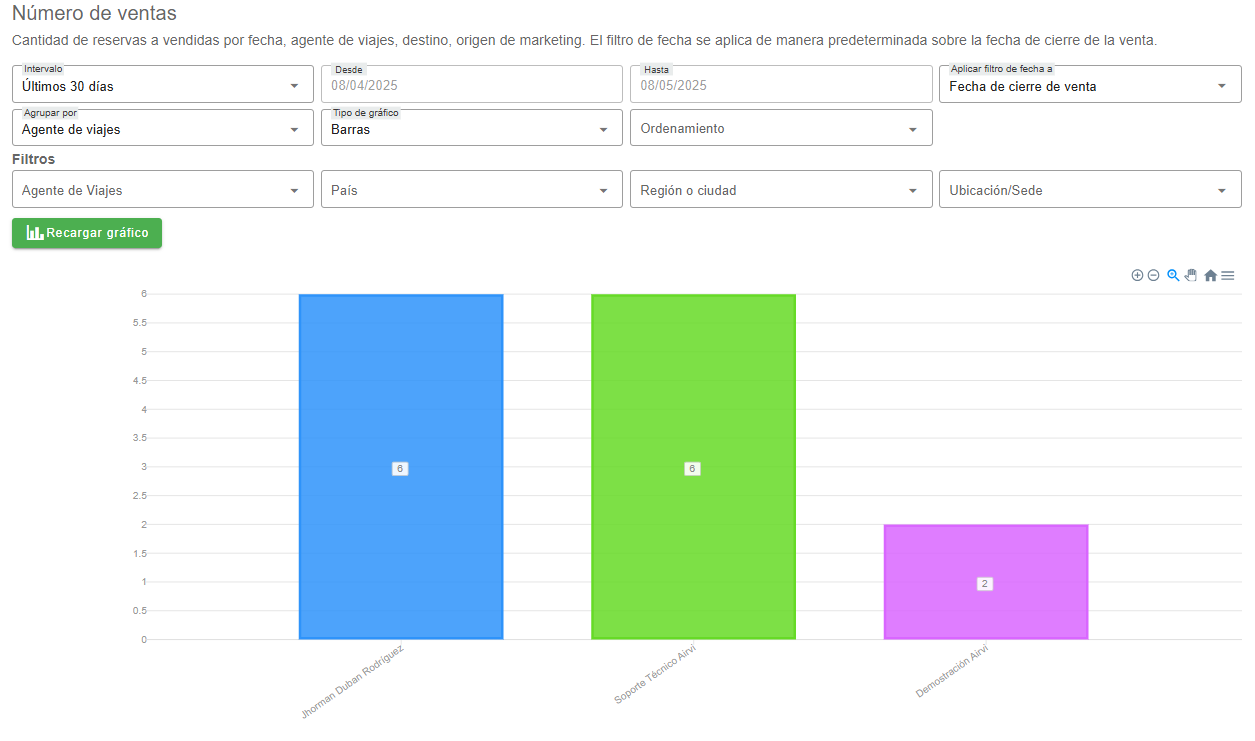
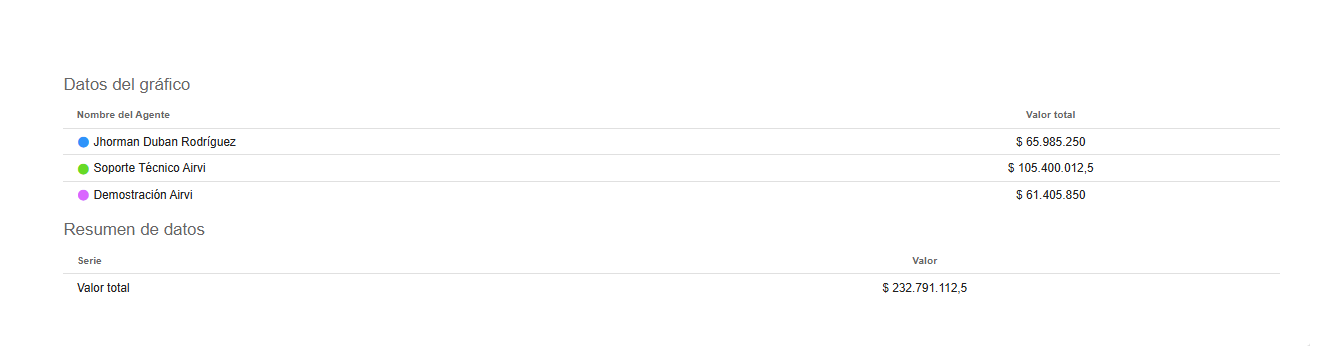
El Reporte Gráfico de Número de Ventas permite visualizar de manera gráfica la cantidad de reservas vendidas durante un período específico, brindando una representación clara y comparativa del desempeño de los agentes de viajes, destinos, fuentes de marketing y otras variables relevantes.
Los usuarios pueden definir el período de consulta aplicando filtros por fecha de cierre de venta, seleccionando un intervalo de tiempo específico y personalizando los ejes del gráfico según sus necesidades. Las opciones de filtros permiten agrupar los datos por agente de viajes, país, región o ciudad y ubicación/sede, adaptando la visualización para un análisis preciso.
El gráfico generado ofrece una representación visual con diferentes colores para cada agente de viajes, facilitando la comparación directa del volumen de ventas de cada uno. En la parte inferior del gráfico, se presenta un resumen de datos que detalla la cantidad de reservas correspondientes a cada agente y el total general.
El reporte es útil para realizar un seguimiento del desempeño comercial de los agentes y evaluar el impacto de las estrategias de venta aplicadas, facilitando la toma de decisiones basadas en datos concretos.

Reporte Gráfico de Ventas
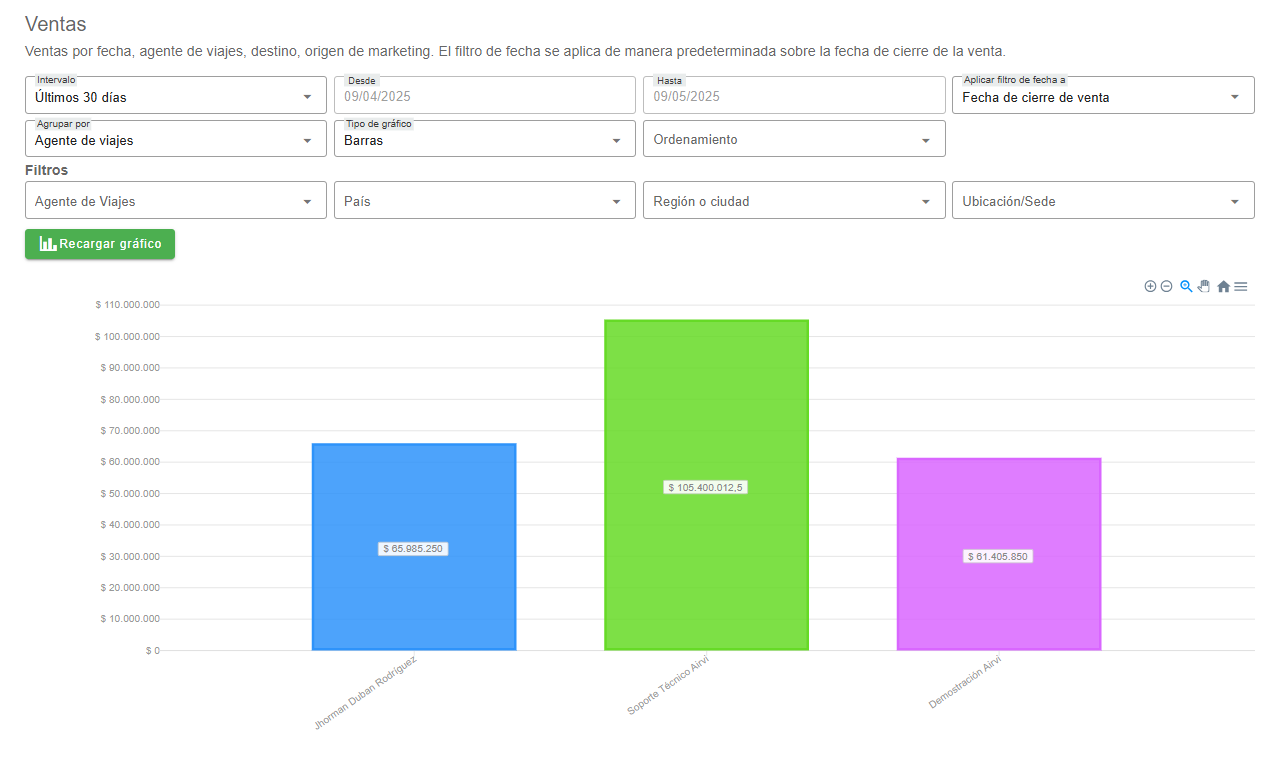
El Reporte de Ventas permite analizar la cantidad de reservas vendidas durante un período específico, segmentando los resultados por fecha, agente de viajes, destino y origen de marketing. Los usuarios pueden personalizar el período de consulta aplicando filtros por fecha de cierre de venta, ajustando así el rango temporal según sus necesidades.
Los filtros adicionales permiten agrupar los datos por agente de viajes, país, región o ciudad y ubicación/sede, ofreciendo flexibilidad para analizar el comportamiento de las ventas en diferentes contextos. Los resultados se presentan de manera visual, facilitando una interpretación rápida y efectiva.
Este reporte es fundamental para evaluar el desempeño de las estrategias comerciales y el impacto de las acciones de marketing, apoyando la toma de decisiones informadas para optimizar las ventas.
Reporte Gráfico de Número de Reservas
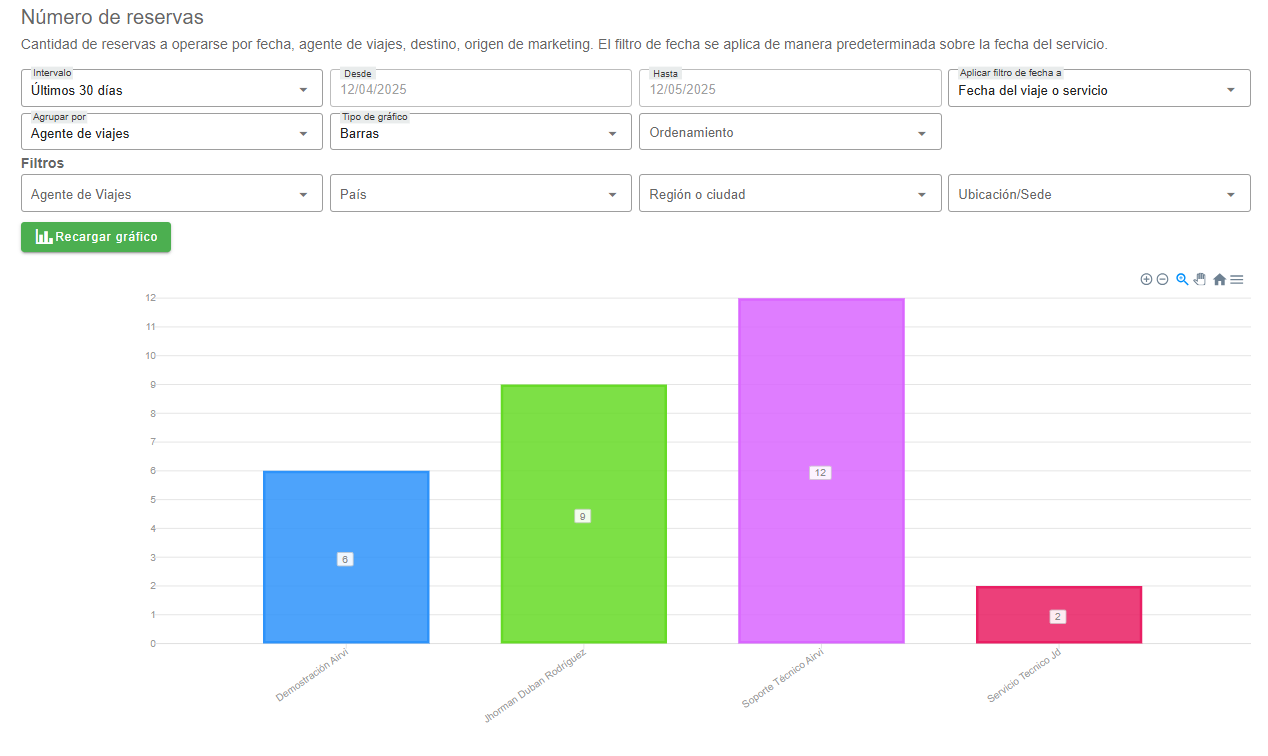
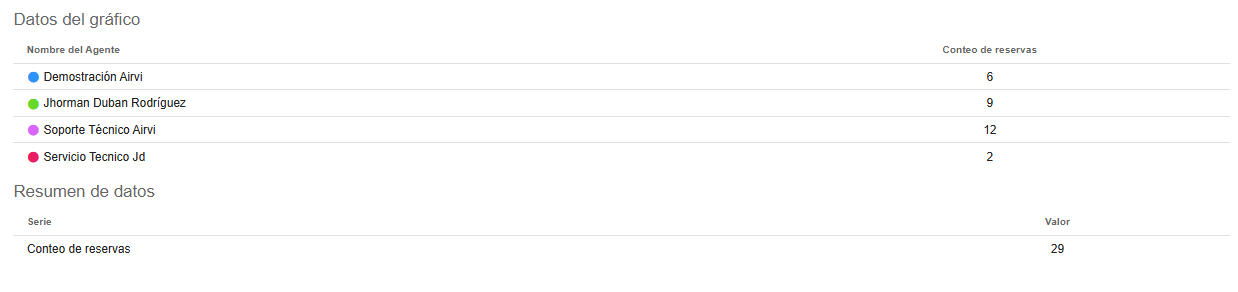
El Reporte de Número de Reservas ofrece una visualización clara de la cantidad de reservas programadas para operar durante un período determinado. El usuario puede definir el intervalo de fechas y aplicar filtros como agente de viajes, país, región o ciudad y ubicación/sede, adaptando la consulta según las necesidades específicas.
El reporte permite analizar el comportamiento de las reservas, comparando el desempeño de los agentes de viajes y otros criterios configurables. Los resultados se presentan en un formato gráfico, facilitando la interpretación de los datos y permitiendo una evaluación rápida de la eficiencia operativa.
Este reporte es una herramienta clave para el seguimiento de las reservas activas, apoyando la planificación y gestión de las operaciones.
Reporte Gráfico de Reservas
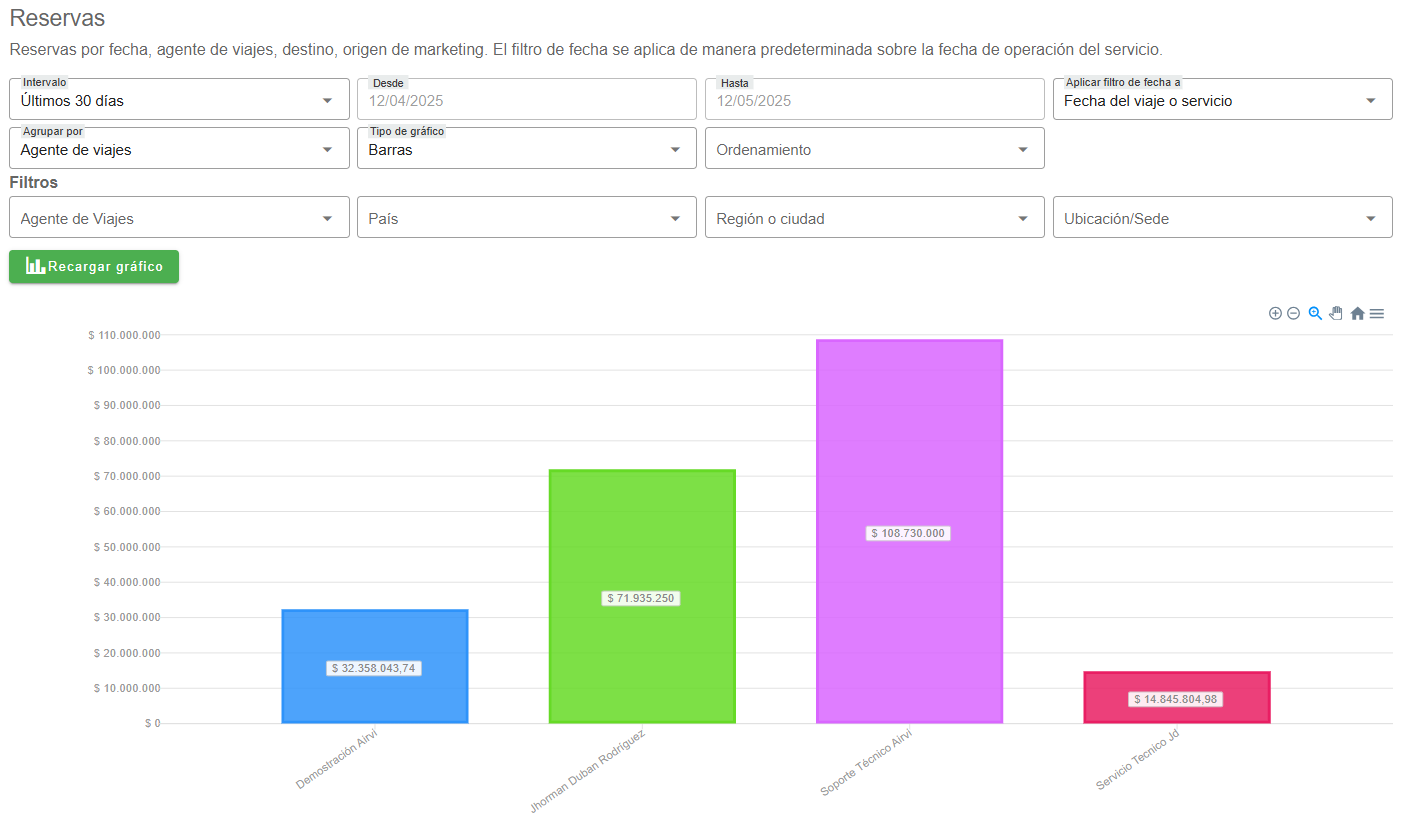
El Reporte Gráfico de Reservas permite visualizar de manera gráfica el valor total de las reservas gestionadas durante un período específico. Los usuarios pueden definir el período de consulta aplicando filtros por fecha del viaje o servicio, lo que garantiza que la información refleje las reservas correspondientes al período seleccionado.
El gráfico presenta de forma clara el desempeño de cada agente de viajes, mostrando los valores generados por cada uno. Los usuarios pueden personalizar el gráfico agrupando los datos por agente de viajes, país, región o ciudad y ubicación/sede, facilitando un análisis preciso y comparativo.
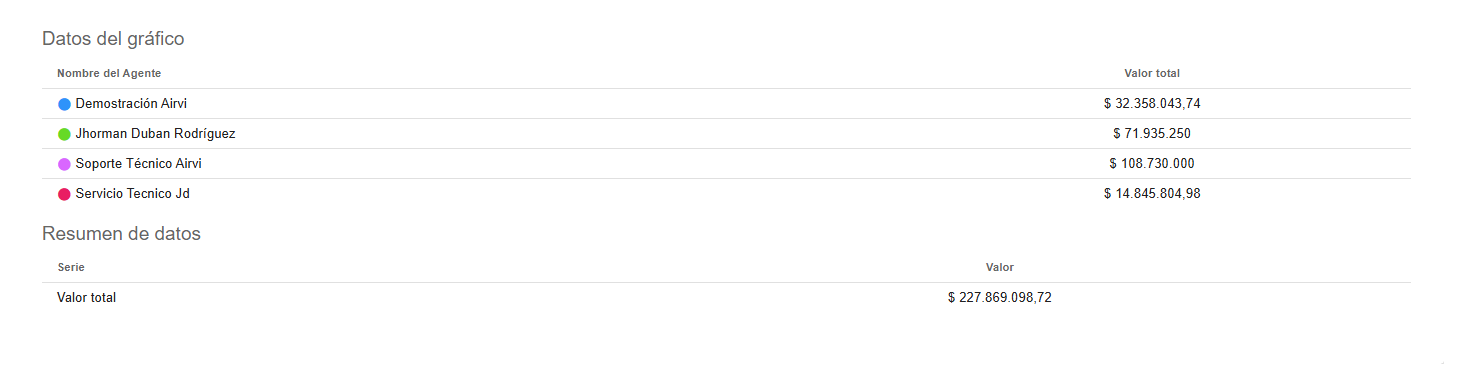
En la parte inferior del gráfico, se presenta un resumen de datos que muestra el valor total generado por cada agente y el acumulado general. Esto permite evaluar de manera rápida el desempeño financiero y comercial de cada agente de viajes.
Este reporte es fundamental para monitorear los ingresos generados, identificar tendencias de ventas y evaluar la efectividad de las estrategias comerciales aplicadas.
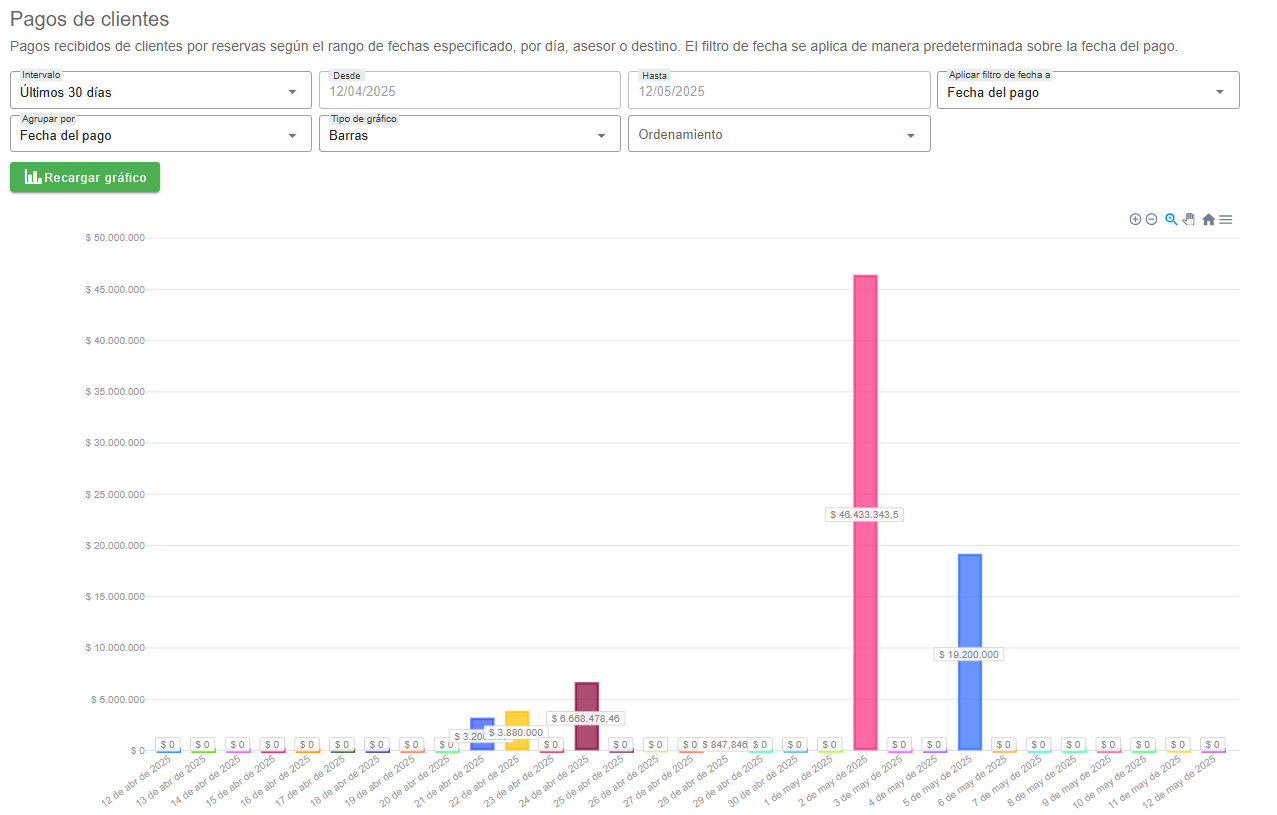
Reporte Gráfico de Pagos de Clientes
El Reporte Gráfico de Pagos de Clientes permite visualizar de forma gráfica los pagos recibidos de los clientes en un período específico. El filtro de fecha se aplica de manera predeterminada sobre la fecha del pago, asegurando que los datos mostrados correspondan a los pagos efectivamente realizados durante el período seleccionado.
El gráfico ofrece la posibilidad de agrupar los pagos por fecha del pago, permitiendo un análisis cronológico claro. Además, se pueden aplicar filtros adicionales por asesor, destino u otros parámetros, facilitando una visión personalizada de los ingresos recibidos.
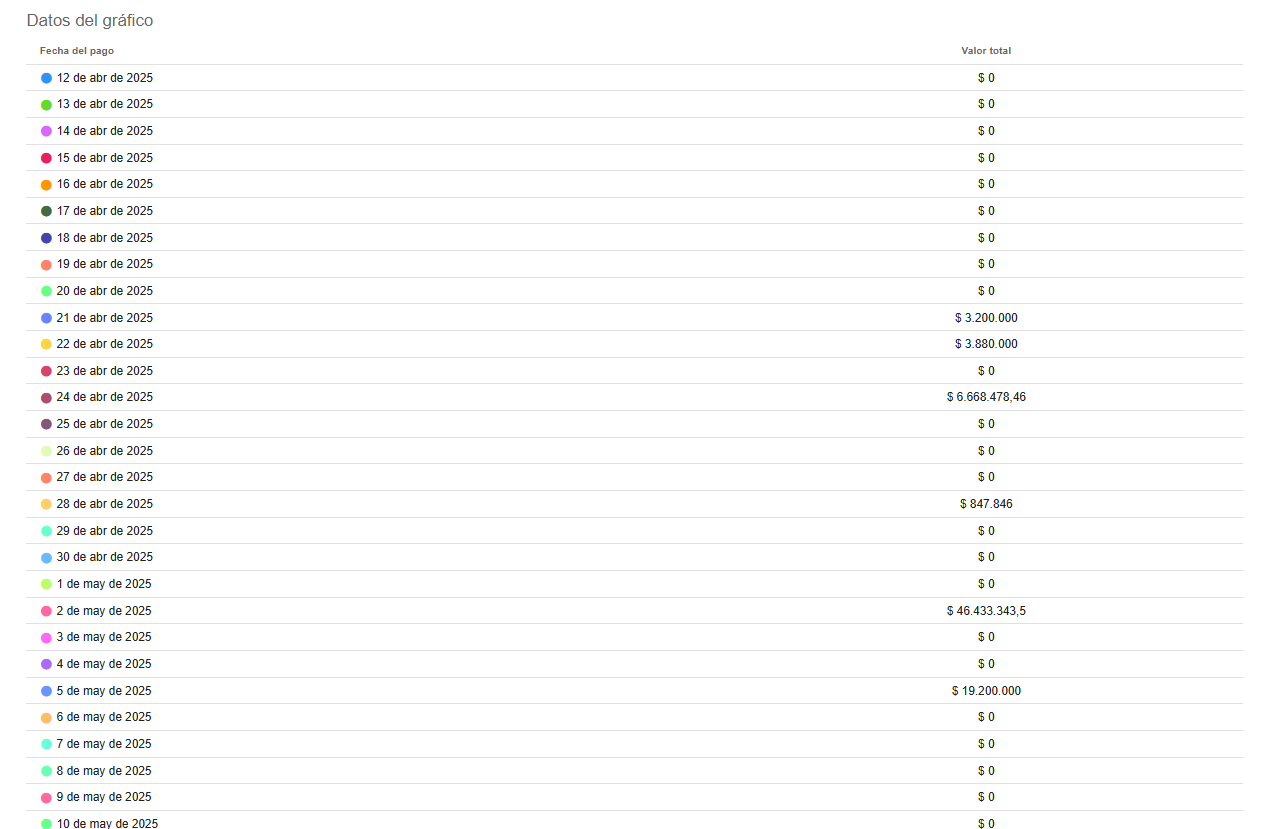
En la parte inferior del gráfico, se muestra un resumen de datos que indica el total de pagos recibidos y su distribución según los criterios seleccionados. Esta herramienta es clave para monitorear el flujo de ingresos y evaluar el desempeño comercial de los asesores o destinos específicos.
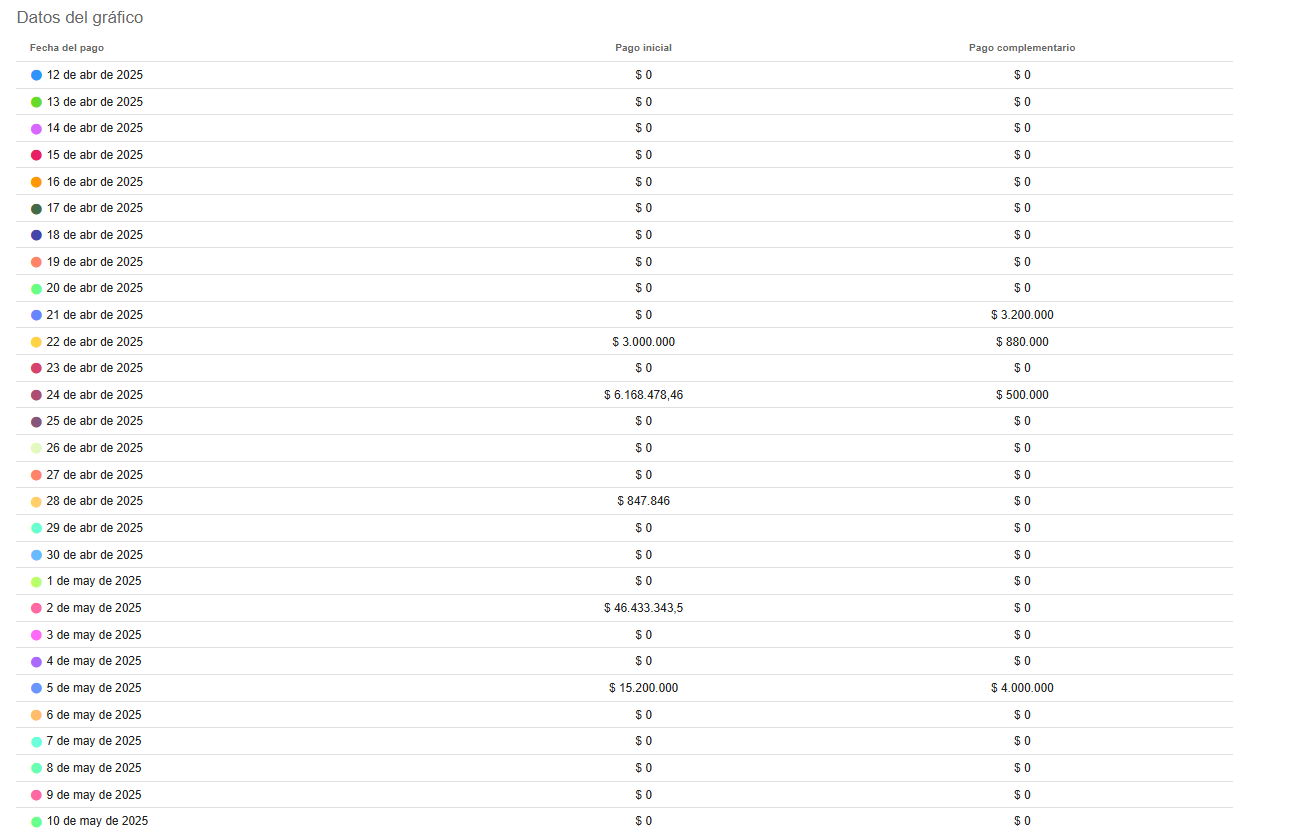
Reporte Gráfico de Pagos vs. Abonos de Clientes
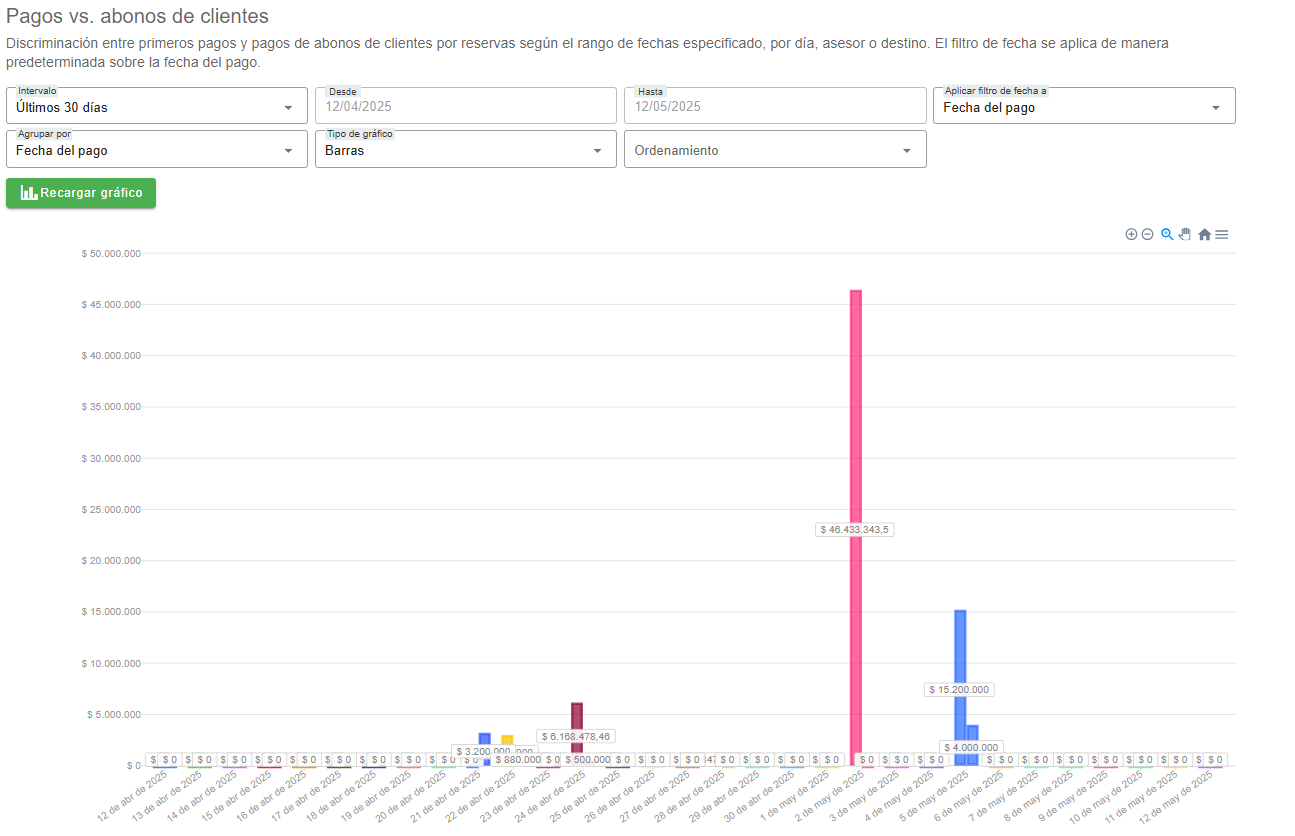
El Reporte Gráfico de Pagos vs. Abonos de Clientes permite diferenciar visualmente entre los primeros pagos y los abonos realizados por los clientes en un período determinado. El filtro de fecha se aplica sobre la fecha del pago, garantizando que solo se muestren los pagos realizados en el rango seleccionado.
Este gráfico ofrece la opción de agrupar los datos por fecha del pago, permitiendo analizar la evolución de los ingresos recibidos, ya sea como pagos iniciales o como abonos posteriores. Los usuarios también pueden aplicar filtros por asesor, destino u otros parámetros, brindando una visión más específica.
En la parte inferior del gráfico, se encuentra un resumen de datos que muestra la cantidad y el valor de los pagos iniciales y abonos realizados. Esto facilita un análisis comparativo y permite identificar patrones de pago entre los clientes.
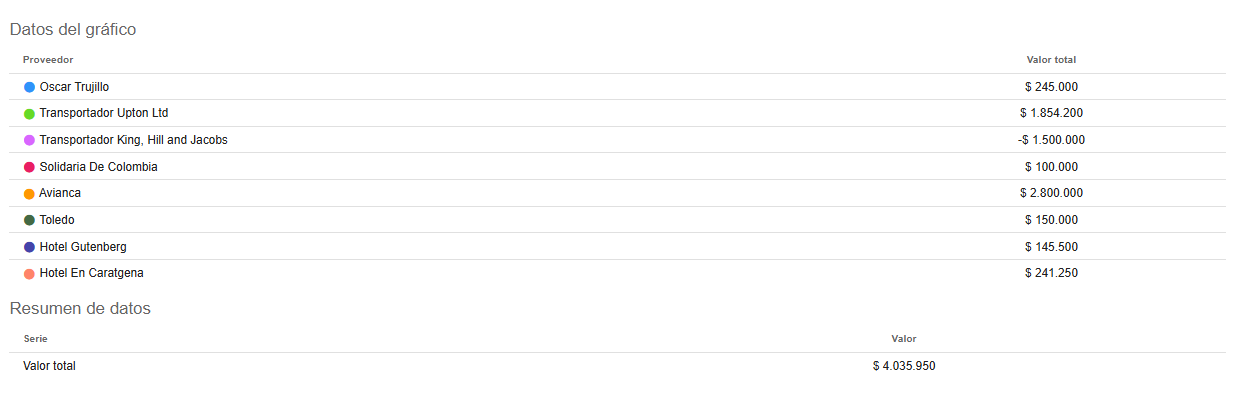
Reporte Gráfico de Facturas de Proveedores
El Reporte Gráfico de Facturas de Proveedores permite visualizar de manera gráfica los costos asociados a los proveedores durante un período específico. El filtro de fecha se aplica de manera predeterminada sobre la fecha de emisión de la factura, asegurando que solo se muestren los costos correspondientes al período seleccionado.
Los usuarios pueden personalizar el gráfico agrupando los datos por proveedor, producto, país, región o ciudad, permitiendo un análisis claro y segmentado. Esta vista facilita identificar qué proveedores representan mayores costos y cómo se distribuyen estos gastos por destino o servicio.
En la parte inferior del gráfico, se muestra un resumen de datos que indica el total facturado por cada proveedor y el acumulado general. Esto es clave para evaluar la gestión de proveedores y controlar los costos operativos.

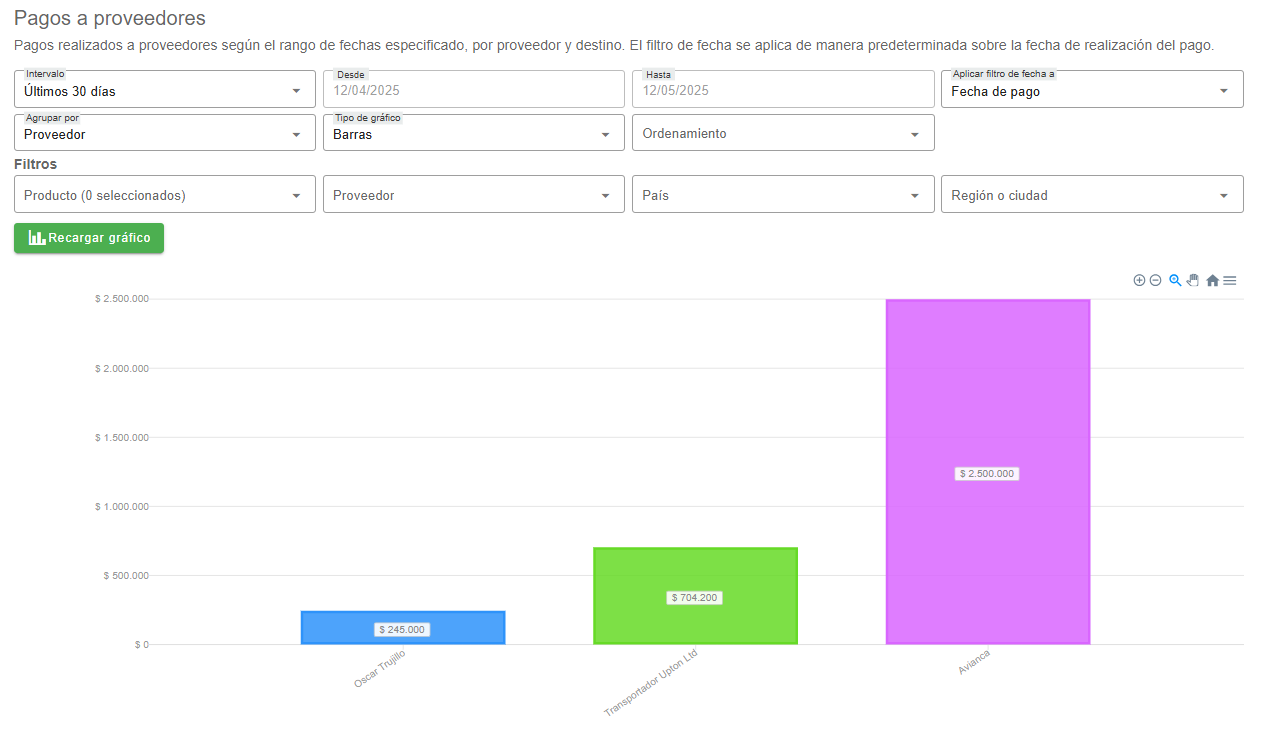
Reporte Gráfico de Pagos a Proveedores
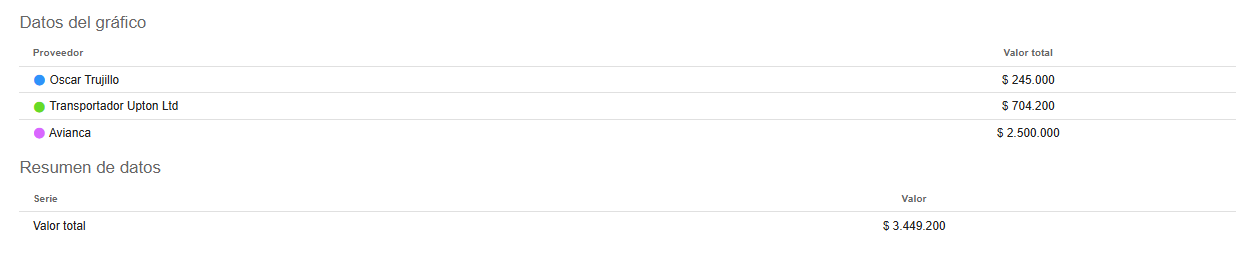
El Reporte Gráfico de Pagos a Proveedores permite visualizar de manera gráfica los pagos realizados a proveedores durante un período específico. El filtro de fecha se aplica sobre la fecha de pago, asegurando que solo se muestren los pagos efectivamente realizados en el rango seleccionado.
Los usuarios pueden agrupar los datos por proveedor, producto, país, región o ciudad, lo que facilita un análisis claro de los desembolsos realizados. Esta vista permite identificar qué proveedores han recibido pagos y evaluar la distribución de los mismos por destino o servicio.
En la parte inferior del gráfico, se encuentra un resumen de datos que indica el total pagado a cada proveedor y el acumulado general. Esto es esencial para controlar el flujo de caja y garantizar el cumplimiento de los compromisos financieros con los proveedores.
Reporte de pasajeros por viaje
El Reporte de Pasajeros por Viaje permite consultar el listado completo de pasajeros asociados a un viaje específico, incluyendo información como nombres, documentos de identidad, datos de contacto, estado de pago y observaciones registradas.
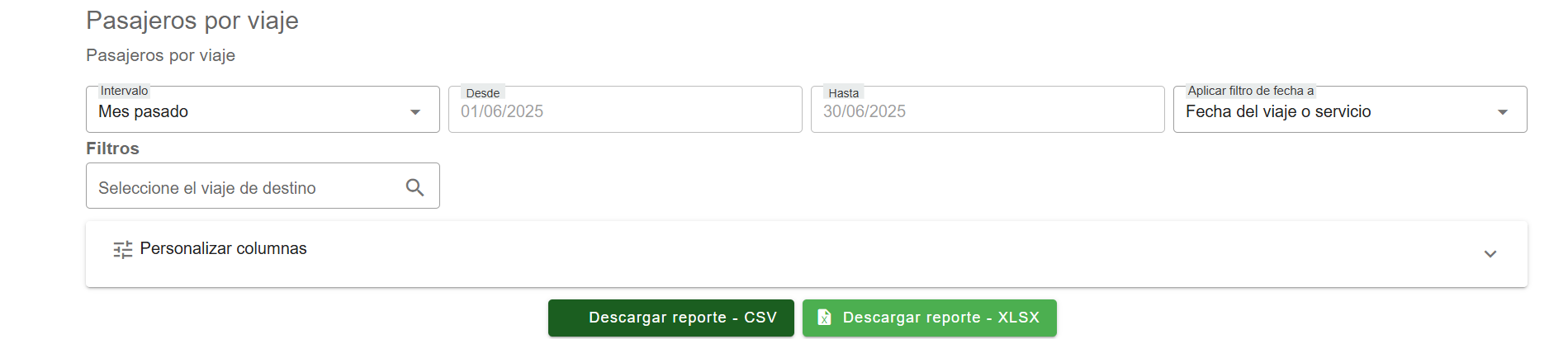
Los usuarios pueden seleccionar el viaje que desean consultar y generar un informe detallado de todos los pasajeros vinculados a la reserva.
Este reporte facilita la gestión logística previa a la salida, el control de asistencia y la coordinación con proveedores de transporte, guías o alojamiento.
Adicionalmente, puede utilizarse como soporte operativo para verificar pagos pendientes, gestionar comunicaciones con los pasajeros y consolidar información relevante para el día del viaje. Los datos pueden exportarse en formato Excel para su uso en campo o para fines administrativos.
Reporte gráfico de mejores clientes
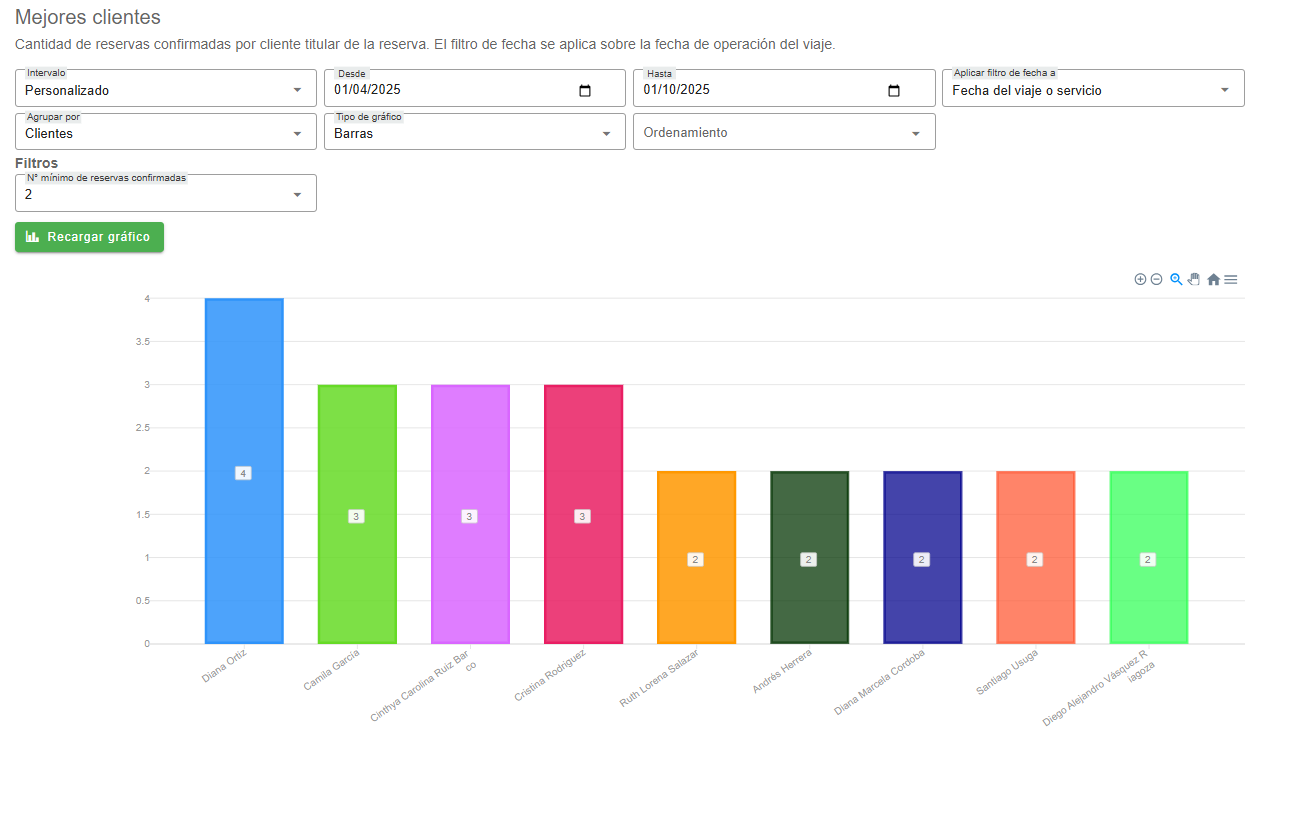
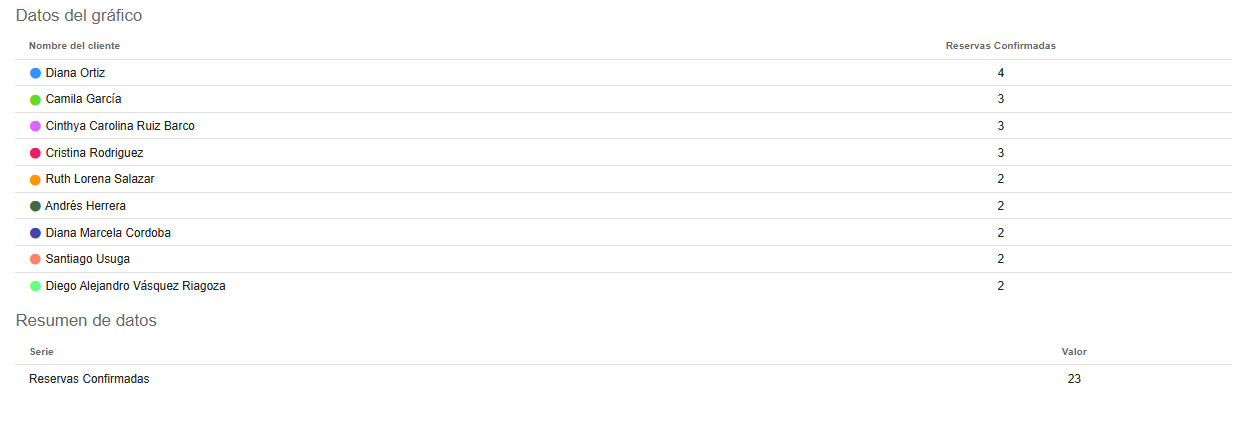
El Reporte de Mejores Clientes ofrece una visualización de la cantidad de reservas por cliente titular de la reserva. Esta herramienta facilita la identificación de los clientes más recurrentes en el sistema, apoyando la toma de decisiones comerciales y estrategias de fidelización.
El usuario puede aplicar filtros como rango de fechas, mínimo de reservas, tipo de gráfico, agrupación por cliente u otros criterios disponibles. El gráfico refleja los resultados de manera visual y se acompaña de un resumen de datos que detalla el número de reservas por cliente.
Esta funcionalidad es útil para el análisis del comportamiento de los clientes, permitiendo establecer criterios de segmentación, evaluar la recurrencia de compra y priorizar acciones comerciales sobre los clientes más activos.