# Hoteles y alojamientos
El módulo de hoteles y alojamientos es altamente integral, ya que se subdivide para una configuración más detallada.
# Hoteles y alojamientos
El módulo de hoteles y alojamientos es altamente integral, ya que se subdivide para una configuración más detallada.
Este módulo permite la creación y configuración de hoteles y sus sucursales, así como de las habitaciones y los tipos de habitación disponibles en cada establecimiento.
**Hoteles:** La interfaz muestra una lista de los hoteles creados y facilita la búsqueda con un filtro. También permite la creación de nuevos hoteles, requiriendo detalles como el nombre del hotel, correo electrónico, número de identificación, teléfono y dirección. Además, se enlaza con el segmento de "Torres" para agregar las instalaciones adicionales que pueda tener el hotel.
**Torres: **La interfaz muestra una lista de los hoteles con cada torre relacionada, permitiendo la creación y asignación de torres específicas a cada hotel. Para crear una torre, es necesario seleccionar el hotel correspondiente y asignarle un nombre.
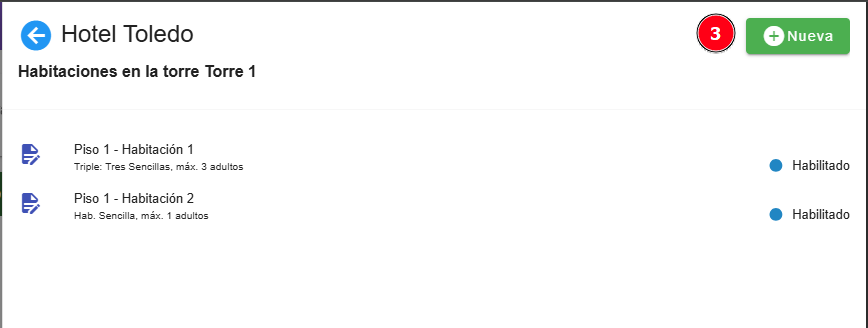
**Habitaciones:** Muestra una lista de las habitaciones creadas por cada hotel y torre. Para crear una nueva habitación, se deben proporcionar detalles como el nombre o número de la habitación, el hotel al que pertenece, la torre y el piso donde se encuentra.
**Tipos de habitación:**Permite la creación de diferentes tipos de habitaciones, identificables por su configuración de camas y tipo de acomodación (sencilla, doble, triple, camarote, tarima).
**Tipo de cama:**Permite definir los diferentes tipos de camas disponibles, especificando el nombre del tipo de cama y la capacidad de personas que pueden alojarse en ella.
# Hoteles
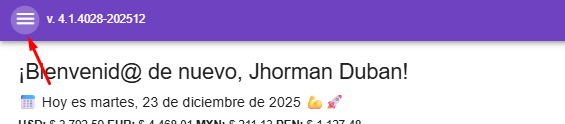
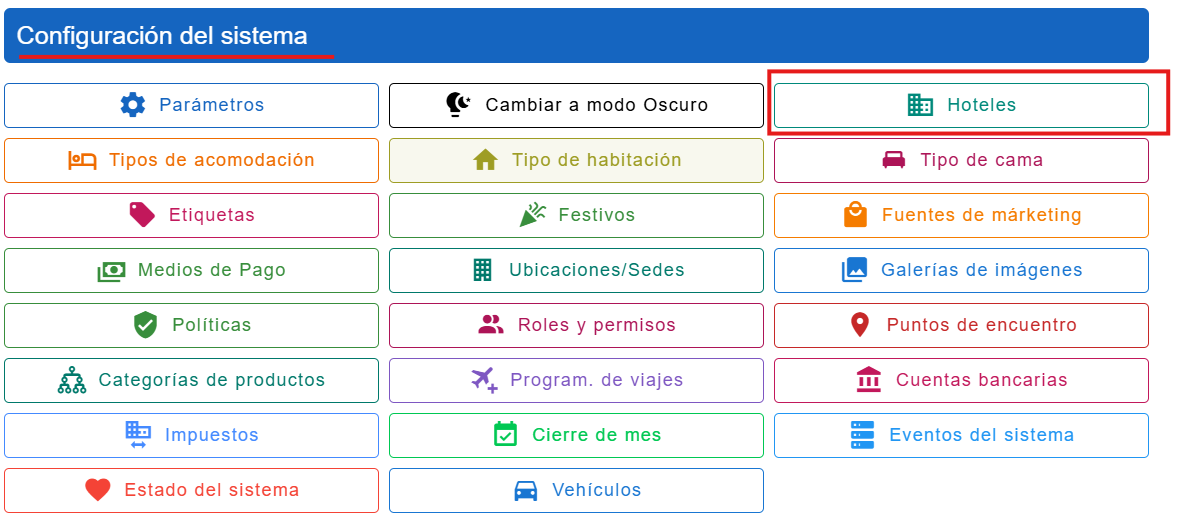
Se podrá acceder desde el menú principal, haciendo clic en el ícono de Hamburguesa y luego seleccionando el botón Hoteles:
[](https://v4.docs.airvi.com.co/uploads/images/gallery/2025-12/bWnYe7qDwPdlvkej-image.png)
[](https://v4.docs.airvi.com.co/uploads/images/gallery/2026-04/F0Bn2wi5qZrxA4MZ-image.png)
Para crear un hotel, simplemente haga clic en el botón "Crear".
[](https://v4.docs.airvi.com.co/uploads/images/gallery/2025-04/mgkkDeasGFJisel5-image.png)
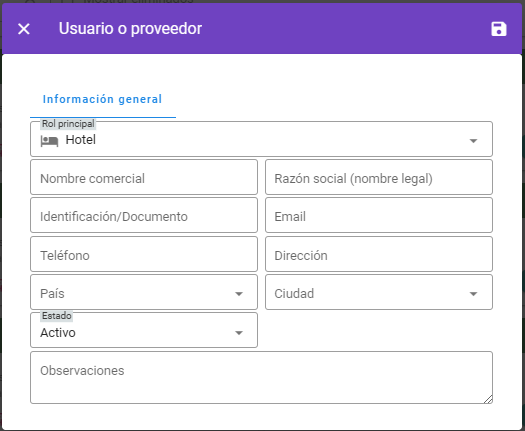
Esto abrirá una ventana donde deberás completar la información del hotel a crear. Por defecto, el rol seleccionado será "Hotel". Llena los campos con los siguientes detalles:
- Nombre del hotel.
- Correo electrónico.
- Número de identificación del hotel.
- Teléfono.
- Dirección.
- Finalizamos con clic en guardar.
[](https://v4.docs.airvi.com.co/uploads/images/gallery/2024-11/n3dBsOTSWcIWZUxz-image.png)
# Torres
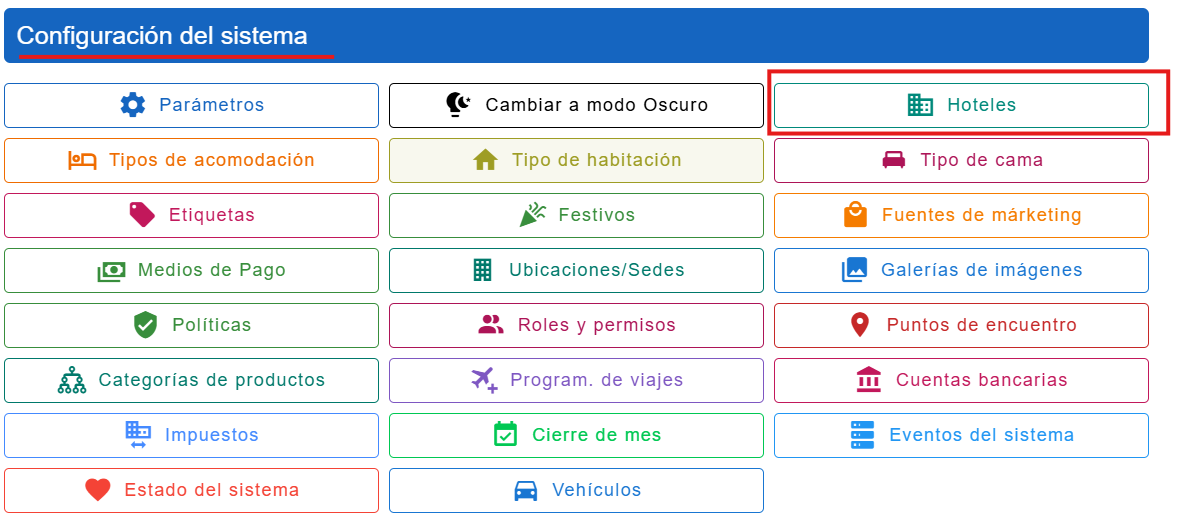
Se podrá acceder desde el menú principal, haciendo clic en el ícono de Hamburguesa y luego seleccionando el botón Hoteles:
[](https://v4.docs.airvi.com.co/uploads/images/gallery/2025-12/bWnYe7qDwPdlvkej-image.png)
[](https://v4.docs.airvi.com.co/uploads/images/gallery/2026-04/sl6o2fr8rs8yO1kZ-image.png)
Para crear la torre, simplemente haga clic en el botón "Crear".
[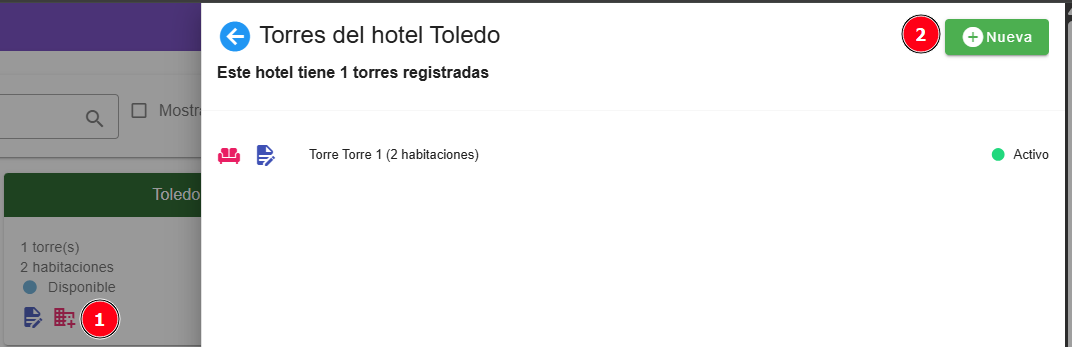](https://v4.docs.airvi.com.co/uploads/images/gallery/2025-04/GWkJgYkmrj8WXmmo-image.png)
Esto abrirá una ventana donde deberás completar la información de la torre a crear. Llena los campos con los siguientes detalles:
- Se selecciona el hotel al cual se le va a agregar la torre.
- El nombre de la torre.
Finalizamos con clic en guardar.
[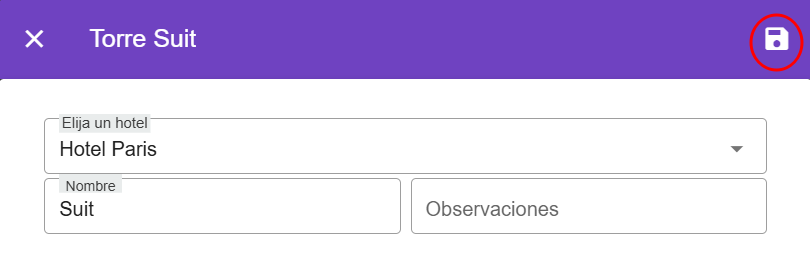](https://v4.docs.airvi.com.co/uploads/images/gallery/2025-01/0C10393wAc0IjdNn-image.png)
# Habitaciones
Se podrá acceder desde el menú principal, haciendo clic en el ícono de Hamburguesa y luego seleccionando el botón Hoteles:
[](https://v4.docs.airvi.com.co/uploads/images/gallery/2025-12/bWnYe7qDwPdlvkej-image.png)
[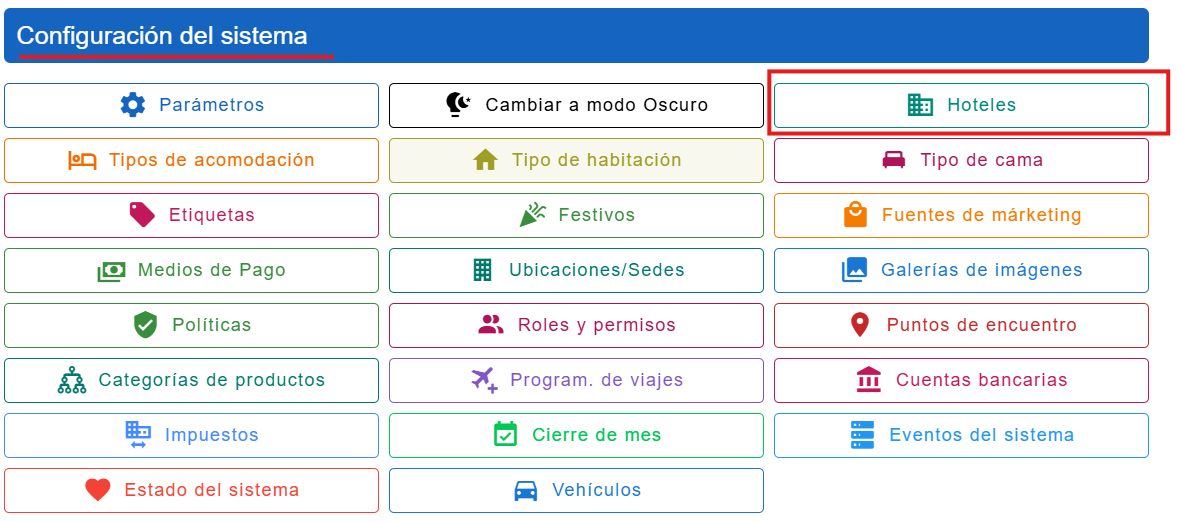](https://v4.docs.airvi.com.co/uploads/images/gallery/2026-04/6EHJbWp67Kz8QJ7v-image.png)
Para crear una habitación, siga los siguientes pasos.
[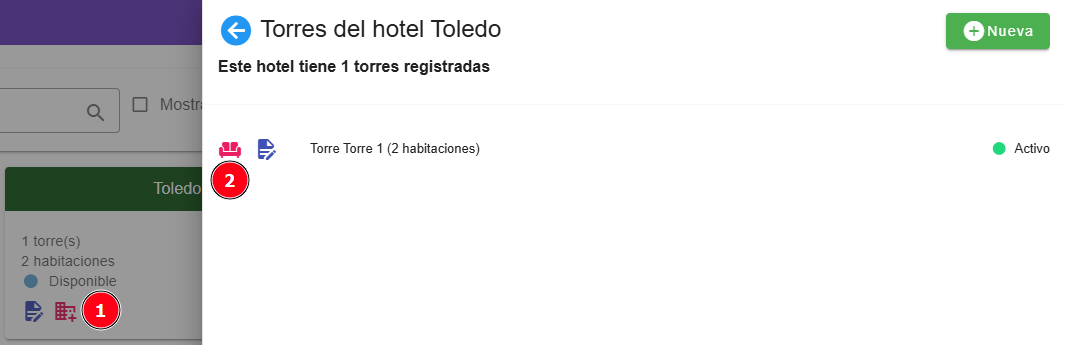](https://v4.docs.airvi.com.co/uploads/images/gallery/2025-04/eaRulKI0Hg26Fq79-image.png)
[](https://v4.docs.airvi.com.co/uploads/images/gallery/2025-04/i6uEceZvfTRPxckM-image.png)
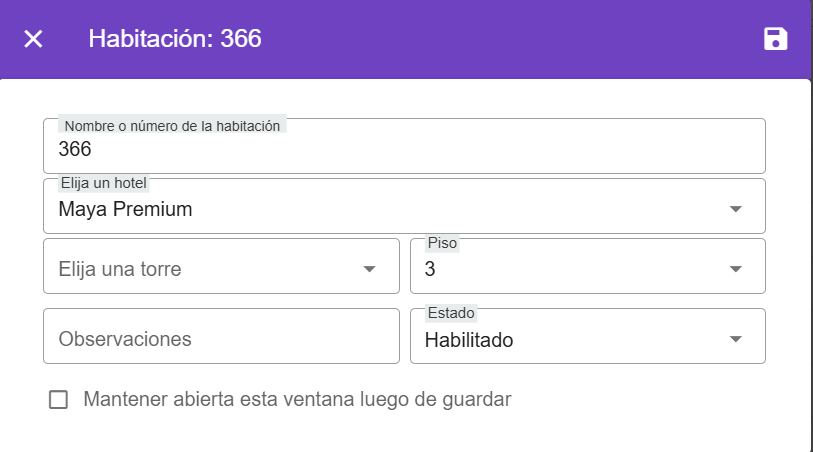
Esto abrirá una ventana donde deberás completar la información de la habitación a crear. Llena los campos con los siguientes detalles:
- Nombre o número de la habitación.
- Selecciona a qué hotel pertenece.
- Elige la torre.
- Elige en qué piso está la habitación.
- Finalizamos con clic en guardar.
[](https://v4.docs.airvi.com.co/uploads/images/gallery/2025-01/r99k5RsbXIYHxDTy-image.png)
# Tipos de habitación
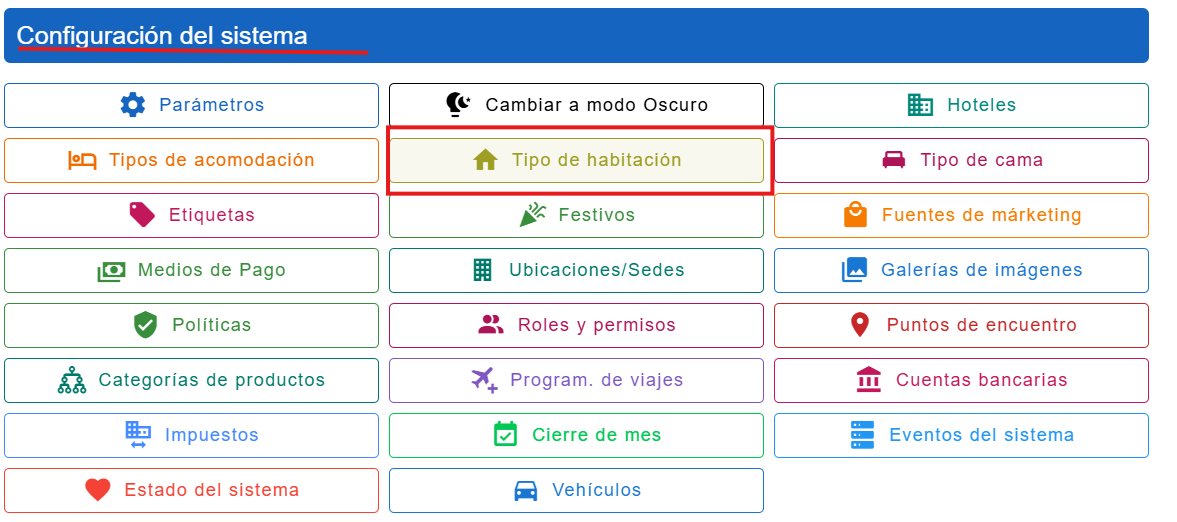
Se podrá acceder desde el menú principal, haciendo clic en el ícono de Hamburguesa y luego seleccionando el botón Tipo de habitación:
[](https://v4.docs.airvi.com.co/uploads/images/gallery/2025-12/bWnYe7qDwPdlvkej-image.png)
[](https://v4.docs.airvi.com.co/uploads/images/gallery/2026-04/Kf5yEJ826tGoP15f-image.png)
Para crear el tipo de habitación, simplemente haga clic en el botón "Crear".
[](https://v4.docs.airvi.com.co/uploads/images/gallery/2025-04/mAsiZ35AqC3cwQhC-image.png)
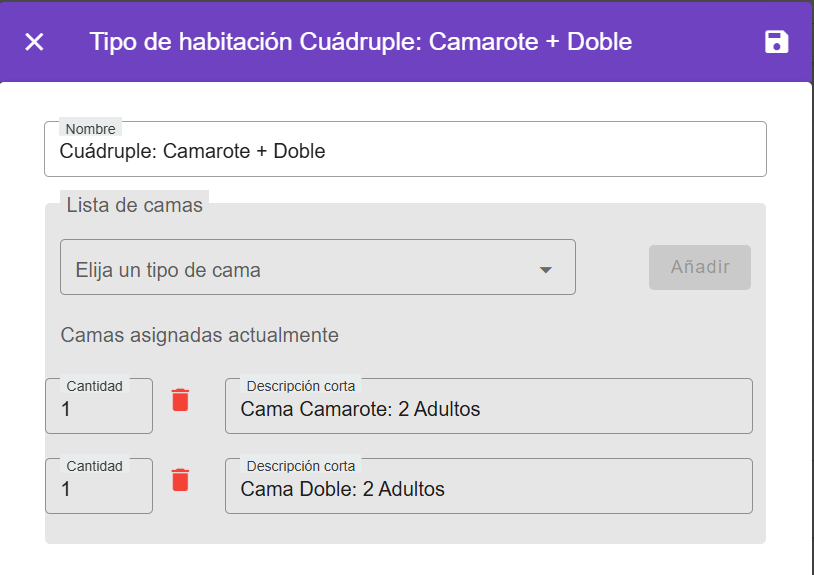
Esto abrirá una ventana donde deberás completar la información de la habitación a crear. Llena los campos con los siguientes detalles:
- Nombre, al elegir el nombre, se sugiere que sea descriptivo e incluya detalles sobre las camas presentes para las habitaciones.
- Elija el tipo de cama.
- Clic en añadir.
- Especifique la cantidad de la cama elegida en esa habitación.
- Finalizando en el icono de guardar.
[](https://v4.docs.airvi.com.co/uploads/images/gallery/2025-01/kr2dFIwEz67DKuuC-image.png)
# Tipos de cama
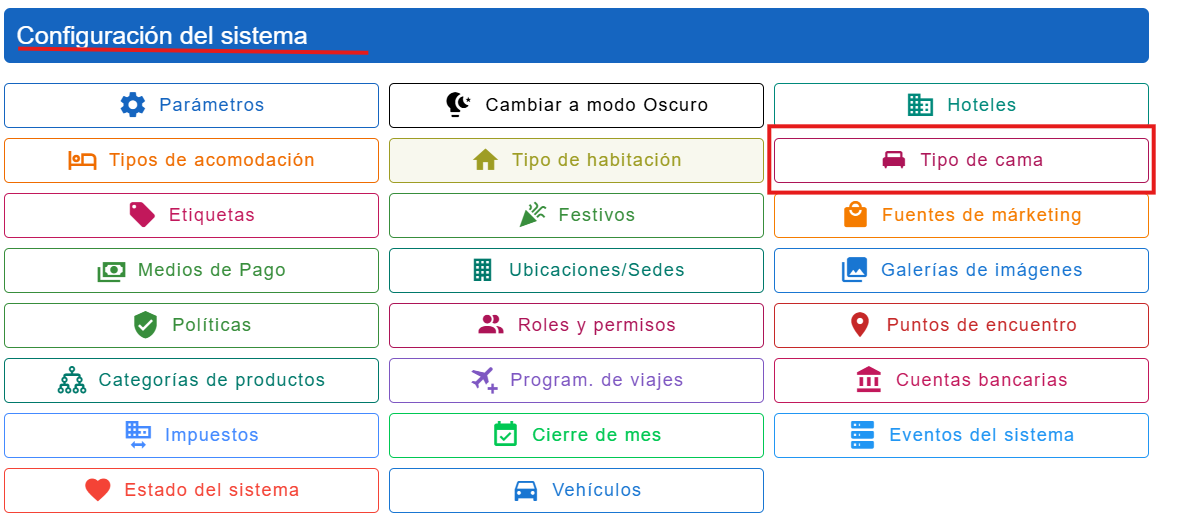
Se podrá acceder desde el menú principal, haciendo clic en el ícono de Hamburguesa y luego seleccionando el botón Tipo de cama:
[](https://v4.docs.airvi.com.co/uploads/images/gallery/2025-12/bWnYe7qDwPdlvkej-image.png)
[](https://v4.docs.airvi.com.co/uploads/images/gallery/2026-04/6ujuktdUI8eyGzes-image.png)
[](https://v4.docs.airvi.com.co/uploads/images/gallery/2025-04/iu170kwCYVWi5lPC-image.png)
Para crear el tipo de cama, simplemente haga clic en el botón "Crear".
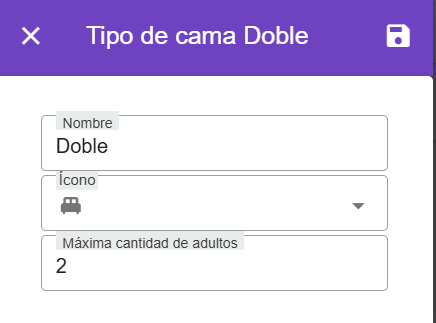
Esto abrirá una ventana donde deberás completar la información del tipo de cama a crear. Llena los campos con los siguientes detalles:
- Nombre del tipo de cama.
- Se especifica la cantidad de personas que pueden alojarse en la cama.
- Finalizamos en guardar.
[](https://v4.docs.airvi.com.co/uploads/images/gallery/2025-01/04mHa36ZYK88nSUE-image.png)