Preguntas frecuentes generales
En este apartado estarán las respuestas a las preguntas frecuentes generales sobre Airvi
- ¿Por qué no me funciona desde mi internet pero sí desde el celular?
- Gestión de Saldo a Favor por Cancelación Parcial de Reserva
- Recomendaciones para la Carga Correcta de Imágenes
- ¿Dónde se registran los gastos administrativos?
- ¿Por qué un cliente no aparece en el listado de pasajeros al agregarlo a una reserva?
- ¿Por qué en la confirmación solo aparece un punto de encuentro?
- ¿Por qué no puedo continuar o por qué me aparece que mi viaje ha sido omitido al crearlo en el Programador de Viajes?
- ¿Qué informe puedo usar para ver la utilidad de la agencia?
- Diferencia entre Reporte de Pagos por Reserva y Reporte de Historial de Pagos
- ¿Por qué aparece la etiqueta “Borrador” o “Confirmado” en el comprobante de reserva?
- ¿Cómo agregar un menor de edad a la reserva?
- ¿Cómo reutilizar el correo electrónico de un usuario inactivo?
- Cambio de Fecha de un Viaje
¿Por qué no me funciona desde mi internet pero sí desde el celular?
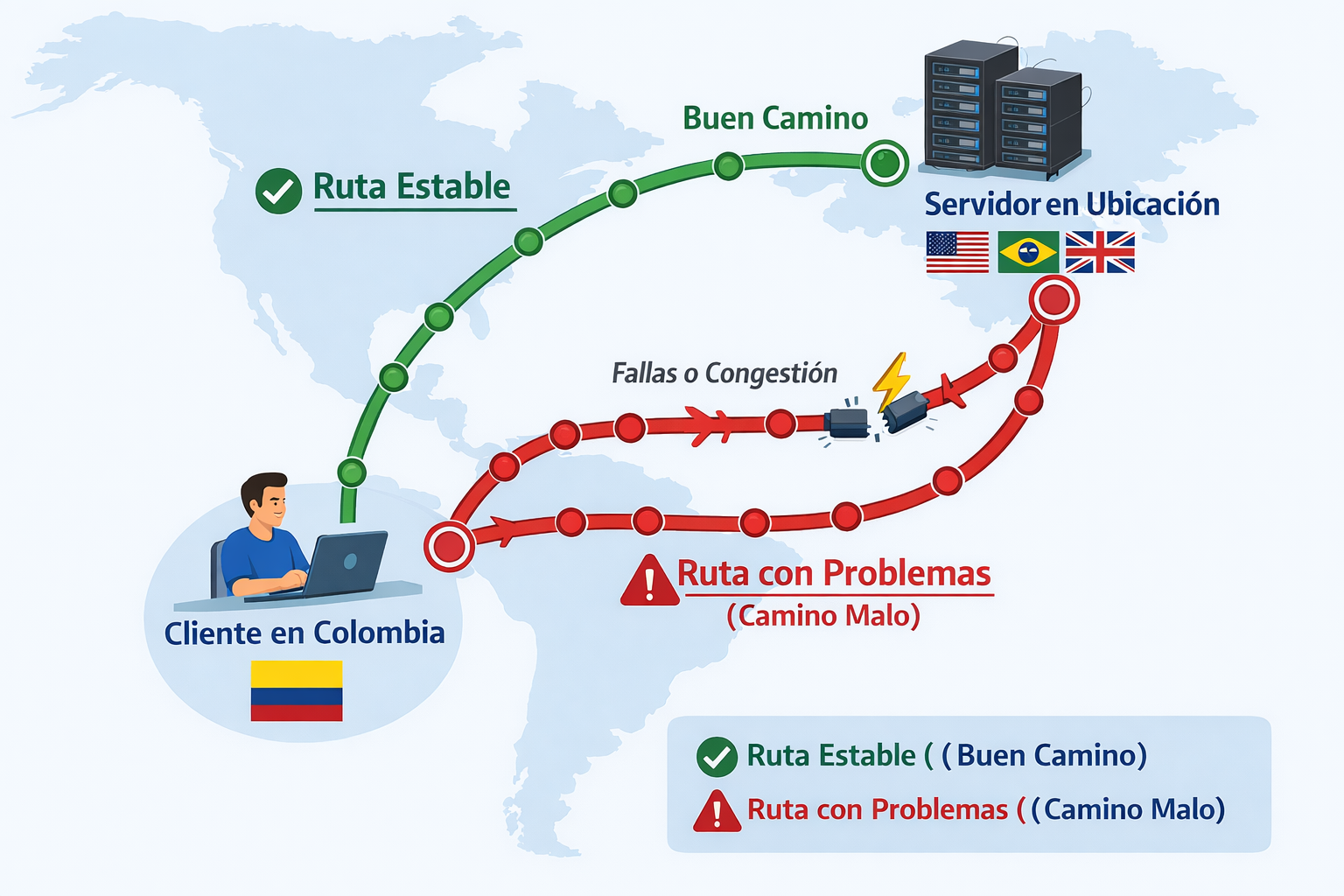 En este caso, el sistema sí está funcionando correctamente.
El problema ocurre porque tu proveedor de internet (el que te da el servicio en tu casa u oficina) puede estar presentando una falla temporal en la conexión hacia la plataforma.
Para explicarlo fácil:
Cuando entras a una página web, tu internet sigue una “ruta” para llegar al sistema. A veces esa ruta puede estar lenta, congestionada o con alguna falla. Por eso desde tu red no carga, pero desde los datos del celular (que usan otro proveedor y otra ruta) sí funciona sin problema.
Esto no significa que el sistema esté caído, sino que la conexión desde esa red específica está teniendo un inconveniente temporal.
¿Qué puedes hacer?
-
Reiniciar el módem o router.
-
Esperar unas horas e intentar nuevamente.
-
Probar conectarte desde otra red.
Normalmente, este tipo de situaciones se corrige solo cuando el proveedor estabiliza la conexión.
Gestión de Saldo a Favor por Cancelación Parcial de Reserva
Cuando una reserva recibe un pago superior al valor final aplicable (por ejemplo, debido al retiro de un pasajero), se genera un saldo a favor del cliente. Este procedimiento define cómo debe registrarse y administrarse dicho saldo para mantener la consistencia contable y la trazabilidad del sistema.
1. Escenario ejemplo
-
Pago recibido: $150.000
-
Reserva #1235
-
Cancelación de un pasajero: genera saldo a favor de $50.000
-
Valor final real de la reserva: $100.000
2. Ajuste de la reserva
-
Modificar el pago aplicado a la reserva para que refleje únicamente el valor real correspondiente ($100.000).
-
La reserva debe quedar con el valor correcto, sin excedentes aplicados.
2.1 Registro del saldo a Favor
-
Registrar una nueva transacción en el módulo de transacciones con las siguientes características:

-
Tipo de transacción: Ingreso
-
Forma de pago: Saldo a favor
-
Valor: $50.000
-
Concepto: Saldo a favor originado en la reserva #1235 por cancelación de pasajero.
-
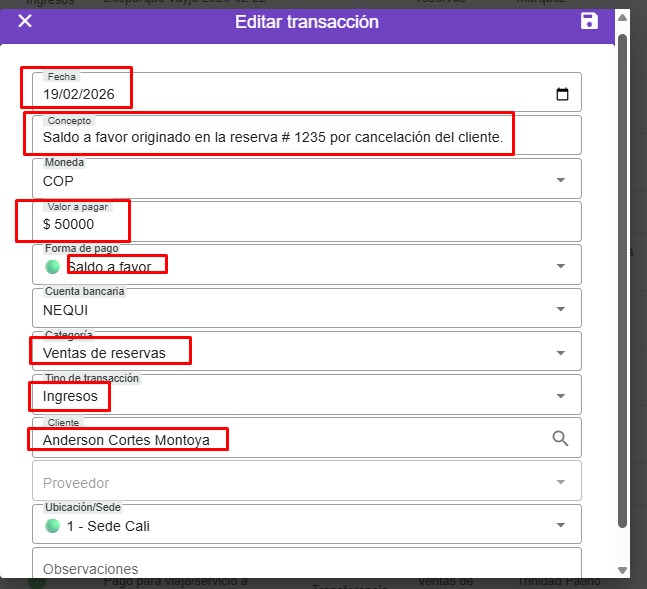
2.2 Consulta del saldo a Favor
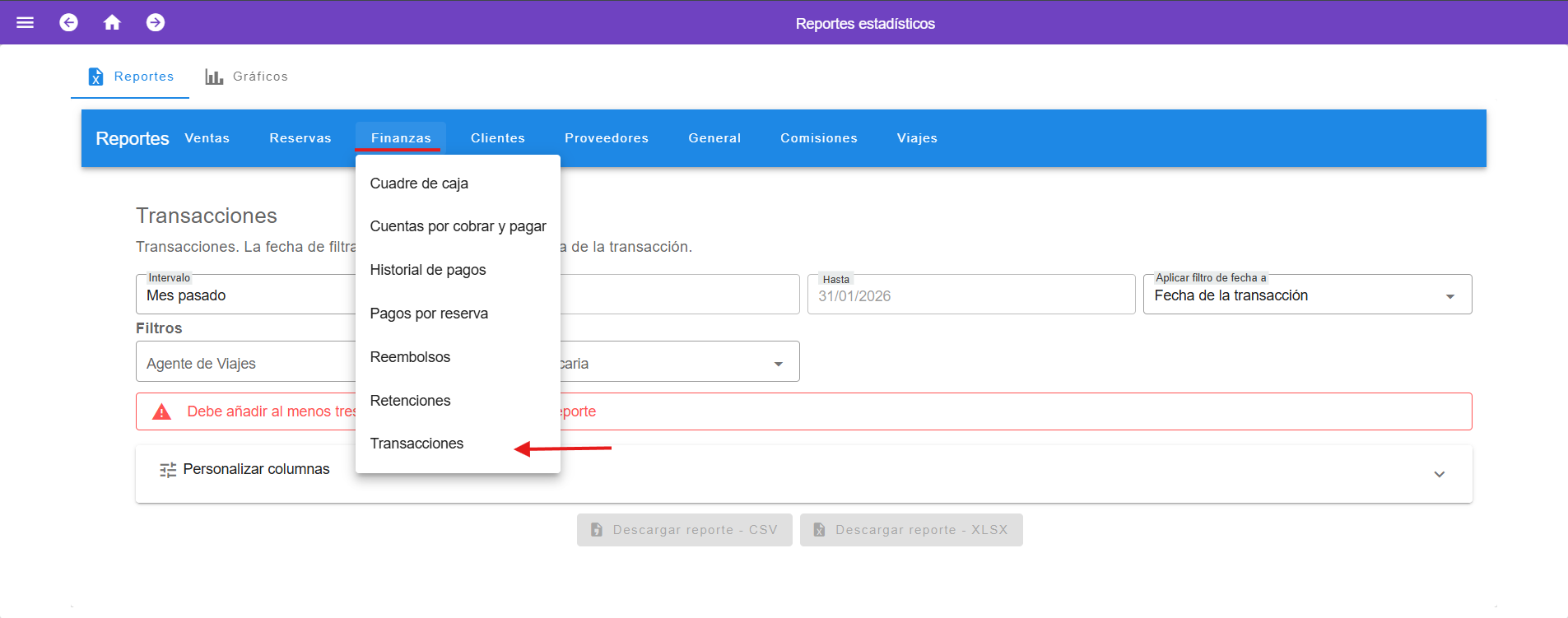
-
Descargar el informe de transacciones.
-
Filtrar por forma de pago = “Saldo a favor”.
3. Aplicación del saldo a favor en nueva reserva
Cuando el cliente decide utilizar el saldo a favor:
-
Crear un nuevo pago en la reserva correspondiente por el valor del saldo ($50.000).
-
Utilizar la misma fecha de pago original y la forma de pago “Saldo a favor”.
-
Eliminar el registro de la transacción de saldo a favor, ya que el valor ha sido aplicado.
-
Registrar anotaciones en las notas privadas tanto en la reserva origen como en la reserva destino para garantizar trazabilidad.
4. Resultado esperado
-
La reserva refleja únicamente el valor real aplicable.
-
El saldo a favor queda correctamente identificado.
-
Se mantiene trazabilidad contable y operativa.
-
Se evita duplicidad o descontrol en los movimientos financieros.
Recomendaciones para la Carga Correcta de Imágenes
Al crear o editar una cotización que incluye imágenes, es importante asegurarse de que todas las imágenes se carguen completamente antes de visualizar o compartir la cotización.
El sistema muestra una notificación indicando que la imagen se encuentra en proceso de carga.

1. Inconveniente si no finaliza la carga
Si se intenta visualizar o continuar el proceso antes de que las imágenes terminen de cargarse, puede generarse un mensaje de error en el sistema (Error 500), impidiendo la correcta visualización del contenido.
Este comportamiento se presenta cuando la carga de archivos no ha finalizado completamente.
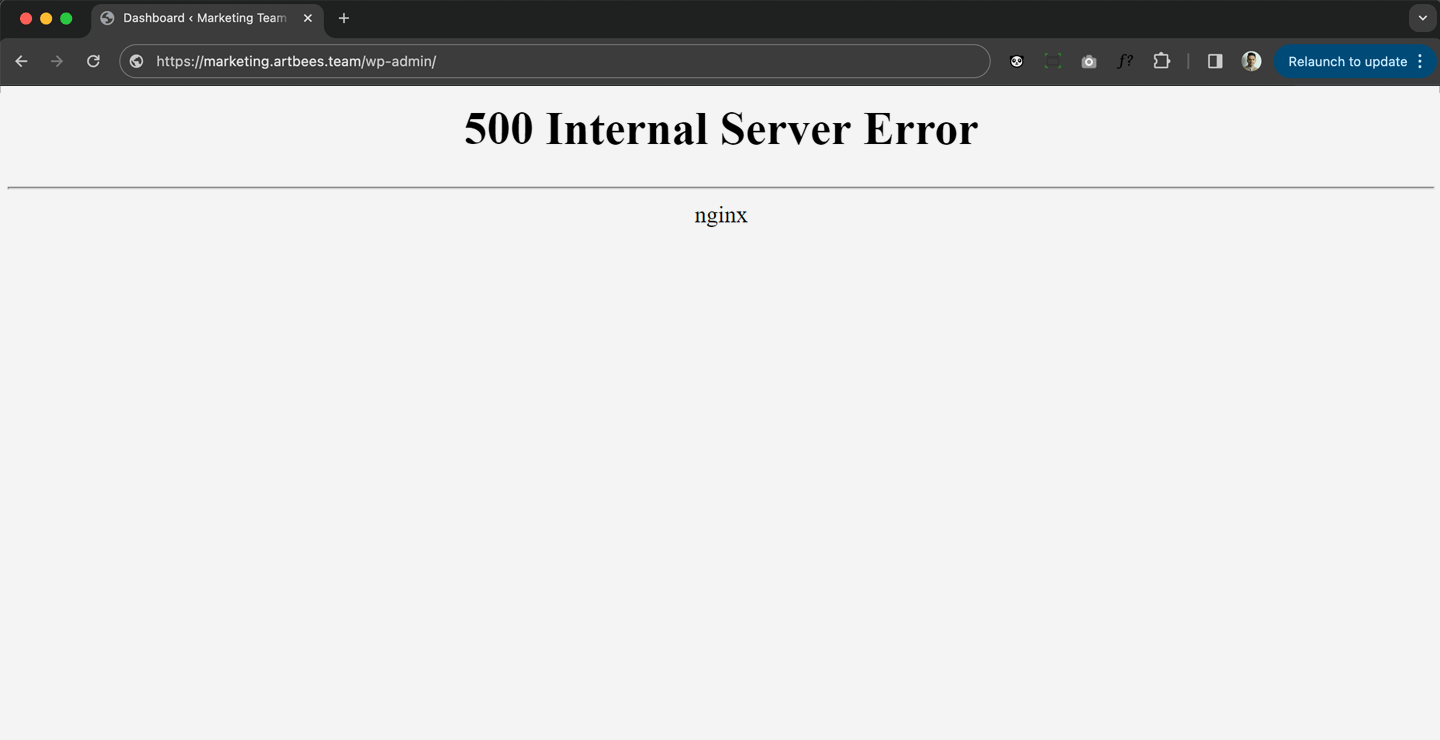
2. Recomendaciones durante la carga
Para garantizar que las imágenes se visualicen correctamente, se recomienda:
-
Esperar a que el proceso de carga finalice completamente.
-
Verificar que las imágenes aparezcan correctamente antes de continuar.
-
No cerrar ni actualizar la página mientras las imágenes estén cargando.
-
Confirmar que ya no se visualice el mensaje de “cargando imagen”.
3. Validación Final
Una vez finalizada la carga, se sugiere revisar el contenido para asegurarse de que todas las imágenes se visualicen correctamente y sin interrupciones.
Resultado Esperado
Siguiendo estas recomendaciones, se evita la aparición del Error 500 relacionado con cargas incompletas y se garantiza una visualización adecuada en el sistema.
¿Dónde se registran los gastos administrativos?
Los gastos administrativos deben registrarse dentro del Módulo de Transacciones mediante la creación de una nueva transacción de tipo Gastos.
Los gastos administrativos corresponden a todos aquellos egresos necesarios para el funcionamiento operativo de la empresa, como servicios públicos, suministros de oficina, tecnología, publicidad, entre otros.
1. Procedimiento de registro
Para registrar un gasto administrativo, se debe crear una nueva transacción desde el módulo de transacciones.
-
Ingresar al Módulo de Transacciones.
-
Hacer clic en Crear nueva transacción (+).
-
Completar los campos de la transacción según corresponda.
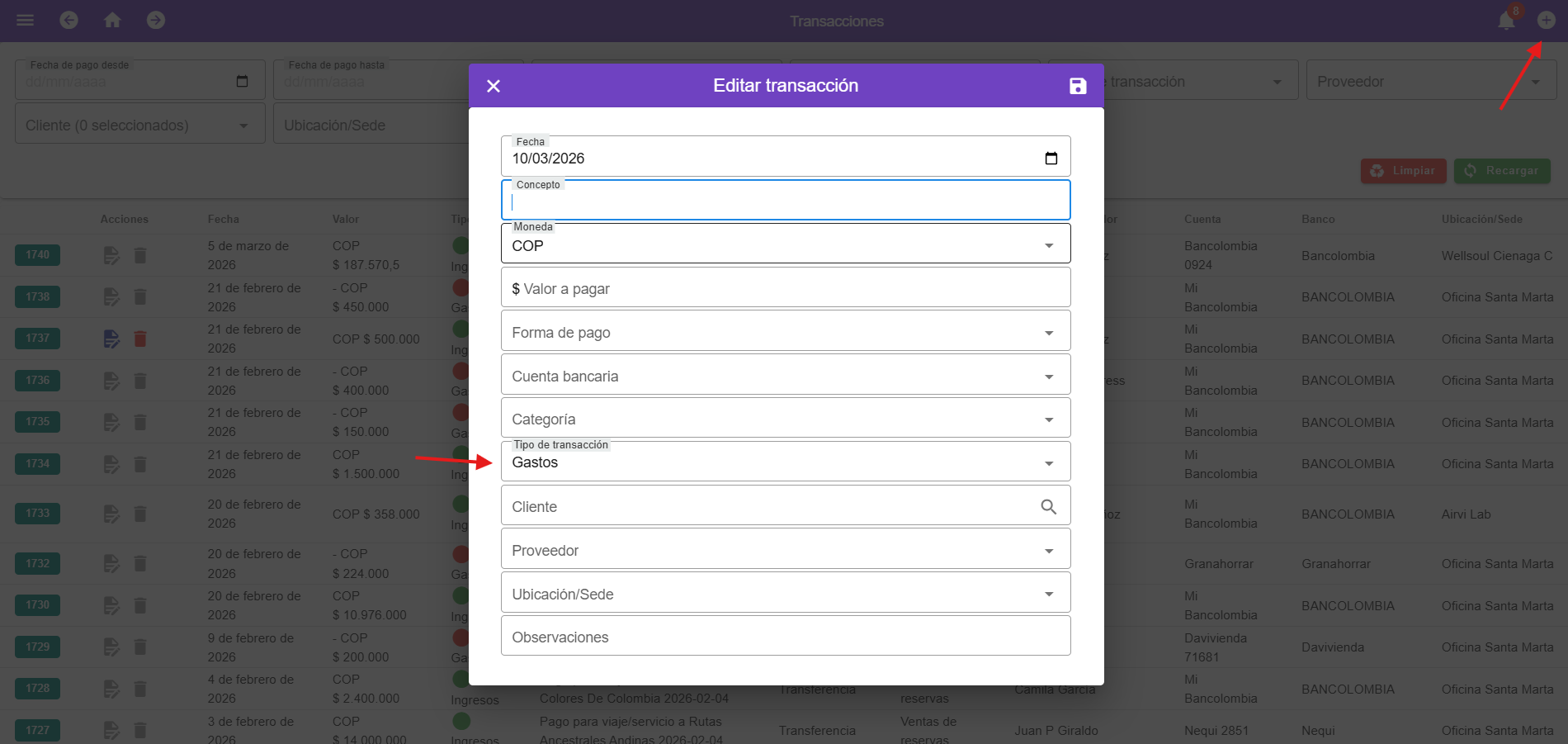
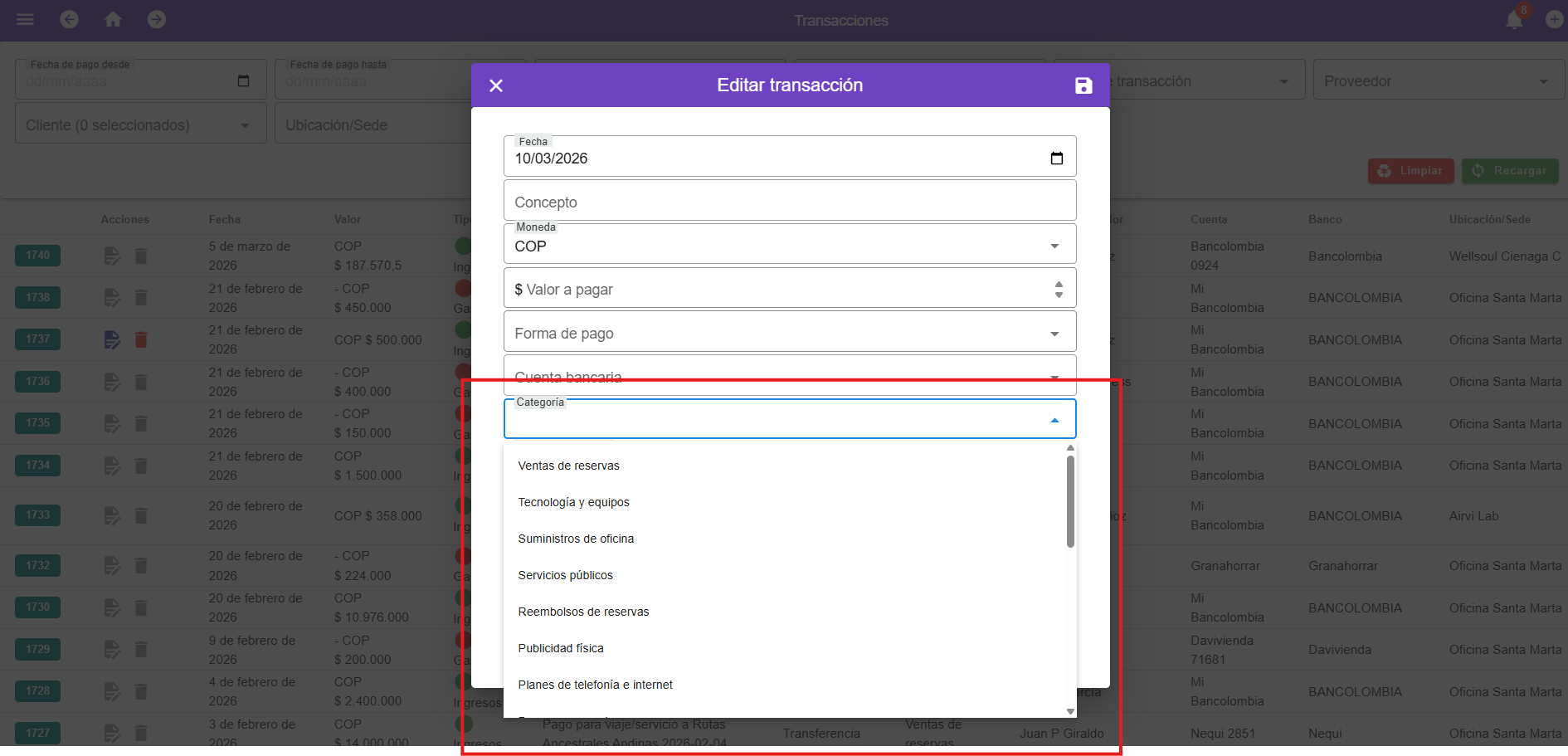
2. Ejemplo de registro
Ejemplo de gasto administrativo registrado en el sistema.
- Concepto: Pago servicio de internet oficina
- Categoría: Planes de telefonía e internet
- Tipo de transacción: Gastos
- Forma de pago: Transferencia
- Valor: $120.000
Este registro quedará almacenado dentro del módulo de transacciones.
3. Resultado esperado
Los gastos administrativos quedan correctamente registrados dentro del sistema mediante egresos clasificados por categoría.
Esto permite:
-
Control financiero de los gastos operativos.
-
Trazabilidad de los pagos realizados.
-
Generación de reportes financieros confiables.
-
Organización contable dentro del sistema.
¿Por qué un cliente no aparece en el listado de pasajeros al agregarlo a una reserva?
En el módulo de Viajes, el sistema permite crear múltiples reservas dentro de un mismo viaje. Cada reserva corresponde a un grupo de pasajeros que participarán en ese viaje.
Sin embargo, el sistema aplica una regla de validación que impide que un mismo cliente sea registrado como pasajero en más de una reserva dentro del mismo viaje.
Por esta razón, cuando un cliente ya se encuentra asociado a una reserva dentro de ese viaje, no aparecerá en el listado de clientes disponibles al intentar agregarlo a otra reserva del mismo viaje.
1. Ejemplo del comportamiento

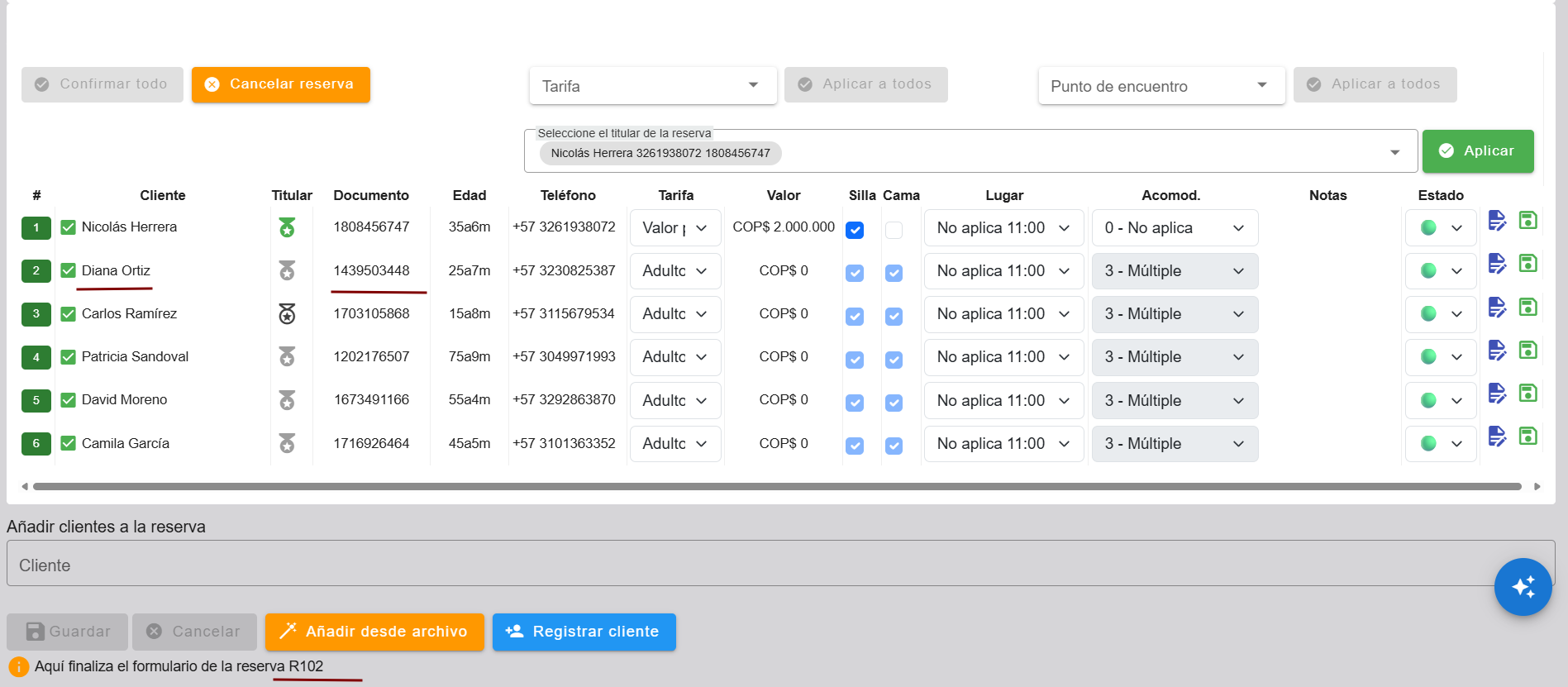
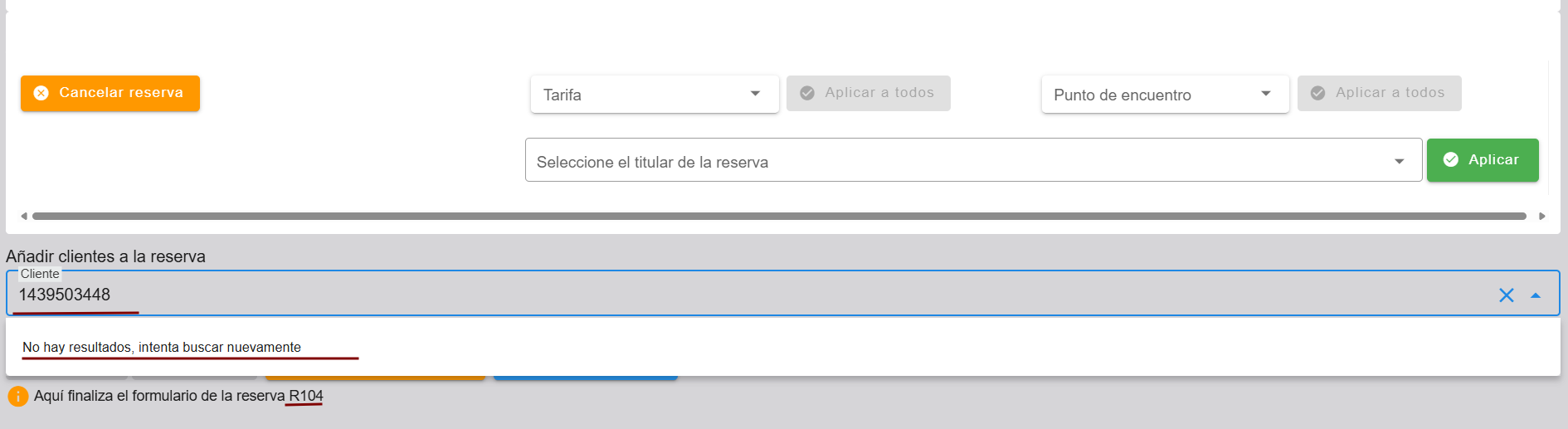
Ejemplo de intento de registro de un pasajero en múltiples reservas del mismo viaje.
Cliente: Documento 1439503448
Reserva existente: #102
Reserva donde se intenta agregar: #104
En este caso, el cliente ya se encuentra registrado como pasajero en la Reserva #102 del mismo viaje.
Al intentar agregarlo a la Reserva #104, el sistema no lo mostrará en el listado de clientes disponibles, ya que la validación impide duplicar pasajeros dentro del mismo viaje.
2. Resultado esperado
El sistema evita que un mismo cliente sea registrado como pasajero en más de una reserva dentro del mismo viaje.
Esto permite:
-
Evitar duplicidad de pasajeros en un viaje.
-
Mantener consistencia en la información de reservas.
-
Garantizar un control claro de los pasajeros asociados a cada viaje.
¿Por qué en la confirmación solo aparece un punto de encuentro?
Cuando un viaje tiene múltiples puntos de encuentro (por ejemplo, salidas desde diferentes ciudades), es necesario configurar y asignar correctamente esta información dentro del sistema para que se refleje adecuadamente en la confirmación.
El sistema permite manejar varios puntos de encuentro, pero estos deben ser definidos previamente en el producto y asignados individualmente a cada cliente dentro de la reserva.
1. Configuración de puntos de encuentro en el producto
Antes de crear la reserva, se deben registrar todos los puntos de encuentro necesarios dentro del producto o servicio.
Esto permite que, al momento de generar la reserva, el sistema tenga disponibles todas las opciones para asignarlas a los clientes.
Ejemplo de puntos de encuentro:
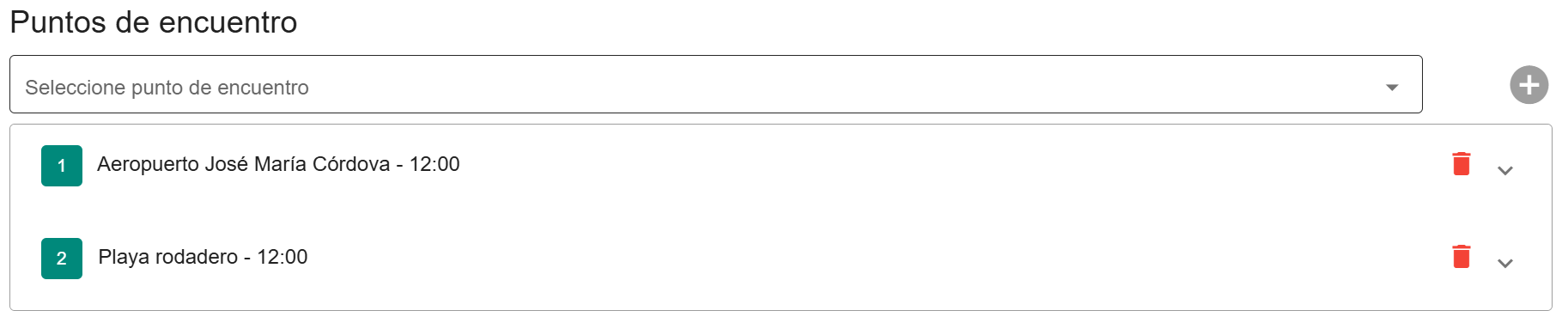
2. Asignación del punto de encuentro en la reserva
Una vez creada la reserva, se debe ingresar a la sección de clientes y asignar el punto de encuentro correspondiente en la columna “Lugar” para cada pasajero.
Cada cliente puede tener un punto de encuentro diferente según corresponda.

Es importante validar que:
- Todos los clientes tengan un punto de encuentro asignado
- La selección se haya guardado correctamente
3. Resultado esperado
Si los puntos de encuentro están correctamente configurados y asignados:
- El sistema podrá diferenciar los lugares de salida por viaje
- Se mantendrá la coherencia operativa del viaje
- Se evitarán errores en la información mostrada en la confirmación
En caso de que no se asignen correctamente, la confirmación puede mostrar únicamente un punto de encuentro, generalmente el primero registrado.
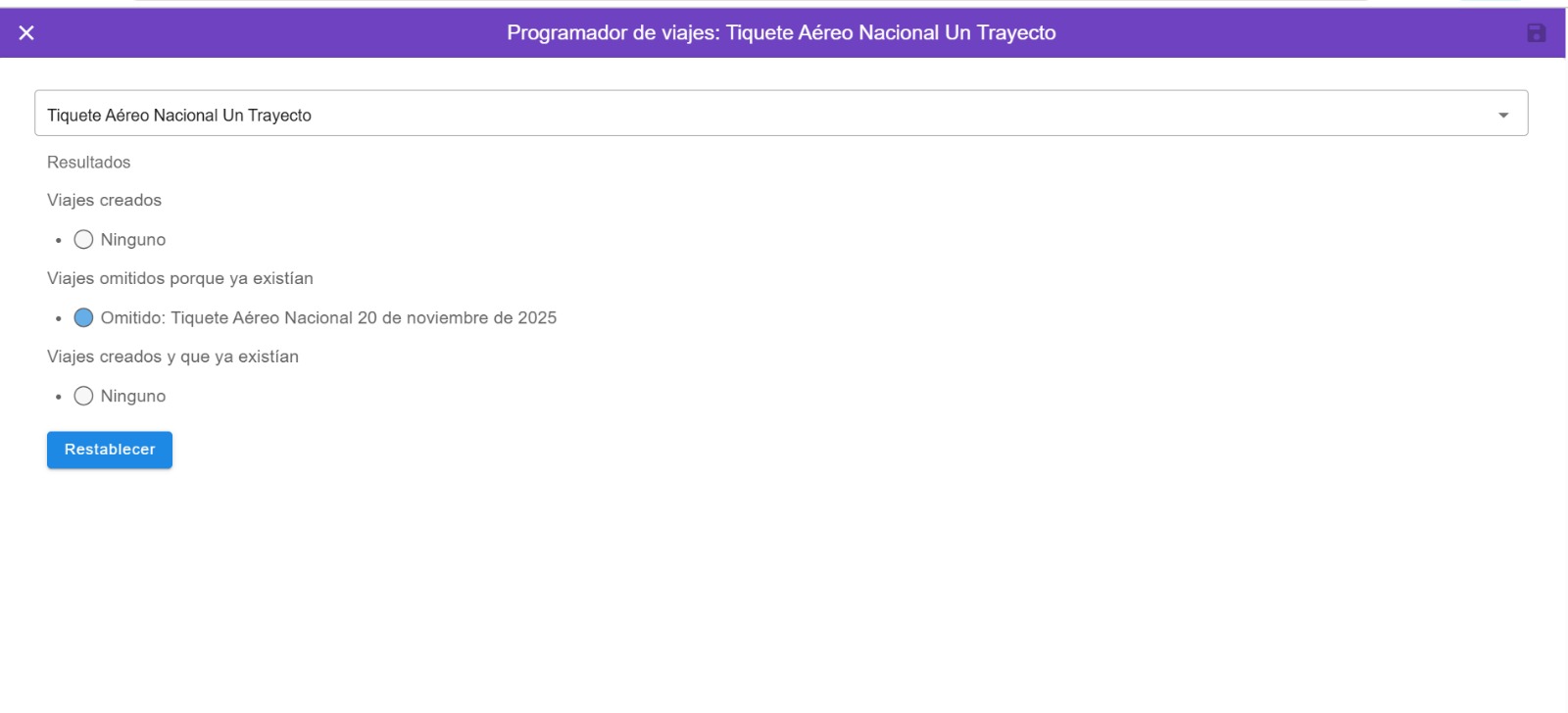
¿Por qué no puedo continuar o por qué me aparece que mi viaje ha sido omitido al crearlo en el Programador de Viajes?
Cuando se intenta programar un viaje en el Programador de Viajes, no puedo continuar o me aparece omitido el viaje. ¿Por qué sucede y cómo lo soluciono?
Solución
Airvi no permite crear viajes duplicados en una misma fecha. Si ya existe un viaje programado para la fecha seleccionada, el sistema omite esa fecha y no muestra la opción para continuar. Para permitir la creación de múltiples viajes en la misma fecha, simplemente activa la casilla:
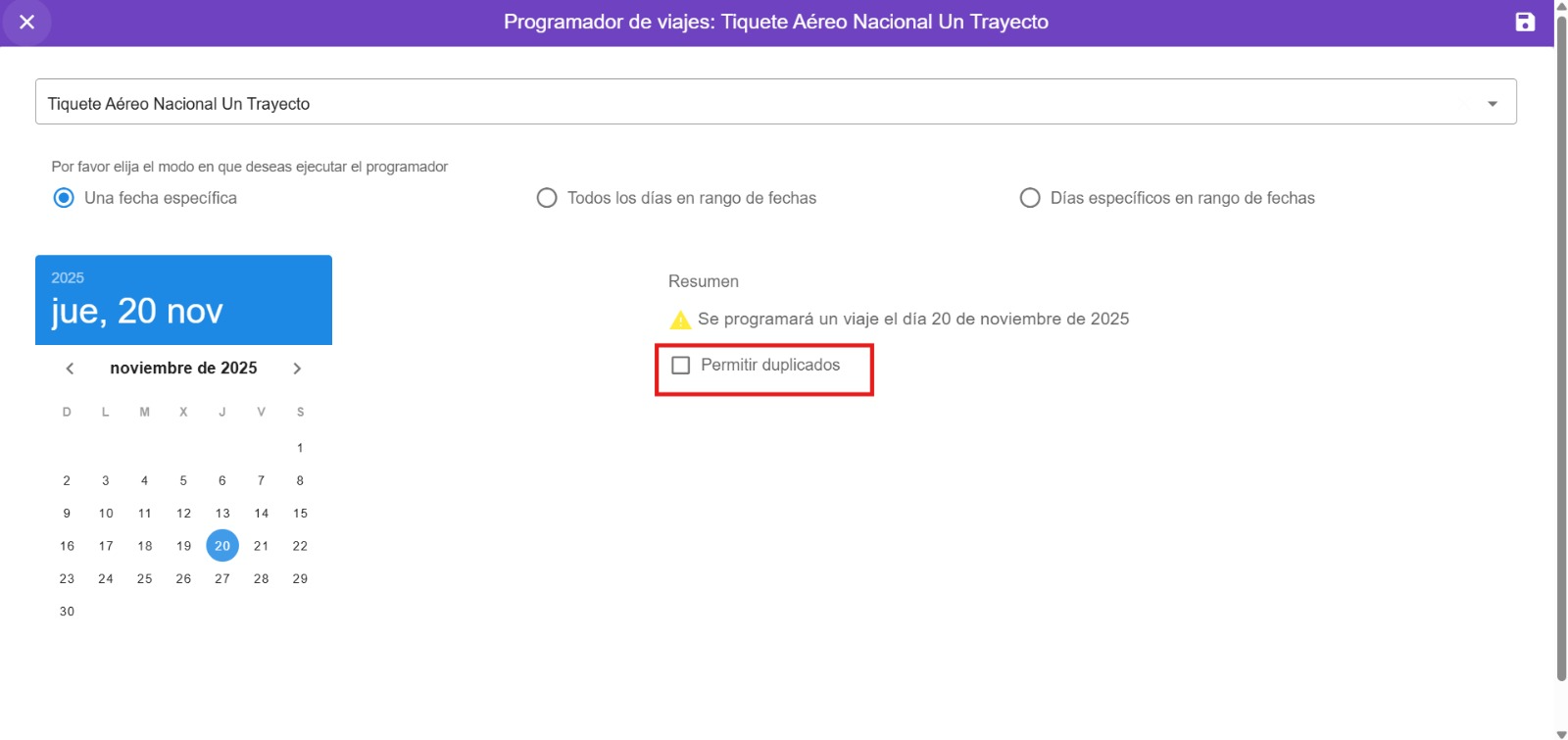
Al seleccionar esta opción, el sistema no aplicará la validación de fechas repetidas y podrás crear todas las salidas necesarias sin restricciones.
¿Qué informe puedo usar para ver la utilidad de la agencia?
Definir qué informes del sistema permiten identificar la utilidad de la agencia, explicando su alcance, nivel de detalle y casos de uso.
1. Informe de facturación de clientes
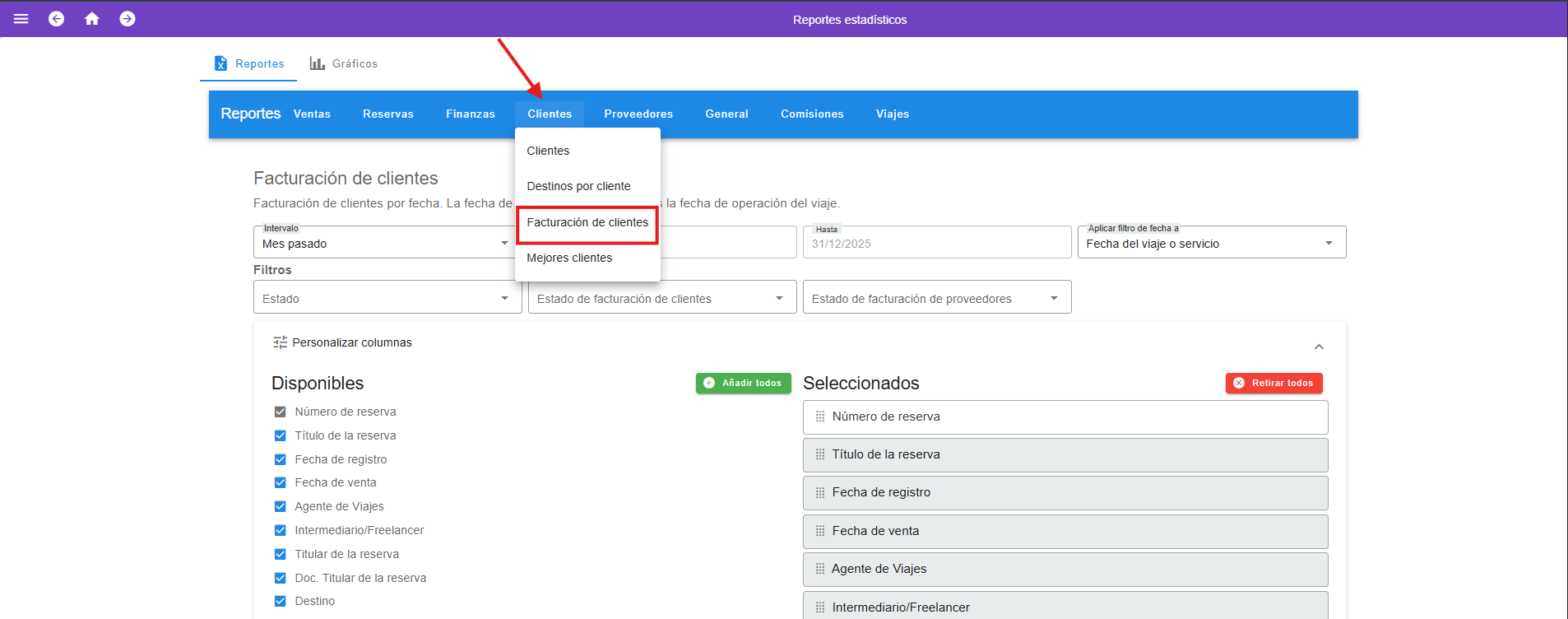
El informe de Facturación de Clientes presenta la información financiera por reserva, permitiendo analizar de forma detallada los ingresos, costos y la utilidad generada para la agencia en cada operación.
1.1 Nivel de análisis
Nivel: Reserva / Cliente
Enfoque: Detalle financiero
Uso principal: Control de rentabilidad individual
1.2 Información de ingresos
Este informe incluye, entre otros, los siguientes campos relacionados con ingresos:
- Total (antes de descuentos)
- Valor pagado por el cliente
- Ingresos propios
- Base IVA de ingresos propios
- IVA de ingresos propios
- Descuentos comerciales
- Descuentos por comisión
1.3 Información de gastos
Permite identificar claramente los costos asociados a la reserva:
- Ingresos para terceros
- Valor no comisionable de facturas de proveedores
- Cuota de costo global del proveedor
- Comisión del agente
- Comisión del intermediario
- Comisión final del agente
1.4 Resultado financiero
Campos clave para evaluar la utilidad:
- Utilidad total
- Porcentaje de comisión de la agencia sobre la utilidad total
- Saldo del cliente
- Reembolsos (si aplican)
1.5 Uso recomendado
Este informe es el principal para responder preguntas como:
- ¿Cuánta utilidad deja una reserva?
- ¿Qué cliente o venta fue más rentable?
- ¿Cómo se distribuyen ingresos, costos y comisiones?
2. Informe de Viajes
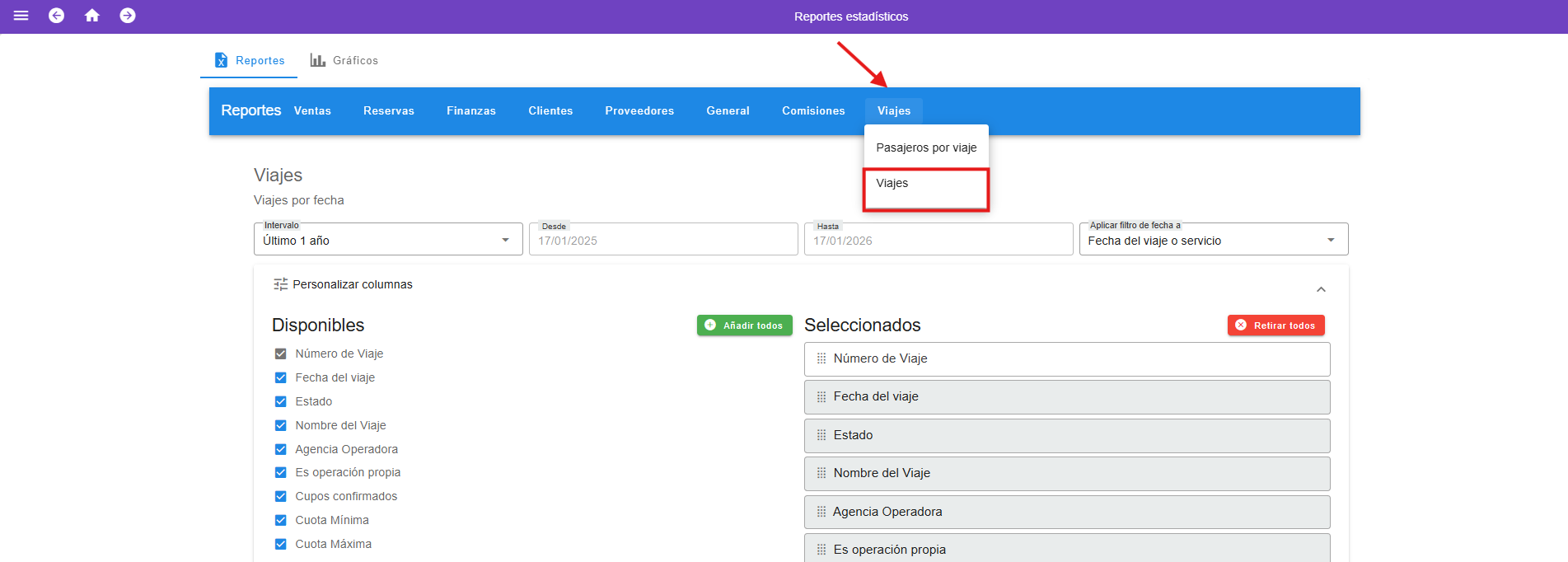
El informe de Viajes consolida información financiera a nivel de viaje o producto turístico, mostrando resultados globales y no el detalle por reserva individual.
2.1 Nivel de análisis
Nivel: Viaje
Enfoque: Consolidado
Uso principal: Evaluación de rentabilidad del producto
2.2 Información de ingresos
Incluye campos como:
- Valor total COP
- Valor pagado
- Ingreso propio
- Base IVA ingreso propio
- IVA ingreso propio
2.3 Información de gastos
Permite visualizar los costos globales del viaje:
- Total proveedor
- Pagado a proveedores
- Saldo pendiente a proveedores
- Comisiones de agentes
- Comisiones de intermediarios
2.4 Resultado financiero
Utilidad total del viaje
Saldo general
2.5 Consideraciones importantes
No discrimina información por reserva
No muestra el detalle cliente a cliente
Ideal para análisis comparativo entre viajes
3. Diferencias clave
| Característica | Facturación de Clientes | Viajes |
|---|---|---|
| Nivel de detalle | Por reserva | Por viaje |
| Utilidad | Detallada | Consolidada |
| Análisis de comisiones | Sí | Sí (global) |
| Análisis por cliente | Sí | No |
3.1 Uso complementario
Ambos informes se complementan:
- Facturación de clientes → Control financiero detallado
- Viajes → Evaluación estratégica del producto
4. Recomendación final
Para conocer la utilidad real de la agencia, se recomienda utilizar principalmente el informe de Facturación de Clientes.
El informe de Viajes debe usarse como apoyo para analizar la rentabilidad general de cada viaje o salida programada.
Diferencia entre Reporte de Pagos por Reserva y Reporte de Historial de Pagos
1. Reporte de pagos por reserva
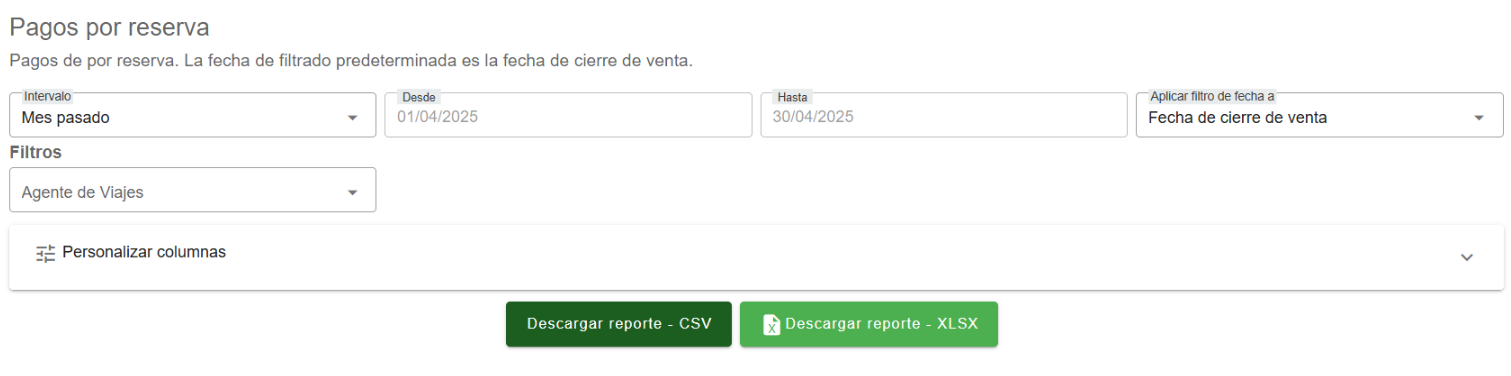 El Reporte de Pagos por Reserva presenta los pagos agrupados por cada reserva, permitiendo visualizar cómo se distribuyen los abonos dentro de una reserva específica, sin importar la fecha en que se haya realizado cada pago.
1.2 Criterio de organización
-
Los pagos se agrupan por reserva.
-
El orden del reporte se basa en la fecha de viaje, según los filtros aplicados.
-
La fecha del pago no es el criterio principal para la visualización.
1.3 Información presentada
Este reporte puede incluir:
-
Número de reserva
-
Listado de pagos asociados a la reserva
-
Fecha de cada pago
-
Valor del pago
-
Total abonado a la reserva
Ejemplo:
-
Reserva 1518
-
Pago #15 – 10 de febrero – $45.000
-
Pago #45 – 5 de junio – $55.000
-
Pago #98 – 10 de agosto – $145.000
-
1.4 Uso recomendado
Este reporte es ideal para responder preguntas como:
-
¿Qué pagos tiene una reserva específica?
-
¿Cuánto se ha abonado a una reserva en total?
-
¿Cuál es el estado de pago de una reserva frente a su viaje?
2. Reporte de historial de pagos
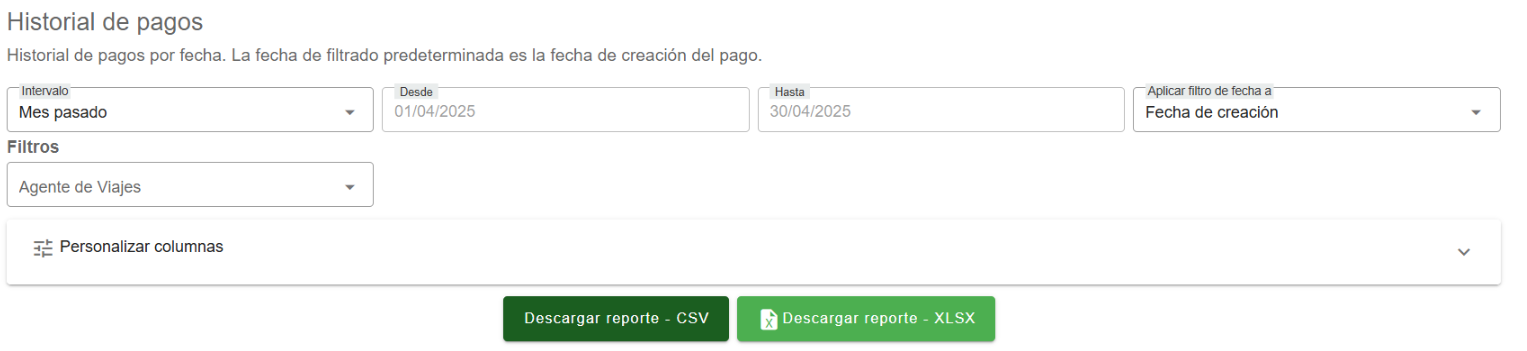
El Reporte de Historial de Pagos muestra el listado completo de pagos registrados en el sistema, funcionando como un registro detallado de todas las transacciones realizadas.
2.2 Criterio de organización
-
Los pagos se listan según su fecha de registro o creación.
-
No agrupa la información por reserva.
-
Permite múltiples filtros para análisis financiero.
2.3 Información presentada
Incluye, entre otros, los siguientes campos:
-
Número de pago
-
Pagador
-
Fecha de registro y fecha de pago
-
Reserva asociada
-
Valor y moneda
-
TRM y valor aproximado en COP
-
Forma de pago
-
Cuenta bancaria
-
Estado de verificación
-
Notas adicionales
2.4 Filtros disponibles
-
Fecha
-
Banco
-
Forma de pago
-
Agente de viajes
-
Estado de verificación
2.5 Uso recomendado
Este reporte es el más adecuado para responder preguntas como:
-
¿Cuántos pagos se realizaron en un mes específico?
-
¿Cuál es la suma total de abonos de un período?
-
¿Qué pagos están pendientes de verificación?
-
¿Cómo conciliar pagos con movimientos bancarios?
3. Diferencias clave
| Característica | Pagos por reserva | Historial de pagos |
|---|---|---|
| Nivel de análisis | Reserva | Pago |
| Agrupación | Por reserva | No |
| Fecha principal | Fecha de viaje | Fecha de registro del pago |
| Uso contable | Parcial | Principal |
| Conciliación bancaria | No recomendado | Recomendado |
4. Recomendación final
-
Para analizar pagos asociados a reservas específicas, se recomienda usar Pagos por Reserva.
-
Para obtener totales mensuales, sumas de abonos y conciliaciones contables, se debe usar Historial de Pagos.
¿Por qué aparece la etiqueta “Borrador” o “Confirmado” en el comprobante de reserva?
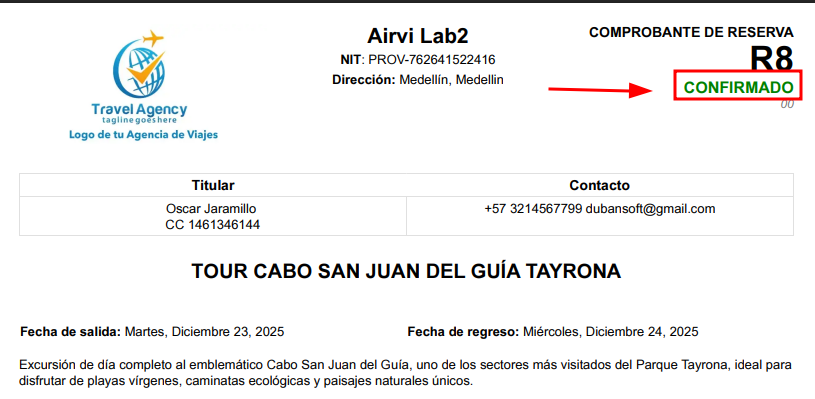
La etiqueta que aparece en el comprobante indica el estado actual de la reserva. Esta información permite identificar si la reserva todavía está en proceso de creación o si ya fue finalizada y confirmada dentro del sistema. El sistema permite mostrar u ocultar estas etiquetas en el voucher, según la configuración definida por la agencia.
1. Configuración de la etiqueta en el voucher
Antes de generar o compartir el comprobante de reserva, es importante revisar la configuración del voucher.
Desde esta sección, el sistema permite activar o desactivar la visualización de la etiqueta de estado para reservas en:
- Borrador
- Confirmado
Esto permite que la agencia decida si desea mostrar esta información en el comprobante que se entrega al cliente o que se usa internamente.
2. ¿Qué significa cada estado?
Borrador
El estado Borrador significa que la reserva todavía está en proceso de creación. Puede aparecer cuando la reserva aún no ha sido finalizada, revisada o confirmada por completo. En este caso, la reserva todavía no debe considerarse como una reserva definitiva.
Confirmado
El estado Confirmado significa que la reserva ya fue completada y quedó registrada de forma definitiva en el sistema. Este estado indica que la reserva está activa y puede ser tomada como válida para la operación.
Cancelado
El estado Cancelado significa que la reserva fue anulada y ya no se encuentra activa. Una reserva cancelada ya no debe considerarse vigente dentro del proceso operativo.
3. Resultado esperado
Si la configuración está activa, el comprobante mostrará la etiqueta correspondiente según el estado de la reserva. Por ejemplo:
| Estado de la reserva | Lo que indica |
|---|---|
| Borrador | La reserva está pendiente de finalizar. |
| Confirmado | La reserva está activa y válida. |
| Cancelado | La reserva fue anulada y ya no está activa. |
Esto ayuda a que el equipo de trabajo y el cliente puedan identificar fácilmente la situación actual de la reserva.
4. ¿Cómo ocultar o eliminar la etiqueta Borrador o Confirmado?
Si la agencia no desea que el estado de la reserva aparezca en el comprobante, puede desactivar esta opción desde los parámetros del sistema -> en la pestaña de comprobante de reserva
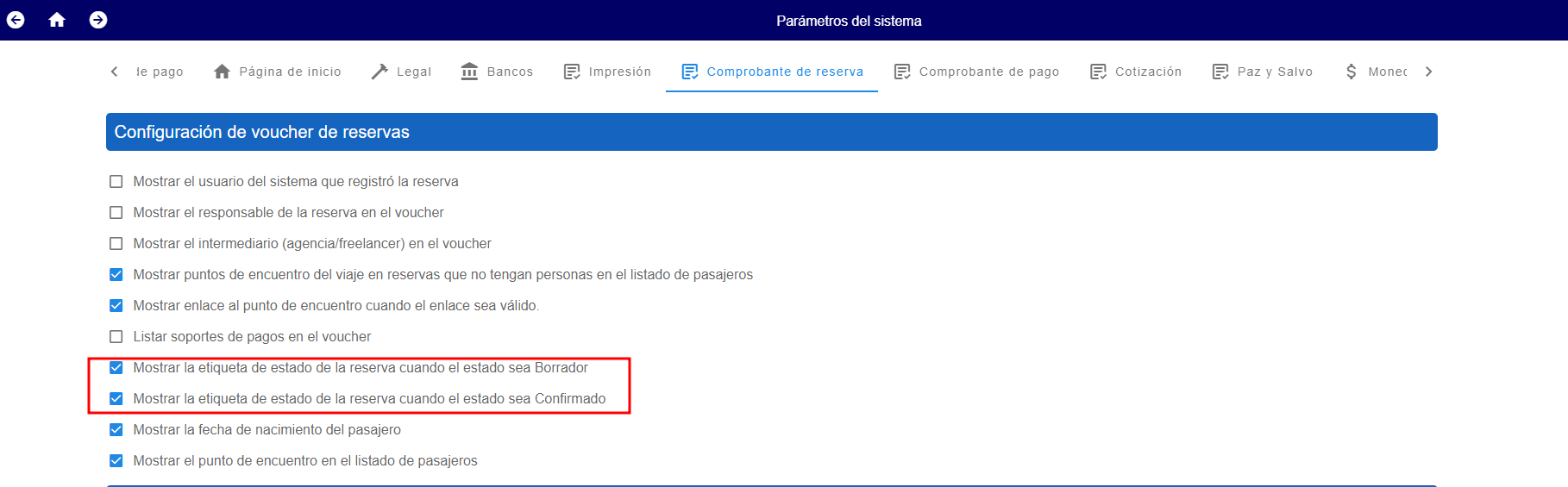
De esta manera, el comprobante se generará sin mostrar la etiqueta de Borrador o Confirmado.
Recomendación general
Antes de enviar el comprobante al cliente, revisa el estado de la reserva. Si la reserva aparece como Borrador, significa que aún está en proceso y es importante validar que la información esté completa antes de compartirla. Cuando la reserva ya tiene la información completa y se registra al menos un pago, el sistema la cambia automáticamente al estado Confirmado. Esto indica que la reserva ya está activa y puede considerarse válida para la operación.
¿Cómo agregar un menor de edad a la reserva?
En algunos casos, una agencia puede necesitar asignar como titular de una reserva a un pasajero menor de edad.
Para realizar esta asignación, el sistema dispone del campo “Seleccione el titular de la reserva”.

Desde este apartado se puede buscar y seleccionar la persona que quedará registrada como titular. El sistema permite elegir al pasajero correspondiente, incluso si se trata de un menor de edad, siempre que ya se encuentre registrado dentro de la plataforma.
Después de seleccionar el titular, se debe hacer clic en el botón Aplicar para guardar el cambio en la reserva.

Recomendación general
Si la reserva está siendo gestionada por un colegio, empresa o entidad, esta puede quedar registrada como titular principal de la reserva cuando aplique. Sin embargo, si cada pasajero necesita manejar su reserva de forma independiente, se recomienda crear una reserva individual para cada uno.
De esta manera, cada pasajero podrá quedar asociado a su propia reserva y la agencia podrá gestionar la información correspondiente de forma más organizada dentro del sistema.
¿Cómo reutilizar el correo electrónico de un usuario inactivo?
Cuando un asesor o agente deja de trabajar en la agencia, es posible que se necesite asignar su correo electrónico a un nuevo usuario.
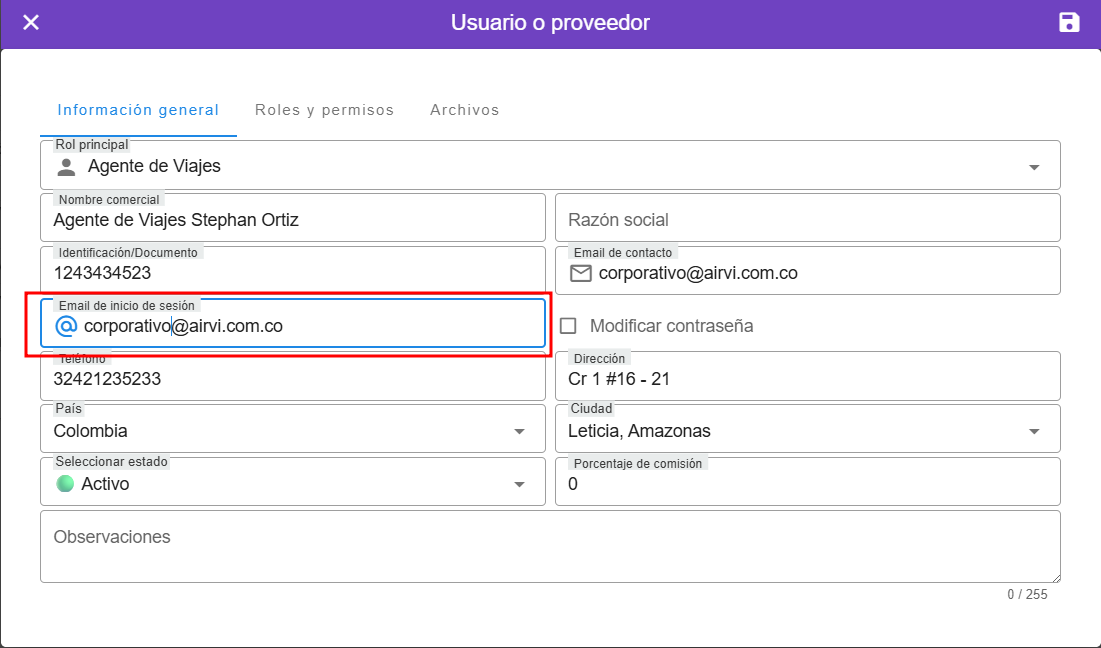
Sin embargo, inactivar al usuario anterior no libera automáticamente su correo electrónico. El sistema seguirá identificando ese correo como registrado y mostrará un mensaje indicando que ya está siendo utilizado por otra persona.
Procedimiento recomendado
Para liberar el correo electrónico, realice los siguientes pasos:
- Busque al usuario que ya no pertenece a la agencia.
- Edite su información.
- Cambie el correo electrónico agregando una palabra que permita identificar que el usuario está inactivo.
- Guarde los cambios.
- Inactive el usuario anterior.
- Cree el nuevo usuario utilizando el correo electrónico original.
Ejemplo
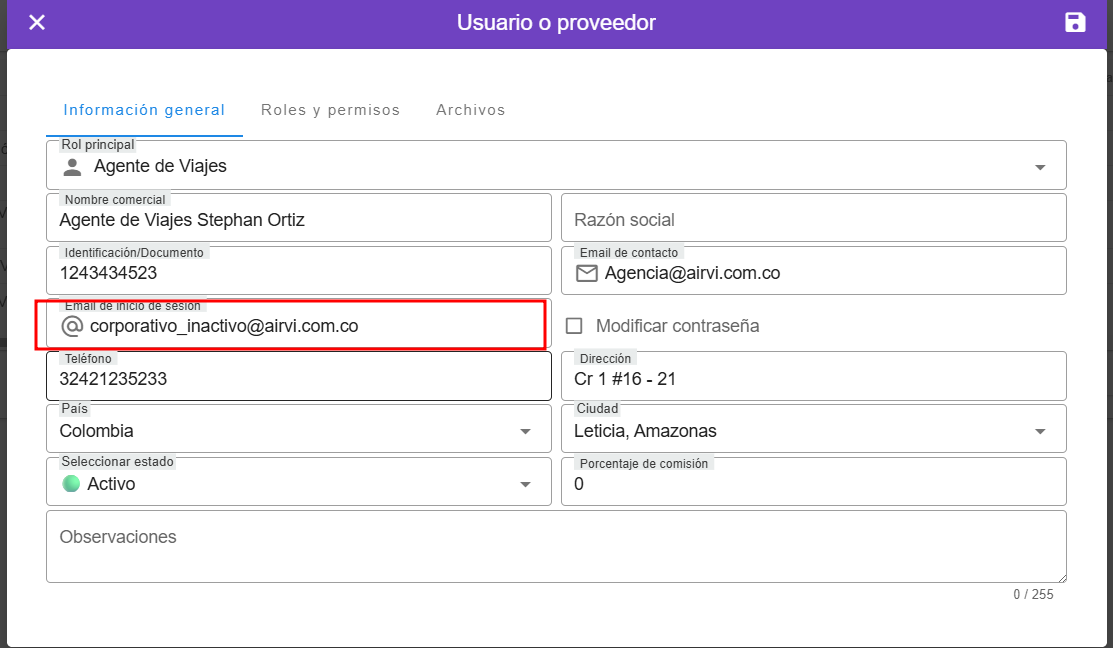
Correo electrónico original:
- corporativo@airvi.com.co
Puede modificar el correo del usuario anterior por alguna de estas opciones:
- corporativo_deshabilitado@airvi.com.co
- corporativo_inactivo@airvi.com.co
- corporativo_usuario_inactivo@airvi.com.co
Después de guardar el cambio, el correo original:
- corporativo@airvi.com.co
Quedará disponible para asignarlo a la nueva asesora.
Nota: Se recomienda no eliminar el usuario anterior, ya que puede estar relacionado con reservas, pagos, clientes, comisiones u otros registros históricos dentro de Airvi. La opción más segura es modificar el correo electrónico e inactivar el usuario.
Cambio de Fecha de un Viaje
Cuando un viaje necesita ser reprogramado, el sistema permite cambiar la fecha directamente desde la edición del viaje. Este procedimiento actualiza la fecha del viaje y también modifica las reservas asociadas, incluso aquellas que ya se encuentren confirmadas.
1. Escenario ejemplo
- Viaje programado: Caribe Total Experience
- Fecha actual del viaje: 12 de agosto de 2026
- Nueva fecha del viaje: 31 de agosto de 2026
- Motivo: El viaje debe ser reprogramado para una nueva fecha.
2. Ingreso a la edición del viaje
- Ubicar el viaje que se desea reprogramar.
- Hacer clic en el ícono de edición del viaje.
- Ingresar a la pantalla de edición correspondiente.


2.1 Ubicación de la opción de cambio de fecha
- Desplazarse hacia la parte inferior de la pantalla.
- Buscar la sección llamada Cambio de fecha y cancelación de viaje.
- Hacer clic en el botón Cambiar la fecha.

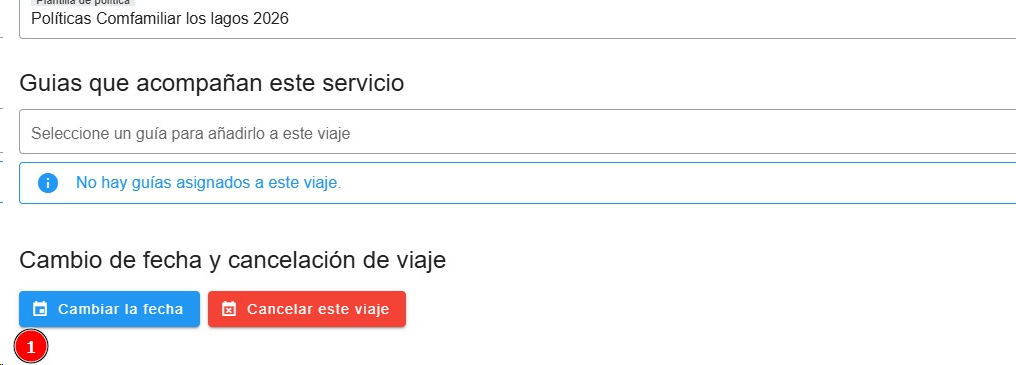
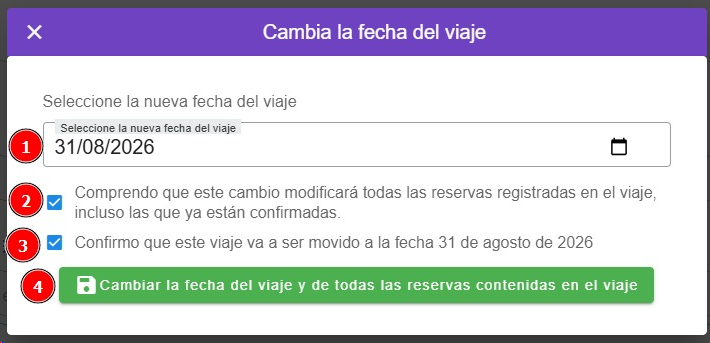
2.2 Selección de la nueva fecha
- En la ventana emergente, seleccionar la nueva fecha del viaje.
- Verificar cuidadosamente que la fecha seleccionada sea correcta antes de continuar.
2.3 Confirmación del cambio
- Marcar la primera casilla de confirmación, donde se acepta que el cambio modificará todas las reservas registradas en el viaje, incluso las que ya estén confirmadas.
- Marcar la segunda casilla de confirmación, donde se confirma que el viaje será movido a la nueva fecha seleccionada.
- Hacer clic en el botón verde Cambiar la fecha del viaje y de todas las reservas contenidas en el viaje.

3. Resultado esperado
- La fecha del viaje queda actualizada correctamente.
- Las reservas asociadas al viaje también quedan actualizadas con la nueva fecha.
- Se mantiene la relación entre el viaje y sus reservas.
- Se evita modificar cada reserva de forma manual.
- El cambio queda aplicado de manera general para todo el viaje.
4. Recomendación importante
Antes de confirmar el cambio, se recomienda validar que la nueva fecha sea definitiva o que haya sido autorizada internamente por la agencia.