Productos
- Acceder al módulo de productos
- Listado de productos
- Ver y descargar ficha de los productos
- Estructura de los productos
- ¿Cómo crear un producto o servicio?
- Integración Airvi Web
- Generar Collage en los editores de texto
Acceder al módulo de productos
Dentro del módulo de productos, se crean y almacenan las plantillas destinadas a la elaboración de cotizaciones y reservas de viajes.
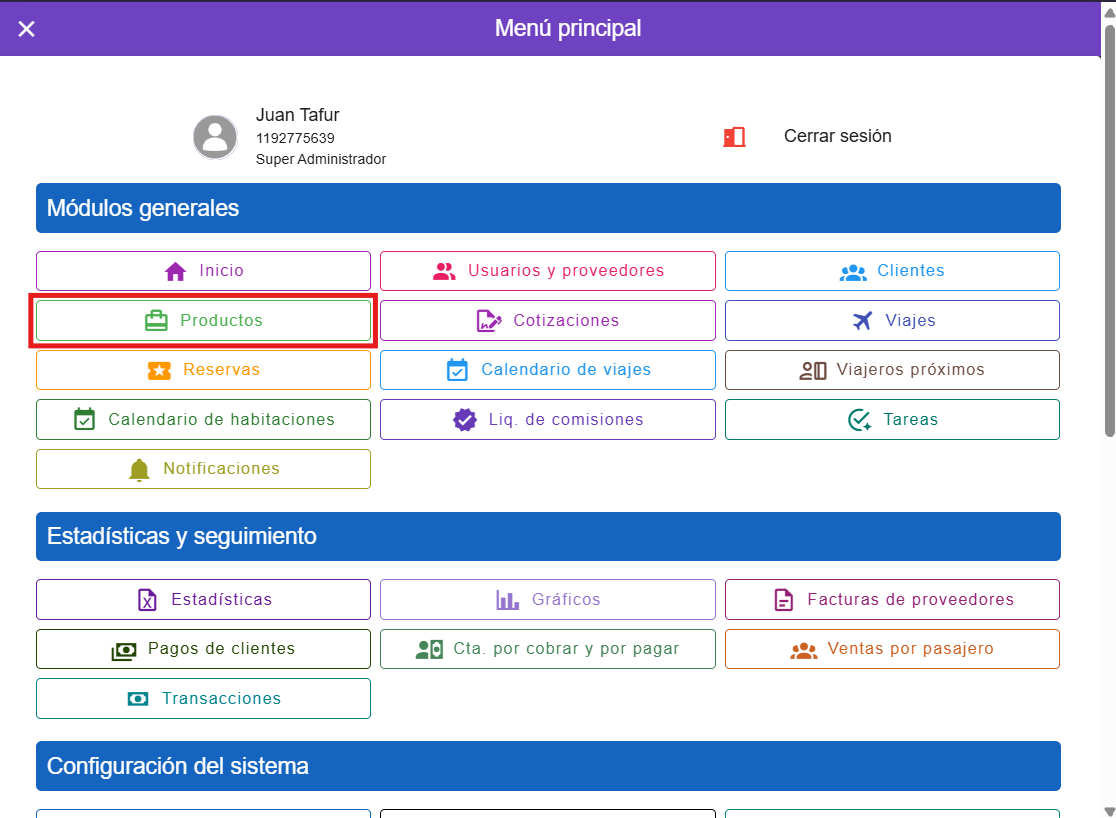
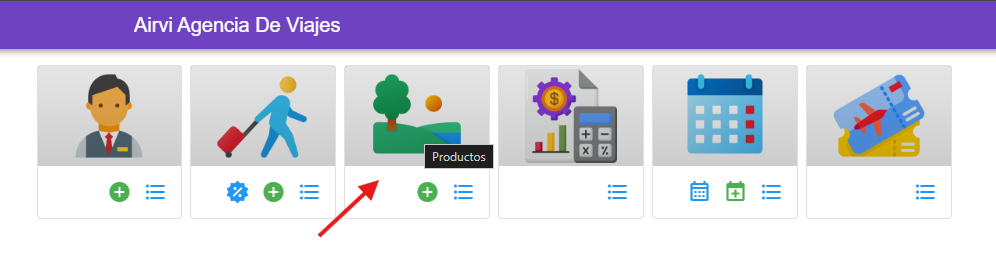
Este módulo es accesible a través del menú desplegable situado en la esquina superior izquierda, así como mediante la opción disponible en la página principal, representada por la imagen del paisaje.
Listado de productos
- Ingrese al módulo de Productos desde el ícono de Productos de la página principal.

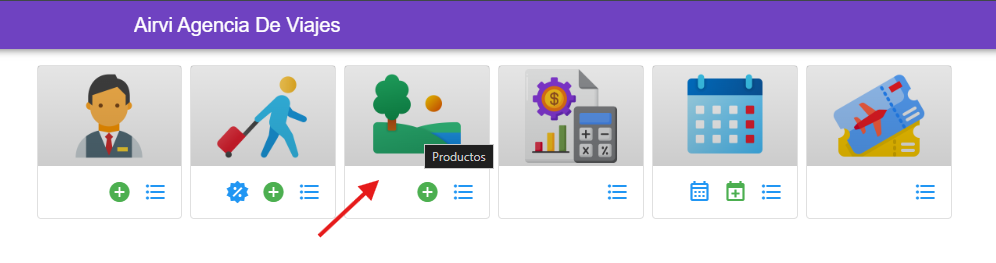
También es posible acceder desde el menú principal, haciendo clic en el ícono de Hamburguesa y luego seleccionando el botón Productos:
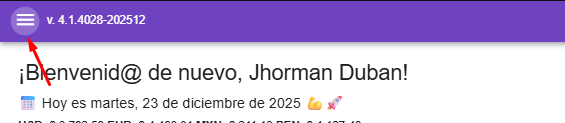
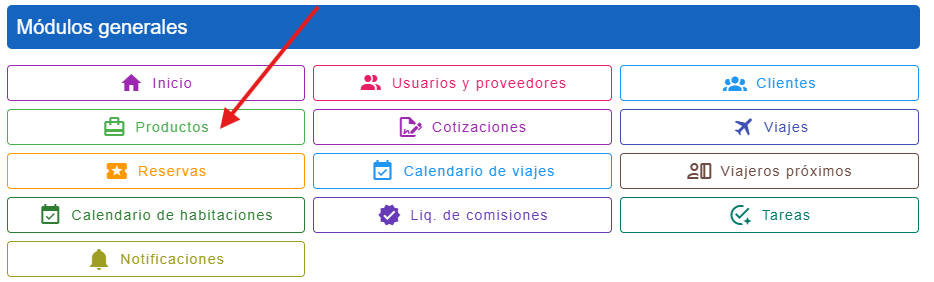

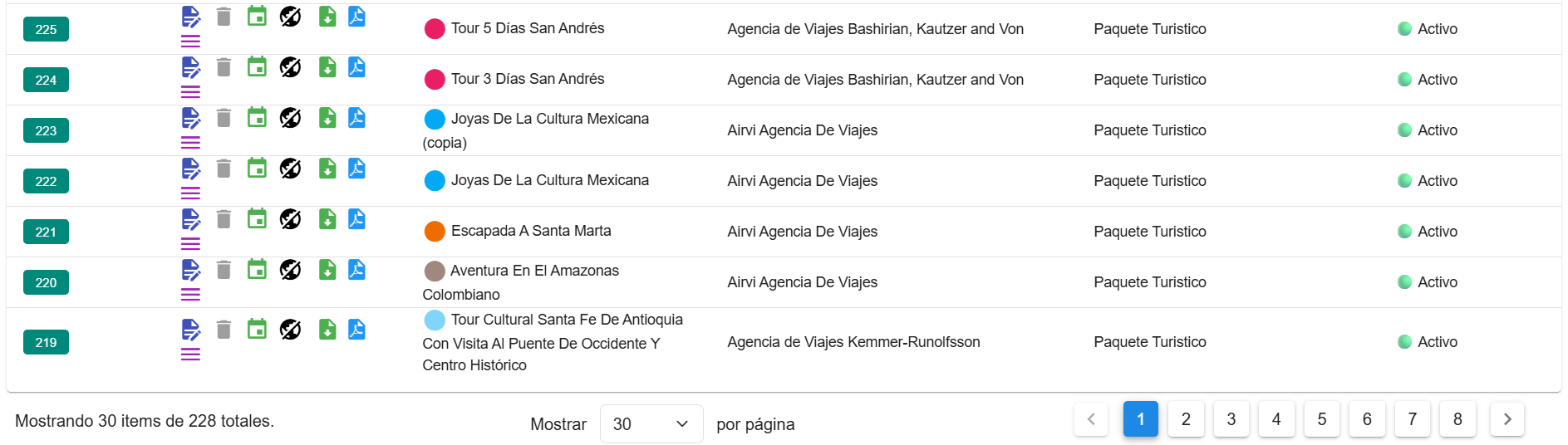
Esta sección del sistema permite consultar, filtrar y gestionar los productos creados dentro de la plataforma. Está diseñada para ofrecer una visualización rápida y centralizada de todos los productos turísticos, como excursiones o paquetes, asociados a cada agencia de viajes.
Funcionalidad general
Al ingresar al módulo de Productos, se despliega una tabla que contiene los siguientes elementos:
-
Barra de búsqueda y filtros superiores:
Permiten refinar la visualización de productos mediante los siguientes criterios:-
Búsqueda por texto libre: para localizar productos por nombre o palabras clave.
-
Producto (multiselección): permite filtrar por uno o varios productos específicos.
-
Tipo de plan: filtra según la categoría del producto (por ejemplo, paquete turístico o excursión).
-
Estado: permite mostrar solo los productos Activos, Inactivos o Todos.
-
Mostrar eliminados: habilita la visualización de productos previamente eliminados.
-
-
Botones de acción global:
-
Limpiar: reinicia todos los filtros aplicados.
-
Recargar: actualiza la tabla con la información más reciente.
-

Tabla de productos
La tabla principal contiene las siguientes columnas:
-
Acciones: conjunto de iconos que permiten realizar acciones rápidas sobre cada producto. Estas incluyen:
-
Editar
-
Eliminar
-
Programar un viaje
-
Descargar ficha técnica (PDF)
-
Visualizar ficha técnica (PDF)
-
Mas opciones: Sincronizar, Clonar Producto
-
-
Producto: nombre del producto, acompañado de un ícono de color que identifica visualmente el servicio.
-
Agencia: nombre de la agencia de viajes que gestiona el producto.
-
Tipo de producto: categoría del servicio, como Excursión o Paquete Turístico.
-
Estado: indica si el producto se encuentra Activo o Inactivo en el sistema.



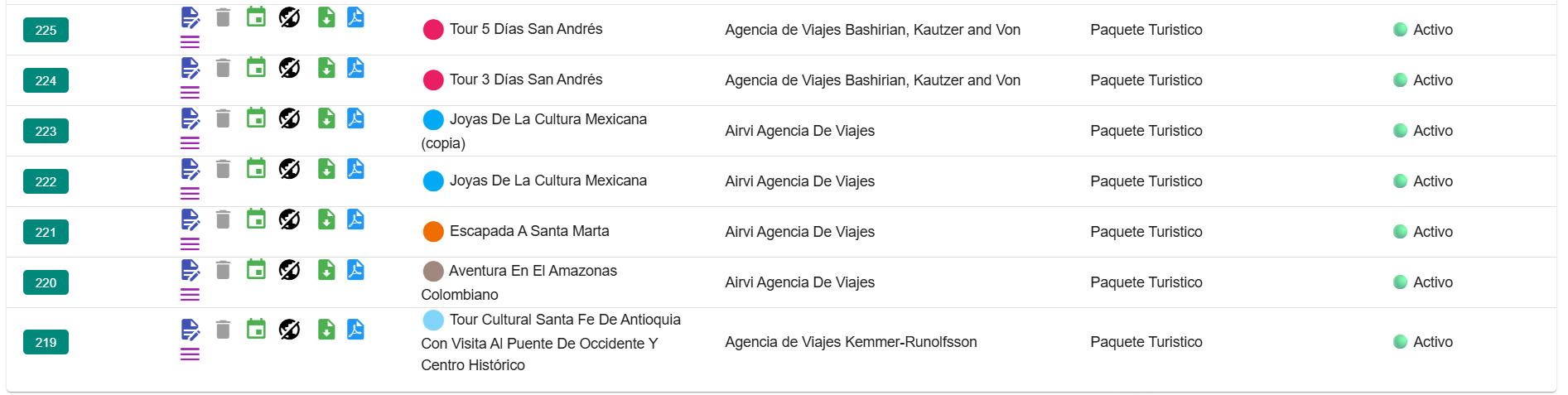
En la parte inferior del listado se encuentra el control de paginación, que permite ajustar la cantidad de registros visibles por página y navegar entre ellas. Esto es especialmente útil cuando el número de productos supera el límite visual por defecto.
Ver y descargar ficha de los productos
- Ingrese al módulo de Productos desde el ícono de Productos de la página principal.
También es posible acceder desde el menú principal, haciendo clic en el ícono de Hamburguesa y luego seleccionando el botón Productos:
Dentro del módulo de productos, se dispone de dos botones que permiten consultar o descargar la ficha técnica asociada a cada producto registrado en el sistema. Esta funcionalidad está diseñada para facilitar el acceso a la información comercial y operativa de los servicios ofrecidos.
-

El botón verde permite descargar la ficha técnica del producto en formato PDF. Esta descarga contiene información estructurada como descripción, características, condiciones de venta, tarifas, fechas de vigencia y demás datos relevantes definidos al momento de la creación del producto. Esta opción es útil para compartir la información con clientes o proveedores, o para archivarla localmente. -

El botón azul permite visualizar la ficha del producto directamente desde el navegador, sin necesidad de realizar una descarga previa. Esta opción es ideal para una revisión rápida y en línea, ya que presenta el mismo contenido del PDF en un visor emergente o pestaña nueva, según la configuración del navegador.


Estas fichas se generan automáticamente con base en la configuración del producto y se actualizan de forma dinámica en caso de modificaciones.
Estructura de los productos
- La plantilla de productos cuenta con ocho (8) secciones, como se muestra a continuación.


- Cuando el módulo de conexión con sitio web Wordpress está habilitado, se mostrarán tres secciones más:


- El encabezado se divide en cuatro(5) partes:
- Nombre que identifica el producto o Plantilla.
- El operador principal del servicio turístico.
- Propio.
- Otra agencia.
- Código interno.
- La condición del producto; Activo o inactivo.
- Un desplegable de colores para identificar el producto.
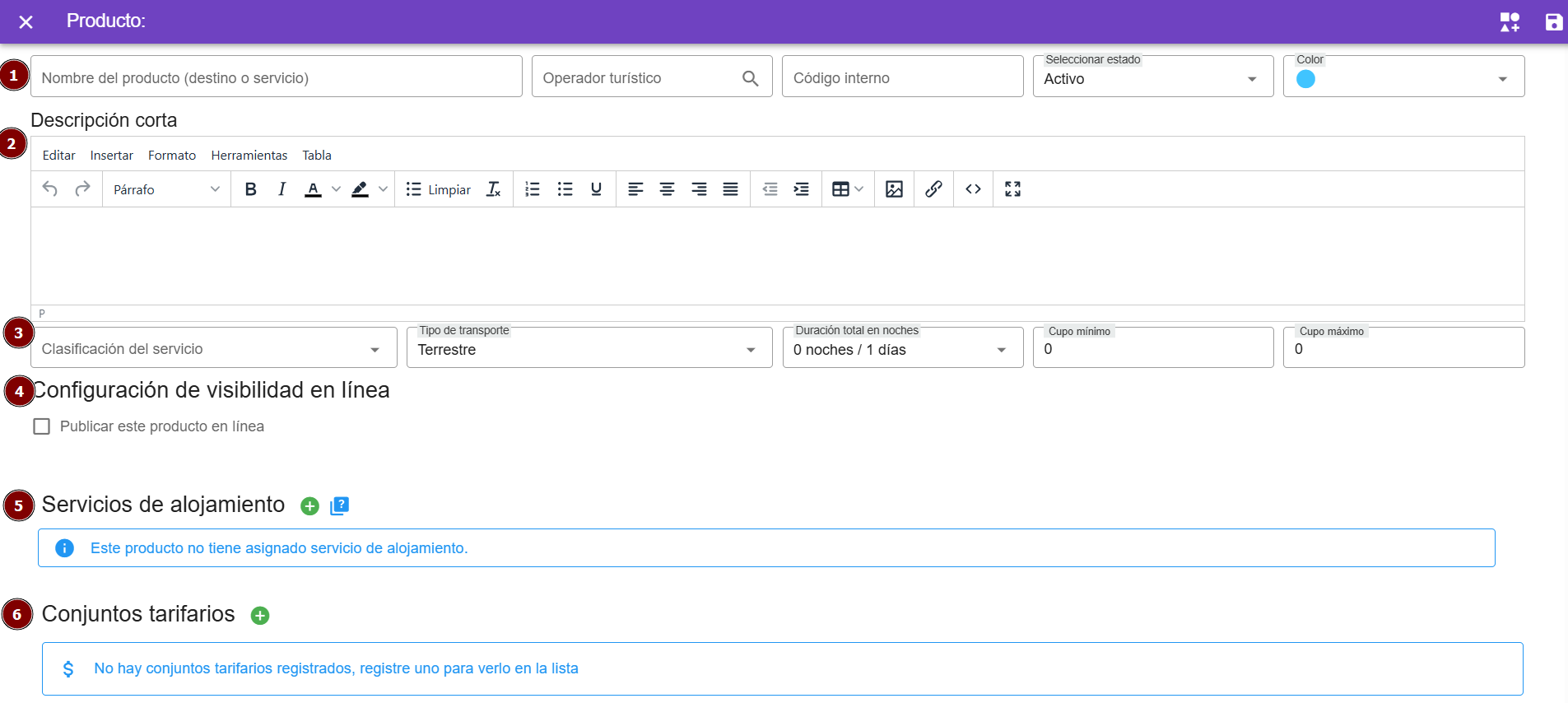
- Descripción corta del destino.
Se utiliza para proporcionar un resumen breve y conciso de las características más relevantes o atractivas del producto - La categoría del servicio turístico:
- Lista desplegable para elegir la clasificación del servicio: Senderismo, excursión, pasadía, día de sol, alojamiento, transporte, tiquetes, asistencia médica y plan turístico.
- Lista desplegable de transporte principal: Aéreo, terrestre, marítimo o mixto.
- La duración del servicio turístico representado en noches.
- Cantidad Mínima y Máxima para la prestación del Servicio Turístico: La cantidad mínima representa el número de clientes necesarios para que el tour se pueda llevar a cabo de manera efectiva. Este número se establece con el fin de cubrir los costos operativos y garantizar una experiencia satisfactoria para todos los participantes. Por otro lado, la cantidad máxima representa el límite de clientes que el tour puede acomodar sin comprometer la calidad del servicio o la seguridad de los participantes. Este límite puede estar determinado por factores como la capacidad del transporte, la disponibilidad de guías turísticos o las restricciones de capacidad en atracciones específicas. Es importante establecer y comunicar claramente tanto la cantidad mínima como la máxima para que los clientes estén informados al momento de reservar el tour.
- Lista desplegable para elegir la clasificación del servicio: Senderismo, excursión, pasadía, día de sol, alojamiento, transporte, tiquetes, asistencia médica y plan turístico.
Configuración de visibilidad en línea: Servicio adicional. Esta opción permite publicar los productos o servicios a una página web.
- Servicios de alojamientos. Esta funcionalidad permite definir la duración en noches del producto de alojamiento. Al especificar los servicios de alojamiento, se activará una sección correspondiente en el conjunto tarifario. Dentro de esta sección, tendrás la opción de definir el nombre del hotel asociado. Es importante destacar que este paso es opcional.
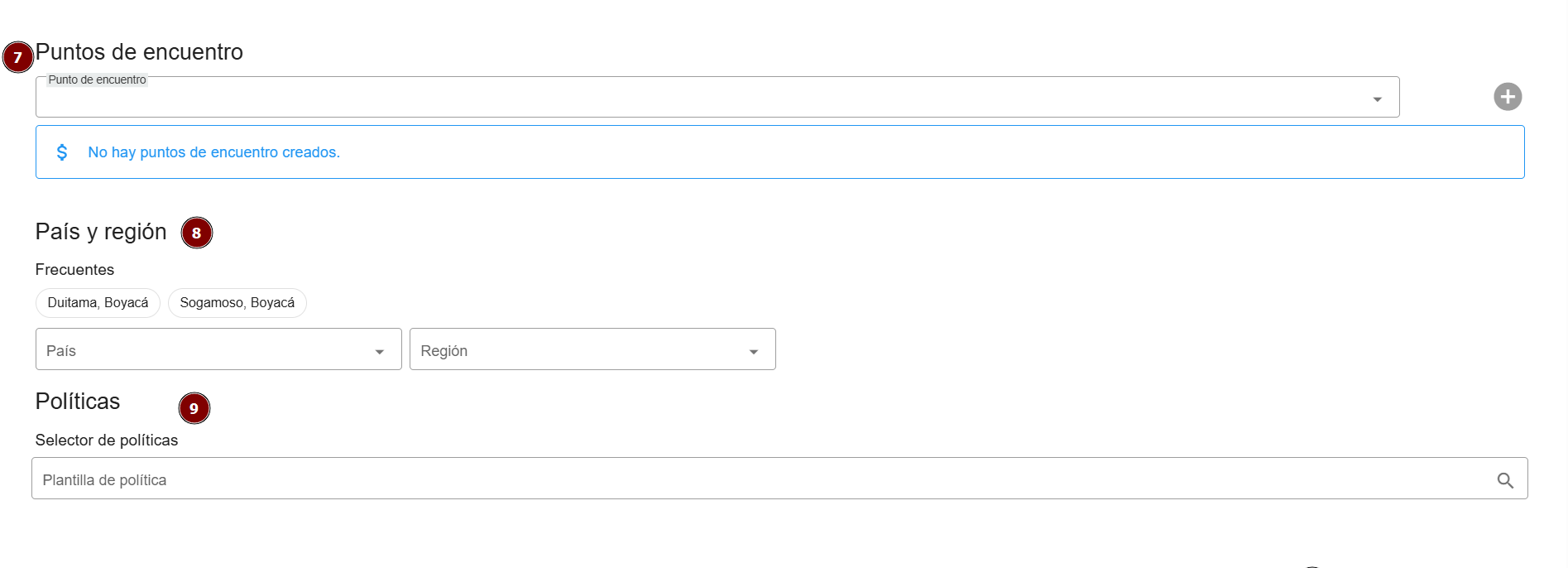
- El conjunto tarifario. Es la descripción detallada de lo que contiene el servicio turístico.
- El punto de encuentro. Especifica la ubicación del punto de partida.
- Se relaciona la región donde se estará ejecutando el servicio.
¿Cómo crear un producto o servicio?
Nota: Estos pasos son aplicables para la creación de cualquier tipo de producto o servicio. Puedes omitir aquellos que no sean relevantes para tu caso específico.
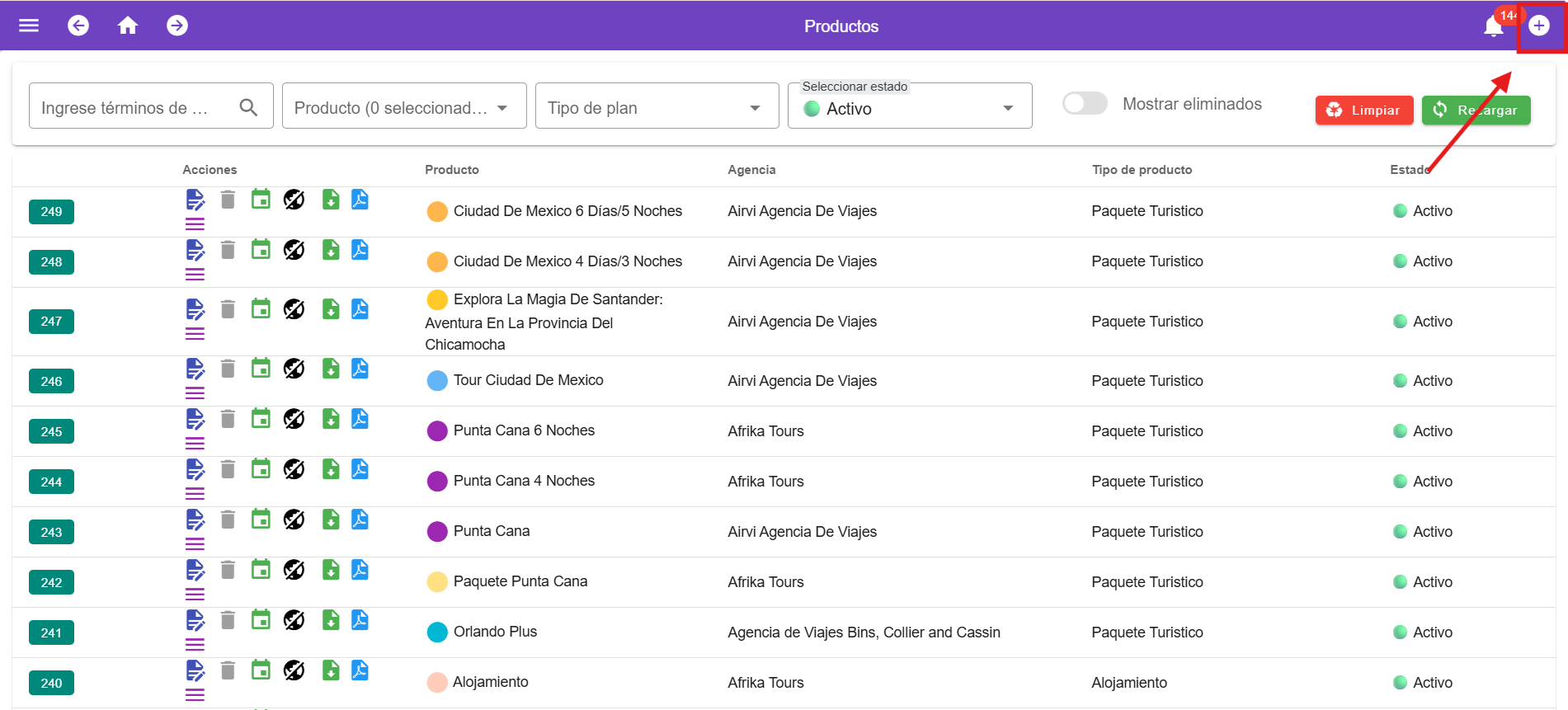
- Ingrese al módulo de Productos desde el ícono de Productos de la página principal.
También es posible acceder desde el menú principal, haciendo clic en el ícono de Hamburguesa y luego seleccionando el botón Productos:
Inicia la Creación
- Haz clic en "Crear".

Asigna Información Básica
- Nombre del Producto/Servicio: Introduce un nombre para el producto o servicio.
- Agencia Operadora: Especifica la agencia que lo ofrece.
- Código interno: Identificador único para tener referencia del producto
- Estado: Deja el estado como "Activo" por defecto. Si en el futuro dejas de ofrecer el servicio, podrás cambiar el estado a "Inactivo" para evitar que se programe en reservas.

Nota si en un futuro no presta ese servicio puede entrar a modificar y cambiar el estado a Inactivo. Así no corre el riesgo de programar un servicio que no esta prestando.
Descripción Corta (Opcional)
- Añade una frase o texto llamativo que describa brevemente el producto o servicio.


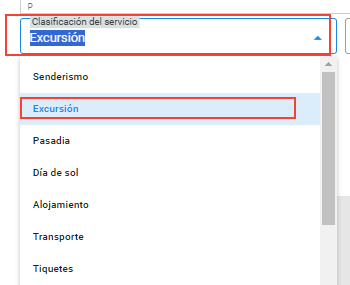
Clasificación
- Selecciona la categoría que mejor describa el producto o servicio. Las opciones incluyen: Senderismo, Excursión, Pasadía, Día de Sol, Alojamiento, Transporte, Tiquetes, Asistencia Médica (nacional o internacional), Paquete Turístico.
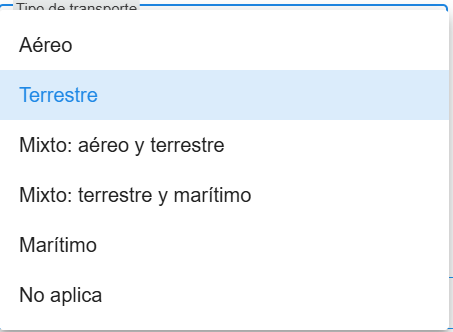
Tipo de Transporte Principal
- Elige el tipo de transporte utilizado: Aéreo, Terrestre, Mixto (Aéreo y Terrestre), Mixto (Terrestre y Marino), o "No Aplica".
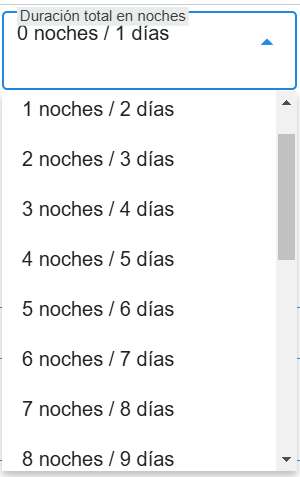
Duración
-
- Indica la duración del producto o servicio en días y noches.

- Indica la duración del producto o servicio en días y noches.
Cupos
- Mínimo: Define el número mínimo de clientes para ofrecer el servicio.
- Máximo: Establece el número máximo de clientes, considerando aspectos como la capacidad del transporte o metas deseadas para el viaje.


Publicación en la Web
- Marca la opción para que el producto o servicio se publique en tu sitio web, siempre y cuando esté disponible para ofrecer. Esta opción solo está disponible si el su sitio web está integrado con airvi.
Parametrización de Alojamiento (Opcional)
- Si el producto incluye noches de alojamiento, puedes especificar los períodos de alojamiento.
- Para añadir servicios de alojamiento:
- Haz clic en "Añadir Servicios de Alojamiento" y luego en "Sí".
- Define el inicio y el fin de cada período de alojamiento con una numeración (Noche 1 a Noche 2).
- Haz clic en "Añadir Servicios de Alojamiento" y luego en "Sí".
- Puedes gestionar varios alojamientos y períodos diferentes en el itinerario.
Ejemplo:
- Si el servicio solo cuenta con un lugar para el alojamiento y es de 3 días y 2 noches entonces el inicio seria en la noche 1 y terminaría en la noche 2.
- Por otro lado, si se trata de un tour o servicio de 15 días con varios alojamientos y a demás en distintos hoteles, puede ser que el primer alojamiento sea desde la noche 1 hasta la noche 3, el segundo alojamiento sea desde la noche 5 hasta la noche 8. Nótese que hay un espacio no cubierto entre la noche la noche 3 a la noche 5 o sea la noche 4, esto puede ser porque talvez el cliente en esa noche va viajando entonces no requiere alojamiento, o simplemente esa noche de alojamiento no está cubierta en el plan adquirido. y así sucesivamente con cada alojamiento.
Al agregar esta parametrización en el área de alojamiento del conjunto tarifario podrá asignar el hotel para el o los diferentes períodos que se hayan creado.

Conjunto tarifario
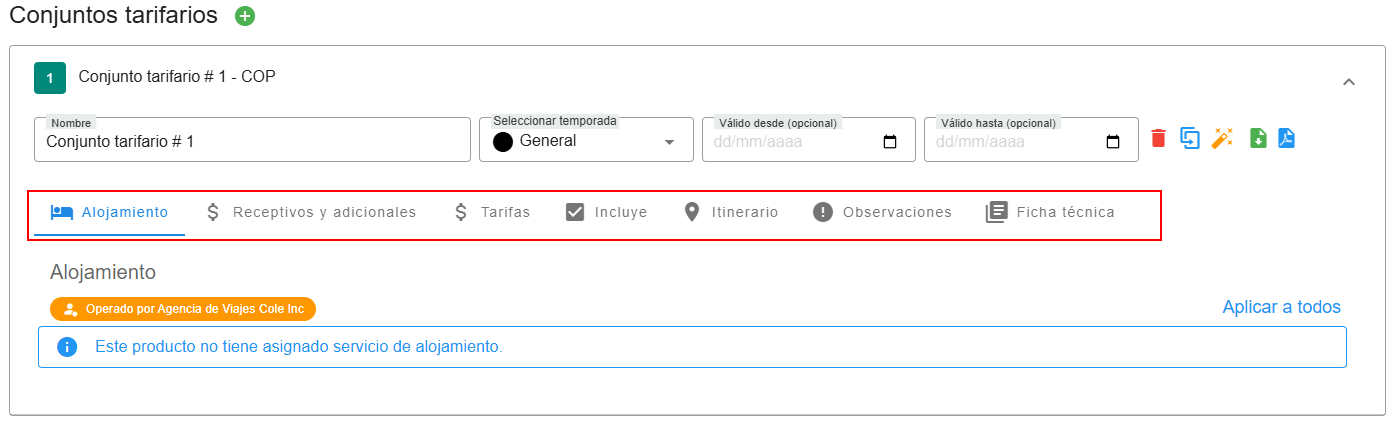
- El Conjunto Tarifario permite gestionar las tarifas asociadas a diferentes temporadas y condiciones de disponibilidad.
- Dentro del conjunto tarifario encontramos siete sub-segmentos:
- Alojamiento
- Receptivos y adicionales
- Tarifas
- Incluye
- Itinerario
- Observaciones
- Ficha técnica
-
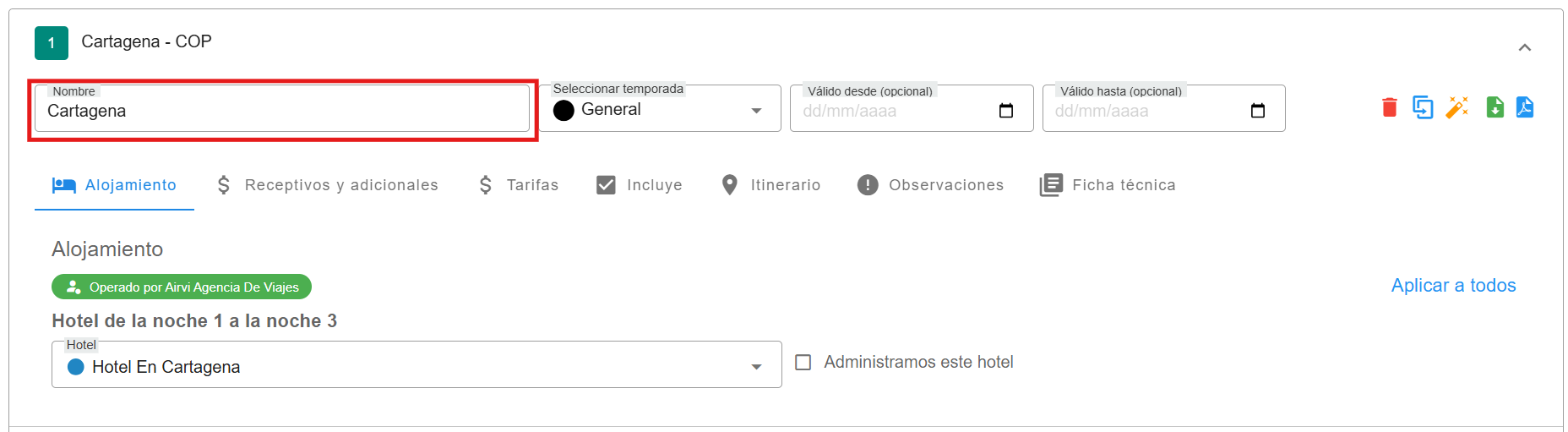
Nombre del Conjunto Tarifario:
- Personalizable para facilitar su identificación y uso.
- Es especialmente útil cuando se manejan múltiples conjuntos tarifarios, permitiendo elegir rápidamente el adecuado al momento de crear una reserva.
- Categorías de Temporadas Turísticas:
-
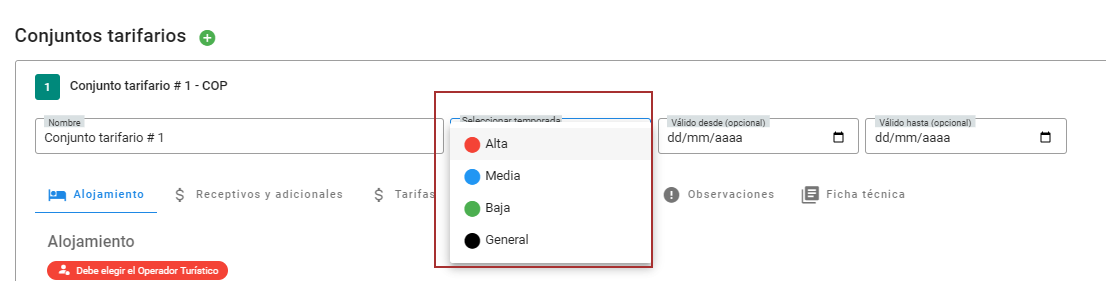
- Puede asignarse a una de las siguientes categorías según las fluctuaciones del mercado o la demanda:
-
- Alta
- Media
- Baja
- General (aplica de forma estándar durante todo el año).
-
- Puede asignarse a una de las siguientes categorías según las fluctuaciones del mercado o la demanda:
-
-
- Rango de Disponibilidad o Vigencia:
- Rango de Disponibilidad o Vigencia:
-
-
-
-
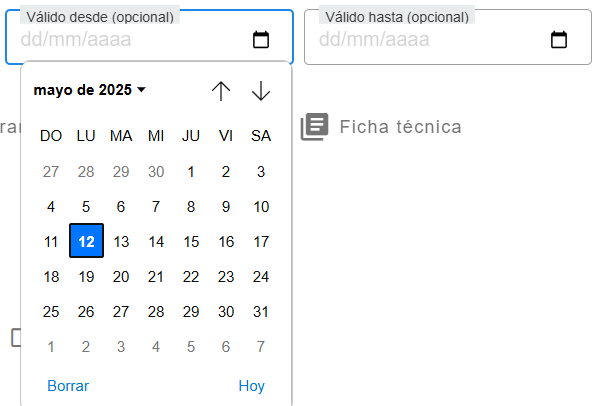
- Es posible establecer un período específico en el que las tarifas serán aplicables, facilitando la planificación y organización de las ofertas.
- Ideal para sincronizar las tarifas con campañas promocionales o temporadas específicas.

- Es posible establecer un período específico en el que las tarifas serán aplicables, facilitando la planificación y organización de las ofertas.
-
-
-
- Otras funciones

-
Aplicar a todos
-
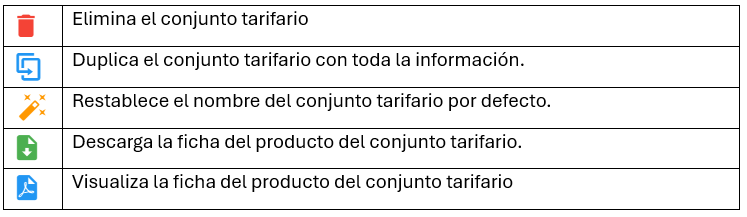
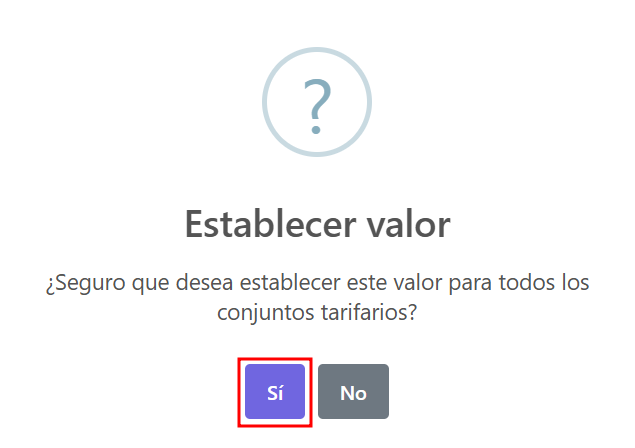
Esta opción permite replicar la información configurada en un conjunto tarifario hacia los demás conjuntos registrados, según la sección en la que te encuentres. Por ejemplo, si has definido un itinerario en el primer conjunto tarifario y presionas "Aplicar a todos", el sistema copiará ese itinerario a los demás conjuntos automáticamente. Lo mismo ocurre con cualquier otra sección donde utilices esta función, lo que facilita una gestión más ágil y coherente de la información.
-
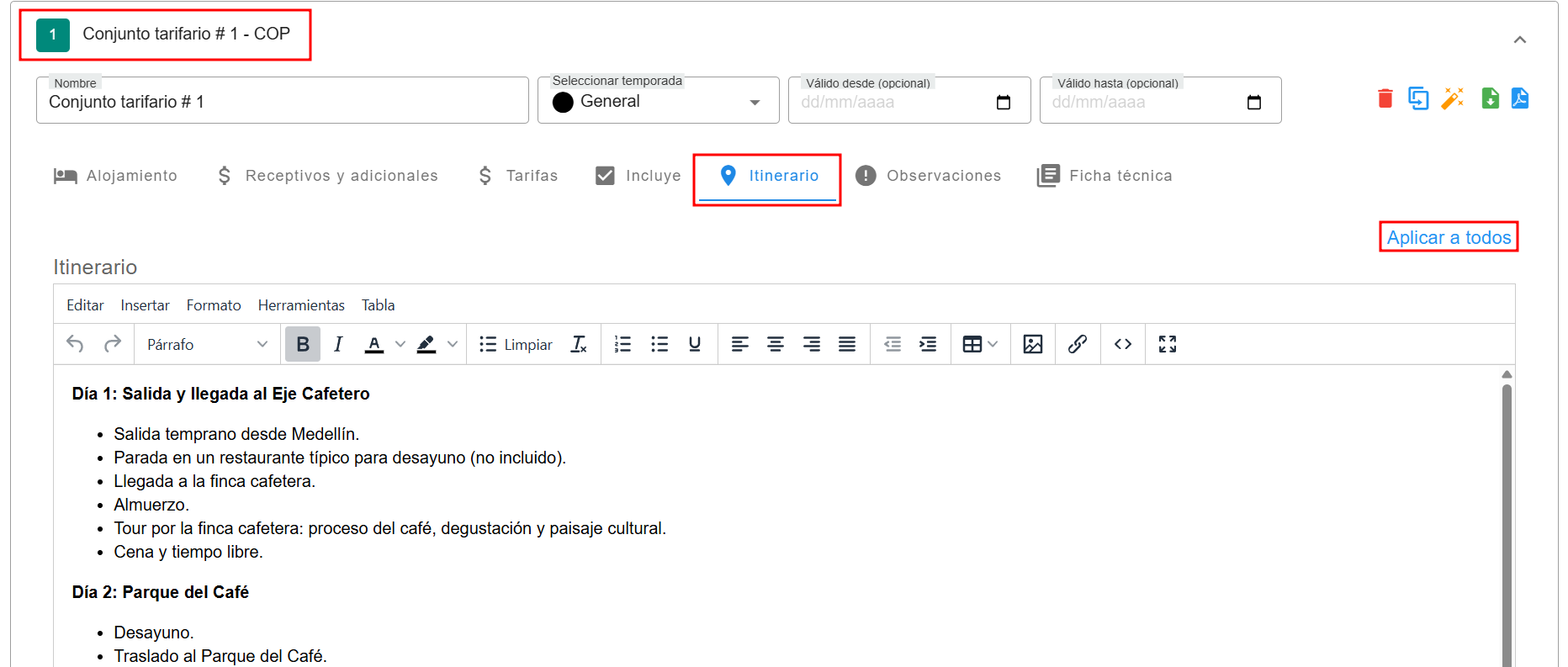
Conjunto tarifario #2 antes de aplicar los cambios
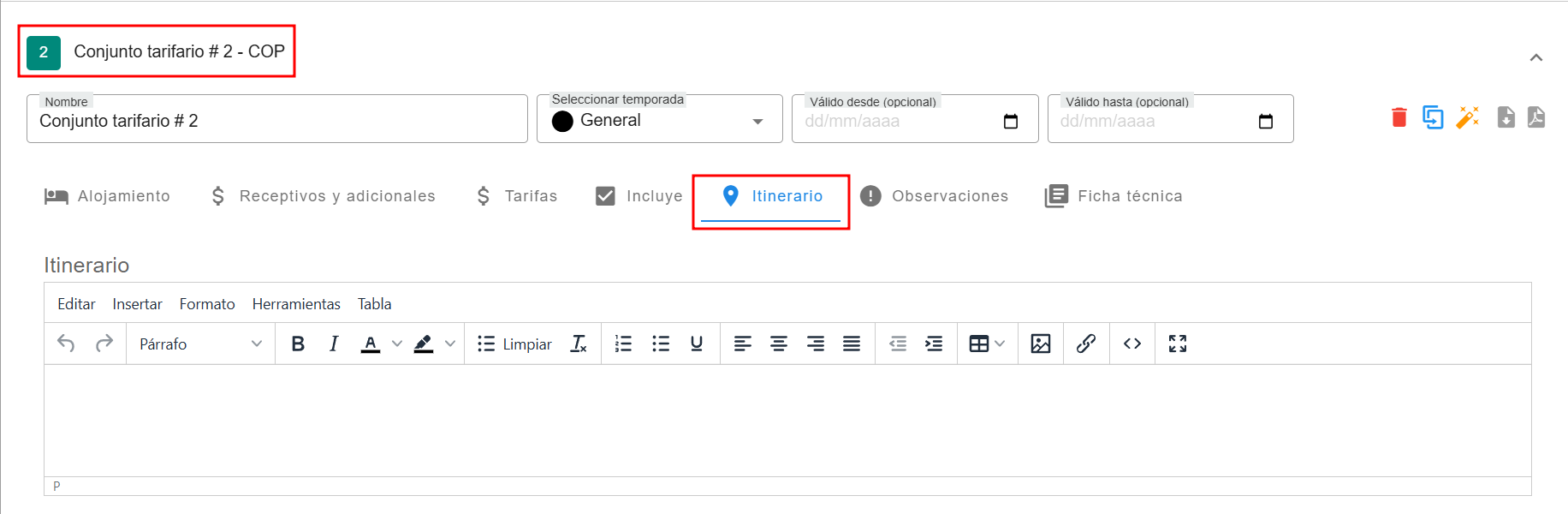
Conjunto tarifario #2 después de aplicar los cambios
- Alojamiento
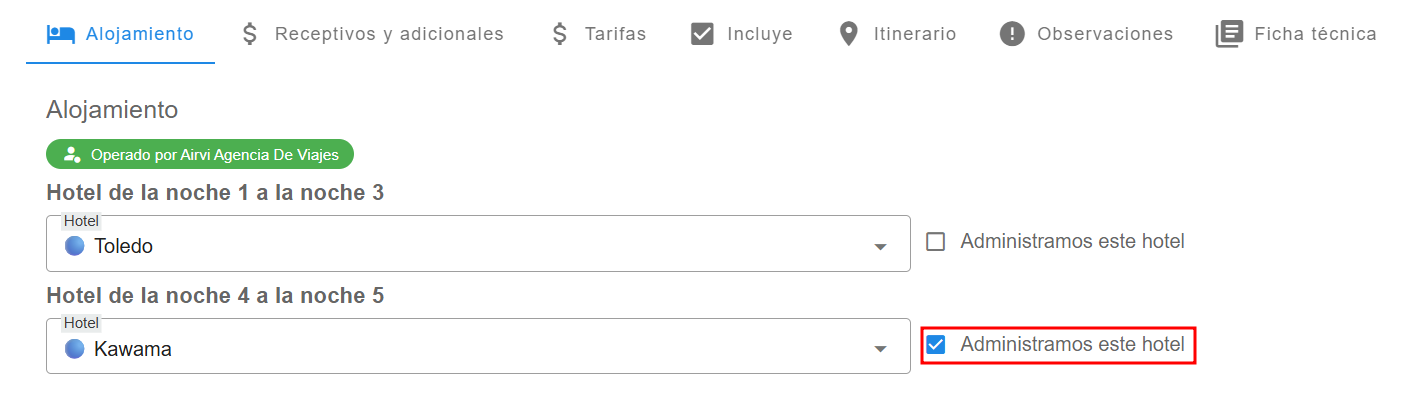
- Obligatoria si se configuran servicios de alojamiento.
- Permite seleccionar el hotel o los hoteles asociados al servicio turístico.
- Incluye la opción de marcar si la agencia administra directamente el hotel.

- Obligatoria si se configuran servicios de alojamiento.
- Receptivos y Adicionales
-
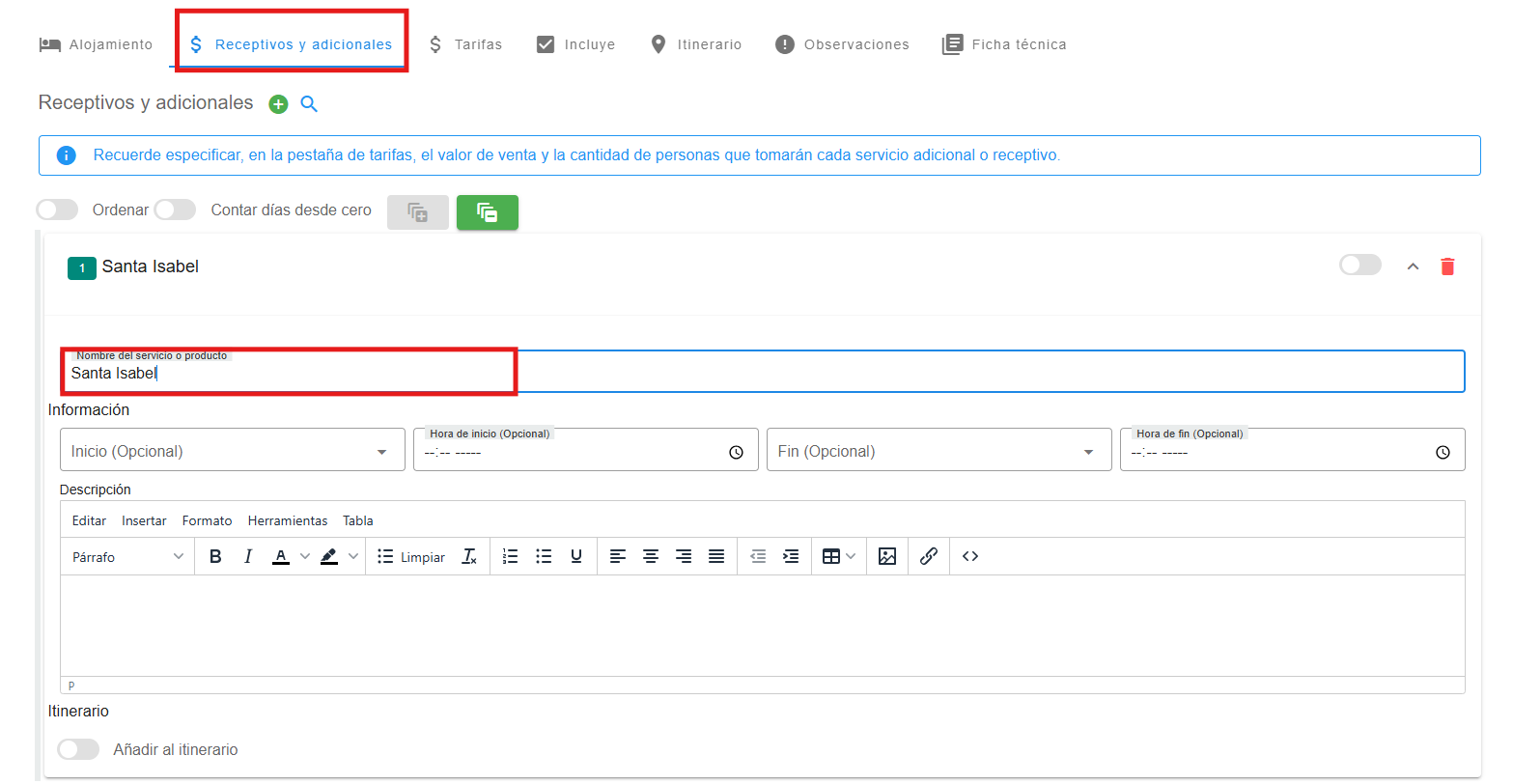
- Podrás agregar servicios complementarios no incluidos en el paquete turístico.
- Opciones de creación:
- Manualmente: Haz clic en el botón “+” para agregar un receptivo o adicional, asignándole un nombre y una descripción.

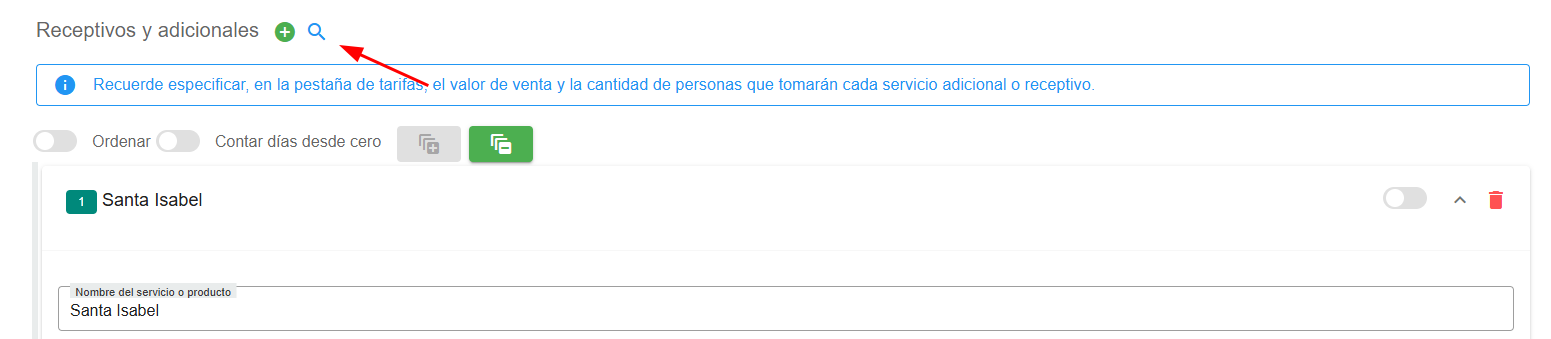
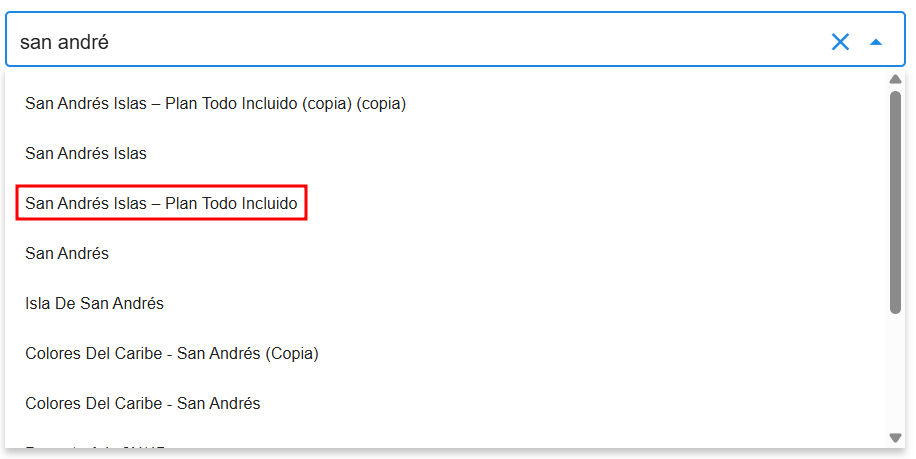
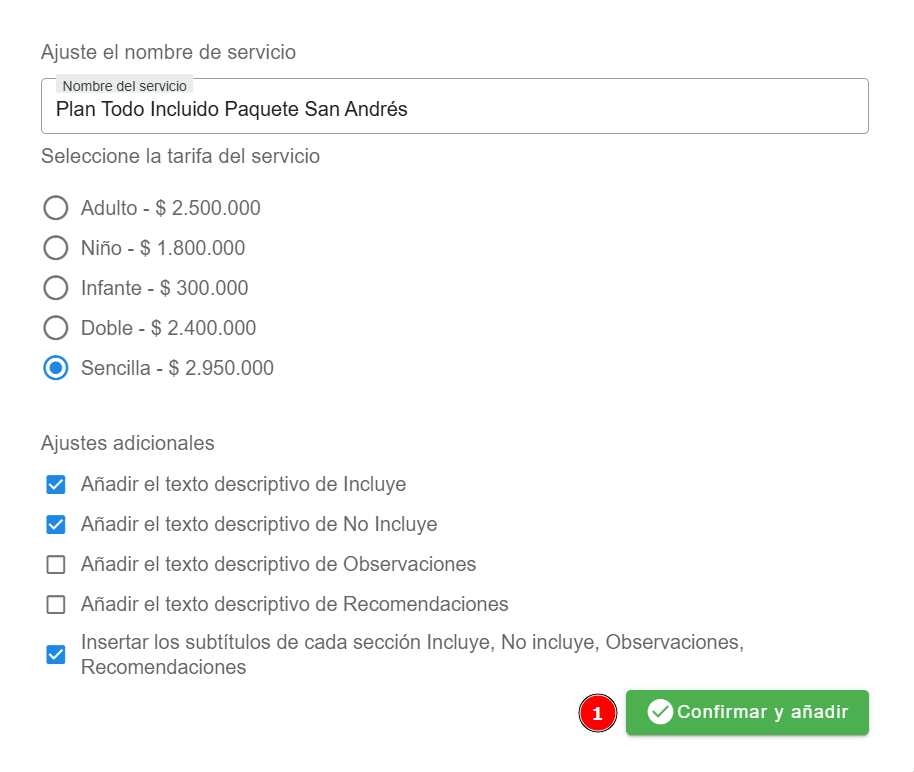
- Importando información de otro producto: Usa la lupa para buscar un producto existente, selecciona el deseado, especifica la información a extraer (precios, incluye, no incluye, observaciones y recomendaciones) y confirma para añadirlo.


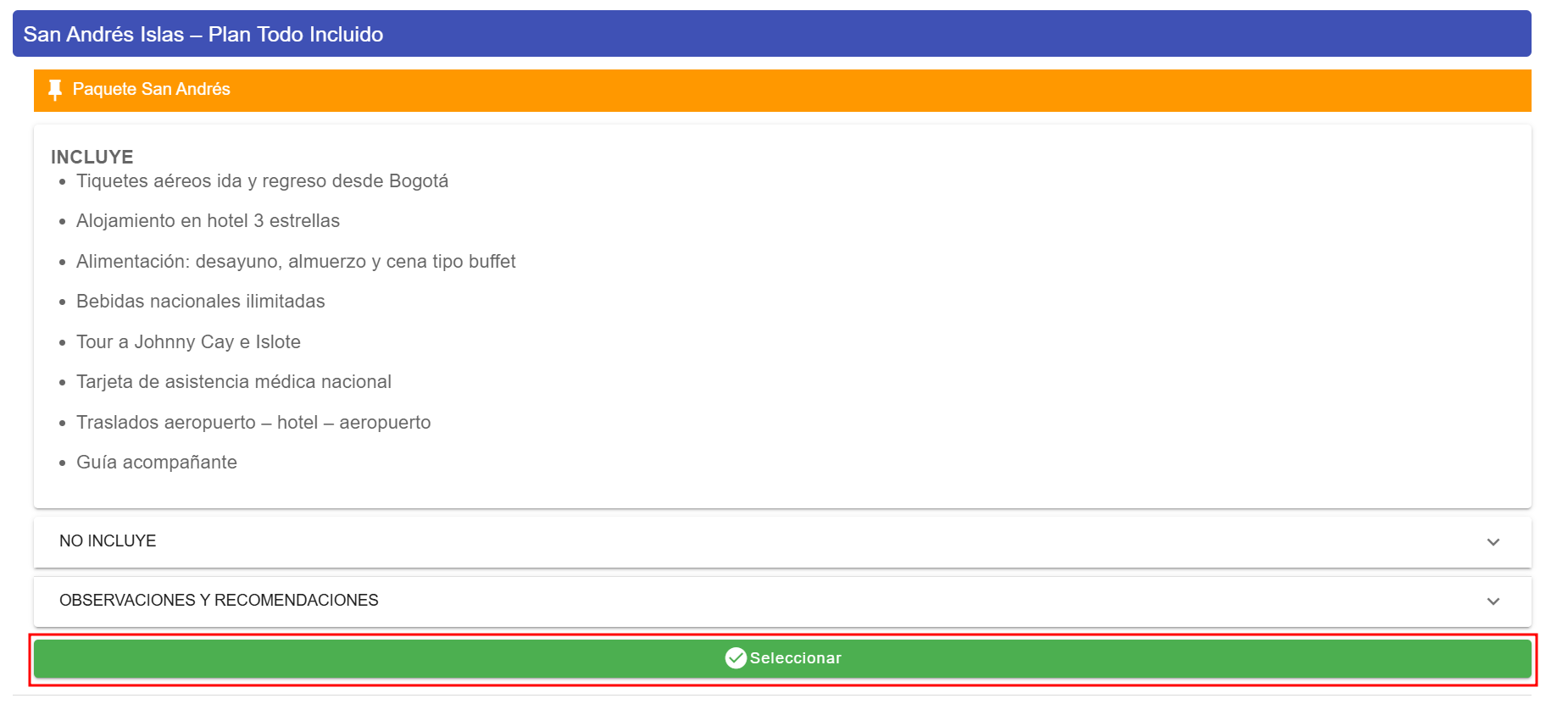
- Presionamos el botón de Seleccionar

-
Podremos modificar el nombre de este servicio adicional y seleccionar la información que deseamos extraer del producto previamente seleccionado para establecerlo como servicio adicional

- Manualmente: Haz clic en el botón “+” para agregar un receptivo o adicional, asignándole un nombre y una descripción.
-
- Tarifas:
-
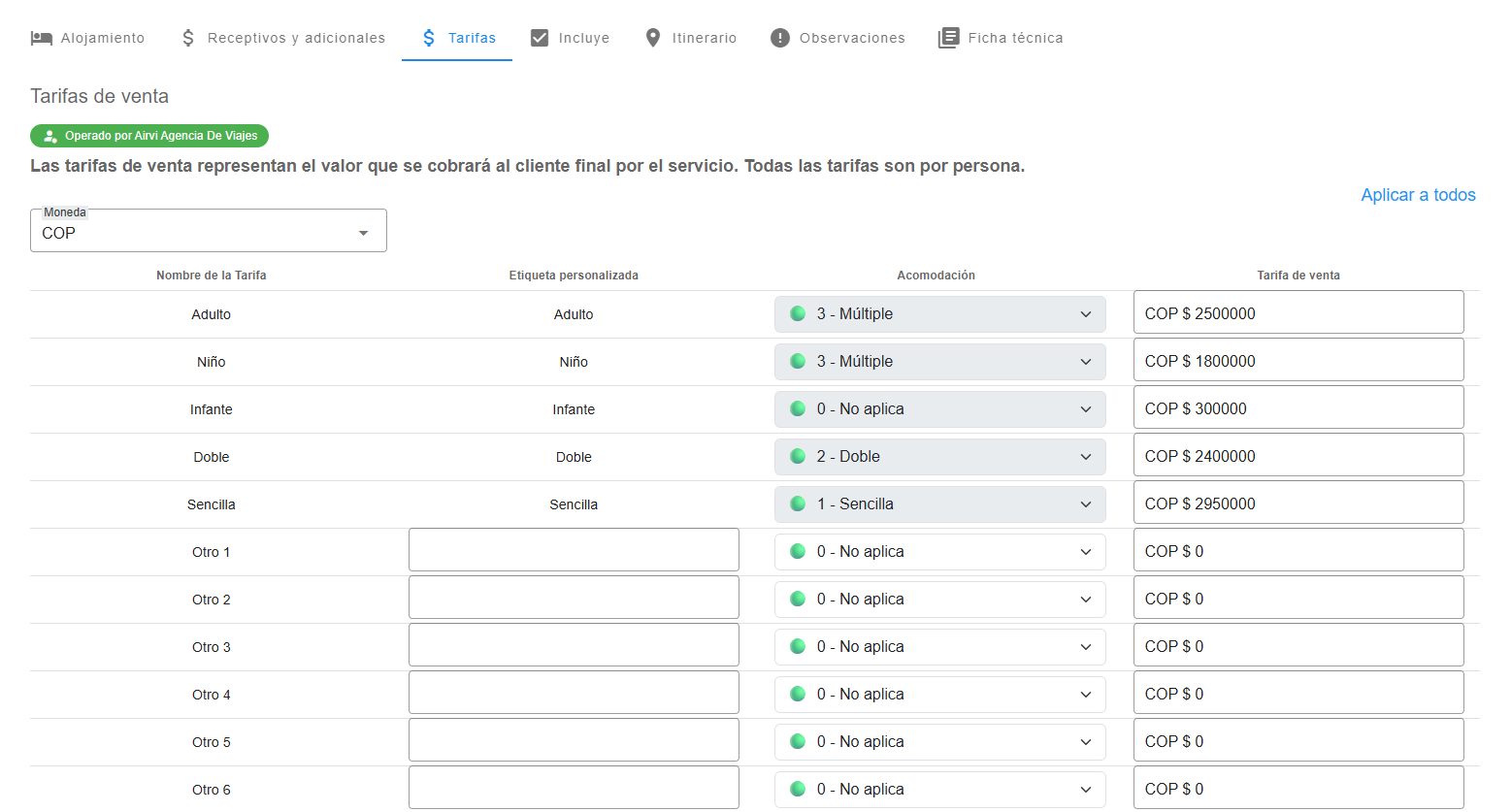
- Configura los precios según las acomodaciones y la moneda en la que operará el servicio (diferente a la predeterminada, si se requiere).
- Define tarifas para adultos, niños e infantes.
- Si hay receptivos o adicionales, también aparecerán en esta sección para establecer sus precios.


-

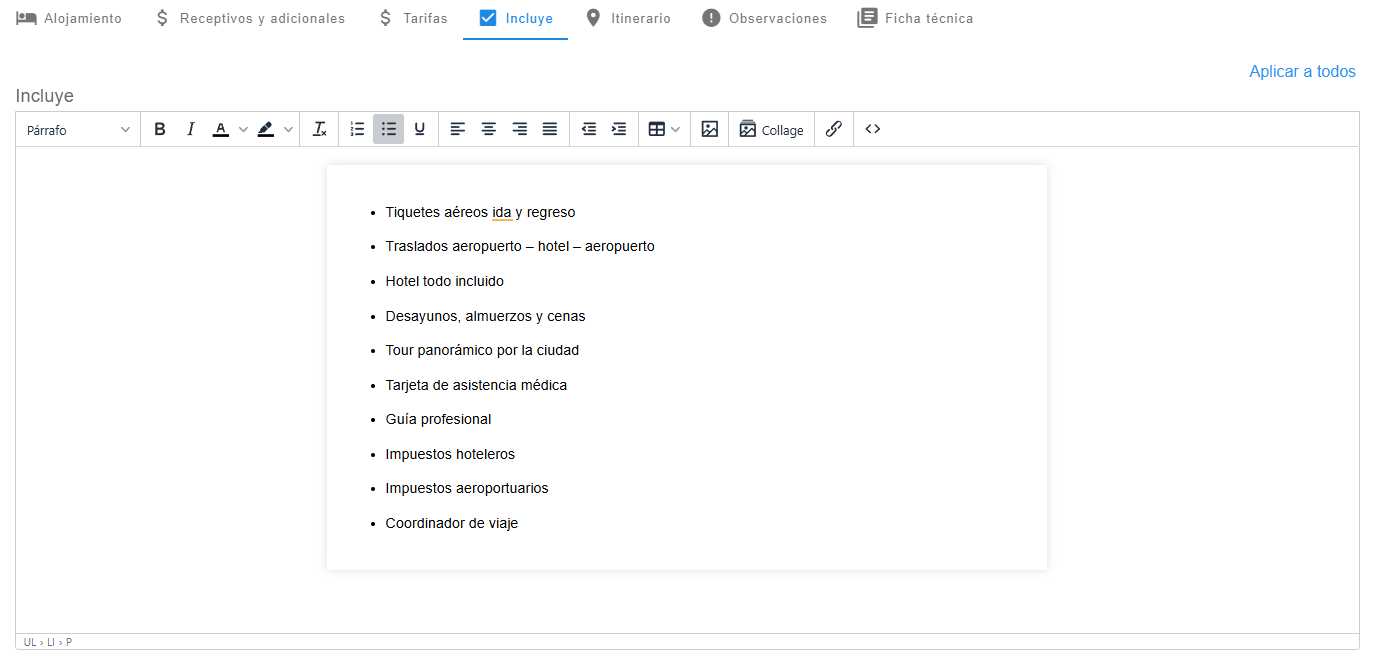
- Incluye
- Se detallan los servicios, productos o beneficios que ya vienen cubiertos dentro del precio de un paquete turístico.

- Se detallan los servicios, productos o beneficios que ya vienen cubiertos dentro del precio de un paquete turístico.
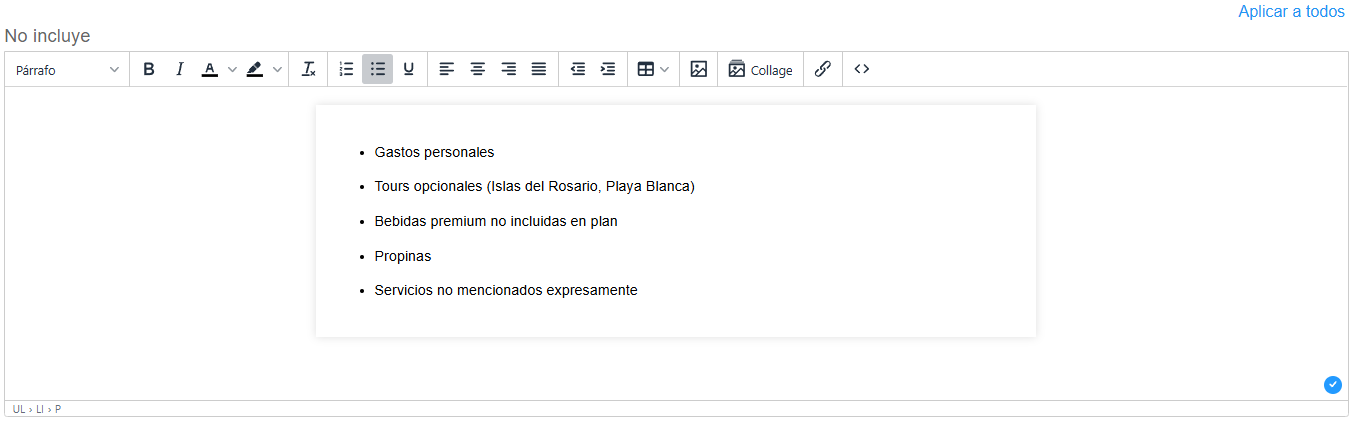
- No incluye
- Se detalla todo aquello que no está cubierto dentro del precio del paquete o plan turístico.

- Se detalla todo aquello que no está cubierto dentro del precio del paquete o plan turístico.
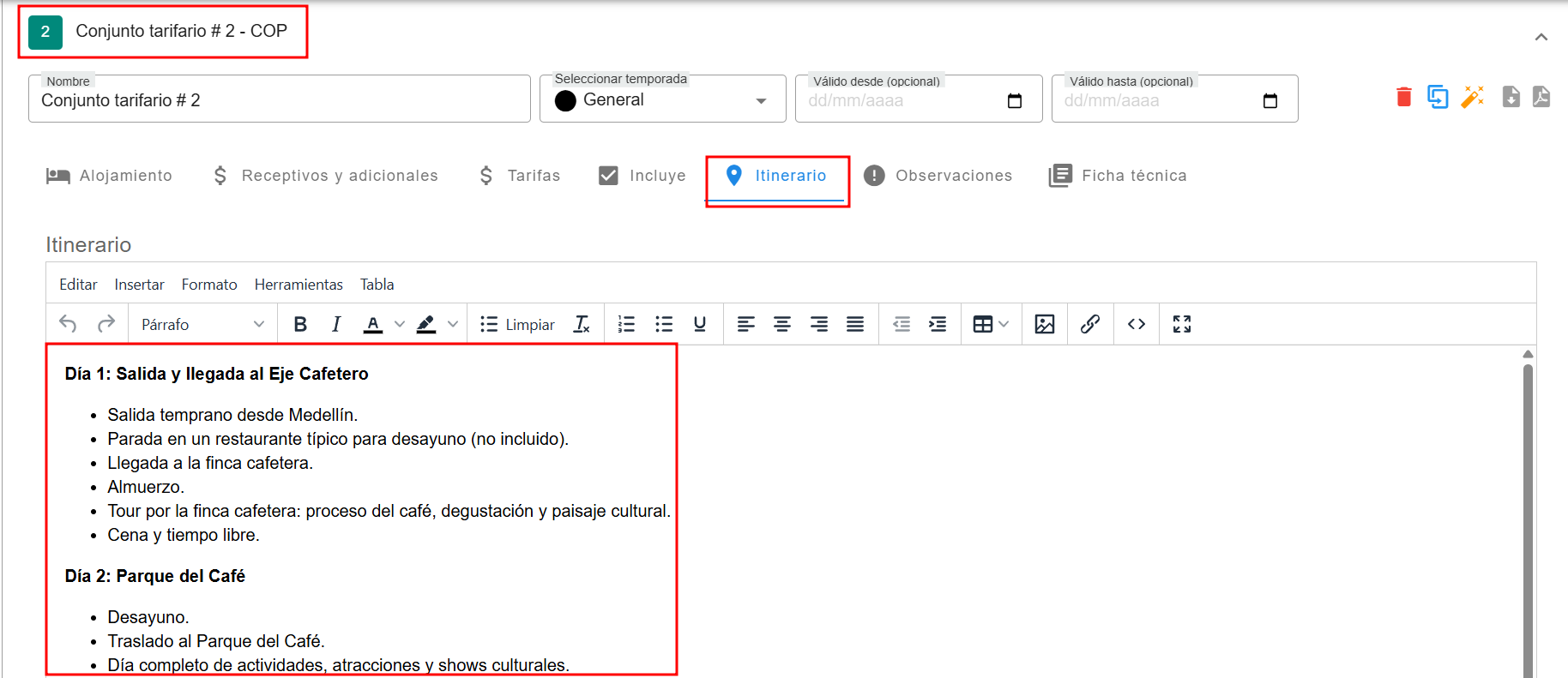
- Itinerario (Opcional)
-
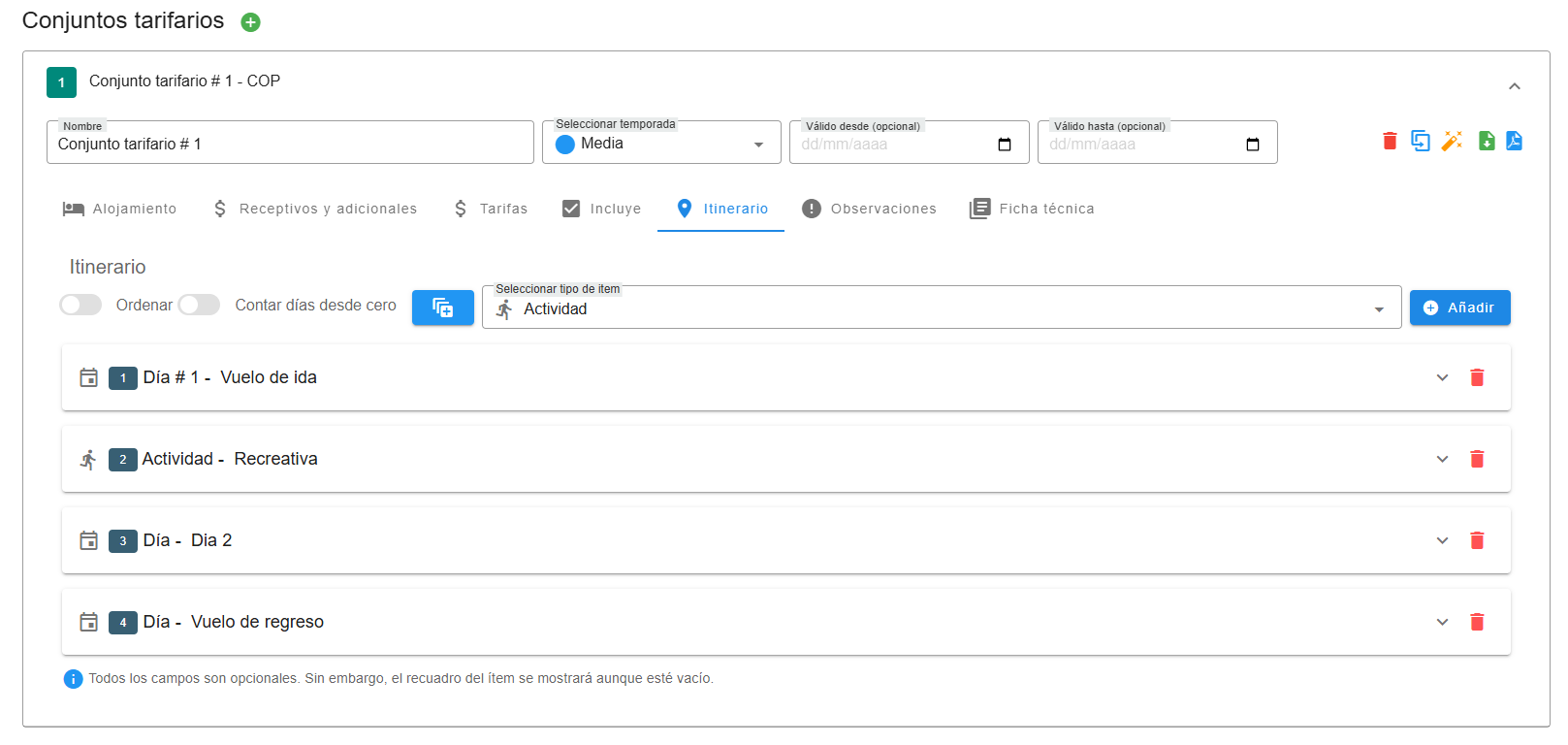
El campo Itinerario en la creación de un producto permite registrar el detalle completo del recorrido o prestación del servicio asociado. Esta información funcionará como plantilla base, de manera que, al utilizar el producto en una cotización o reserva, el itinerario se copie automáticamente y pueda ser modificado según las necesidades del cliente o del servicio específico.
Al configurar el itinerario en el producto, podrás añadir ítems clasificados por tipo:
-
-
Día
-
Actividad
-
Información
-
Alojamiento
-
Vuelo
-
Transporte
-
Crucero
-
Cada ítem permite ingresar texto libre e incluir información como paradas, horarios estimados, actividades programadas, condiciones logísticas, observaciones clave o cualquier detalle relevante. También es posible agregar imágenes, íconos y logotipos para reforzar la presentación visual. Cuando el producto se utilice en una cotización o reserva, el itinerario cargado podrá ser editado para personalizarlo sin afectar la plantilla original del producto. Esto permite que la información base se mantenga estandarizada, mientras se adaptan los detalles a cada caso particular.

-
-
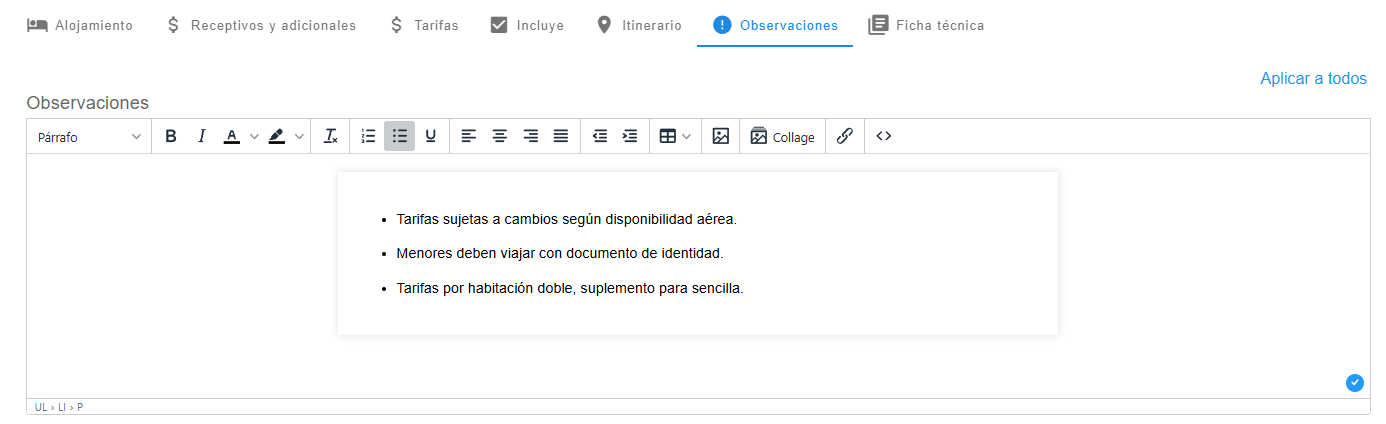
- Observaciones (Opcional)
- Son aclaraciones o advertencias que el cliente debe tener en cuenta sobre el paquete, el destino o los servicios ofrecidos.

- Son aclaraciones o advertencias que el cliente debe tener en cuenta sobre el paquete, el destino o los servicios ofrecidos.
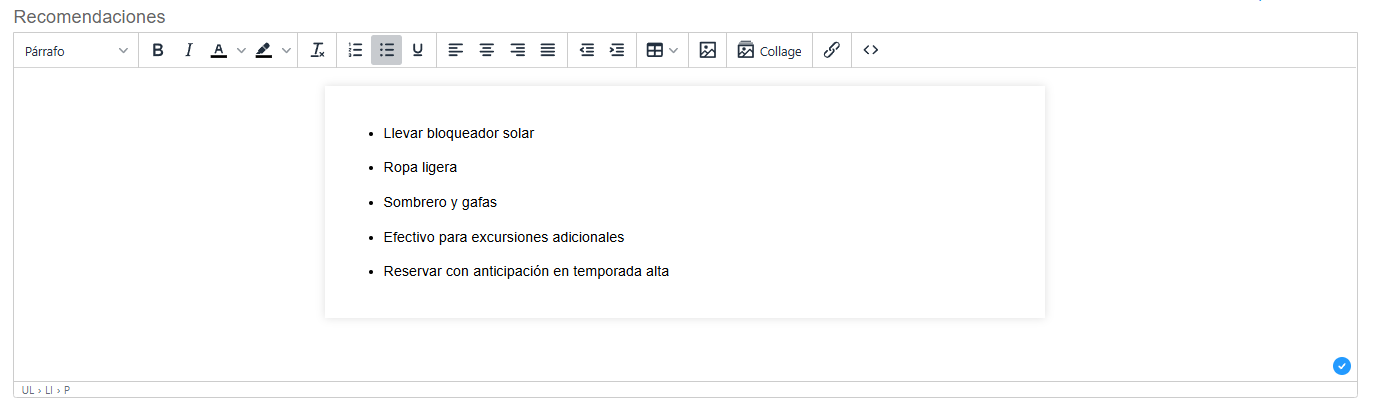
- Recomendaciones (Opcional)
- Son sugerencias para que el cliente tenga una mejor experiencia o para evitar contratiempos durante el viaje.

- Son sugerencias para que el cliente tenga una mejor experiencia o para evitar contratiempos durante el viaje.
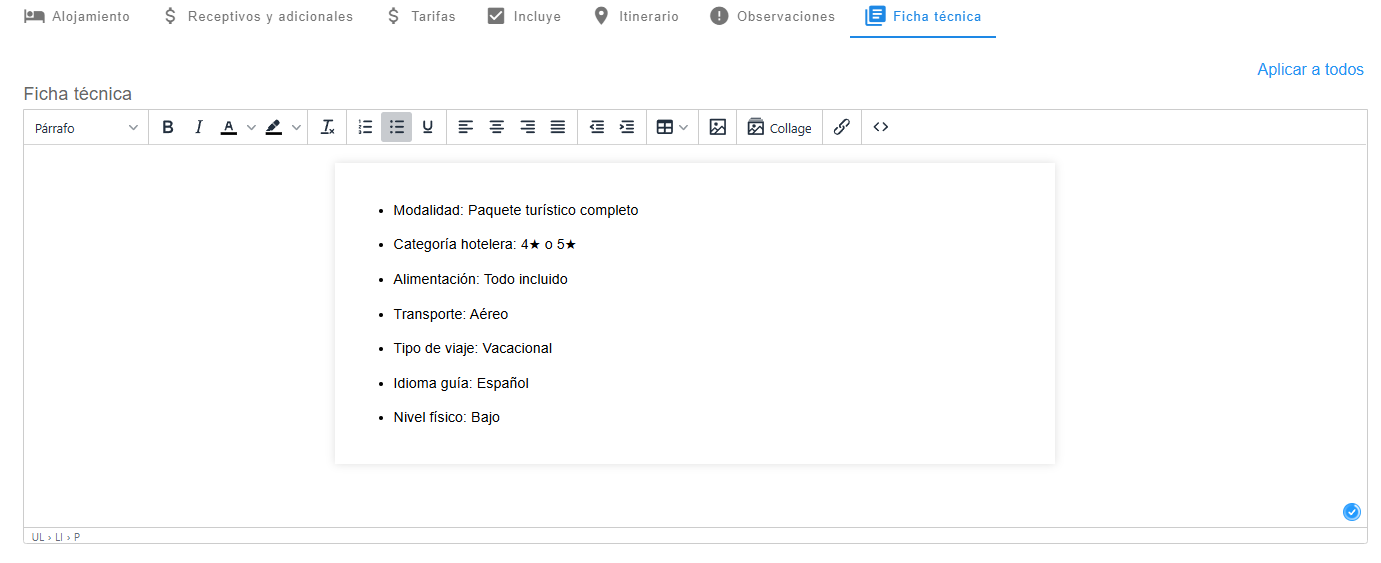
- Ficha técnica (Opcional)
- Puede adicionar información esencial sobre el servicio ofrecido.

- Puede adicionar información esencial sobre el servicio ofrecido.
Ventajas
- Permite adaptar los precios a la estacionalidad del turismo. Facilita el control y ajuste de tarifas en función de la demanda. Mejora la claridad en la gestión de tarifas y su aplicación en las reservas.
Punto de Encuentro
-
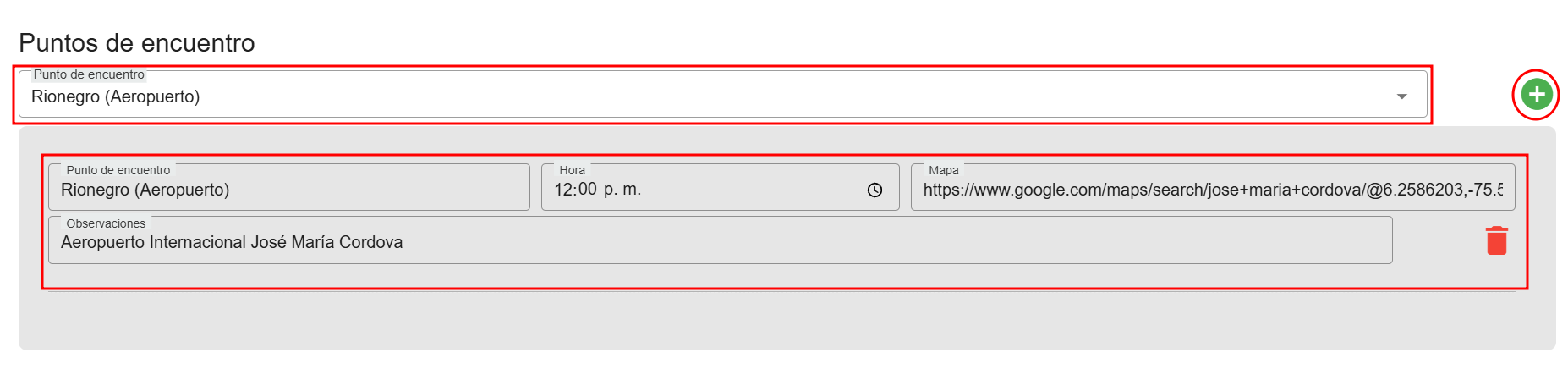
- Si no tienes un punto de encuentro creado previamente, selecciona "Nuevo Punto de Encuentro". Modifica el nombre, la hora y añade la URL de la ubicación en Google Maps.

- Si no tienes un punto de encuentro creado previamente, selecciona "Nuevo Punto de Encuentro". Modifica el nombre, la hora y añade la URL de la ubicación en Google Maps.
País y Región (opcional)
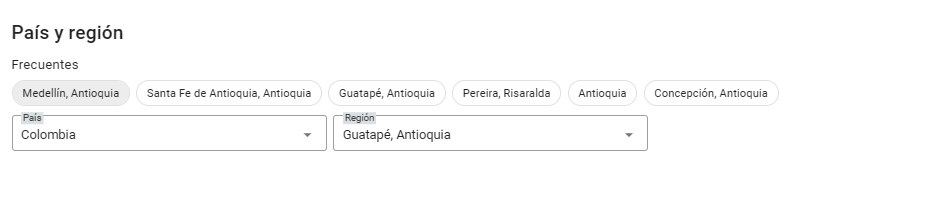
- La configuración de las casillas País y Región al momento de crear un producto o servicio tiene un propósito estratégico:
-
Análisis Estadístico de Ventas:
- Permite visualizar y analizar las ventas realizadas en diferentes países y regiones del mundo mediante las herramientas de estadísticas del sistema.
- Permite visualizar y analizar las ventas realizadas en diferentes países y regiones del mundo mediante las herramientas de estadísticas del sistema.
-
Clasificación de Destinos Turísticos:
- Los destinos turísticos pueden ser organizados estadísticamente según su país y región de origen, lo que facilita:
- Identificar los destinos más populares por ubicación.
- Evaluar tendencias de mercado en zonas específicas.
- Planificar estrategias de ventas o promociones basadas en regiones.
- Identificar los destinos más populares por ubicación.
- Los destinos turísticos pueden ser organizados estadísticamente según su país y región de origen, lo que facilita:
-
Optimización de Operaciones:
- Ayuda a segmentar los datos de ventas para tomar decisiones informadas sobre la oferta de productos y servicios en determinadas ubicaciones.
-
País y región
- Esta funcionalidad es fundamental para comprender el comportamiento de los clientes y la distribución geográfica de las ventas, mejorando la capacidad de respuesta de la agencia frente a las demandas del mercado global

Políticas
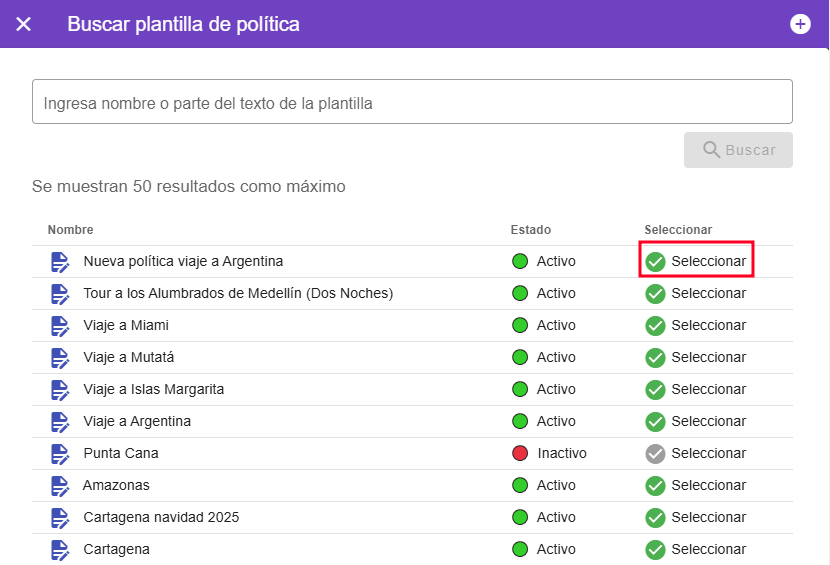
- Puedes asignar políticas personalizadas para ese servicio o producto que previamente debiste de haber creado en el módulo de políticas.
- Tener en cuenta
1. En caso tal deje este campo vacío, el sistema cogerá las políticas globales, las cuales están en parámetros > legal.
2. Todos los viajes que programes para este producto o servicio estarán con las políticas que asignaste cuando se creó el producto. Si realizas un cambio de políticas dentro del producto y ya hay reservas para este viaje, el sistema no actualizará estos cambios en las reservas que ya estaban creadas para este viaje, este nuevo cambio de políticas se reflejaran en la creación de nuevas reservas. Si deseas cambiar las políticas de una reserva, debes de entrar a esa reserva y dentro de la opción de políticas escoger la que corresponda.

- Después de seleccionar estas políticas guardas y el sistema te agregará esta política al producto o servicio.

-
Guardar:
- Haz clic en "Guardar" para finalizar la creación del producto o servicio.

- Haz clic en "Guardar" para finalizar la creación del producto o servicio.
- Tener en cuenta



Integración Airvi Web
La implementación de esta característica no está incluida en el valor regular de la licencia. Consúltenos para más información.
Con Airvi software, podrás publicar tus planes y servicios en tu página web de manera sencilla y eficiente. A continuación, te explicamos cómo publicar un producto o servicio desde Airvi hacia tu sitio web vinculado.
- Configuración de Visibilidad en Línea
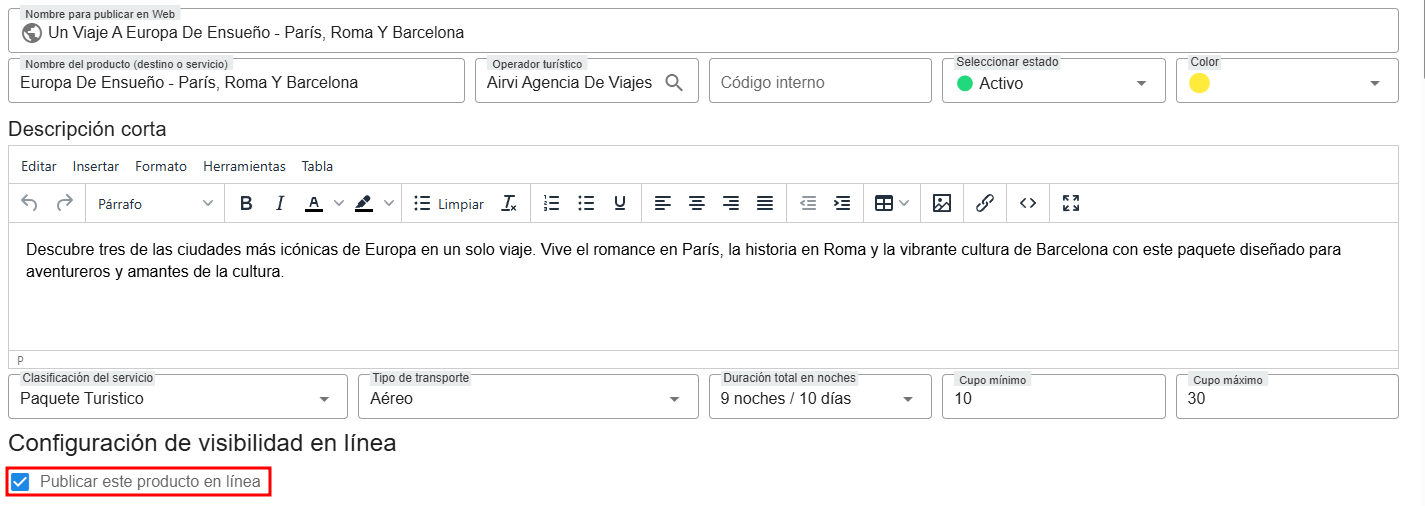
- Dentro del software Airvi en la creación de la plantilla de producto, selecciona la opción "Configuración de visibilidad en línea".
- Marca la casilla "Publicar este producto en línea".
- Descripción del Producto:
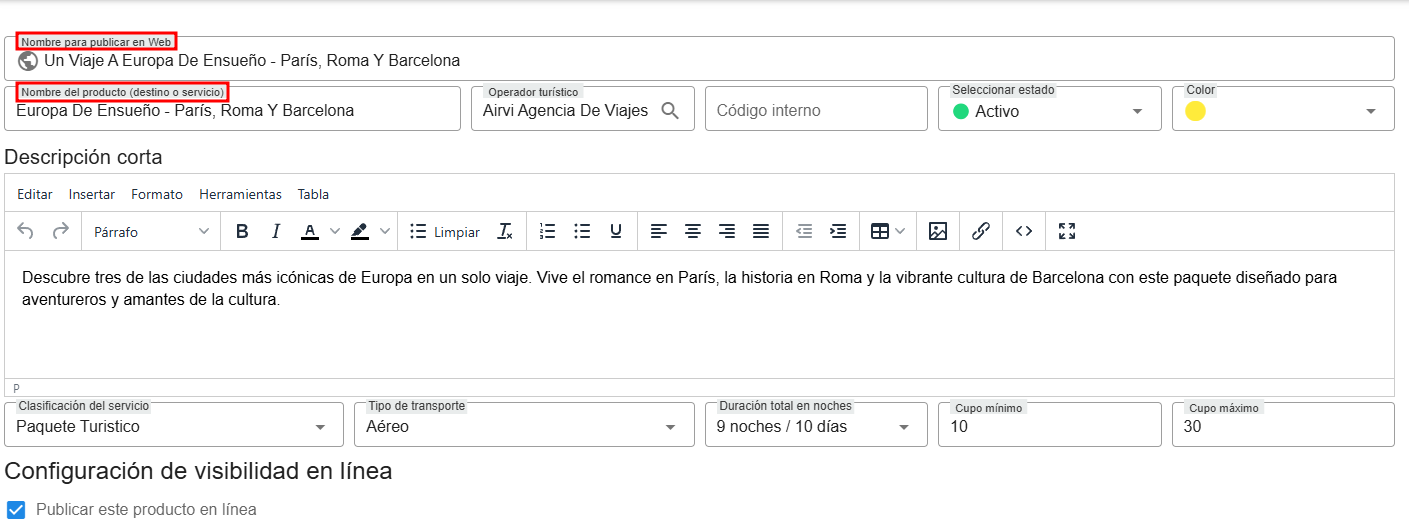
- En la parte superior, podrás ingresar una nueva descripción del producto o servicio. Por defecto, este campo toma el mismo nombre que le diste a la plantilla de producto.
- En la parte superior, podrás ingresar una nueva descripción del producto o servicio. Por defecto, este campo toma el mismo nombre que le diste a la plantilla de producto.
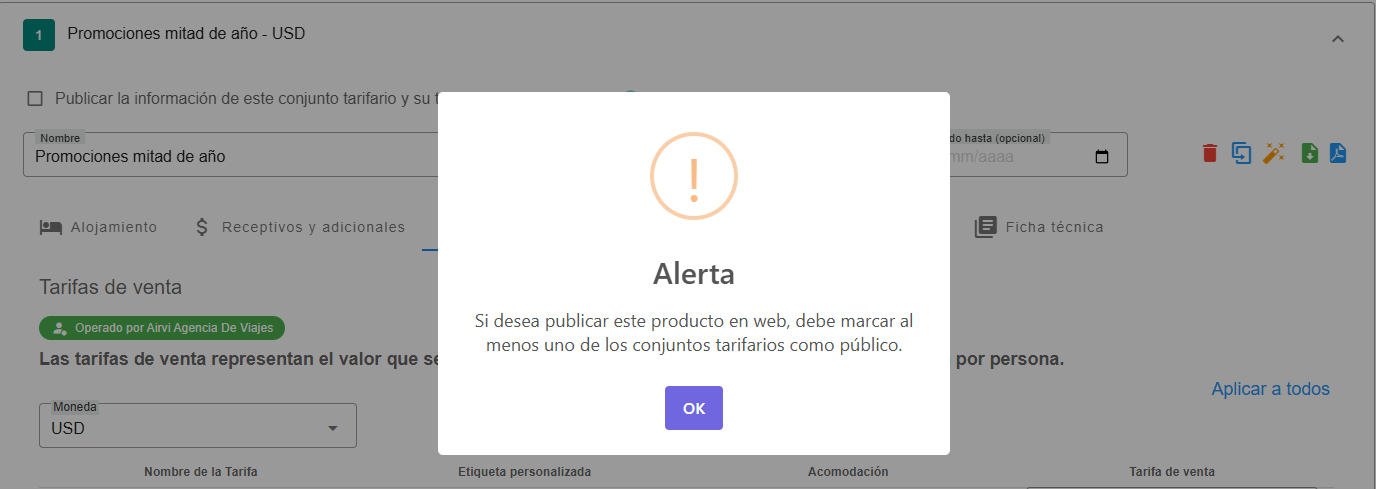
- Conjunto Tarifario:
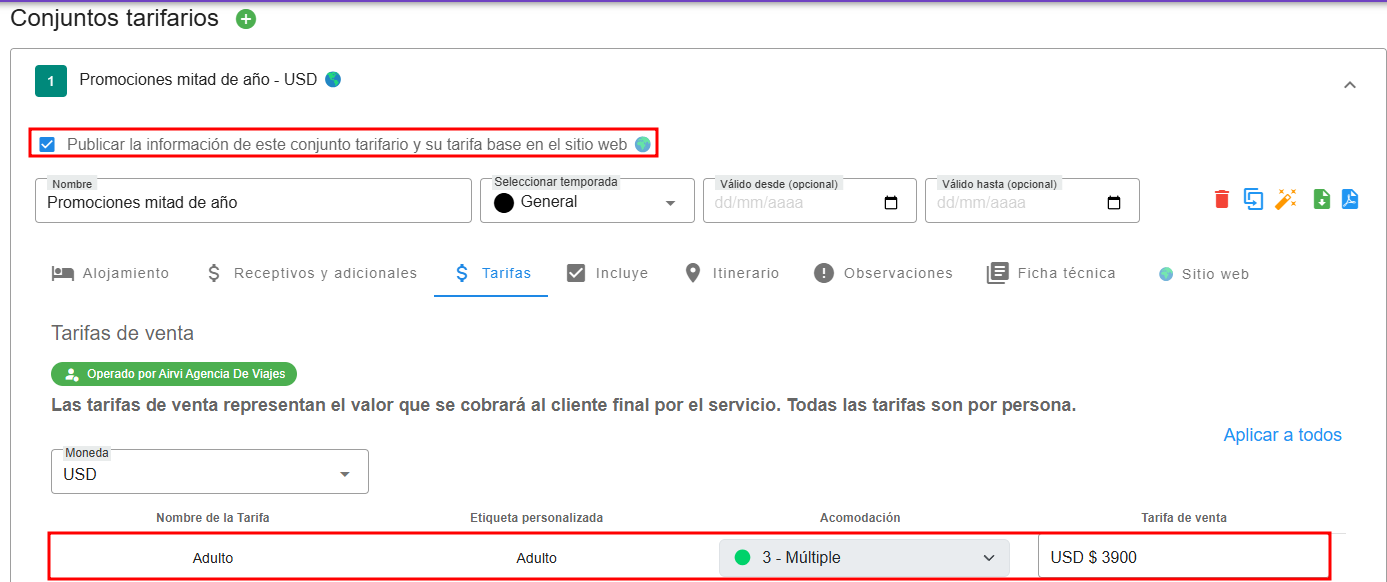
- En el conjunto tarifario, verás la opción de publicar la información. Si tienes más de un conjunto tarifario, elige solo uno.
Nota: La tarifa que se publica en la web es la primera que dice "Adulto".
- En el conjunto tarifario, verás la opción de publicar la información. Si tienes más de un conjunto tarifario, elige solo uno.
Aparecerá una alerta si no selecciona un conjunto tarifario
- Módulo de Sitio Web:
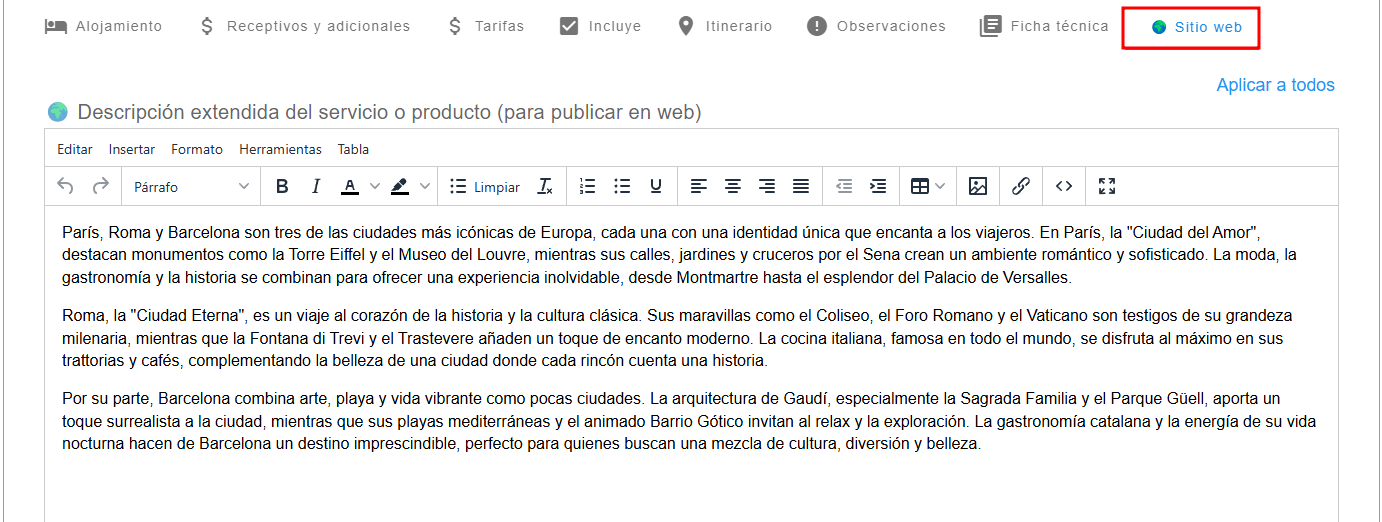
- Después de seleccionar el conjunto tarifario que deseas publicar, aparecerá un módulo adicional llamado "Sitio Web".
- Este módulo incluye dos celdas para insertar información complementaria del producto.
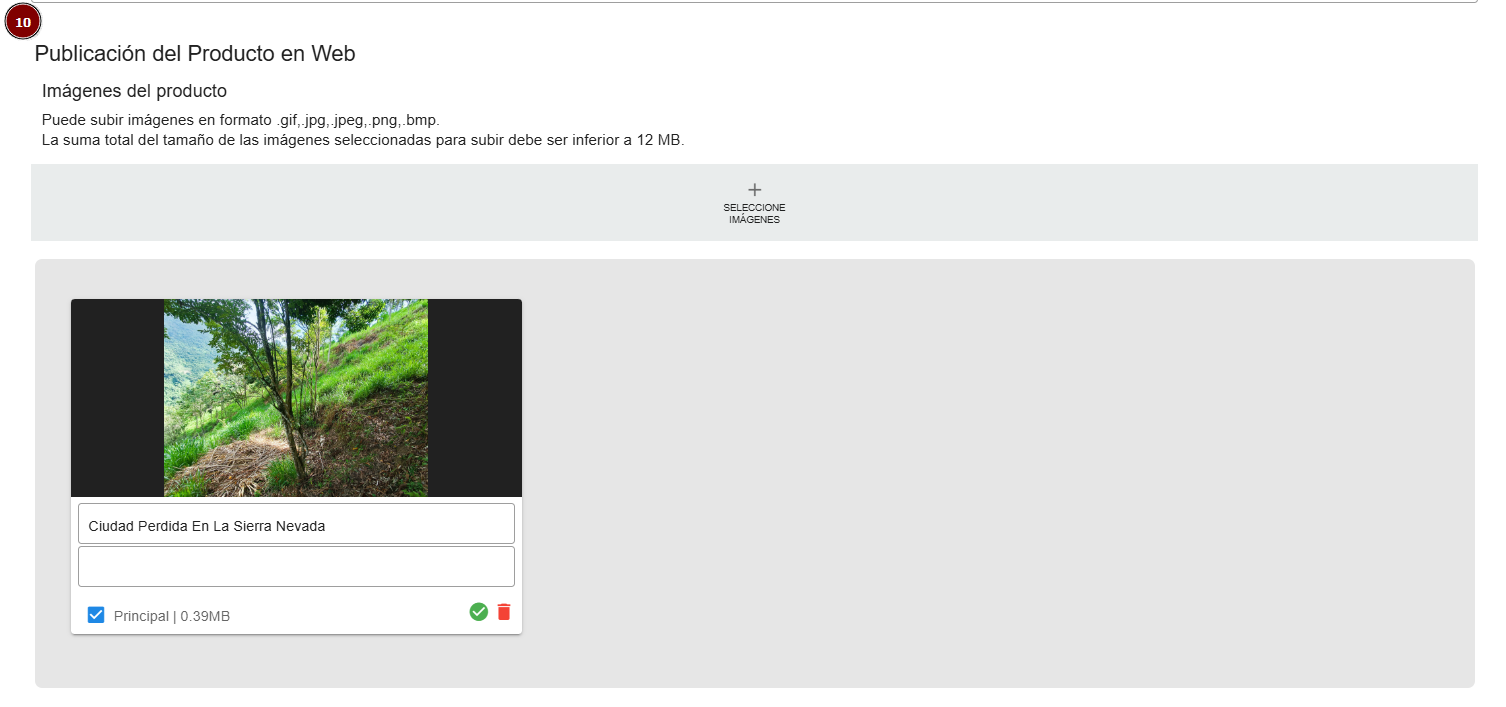
- Galería de Fotos:
- Se habilitará un campo para subir una galería de fotos, donde puedes agregar entre 1 y 20 imágenes.
- Los formatos aceptados son: .gif, .jpg, .jpeg, .png, .avif, .bmp.
- La suma total del tamaño de las imágenes seleccionadas debe ser inferior a 12 MB.

- Debes seleccionar una de las imágenes como la imagen principal.

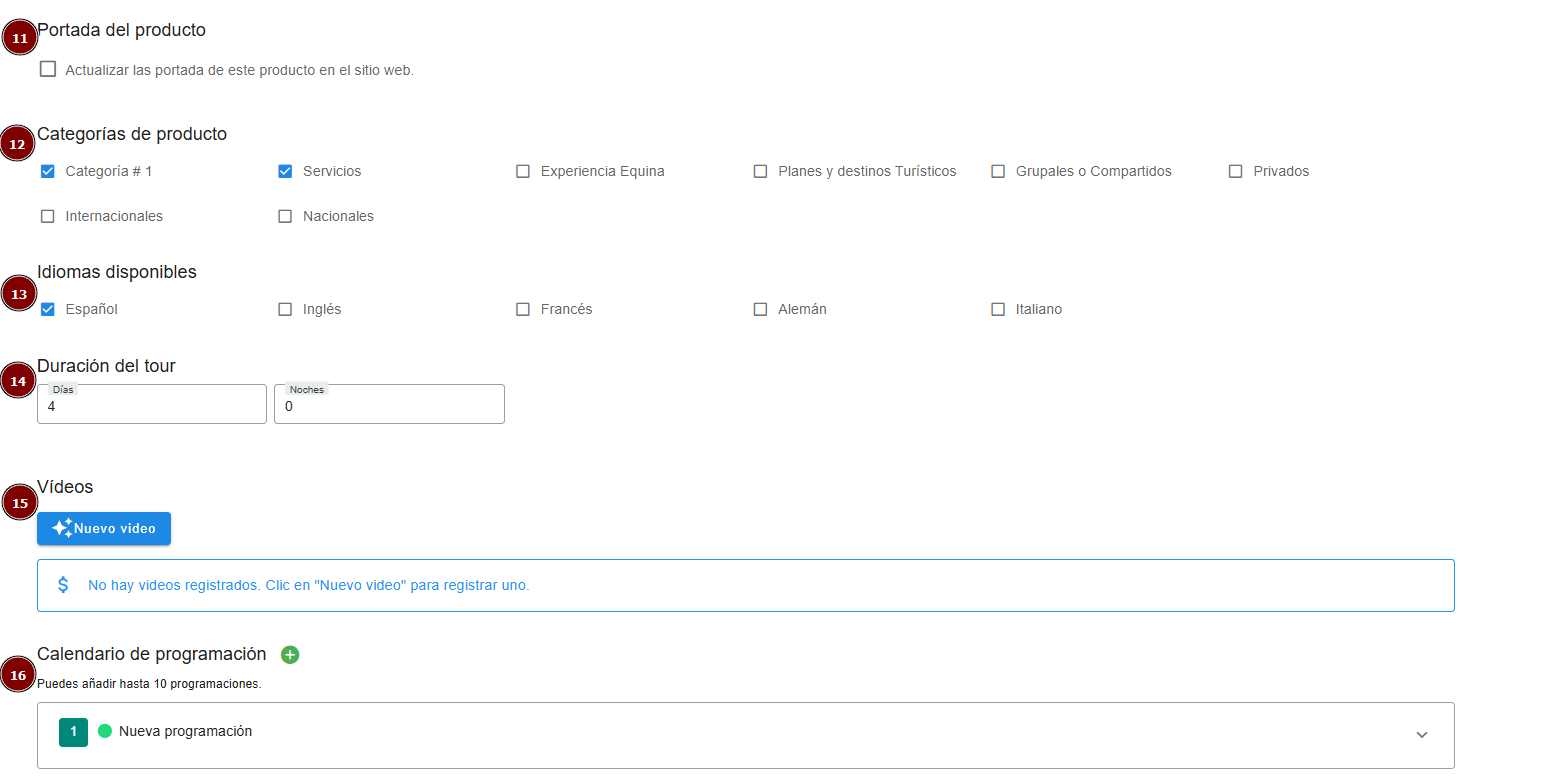
- Actualizar la portada del producto: Desde Airvi podrás actualizar las portadas de los productos en el sitio web.

- Categorías de producto: Debes de seleccionar las categorías que correspondan al producto que sé está creando

Nota: Las categorías se registran en el módulo llamado Categorías de producto.
- Seleccionar el idioma: Selecciona los idiomas que se manejan para el producto o servicio que se está creando.

- Duración del tour: Podrás establecer una duración diferente en tu página web.

Nota: el sistema establece por defecto las duración total en noches y días que se configurarón en el software
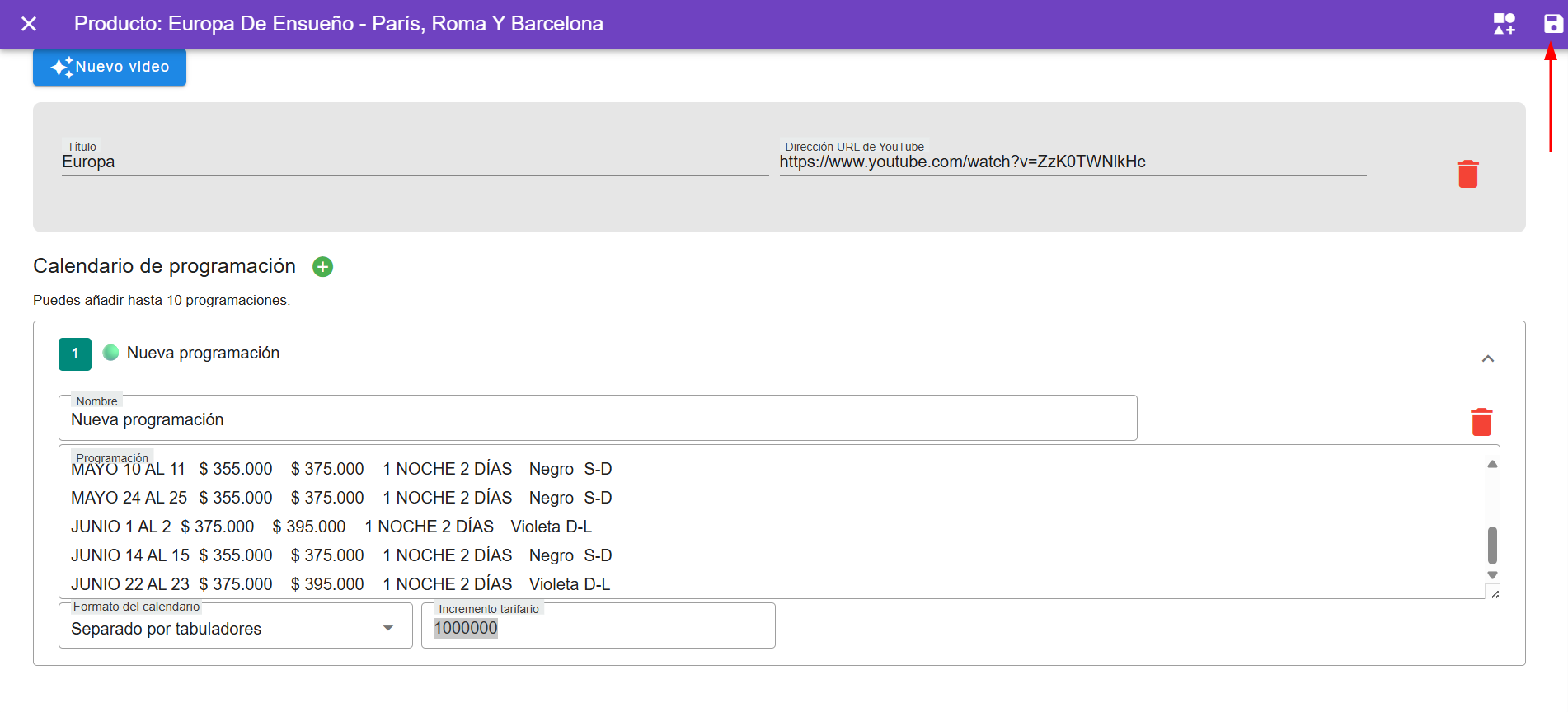
- Videos: Copia y pega un link de YouTube para mostrar un video relacionado con el producto o servicio que se está publicando en la página web

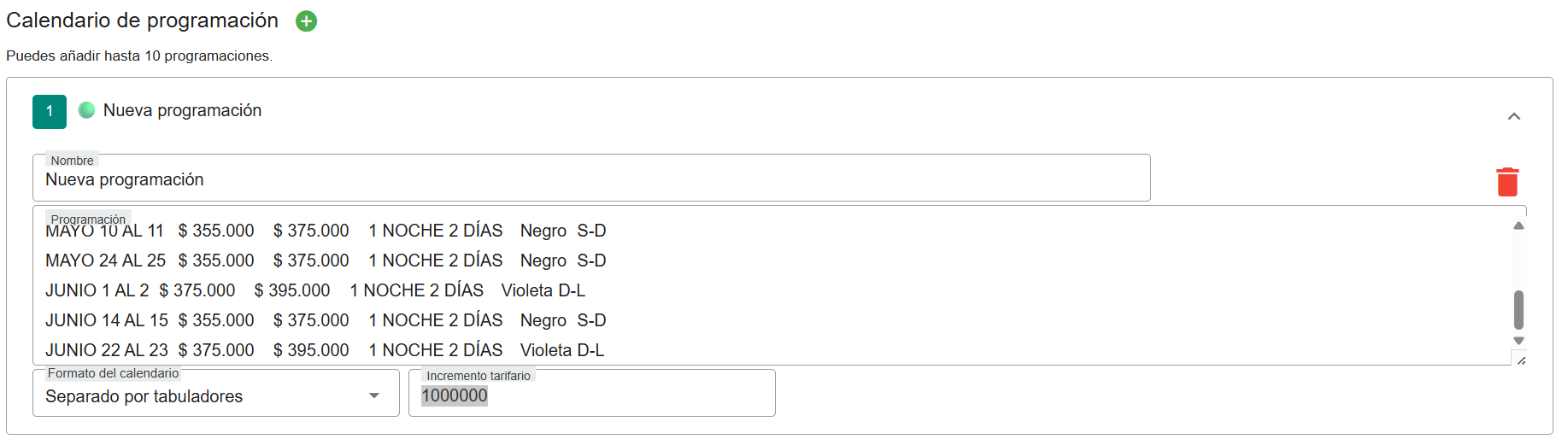
- Calendario de programación: permite registrar, administrar y publicar fechas de salida para productos turísticos de forma clara y estructurada. Este módulo es clave para la planificación de temporadas, visualización de tarifas y organización de itinerarios comerciales.
Guardar y Publicar:
-
-
- Al guardar, la información del producto se publicará automáticamente en tu página web. Siguiendo estos pasos, podrás asegurar que tus productos y servicios estén siempre actualizados y visibles para tus clientes en tu sitio web.
-
Generar Collage en los editores de texto
En todos los editores de texto enriquecido del sistema se incorpora una nueva funcionalidad denominada Collage, la cual permite insertar múltiples imágenes organizadas en un solo bloque visual dentro del contenido.

Acceso a la funcionalidad
El usuario puede acceder a esta opción desde la barra de herramientas del editor, haciendo clic en el botón “Collage”.
Al seleccionar esta opción, se abrirá un modal de configuración para la creación del collage de imágenes.
Modal “Generar Collage”
Al abrir el modal, el usuario podrá realizar la configuración del collage siguiendo los pasos descritos a continuación.
Selección de imágenes
-
Se deben seleccionar las imágenes que formarán parte del collage.
-
El sistema indica:
-
Cantidad de imágenes seleccionadas
-
Formatos permitidos (jpg, jpeg, png, gif, webp, avif)
-
Tamaño máximo por archivo
-
Es importante seleccionar la cantidad de imágenes acorde al diseño de collage que se desea utilizar.
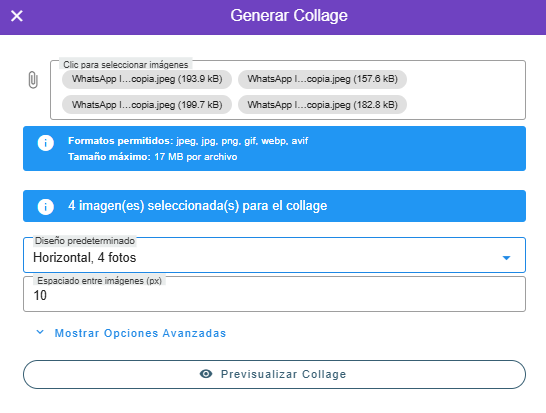
Selección del diseño predeterminado
En el apartado Diseño predeterminado, el usuario podrá elegir entre diferentes presets de collage, los cuales definen:
-
Cantidad de imágenes requeridas
-
Distribución (horizontal)
-
Número de filas y columnas
-
Dimensiones finales del collage
Ejemplo de diseños disponibles:
-
-
Horizontal, 2 fotos
-
Horizontal, 3 fotos
-
Horizontal, 4 fotos
-
Horizontal, 5 fotos
-
Horizontal, 6 fotos
-
Horizontal, 7 fotos
-
Nota:
⚠️ Si la cantidad de imágenes seleccionadas no coincide con la requerida por el diseño predeterminado elegido, el sistema mostrará un mensaje de advertencia indicando que el número de imágenes seleccionadas no es compatible con el preset seleccionado. En este caso, será necesario ajustar la cantidad de imágenes o seleccionar un diseño acorde.
Opciones de personalización
El modal permite ajustar diversos parámetros para personalizar el collage, tales como:
- Espaciado entre imágenes:
Define la distancia en píxeles entre cada imagen dentro del collage. - Márgenes externos:
Establece el espacio exterior que rodea todo el collage. - Padding interno:
Controla el espacio interno entre el borde del collage y las imágenes. - Color de fondo:
Permite seleccionar el color de fondo del collage, visible en los espacios vacíos o separaciones. - Brillo:
Ajusta la intensidad de luz de las imágenes del collage. - Contraste:
Modifica la diferencia entre las zonas claras y oscuras de las imágenes. - Ancho y color del borde:
Define el grosor y el color del borde que rodea el collage. - Radio de esquinas:
Ajusta el nivel de redondeo de las esquinas del collage.
Estas opciones permiten adaptar el collage a las necesidades visuales del contenido.
Previsualización del collage
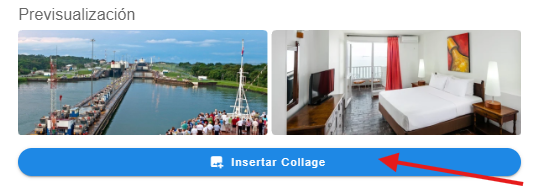
Una vez seleccionadas las imágenes y el diseño correspondiente, el sistema mostrará una previsualización del collage.
Esta vista previa permite verificar el resultado final antes de insertar el collage en el editor de texto.

Inserción del collage
Cuando el collage cumpla con la configuración deseada, el usuario podrá insertarlo directamente en el editor de texto, quedando integrado como un solo elemento visual dentro del contenido.