Reservas
El panel de reservas es el módulo donde se administra todo lo relacionado con el viaje. Esto incluye la creación y gestión de reservas de viajes, la asignación de clientes a estos reservas, el seguimiento de los pagos, la aplicación de conjuntos tarifarios, comisiones, descuentos, entre otros aspectos.
- Formas de acceder al módulo de reservas
- Panel de seguimiento de reservas y panel de reservas
- Mensajes de errores
- Herramientas del panel de reservas
- ¿Cómo crear una reserva?
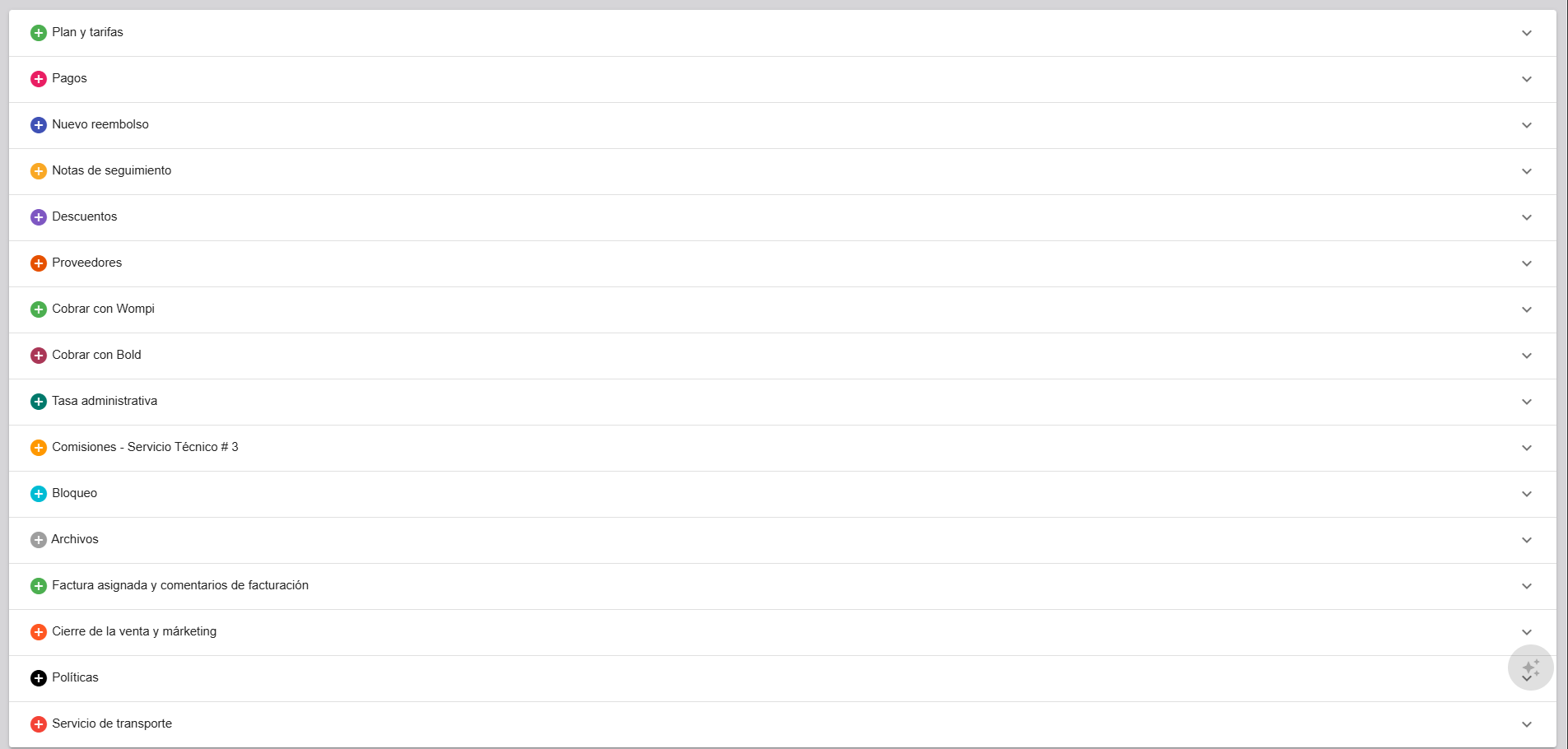
- Plan y tarifas
- Pagos
- Reembolsos
- Descuentos
- Proveedores
- Órdenes de servicio
- Recibir pagos por Wompi y Bold
- Tasa Administrativa
- Comisiones
- Bloqueo de cupos
- Archivos
- Factura asignada y comentarios de facturación
- Cierre de ventas y marketing
- Políticas
- Etiquetas
- Establecer el titular de la reserva
- Registro de clientes en la reserva e importación masiva de clientes
- Establecer tarifas a los viajeros
- Descargar listado de pasajeros
- Listado de Cumpleaños en lista de pasajeros
- Descargar listado de pasajeros para seguro de viajes
- Control de disponibilidad de cupos
- Notas de seguimiento
- Módulo de servicio de transporte
Formas de acceder al módulo de reservas
Se puede acceder de dos formas.
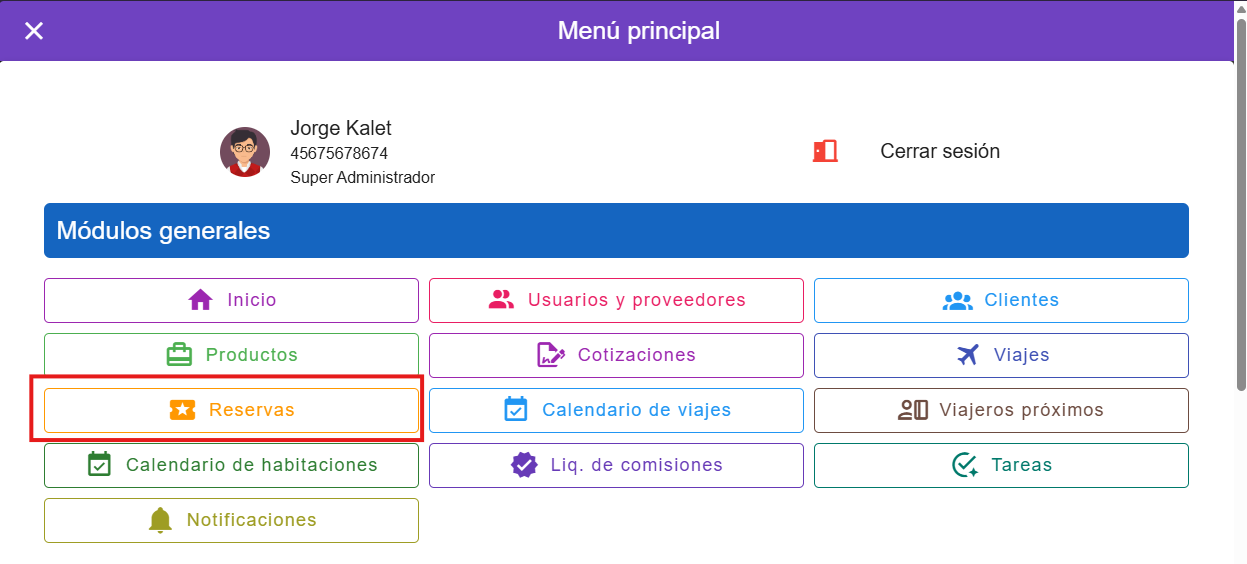
- A través del menú desplegable, haciendo clic en 'Reservas'
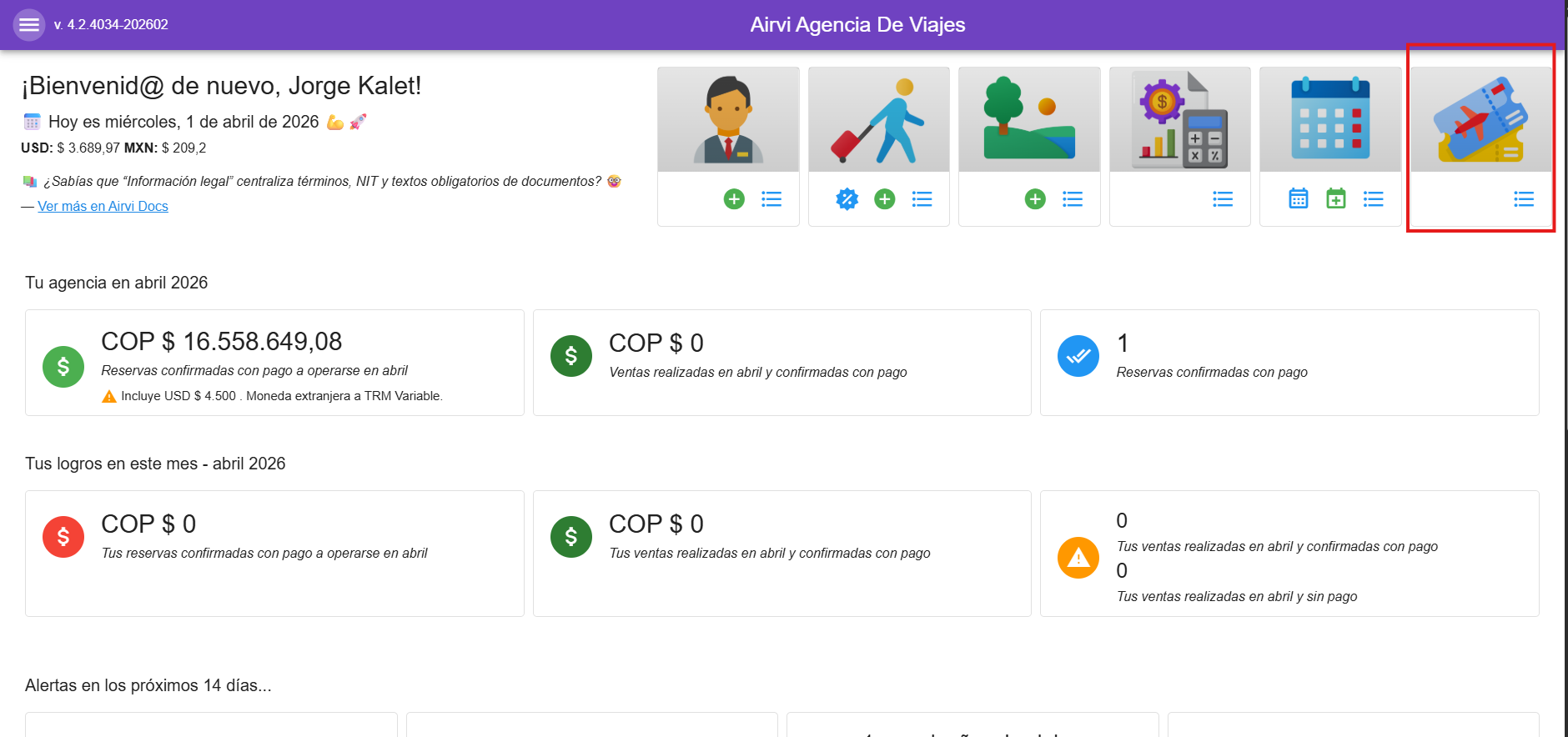
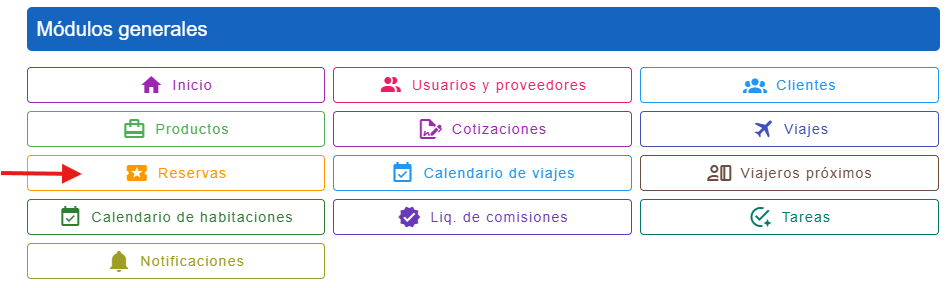
- Desde la página principal, seleccionando 'Reservas' en el primer módulo ubicado en la parte superior derecha.
Panel de seguimiento de reservas y panel de reservas
Panel de seguimiento de reservas
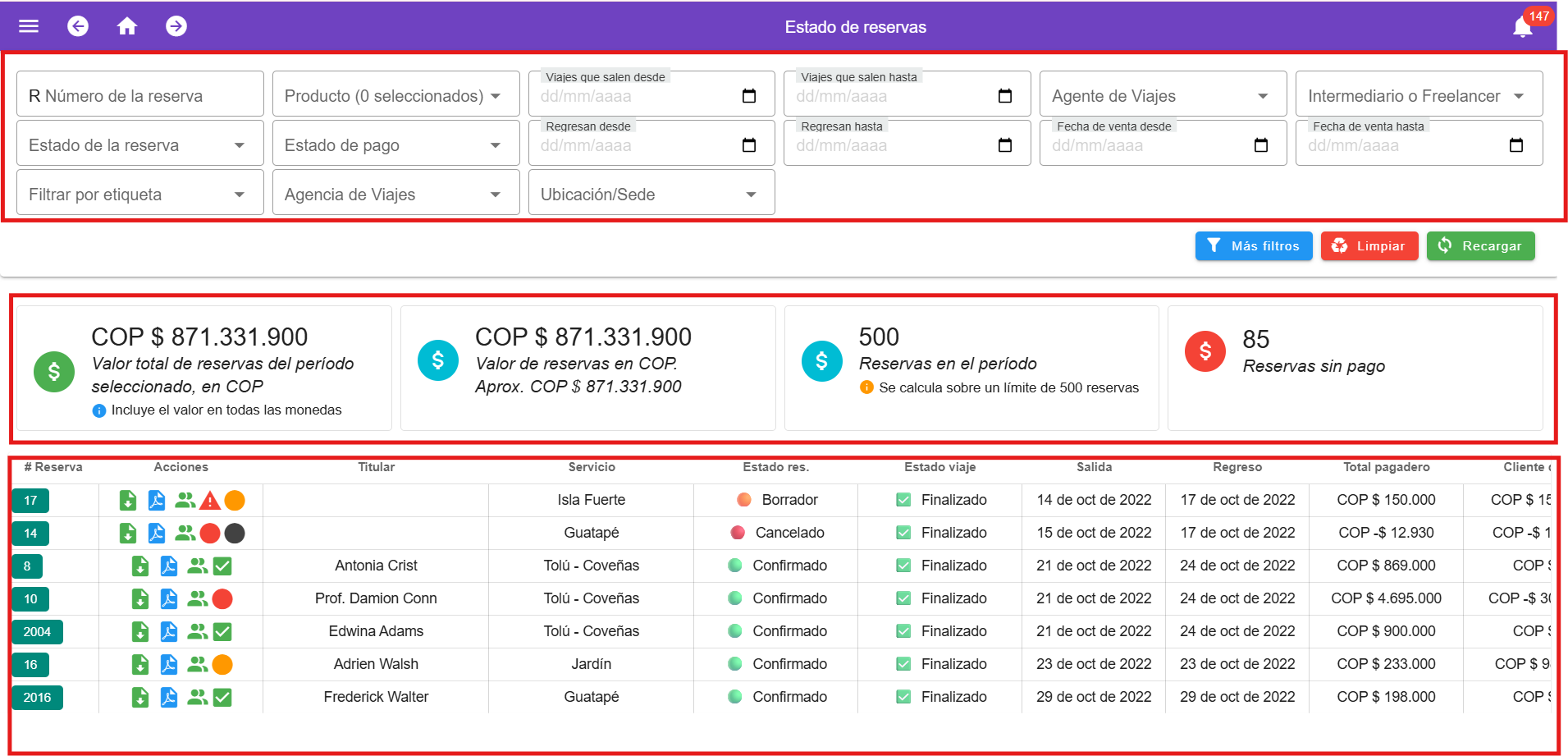
Para consultar la funcionalidad del panel de seguimiento reservas, haga clic aquí: https://v4.docs.airvi.com.co/books/manual-de-usuario-airvi-software/page/seguimiento-de-reservas
- Ingrese al módulo de reservas desde el ícono de reservas de la página principal.

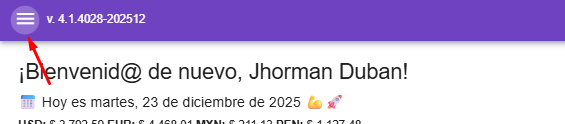
También es posible acceder desde el menú principal, haciendo clic en el ícono de Hamburguesa y luego seleccionando el botón reservas:


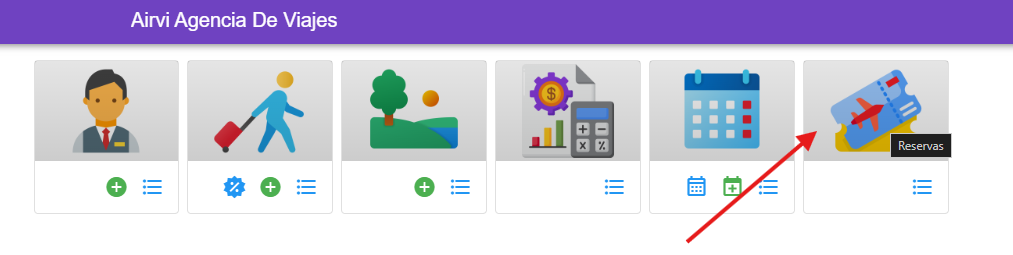
El panel de seguimiento de reservas es el siguiente:
Panel de reservas
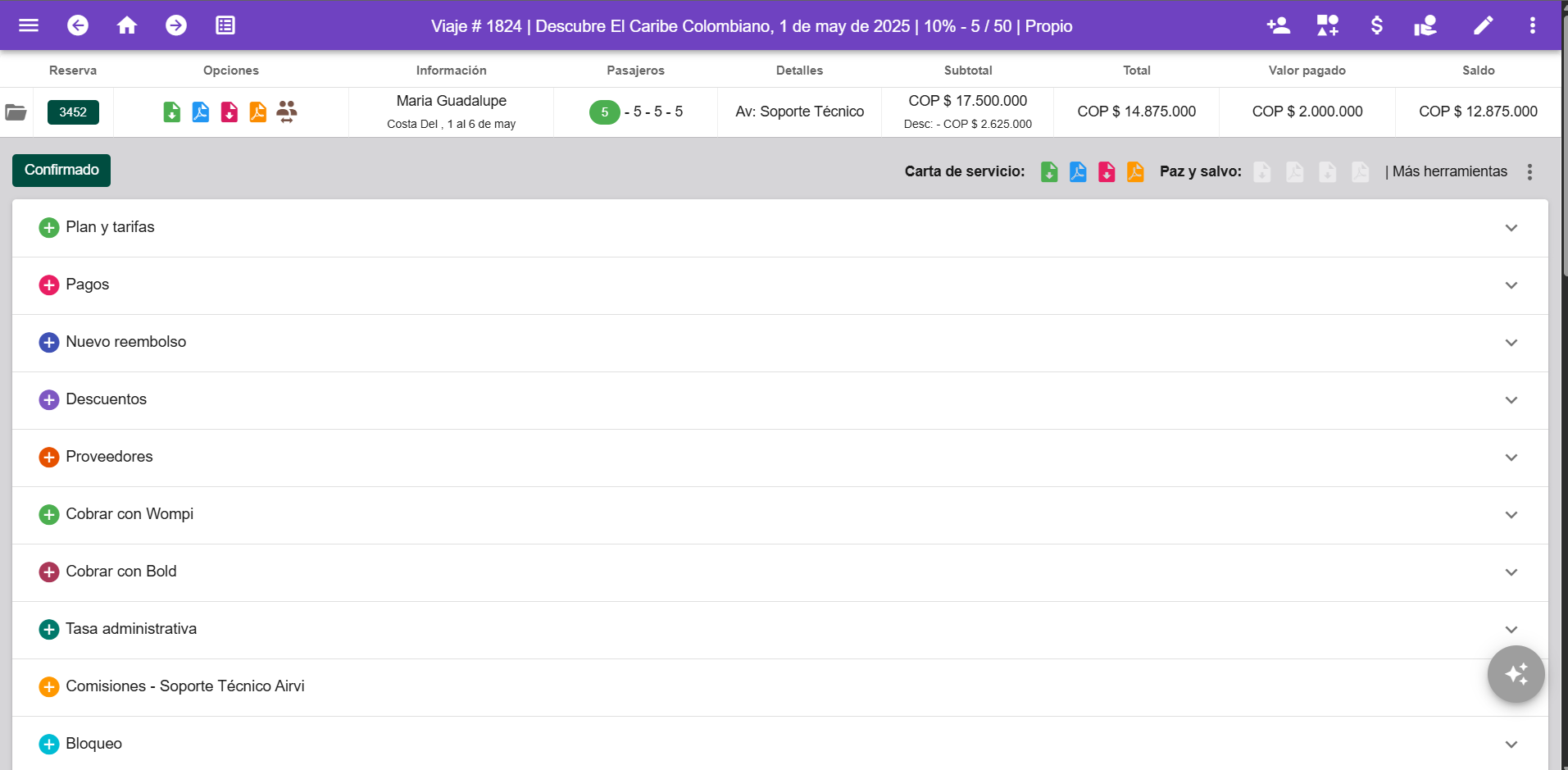
El panel de reservas, por otro lado, se refiere al panel donde se administran todos los detalles de las reservas, incluyendo pagos, reembolsos, tarifas, listado de pasajeros, entre otros aspectos:
Mensajes de errores
Viaje Cancelado: Si intentas acceder al panel de reservas de un viaje que ha sido cancelado, recibirás un mensaje de error indicando que el viaje está cancelado. Esto te informa que no puedes gestionar reservas para ese viaje.

Viaje Eliminado: Al intentar acceder al panel de reservas de un viaje que ha sido eliminado, se mostrará un mensaje de error que te notificará que el viaje ha sido eliminado. Esto significa que el viaje ya no está disponible para gestionar reservas.

Herramientas del panel de reservas
Panel de reservas
Herramientas
 |
Para crear un nuevo cliente. |
|
|
Para registrar un nuevo proveedor. |
|
|
Para registrar las facturas y los pagos a proveedores. |
|
|
Apoyo contable. |
|
|
Editar. |
|
|
Menú con todas las opciones. |


|
|
Para descargar el voucher o el paz y salvo directamente al PC |
|
|
Para visualizar el voucher o el paz y salvo en el navegador |
|
|
Para descargar directamente el voucher sin logo o el paz y salvo al PC |
|
|
Para visualizar el voucher sin logo y el paz y salvo en el navegador |
|
|
Botón para enviar el paz y salvo al correo registrado en el cliente titular de la reserva. |
|
|
Permite cambiar la programación del viaje del grupo. Es importante destacar que para realizar este cambio, es necesario que la programación deseada ya esté creada previamente. |
|
|
Informa que el grupo de viaje no ha realizado ningún abono |
|
|
Elimina el grupo de viaje. Esta opción aparece cuando no hay ningún registro |


|
|
Crea nuevos grupos de viajeros |
|
|
Descarga la lista de pasajeros |
|
|
Descarga la planilla de acomodación |
|
|
Descarga la lista de los clientes para la póliza de viajes |


|
|
Al hacer clic calculará el valor en pesos colombianos según Tasa Representativa del Mercado (TRM) cuando se estén manejando tarifas en moneda extranjera |
|
|
Aplicará la tarifa seleccionada para todos los pasajeros
|
|
|
Aplicará el punto de encuentro seleccionado para todos los viajeros |
|
|
Seleccionar el titular del viaje
|
|
|
Registrar clientes de forma masiva |
|
|
Registra un nuevo cliente |





¿Cómo crear una reserva?
Para poder crear una reserva, primero se deberá tener la programación del viaje creada; de no ser así, debemos programar la salida de un viaje antes de continuar.
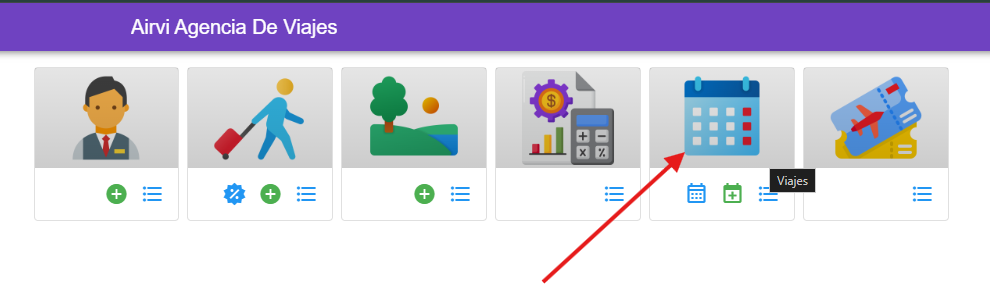
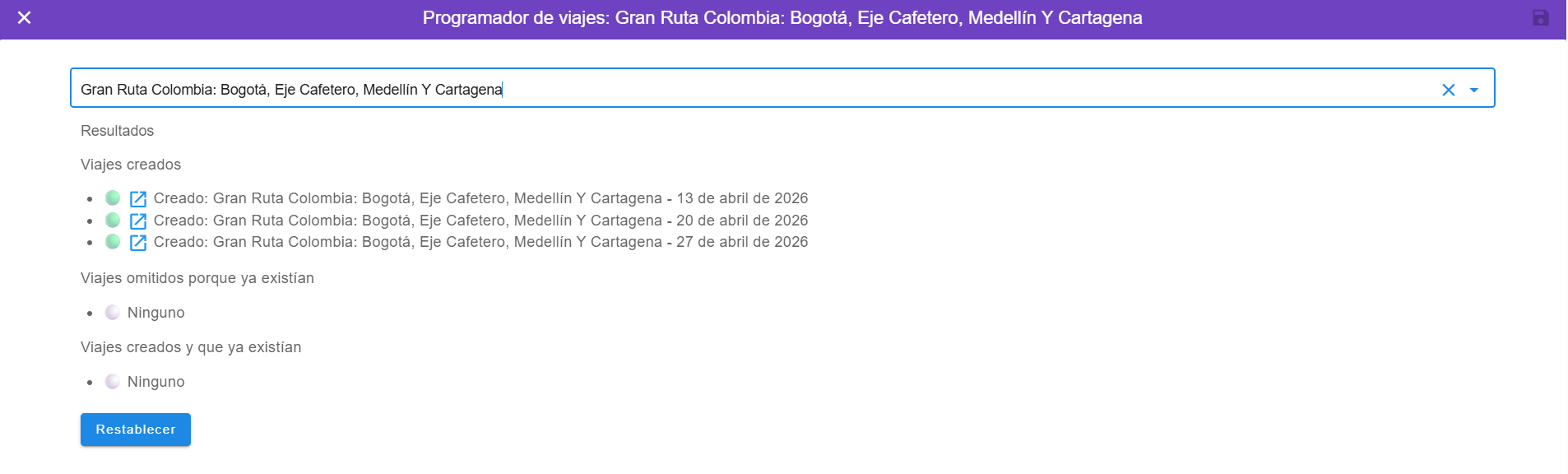
- Ingrese al módulo de viajes desde el ícono de viajes de la página principal.

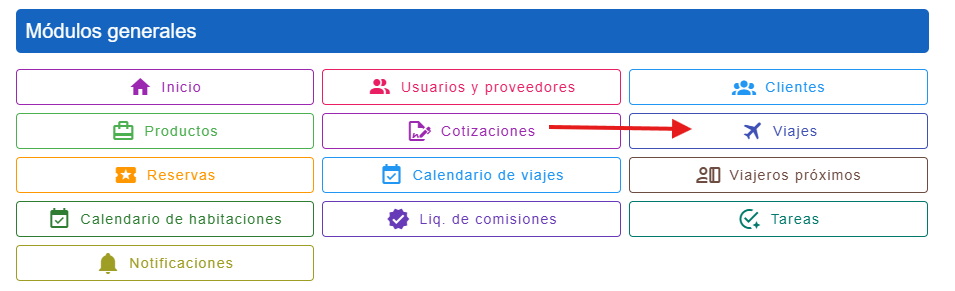
También es posible acceder desde el menú principal, haciendo clic en el ícono de hamburguesa y luego seleccionando el botón Viajes:

- Haz clic en el botón Crear.

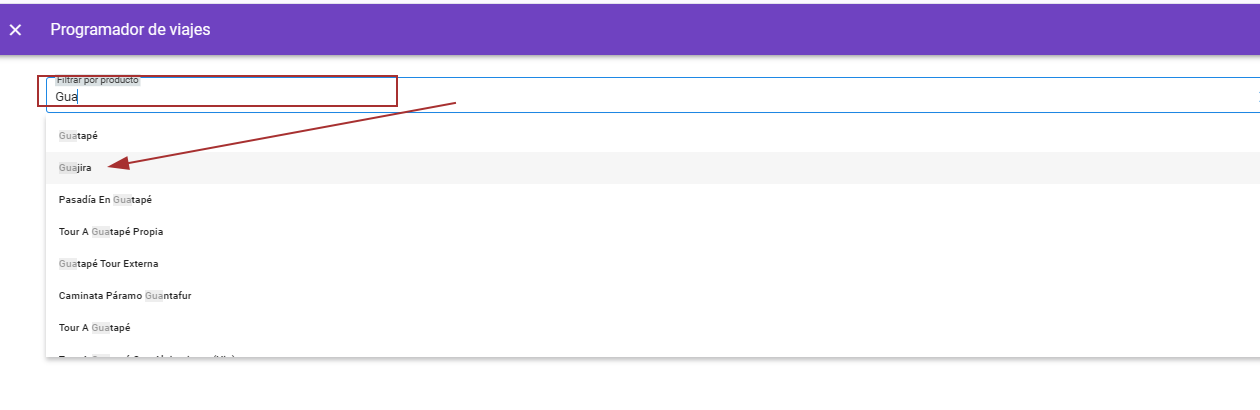
- Escribe el nombre del producto para facilitar su búsqueda.
- Selecciona el producto de la lista.

- Selecciona el producto de la lista.
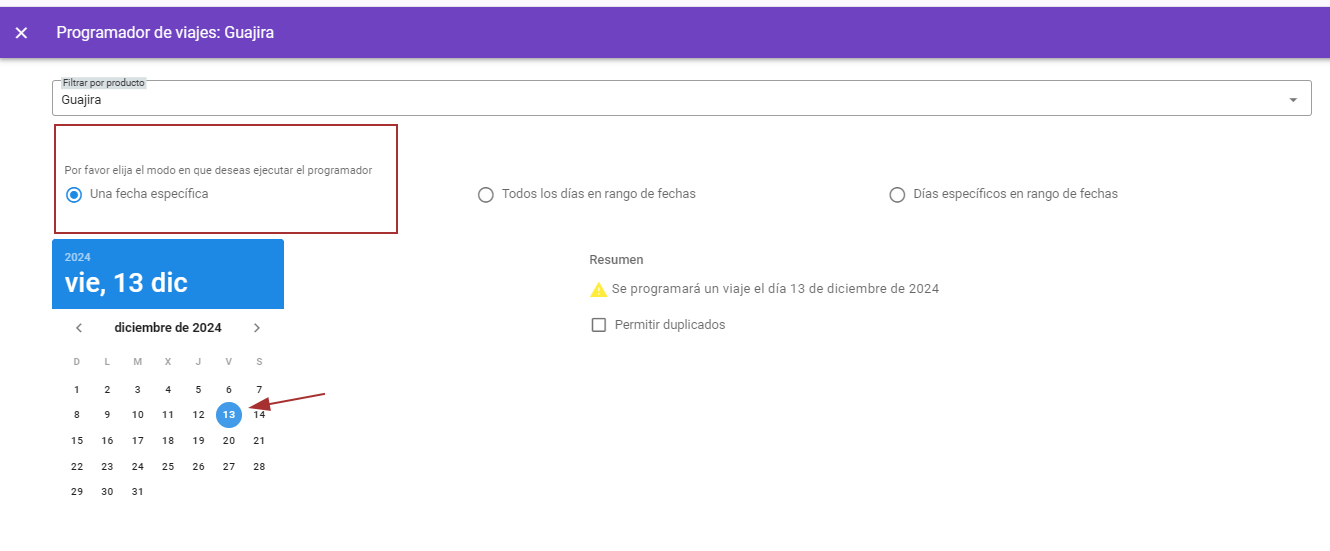
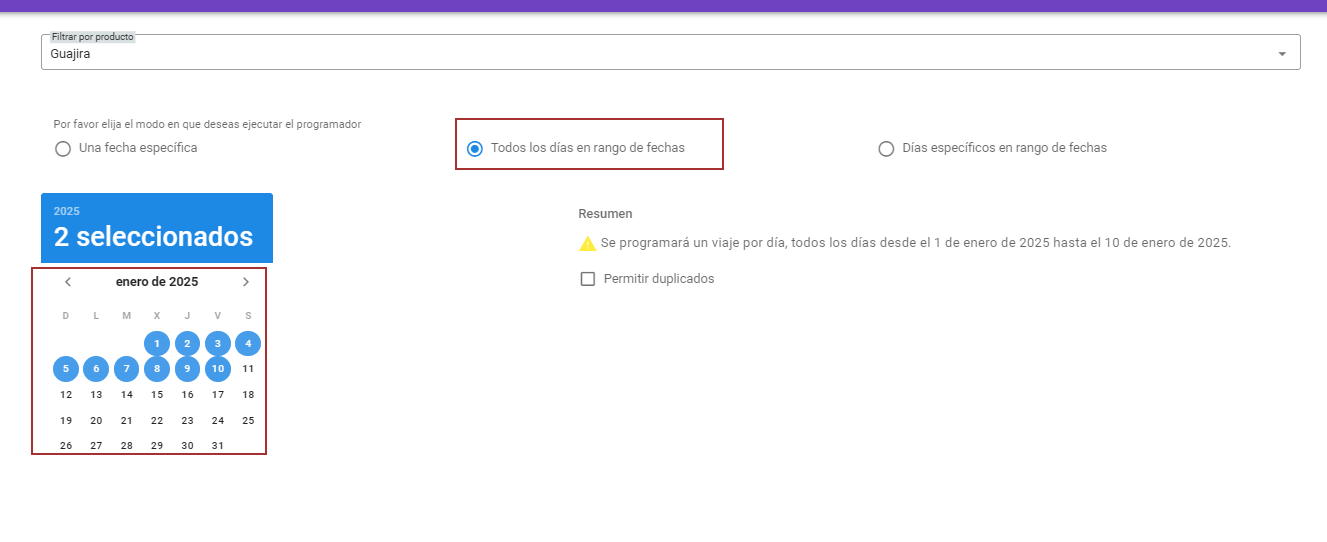
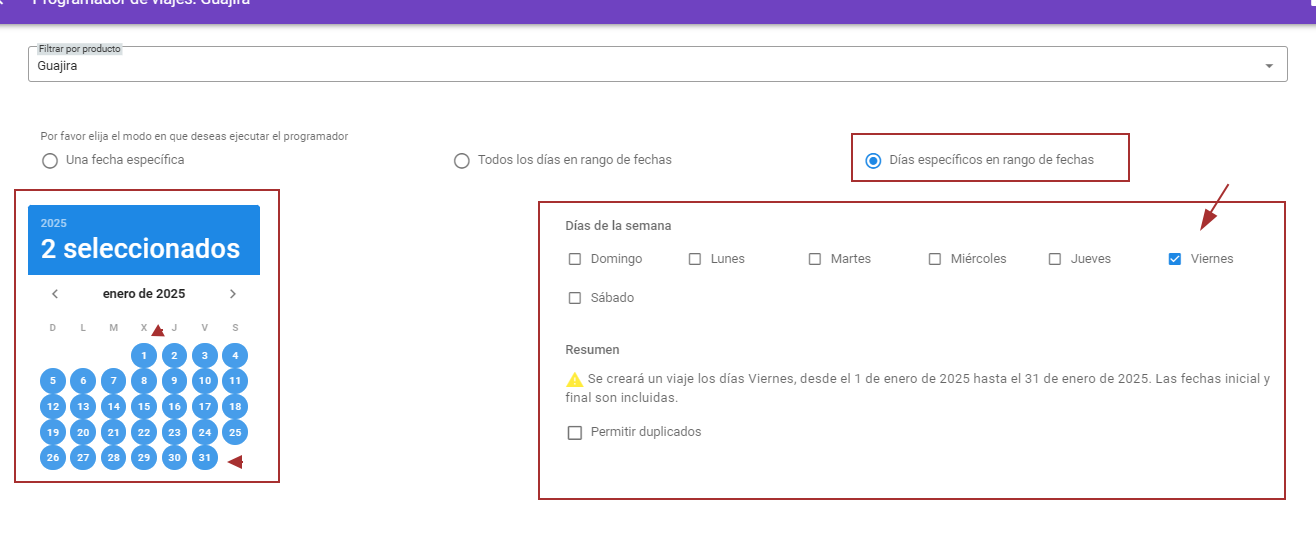
- Establece la fecha en la que operará el servicio. Puedes elegir entre:
- Una fecha específica.

- Todos los días dentro de un rango de fechas.

- Días específicos de la semana dentro de un rango de fechas.

- Una fecha específica.
- Una vez configuradas las fechas, haz clic en Guardar.

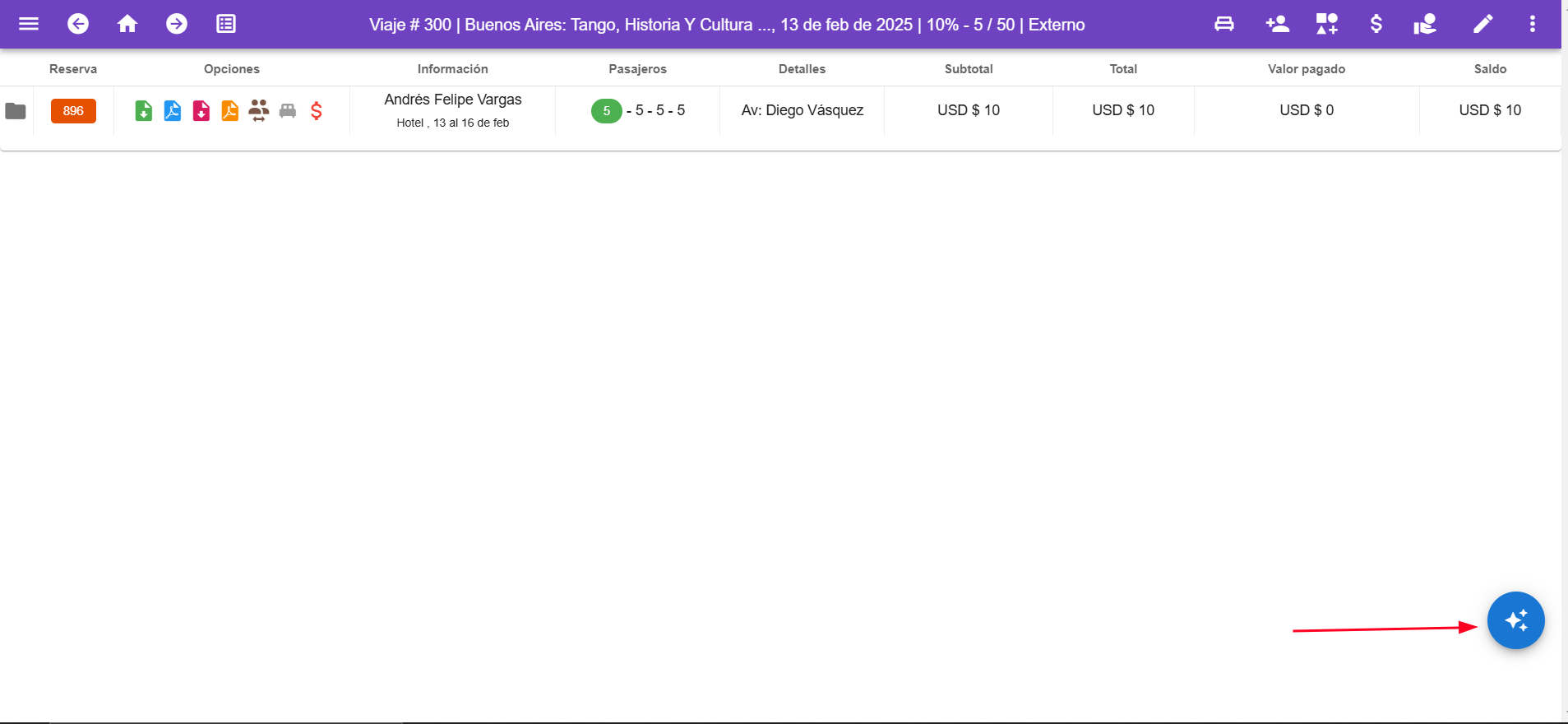
- Ubicación del Botón de Reserva: Una vez que te encuentres en la página del viaje, localiza el botón azul situado en la parte inferior derecha de la pantalla. Este es el botón que permite crear una nueva reserva. Haz clic en él para iniciar el proceso.

- Seleccionar la Fecha de Venta: Al hacer clic, se abrirá una ventana donde debes seleccionar la fecha en la que se realizó el cierre de la venta. Esta es la "Fecha en que se vendió".

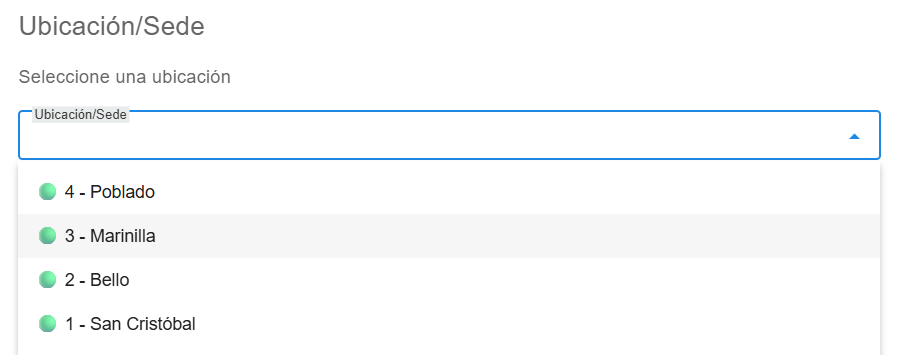
Nota: Esta fecha es importante para que el ingreso por la venta quede registrado correctamente en el calendario real, lo que permitirá una visualización precisa en los reportes y en la previsualización de ventas de la página principal. - Seleccionar una Sede: Al hacer clic, se abrirá una ventana donde debes seleccionar la sede en la que se va a realizar la reserva

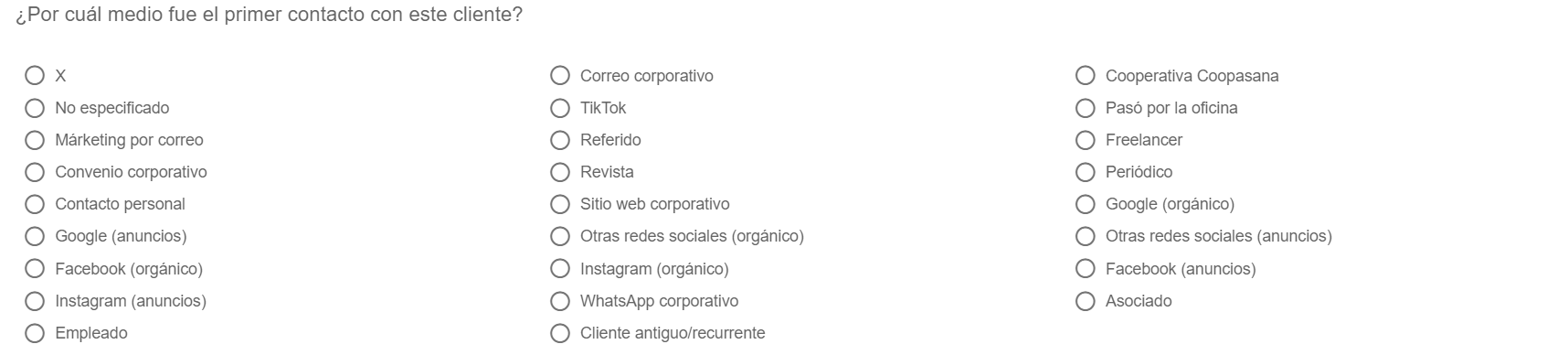
- Elegir el medio de contacto del cliente: Luego, selecciona el medio por el cual el cliente conoció la empresa o el tour.

-
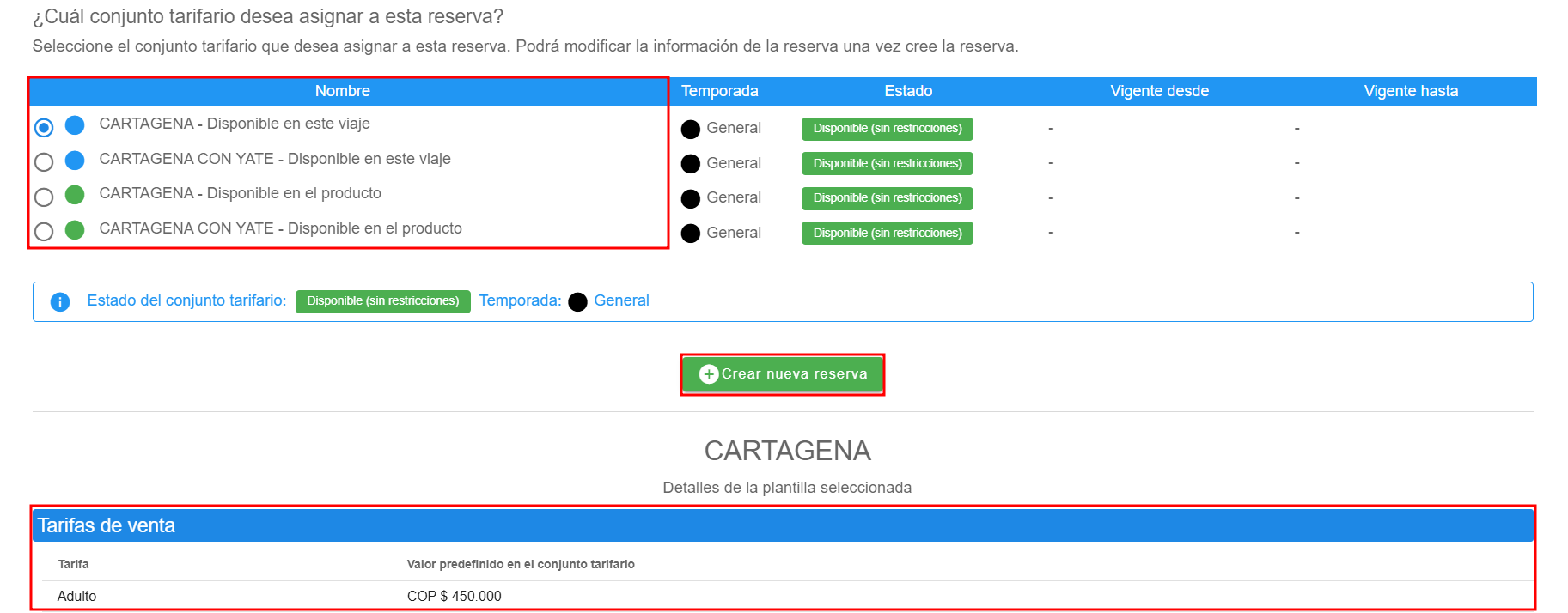
Asignar el Conjunto Tarifario: A continuación, el sistema mostrará los conjuntos tarifarios disponibles. Podrás elegir entre:
-
- La plantilla del producto.
- La plantilla de la reserva (si previamente has creado un conjunto tarifario en el viaje). Esta opción aplica solo para las reservas de ese viaje.
Nota: Al seleccionar el conjunto tarifario, verás reflejados los cambios en la información asociada a él.
-
- Creación de la Reserva: Después de elegir el conjunto tarifario, haz clic en el botón verde que dice "Crear nueva reserva". La reserva se creará automáticamente en el sistema.

-
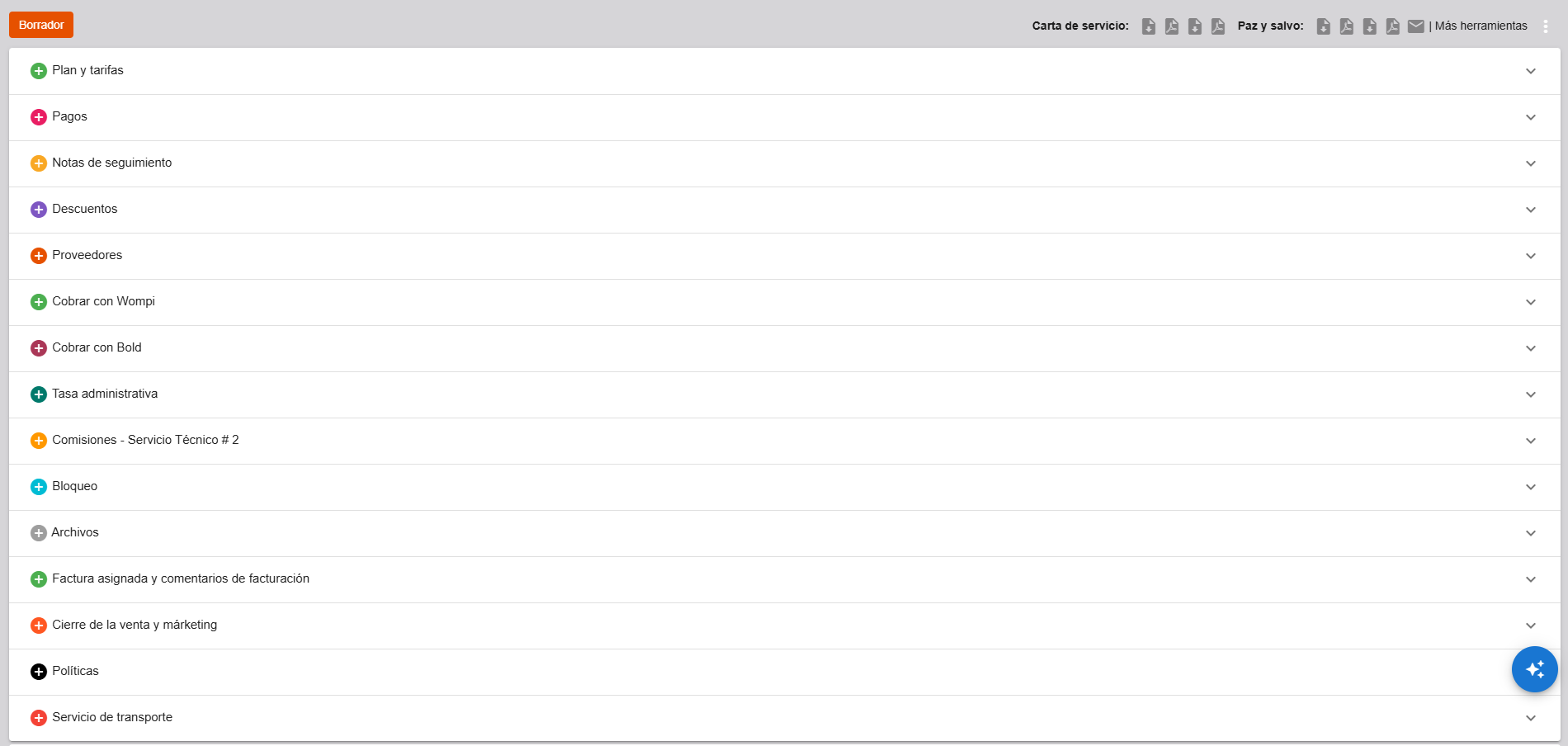
Acceder a la Nueva Reserva: Una vez creada, identifica la nueva reserva y haz clic en la carpeta que aparece junto al número de la reserva. Al hacer clic, podrá acceder a las siguientes secciones:
- Plan y tarifas
- Pagos
- Proveedores
- Comisiones
- Bloqueos
- Archivos
- Notas privadas
- Cierre de ventas
- Políticas
- Servicio de transporte


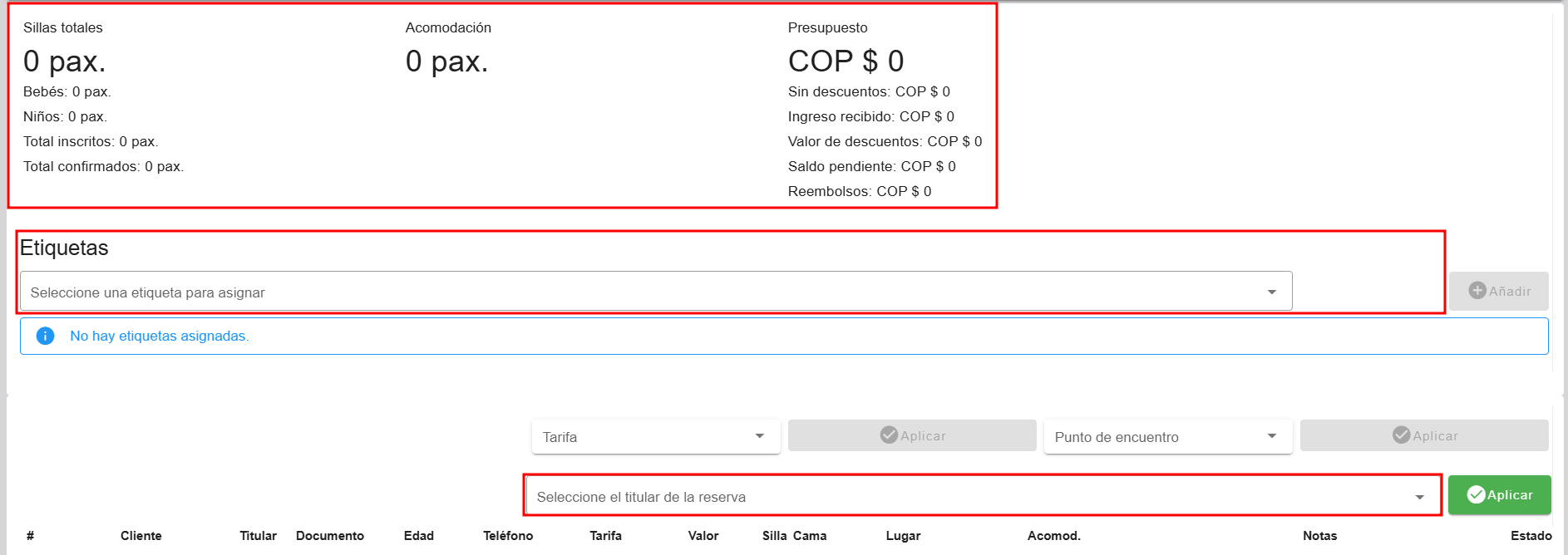
- Visualización de Presupuestos y Datos: En esta etapa, verás la sección de visualización de presupuestos, acomodaciones y etiquetas, junto con la celda para establecer el titular de la reserva.

- Asignación de Clientes o Viajeros: Debajo, en la franja gris, encontrarás la sección para la asignación de los clientes o viajeros correspondientes a dicha reserva.




Plan y tarifas
1. Plan y Tarifas
Esta sección agrupa todas las configuraciones relacionadas con la estructura operativa y económica de la reserva, permitiendo ajustar fechas, servicios, tarifas y condiciones de pago.
1.1 Programación de salida y regreso

La sección Programación de salida y regreso permite visualizar y definir:
-
Fecha de inicio del viaje
-
Fecha de finalización
-
Duración total del viaje
Esta información es fundamental para clientes y agentes de viajes, ya que facilita la correcta organización del itinerario y la planificación operativa del servicio.
1.2 Conjunto tarifario

La sección Aplicar conjunto tarifario permite seleccionar y asignar un conjunto tarifario específico a una reserva o a un servicio.
Esta funcionalidad garantiza que la reserva utilice las tarifas correctas según:
-
Temporadas
-
Condiciones comerciales
-
Negociaciones especiales
2. Información del paquete
Podemos agregar un título personalizado a la reserva a demás de una descripción corta. También podemos agregar notas privadas para registrar información adicional y establecer fechas límite para el pago de la reserva.

2.1 Servicios de alojamiento
La sección Servicio de Alojamiento permite detallar la información relacionada con el hospedaje incluido en la reserva, tales como:
-
Número de noches incluidas
-
Condiciones de salida del hotel
-
Detalles operativos del alojamiento

2.2 Receptivos y adicionales (opcional)
La sección Receptivos y adicionales permite registrar servicios complementarios asociados a una reserva, como:
-
Traslados
-
Tours opcionales
-
Entradas
-
Experiencias especiales
-
Otros servicios no incluidos inicialmente en el paquete principal
Estos servicios pueden:
-
Integrarse al itinerario visible para el cliente, o
-
Mantenerse únicamente como información operativa interna, según su configuración.
Mensaje informativo del sistema
El sistema muestra una alerta indicando que:
Es necesario especificar, en la pestaña de tarifas, el valor de venta y la cantidad de personas que tomarán cada servicio adicional o receptivo.
Esto garantiza que el cálculo de la reserva sea correcto y coherente con los servicios añadidos.
Controles disponibles
-
Ordenar: permite reorganizar manualmente los receptivos registrados.
-
Contar días desde cero: ajusta la numeración de días cuando los servicios están vinculados al itinerario.
-
Duplicar / Copiar: permite clonar un receptivo existente para agilizar la creación de servicios similares.
Información del servicio o producto
Cada receptivo o adicional se configura de forma individual mediante los siguientes campos:
Nombre del servicio o producto
Campo obligatorio para identificar claramente el servicio adicional (ej. Traslado aeropuerto – hotel, Tour opcional, Entrada a parque).
Fechas y horarios (opcionales)
Permiten asociar el servicio a un momento específico del viaje:
-
Inicio (día o fecha)
-
Hora de inicio
-
Fin (día o fecha)
-
Hora de fin
Su uso es recomendable cuando el servicio depende de horarios definidos, como vuelos, traslados o actividades guiadas.
Descripción
Permite ingresar información detallada del servicio mediante un editor de texto enriquecido, con soporte para:
-
Texto con formato
-
Listas
-
Tablas
-
Enlaces
-
Imágenes o íconos
La información puede ser visible para el cliente o de uso interno.
Añadir al itinerario
Al activar esta opción, el servicio se integra al itinerario de la reserva.
Si no se activa, el servicio quedará como un adicional operativo o financiero sin mostrarse al cliente.
Consideraciones importantes
-
Los receptivos y adicionales no modifican el producto original.
-
Aplican únicamente a la reserva actual.
-
Para que impacten el valor total, deben configurarse sus tarifas y cantidades.
-
Se recomienda usar descripciones claras y fechas cuando el servicio impacte la experiencia del cliente.
2.3 Tarifas
La sección Tarifas permite configurar el valor de venta de los servicios indicando:
-
La tarifa por tipo de pasajero
-
La cantidad de personas que tomarán el servicio
Tipos de pasajero
Además de los tipos estándar (adulto, niño, infante), es posible crear etiquetas personalizadas, como:
-
Jubilados
-
Niños de 12 a 14 años
-
Grupos especiales
Cada etiqueta debe contar con su tarifa y cantidad correspondiente.
Cálculo automático
Para cada servicio se define:
-
Tarifa por persona
-
Cantidad de personas
Receptivos y adicionales – Tarifas de venta
Cuando se crea un receptivo o servicio adicional, el sistema genera automáticamente un bloque asociado en la pestaña Tarifas
En este bloque es obligatorio completar:
-
El valor de venta por persona del servicio adicional
-
La cantidad de pasajeros que lo tomarán
Esta información permite que el sistema calcule el costo del servicio adicional y lo sume al total de la reserva.
2.4 Incluye (opcional)
Permite listar los servicios incluidos en el valor de la reserva.
Uso recomendado:
-
Usar listas con viñetas
-
Incluir únicamente lo efectivamente cubierto
-
Mantener descripciones claras
2.5 No incluye (opcional)
Permite detallar los servicios o gastos no contemplados en el valor del paquete.
Uso recomendado:
-
Servicios no especificados
-
Gastos personales
-
Exclusiones relevantes
2.6 Itinerario de viajes (opcional)
Permite registrar y personalizar el detalle completo del recorrido asociado a la reserva.
Funcionamiento
-
Plantilla inicial: se copia el itinerario del producto original si existe.
-
Tipos de ítems: Día, Actividad, Información, Alojamiento, Vuelo, Transporte, Crucero.
-
Edición: se pueden agregar, modificar o eliminar ítems sin afectar el producto original.
2.7 Observaciones (opcional)
Permite registrar aclaraciones importantes que el cliente debe conocer.
Uso recomendado:
-
Advertir exigencias físicas
-
Informar condiciones logísticas
-
Redactar de forma clara y preventiva
2.8 Recomendaciones (opcional)
Permite sugerir acciones o elementos para una mejor experiencia del viaje.
Uso recomendado:
-
Vestimenta adecuada
-
Elementos personales
-
Tono orientativo y positivo
2.9 Ficha técnica (opcional)
Permite registrar información técnica y descriptiva del producto o servicio, principalmente para uso interno.
Incluye:
-
Características técnicas
-
Condiciones de operación
-
Alcance y limitaciones
-
Información relevante para equipos internos
2.10 Notas privadas de la reserva y notas de despacho (uso interno)


Permite registrar información visible solo para el personal interno.
Uso recomendado:
-
Observaciones específicas
-
Solicitudes especiales del cliente
-
Comunicaciones internas
3. Fechas Límite de Pago

La sección "Fechas Límite de Pago" permite establecer y visualizar las fechas importantes relacionadas con los pagos de la reserva.
- Fecha límite de pago inicial: Especifica la fecha en la que debe realizarse el primer pago para garantizar la reserva.
- Fecha límite del próximo pago: Indica la fecha para el siguiente pago programado.
- Fecha límite de pago total: Señala la fecha en la que el pago completo debe estar finalizado.
Escenarios:
- Cuando la reserva no tiene pagos, las 3 casillas estarán habilitadas. Ahí puedes definir desde la primera fecha límite hasta la tercera y última del plazo de pago.
- Cuando la reserva ya tiene un pago, la primera casilla aparecerá deshabilitada. Solo podrás definir las fechas límite en la segunda y tercera casilla, siempre tomando como máximo el día de inicio del viaje.
- Cuando ya llegó la fecha límite o el viaje ya inició, las 3 casillas quedarán bloqueadas y no se podrán modificar
Pagos
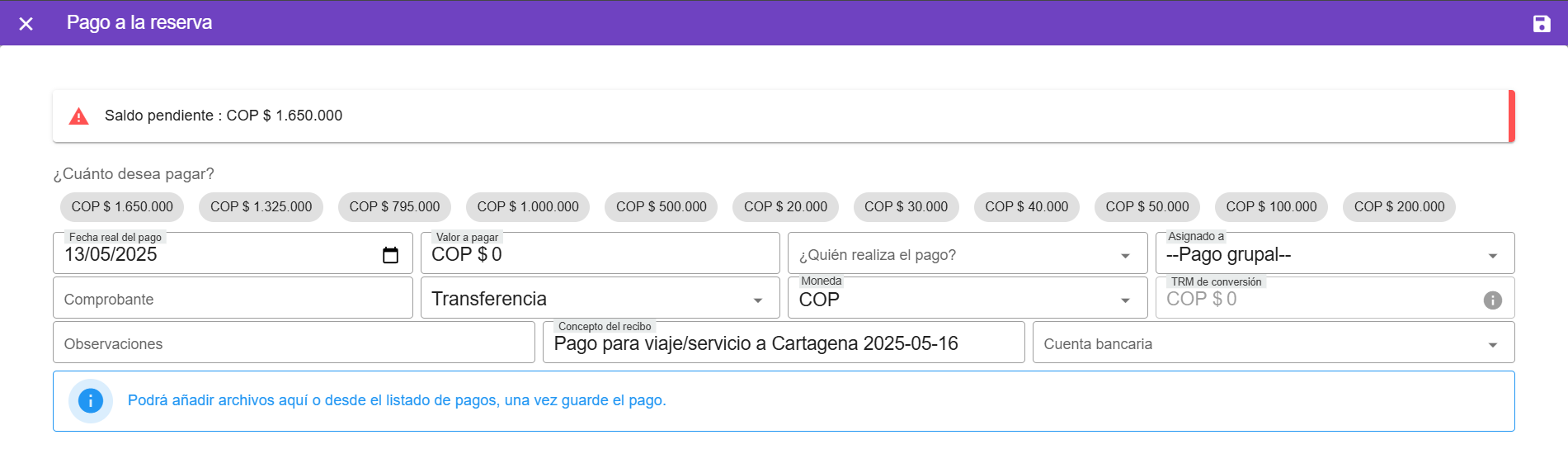
En la sección de Pagos, se registran los abonos realizados por los clientes. El sistema solicitará la fecha del pago, su valor, el nombre del pagador y si el pago corresponde al grupo o es individual. También se podrá adjuntar el comprobante de la transacción y especificar la forma de pago. Adicionalmente, se brinda la opción de agregar notas u observaciones, así como seleccionar la cuenta en la que se ingresó el dinero, de forma opcional, y finalmente guardar.
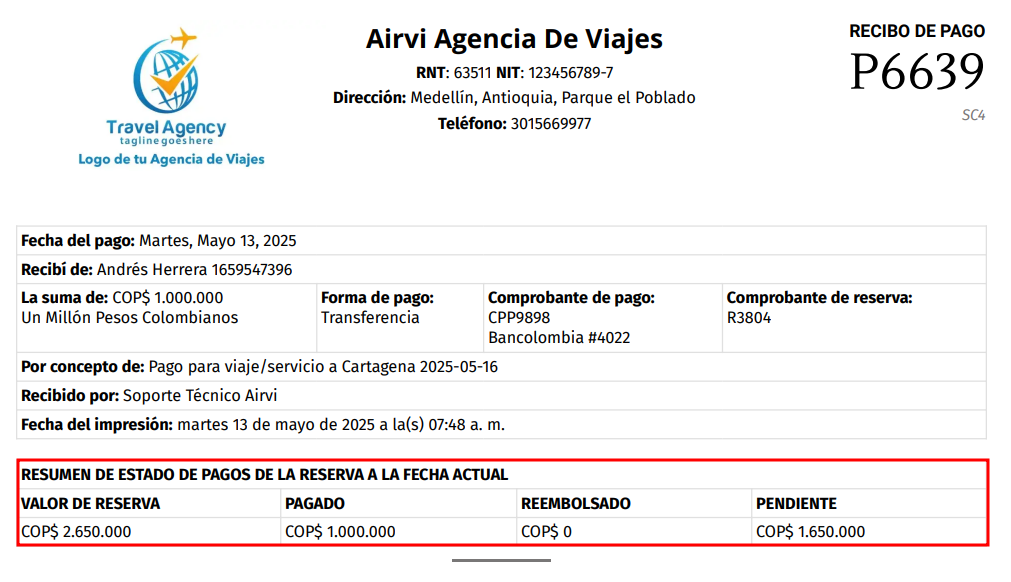
Resumen vigente del estado de pagos de la reserva.
Al momento de visualizar el comprobante de los abonos de los pagos de las reservas, dicho informe cuenta con; el valor total, el pagado, los reembolsos y el valor pendiente por pagar.
Para visualizar el comprobante solo debes hacer clic en el botón azul, si lo deseas descargar presiona el botón de color verde.

Pagos por remesas
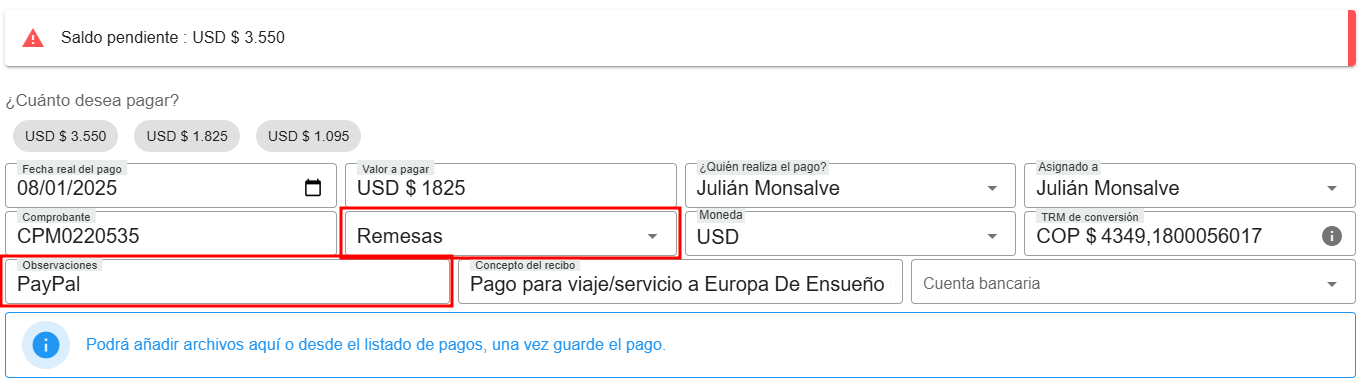
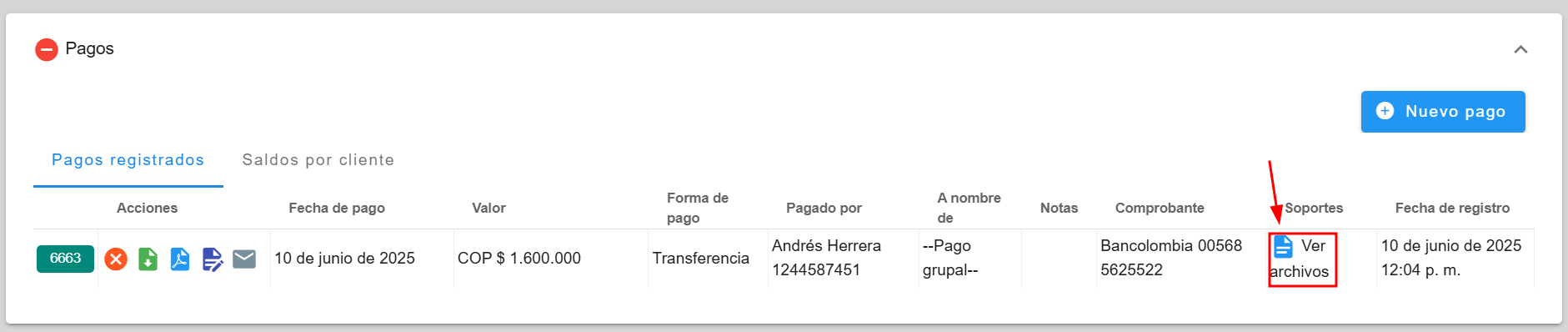
En la sección de Pagos, ahora podrás escoger el método de pago remesas y deberás poner el nombre de esa remesa en el campo de observaciones.
Cómo añadir archivos a los pagos de la reserva
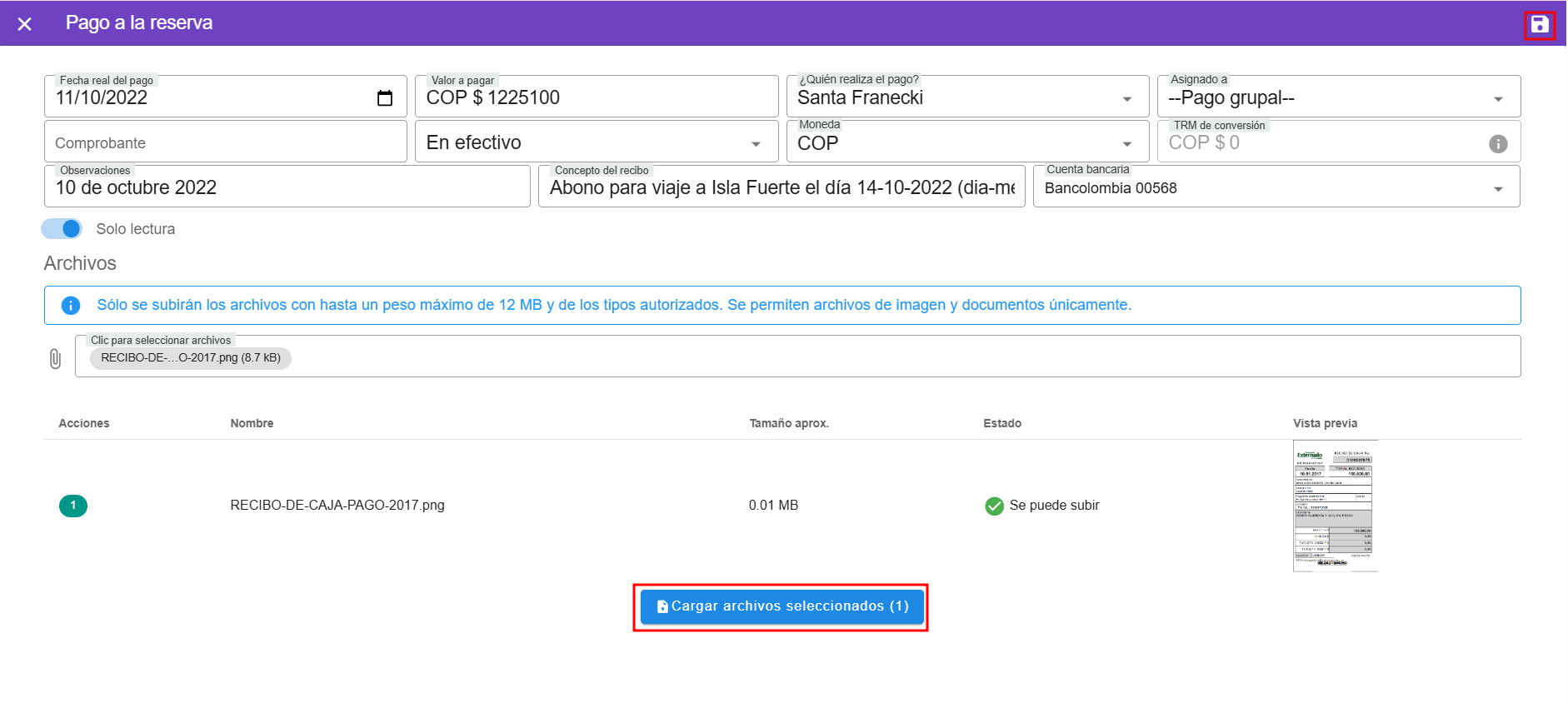
Para agregar archivos a los pagos de una reserva, existen dos maneras. La primera es al editar un pago ya registrado. En la parte inferior del formulario de edición, se habilita la sección "Archivos", donde los usuarios pueden adjuntar documentos relacionados, siempre que cumplan con el límite de tamaño permitido (12 MB) y el tipo de archivo autorizado (imágenes o documentos). Esto facilita la gestión y el respaldo de la información asociada al pago.
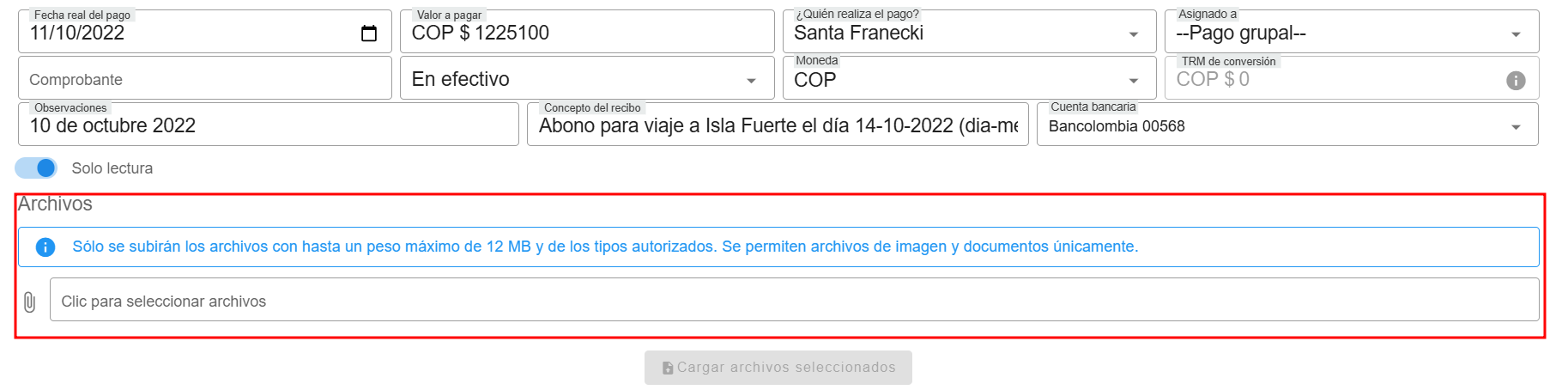
- Para subir el archivo lo puedes hacer dando clic en el clip o en el área que dice Clic para seleccionar archivos
- Seleccionar el archivo que deseas subir.

- Hacer clic en "Cargar archivos seleccionados" y luego hacer clic en "Guardar".

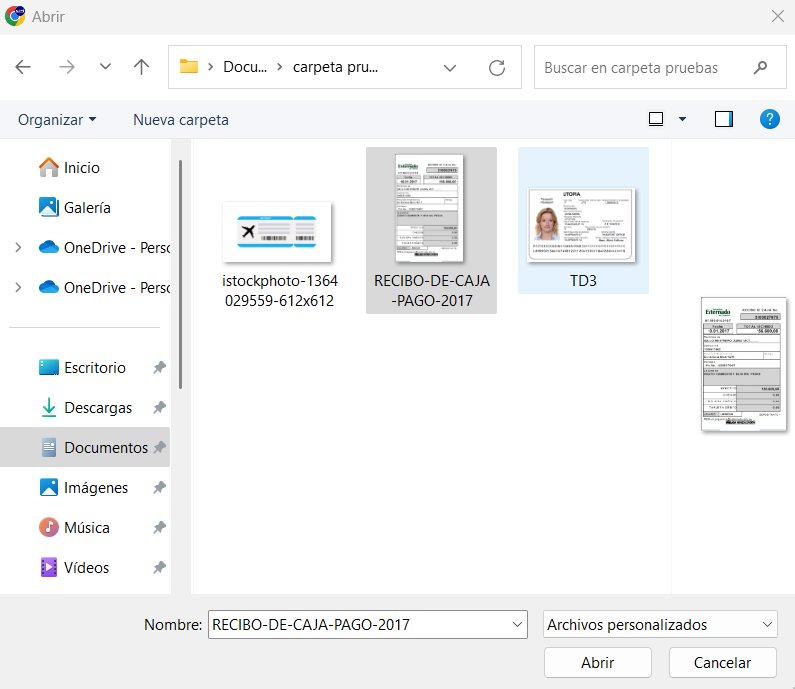
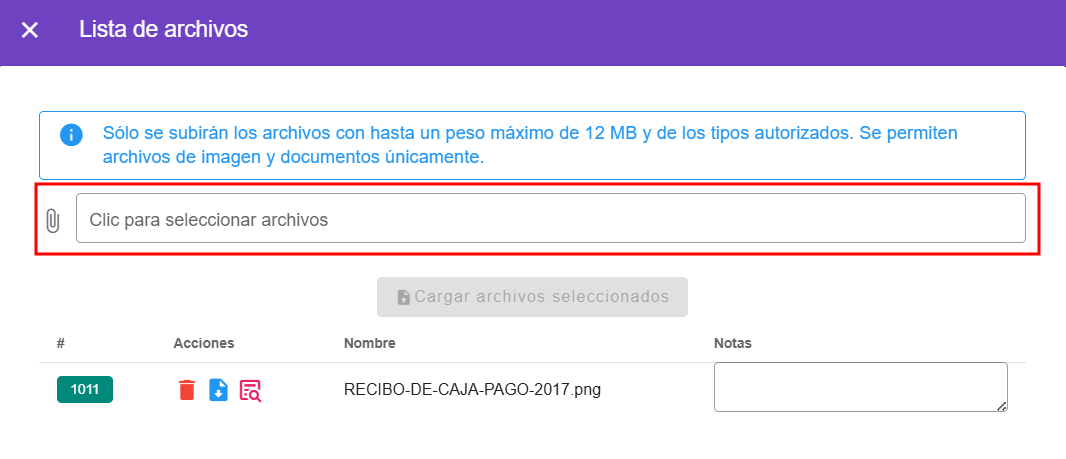
La segunda manera de agregar archivos a los pagos de una reserva es desde el panel de pagos, en la columna "Soportes". Al hacer clic en "Ver archivos", se abrirá una ventana que mostrará los archivos previamente cargados, si existen. En esta misma ventana, los usuarios también pueden agregar nuevos archivos relacionados con el pago, lo que facilita la gestión y organización de los documentos de soporte.

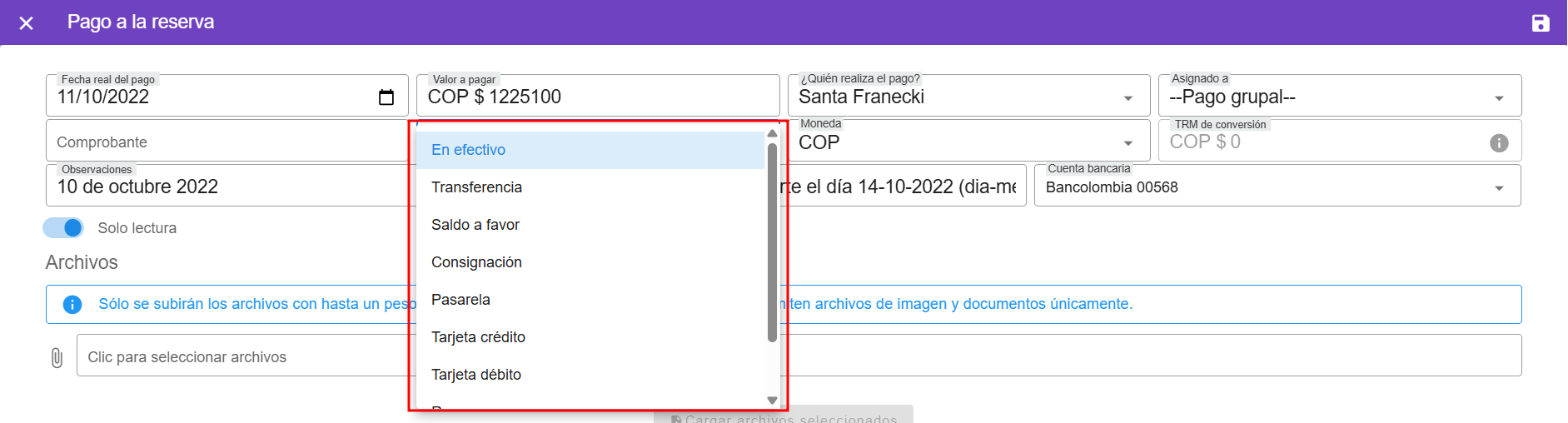
Medios de pago
En el sistema, al agregar un nuevo pago o editar un pago existente, los usuarios pueden seleccionar el medio de pago utilizado por el cliente. Los medios de pago disponibles son los siguientes:
-
En efectivo: El pago se realiza directamente en dinero físico y se registra como tal en el sistema.
-
Transferencia: El cliente transfiere el dinero desde su cuenta bancaria a la cuenta designada por la empresa.
-
Saldo a favor: El pago se descuenta del saldo previamente disponible del cliente en el sistema.
-
Consignación: El cliente deposita dinero directamente en la cuenta bancaria de la empresa.
-
Pasarela: El pago se realiza a través de una plataforma de pago en línea (pasarela de pagos).
-
Tarjeta de crédito: El cliente utiliza una tarjeta de crédito para realizar el pago.
-
Tarjeta débito: El cliente utiliza una tarjeta de débito para realizar el pago directamente desde su cuenta bancaria.
-
Remesas: El cliente realiza el pago a través de una empresa de envíos de dinero internacionales.
-
No aplica: Opción utilizada cuando el pago no corresponde a ninguna de las categorías anteriores, ideal para casos especiales.
Estos medios de pago permiten una gestión flexible y adaptada a las necesidades de los clientes, facilitando el control y registro adecuado de las transacciones.
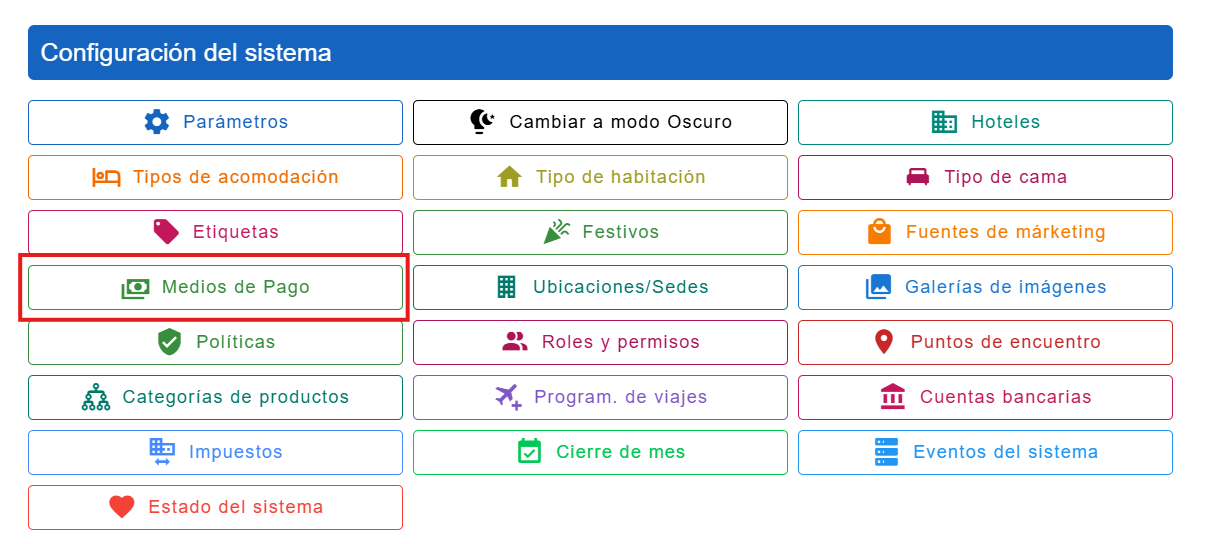
Como crear un medio de pago
Para crear un medio de pago, nos dirigimos al menú de la parte izquierda y nos dirigimos al módulo de medios de pago.
En el módulo de medios de pago, hacemos clic en crear nuevo medio de pago.
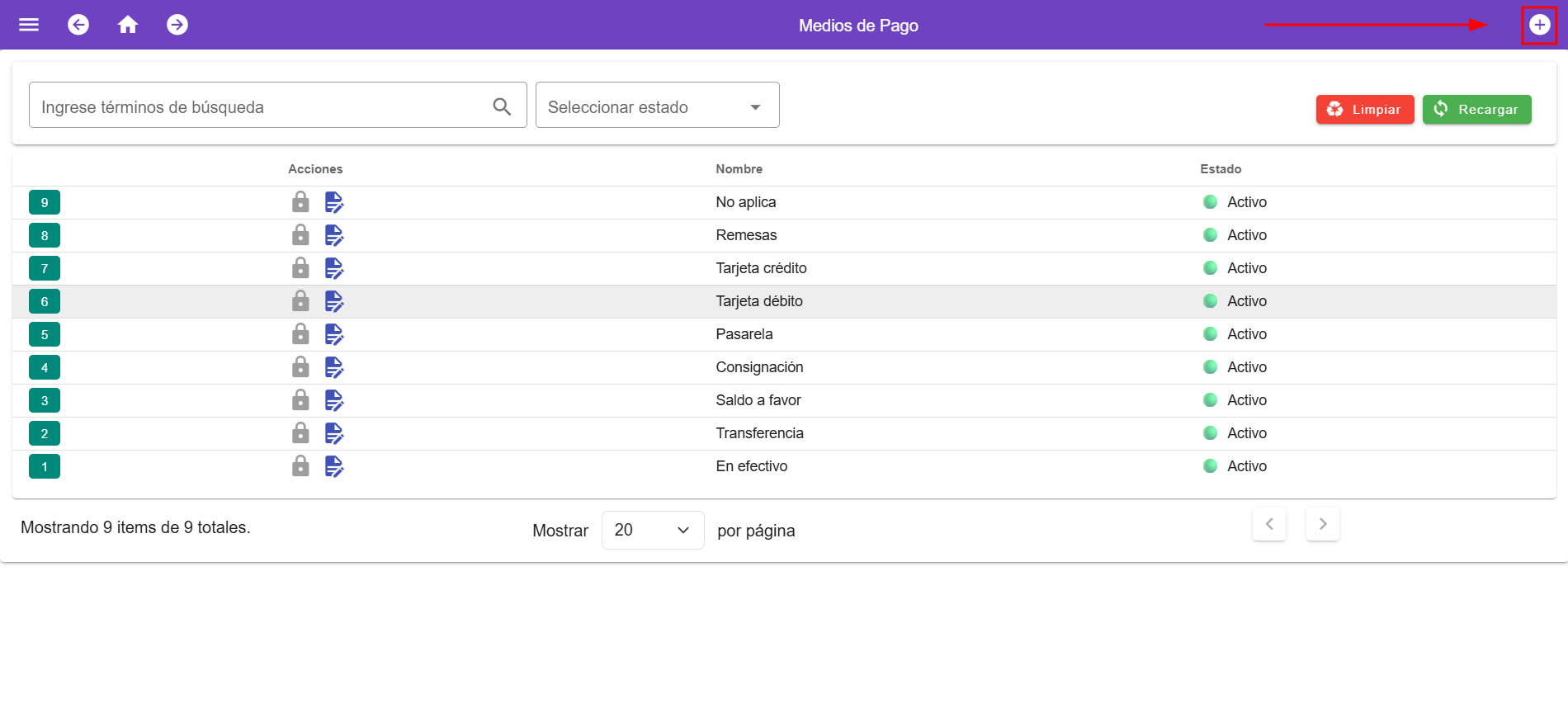
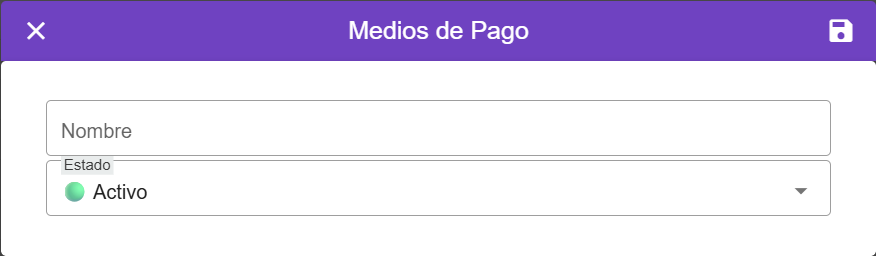
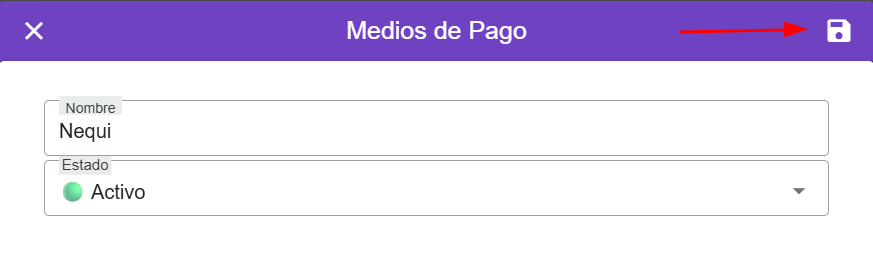
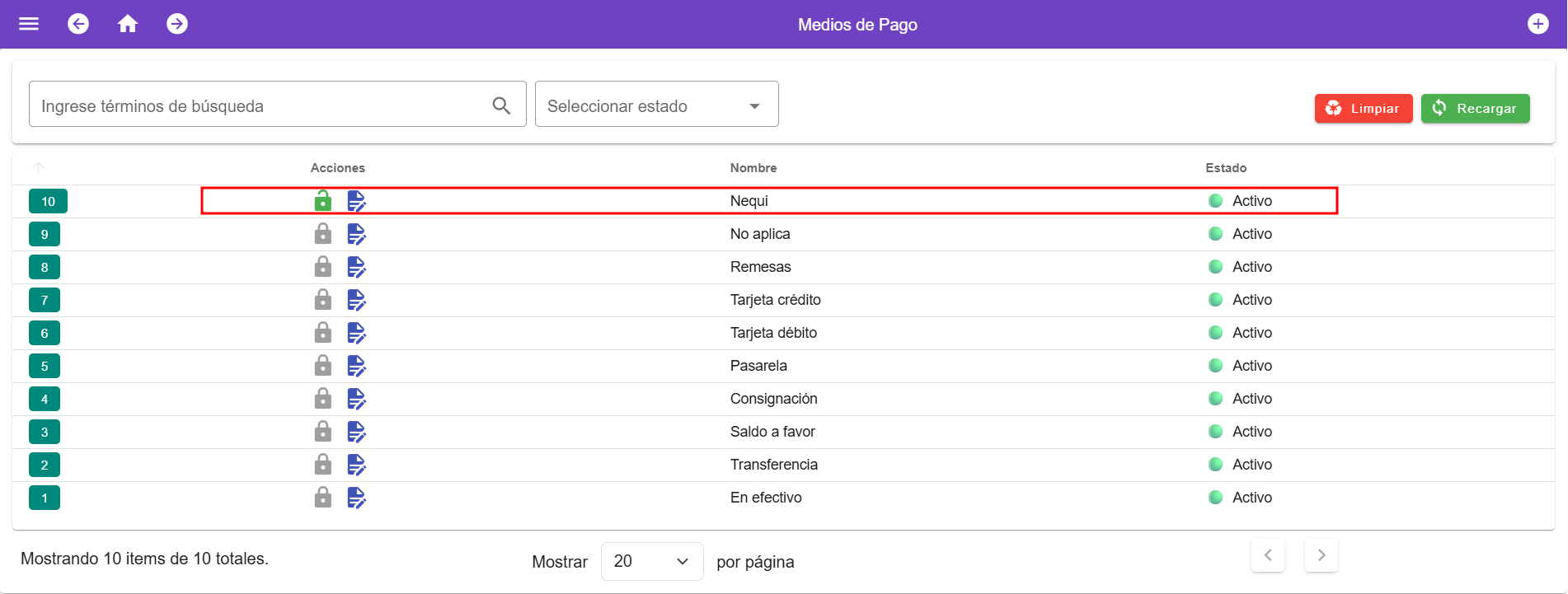
Para crear un nuevo medio de pago, haz clic en el botón "Crear", ingresa el nombre del medio de pago que deseas registrar (por ejemplo: Efectivo, Transferencia, Nequi, entre otros) y luego haz clic en "Guardar" para almacenar la información en el sistema. Este proceso permite personalizar los métodos de pago disponibles para la gestión de reservas y ventas dentro de la agencia.
Asignar un Cliente a un Pago
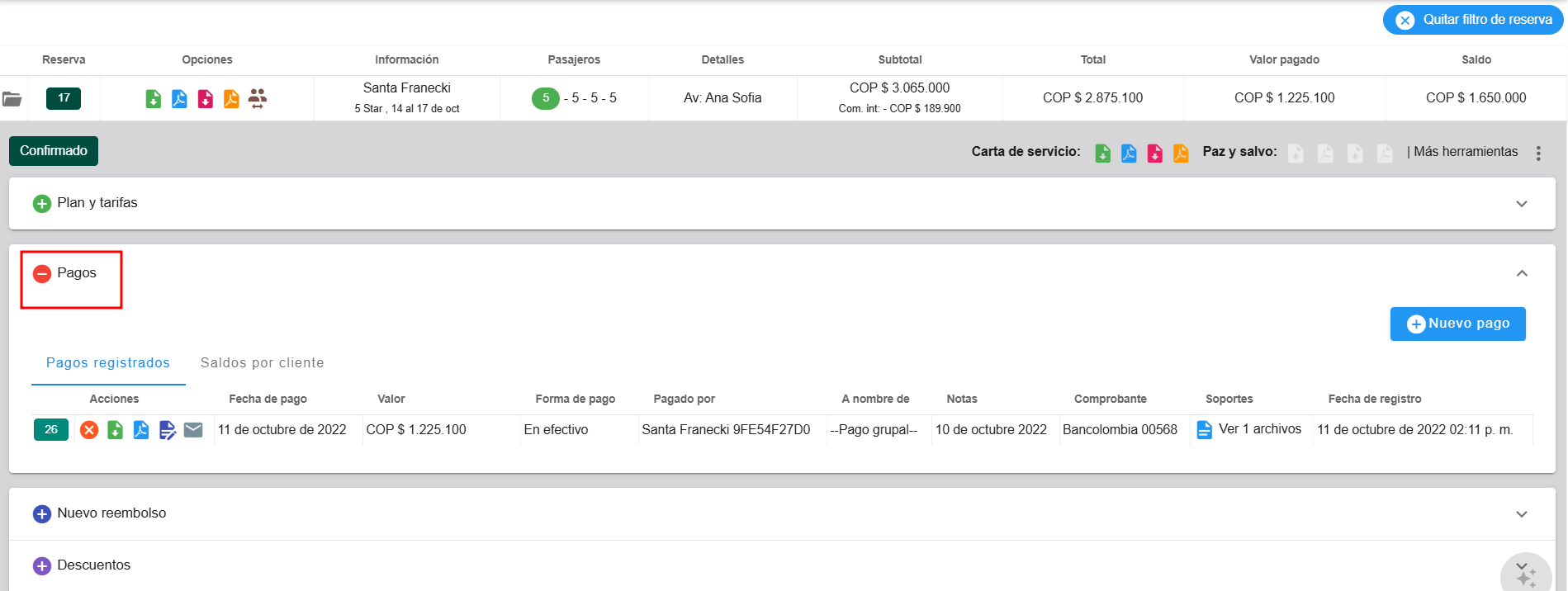
Al momento de registrar o editar un pago dentro de una reserva, es fundamental asignar correctamente el pago al cliente correspondiente. Esto garantiza un control adecuado de las transacciones y facilita el seguimiento de los pagos realizados. A continuación, se explica cómo hacerlo:
-
Acceder a la Sección de Pagos:
Diríjase a la sección de pagos del sistema, ya sea para agregar un nuevo pago o para editar uno existente dentro de la reserva correspondiente.
-
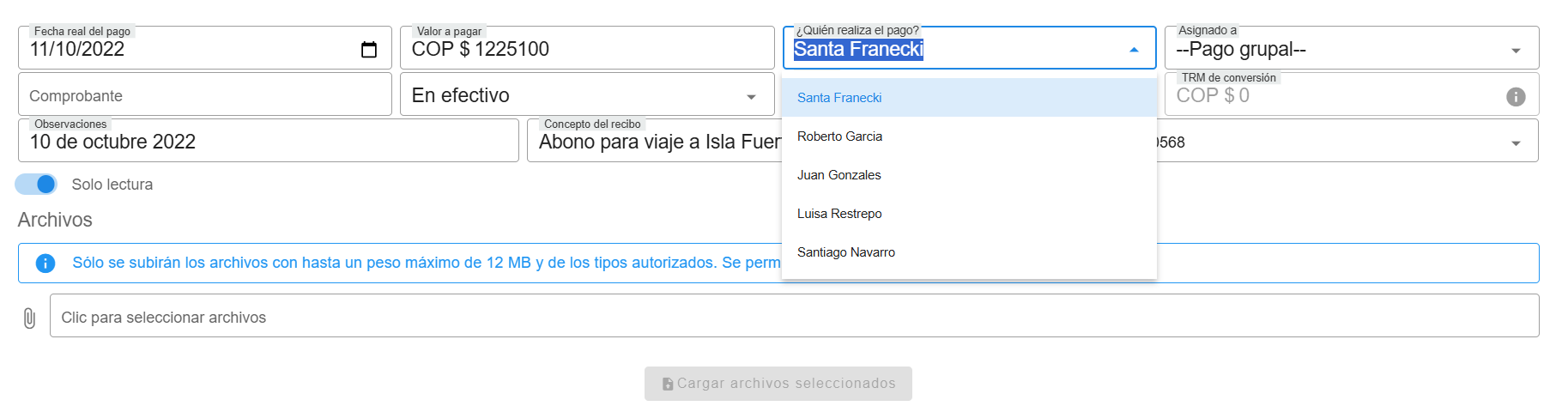
Campo "¿Quién realiza el pago?":
Seleccione el nombre del cliente que está realizando el pago. Este cliente debe estar registrado previamente en el sistema.
-
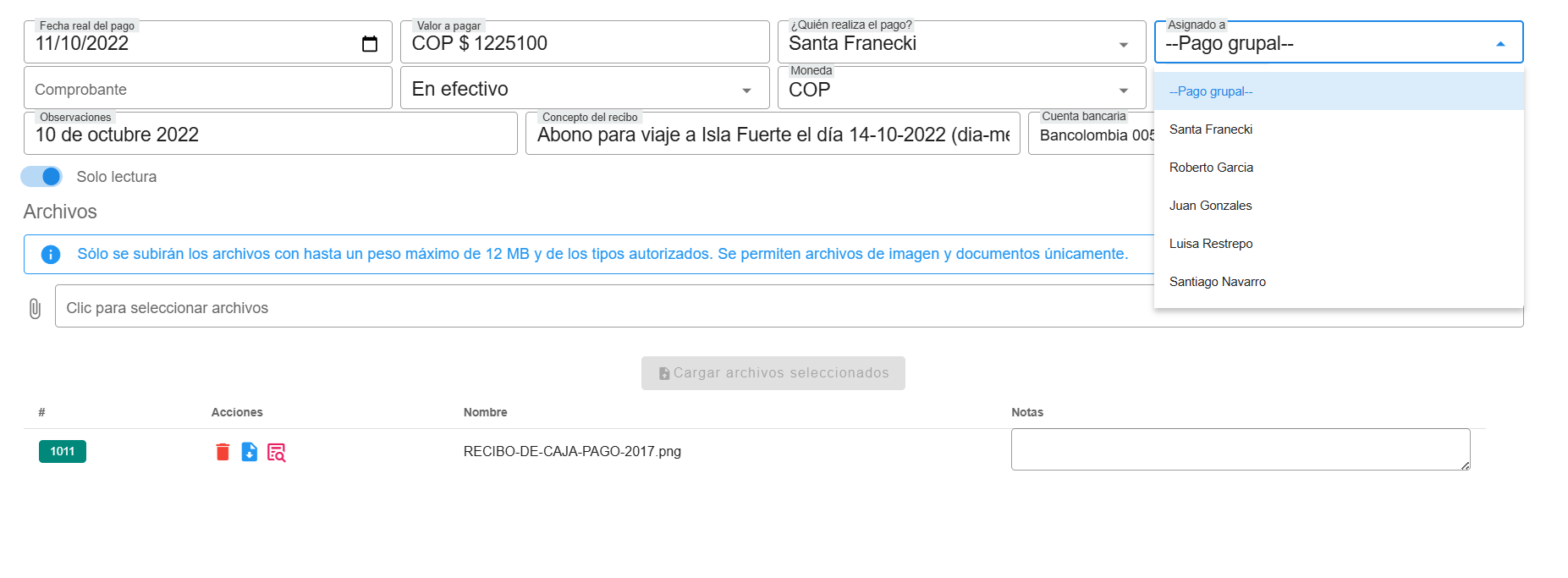
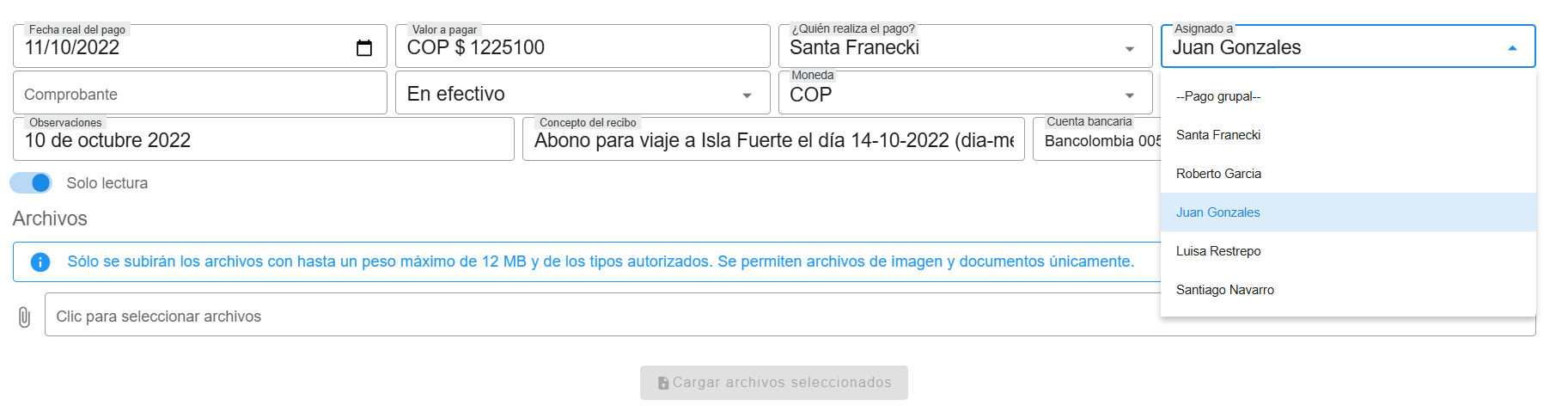
Campo "Asignado a":
-
Si el pago es para todo el grupo de viaje, seleccione la opción "--Pago grupal--", lo que indica que el pago será aplicado al total del grupo.

-
Si el pago es específico para un cliente dentro del grupo de viaje, seleccione el nombre del cliente correspondiente. Esto permite identificar qué persona realizó el pago y a quién se debe aplicar.

-
Envío comprobante de pago por correo.
El sistema permite enviar el comprobante de pago directamente al correo del cliente de manera sencilla.

-
Haz clic en el botón "Enviar por correo".

- Si el botón está deshabilitado:

- No hay está asignado un cliente a la cotización
- No hay un correo registrado para el cliente.
- Si el botón está deshabilitado:
- El sistema mostrará una ventana de confirmación; haz clic en "Sí" para enviar el comprobante por correo electrónico.


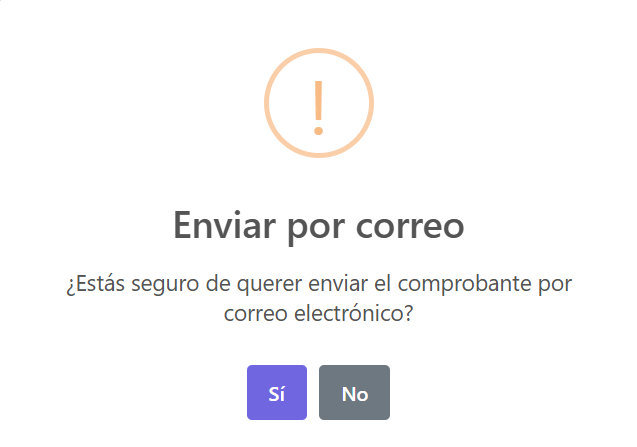
- El botón de Enviar por correo cambiara de aspecto para indicarnos que el correo se envió satisfactoriamente:


Reembolsos
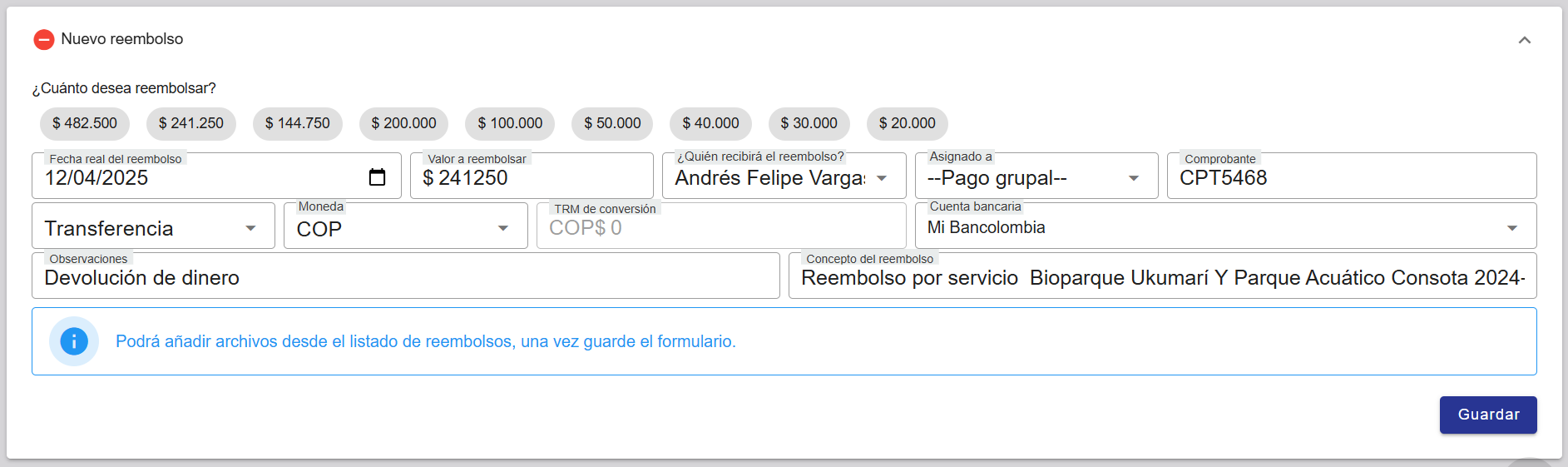
En la sección de Reembolsos, se registran las devoluciones de dinero realizadas a los clientes. El sistema solicitará la fecha del reembolso, el valor, el nombre del beneficiario, y si el reembolso corresponde a un grupo o es individual. También se podrá adjuntar el comprobante de la transacción y especificar el motivo del reembolso. Adicionalmente, se ofrece la opción de agregar notas u observaciones, así como seleccionar la cuenta desde la cual se hizo la devolución, de forma opcional, y finalmente guardar.
Adjuntar archivos a un reembolso

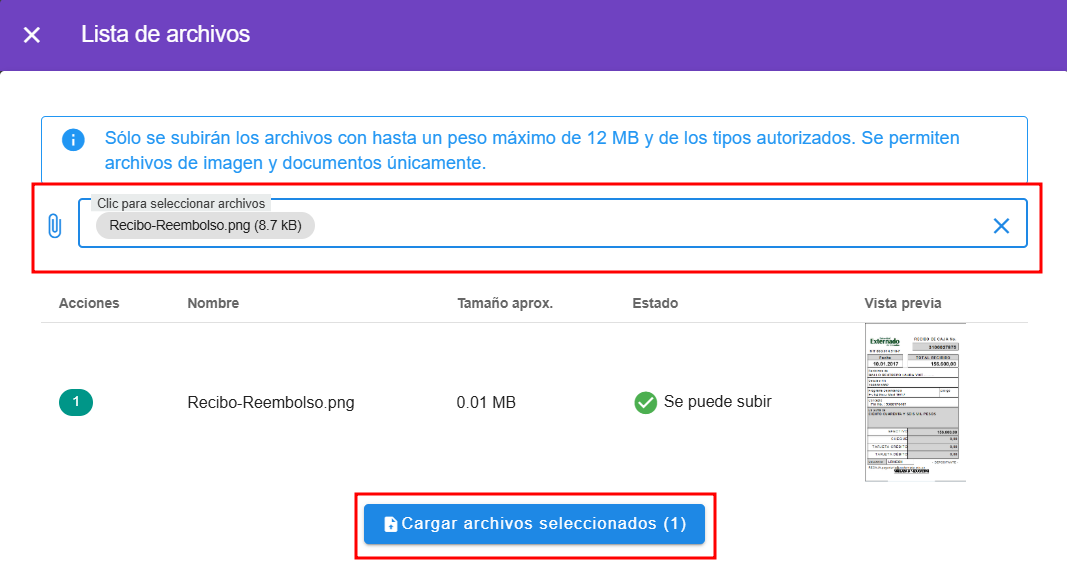
Para agregar archivos a los reembolsos de una reserva es desde el panel de reembolsos, en la columna "Soportes". Al hacer clic en "Ver archivos", se abrirá una ventana que mostrará los archivos previamente cargados, si existen. En esta misma ventana, los usuarios también pueden agregar nuevos archivos relacionados con el pago de reembolsos, lo que facilita la gestión y organización de los documentos de soporte.
Descuentos
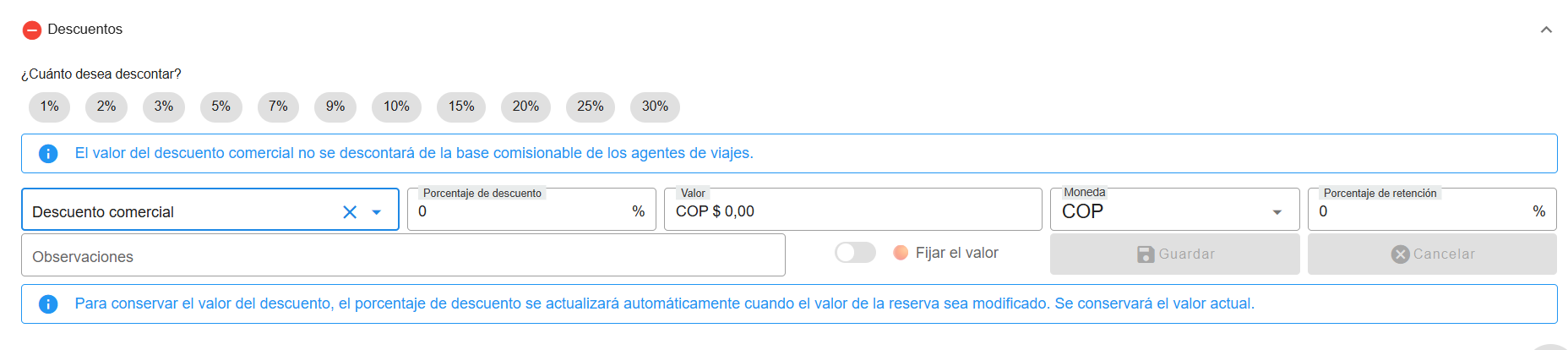
Dentro de este módulo encontraremos dos (2) conceptos para aplicar el descuento.
- Comisión anticipada por ventas: Descuento se aplica cuando un freelancer no paga el valor total de la venta, sino el valor restante luego de tomar su comisión.
Al hacer uno de estos conceptos, es necesario elegir al freelance en el módulo de comisiones para poder aplicar este tipo de comisión.
- Descuento comercial: Negociar el precio de la venta con el cliente directamente.
Para registrar un descuento, sigue estos pasos:
- Selecciona el concepto del descuento.
- Designar el valor o el porcentaje del descuento.
- Agrega observaciones si es necesario.
- Guarda la información.
Porcentaje y valor de retención 
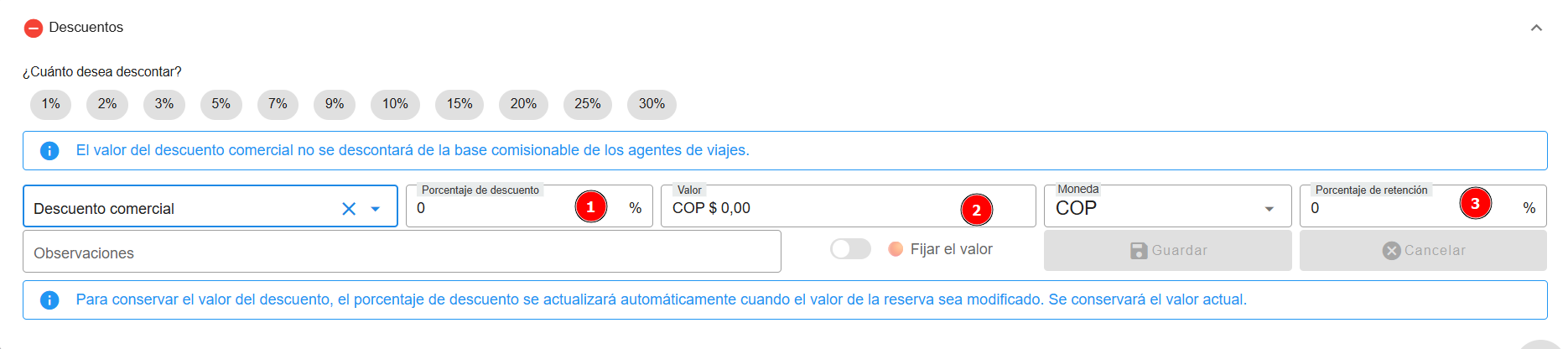
-
Porcentaje de Descuento: Representa una reducción proporcional aplicada al valor de la reserva. El usuario puede ingresar el porcentaje deseado y el sistema calculará automáticamente el monto correspondiente.
-
Valor de Descuento: Permite establecer una reducción fija en moneda local (COP). Al ingresar este valor, el porcentaje de descuento se ajusta automáticamente para reflejar el monto especificado.
-
Porcentaje de Retención: Indica la porción del valor de la reserva que será retenida, calculada de manera proporcional. Este valor se aplica automáticamente según el porcentaje ingresado.
Conservar Porcentaje o Valor del Descuento
El módulo de descuentos incluye un interruptor (switch) que permite al usuario elegir entre conservar el porcentaje o el valor del descuento al realizar ajustes en el valor de la reserva.
-
Conservar Porcentaje (Switch Verde):
El sistema mantiene fijo el porcentaje del descuento, incluso si el valor de la reserva se modifica. Esto garantiza que la reducción sea siempre proporcional al nuevo valor.
-
Conservar Valor (Switch Naranja):
El sistema mantiene el valor específico del descuento, sin importar los cambios en el valor de la reserva. Esto asegura que el descuento siempre sea una cantidad fija.
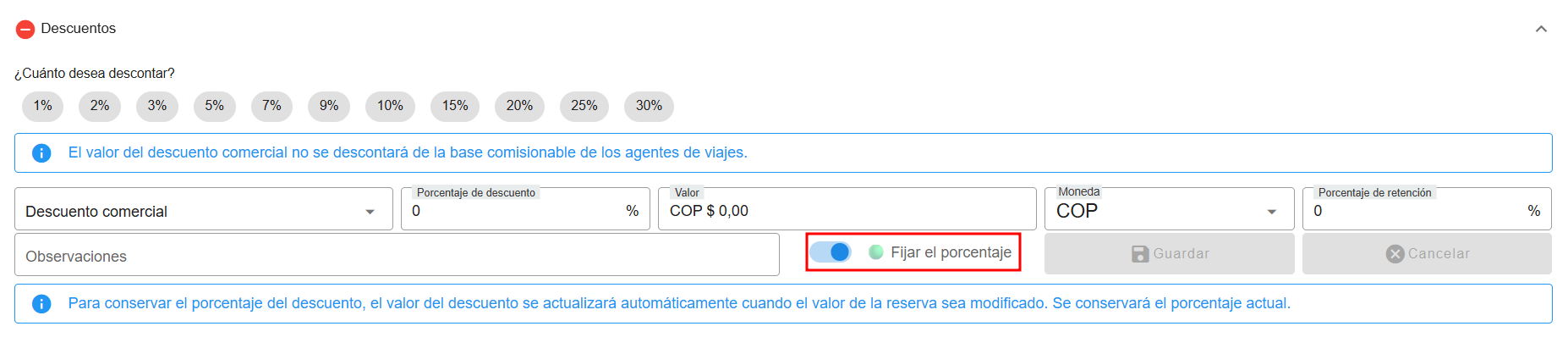

Estas opciones brindan flexibilidad a los usuarios, permitiendo adaptar los descuentos según las necesidades del cliente o las políticas comerciales de la empresa.
Proveedores
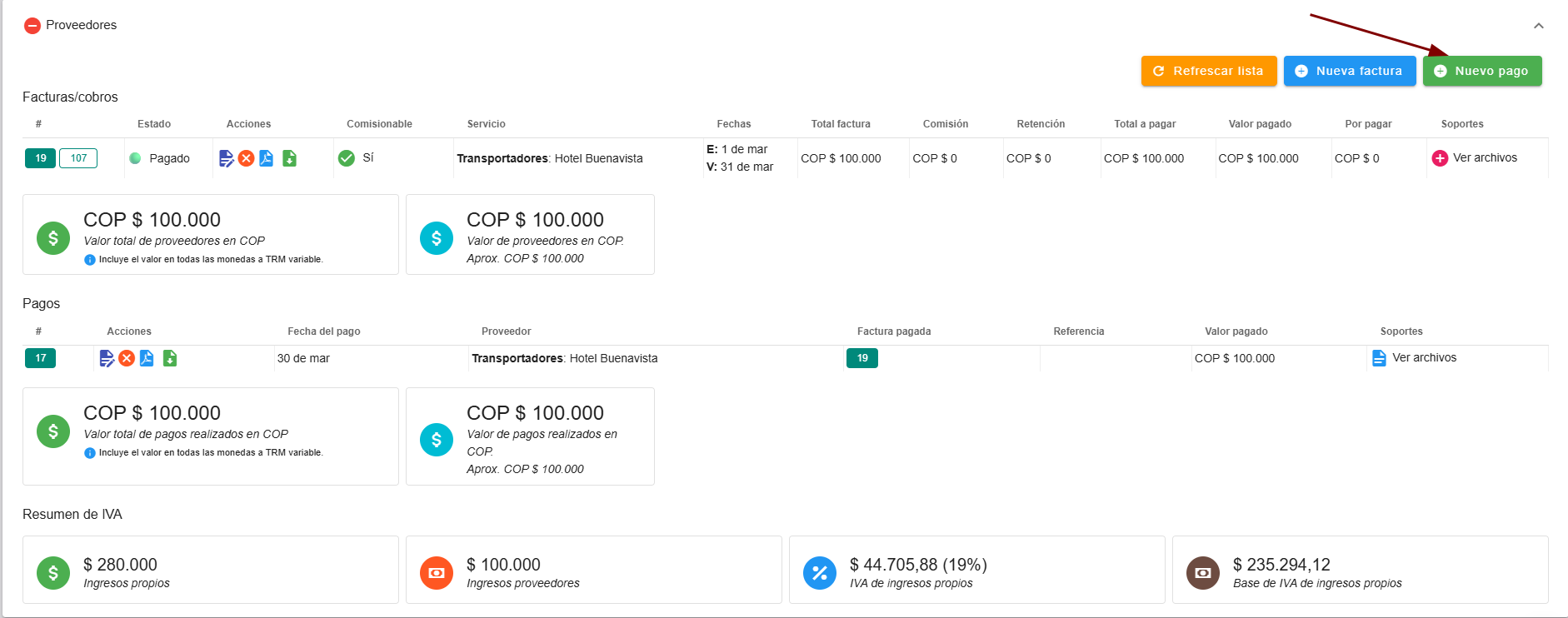
En la sección de Proveedores, se gestionan las facturas y los pagos correspondientes a los gastos incurridos con los proveedores para una reserva específica.
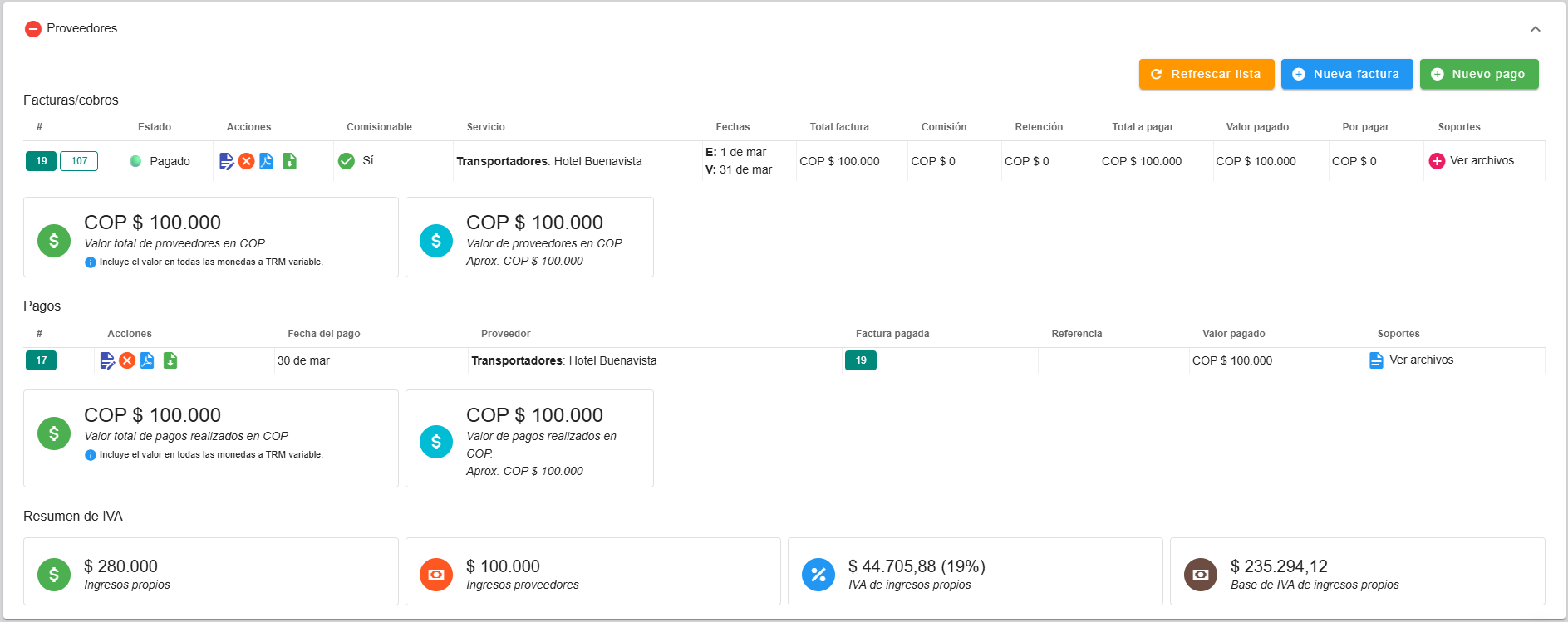
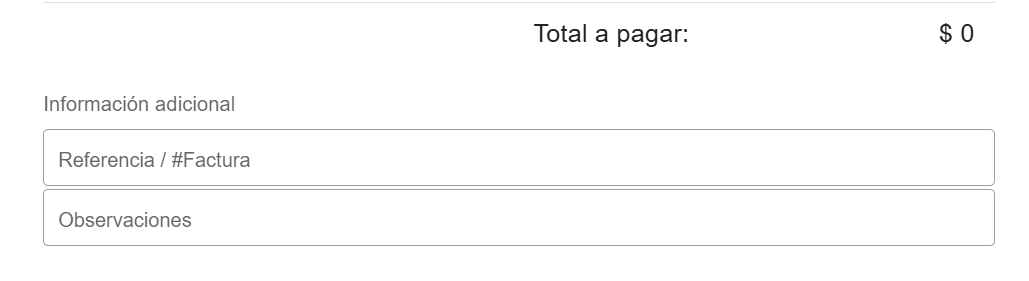
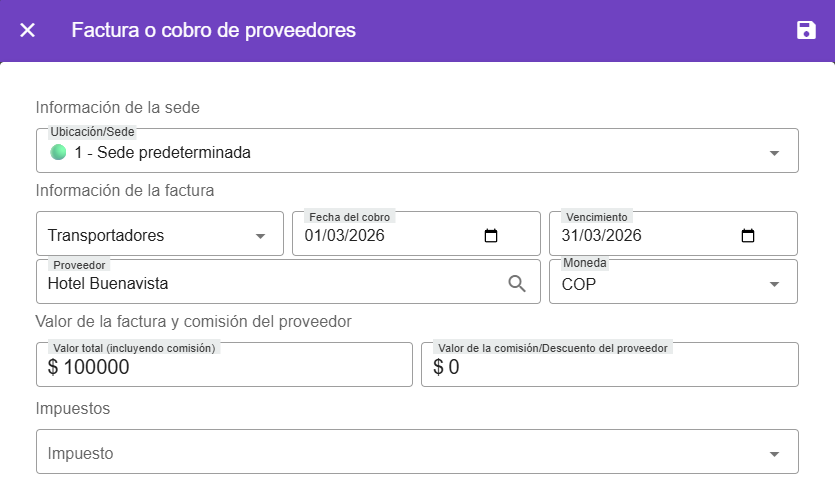
Al registrar las facturas, es necesario completar todas las celdas, a excepción de la celda de observaciones, que es opcional. Los datos a diligenciar incluyen:
- Ubicación/Sede.
- Tipo de servicio: La categoría a la que pertenece el proveedor de servicio.
- Fecha de cobro y de vencimiento.
- Valor a pagar.
- Comisión, en caso de aplicar.
- Nombre del proveedor.
- Referencia de la factura.
- Impuestos de retención.

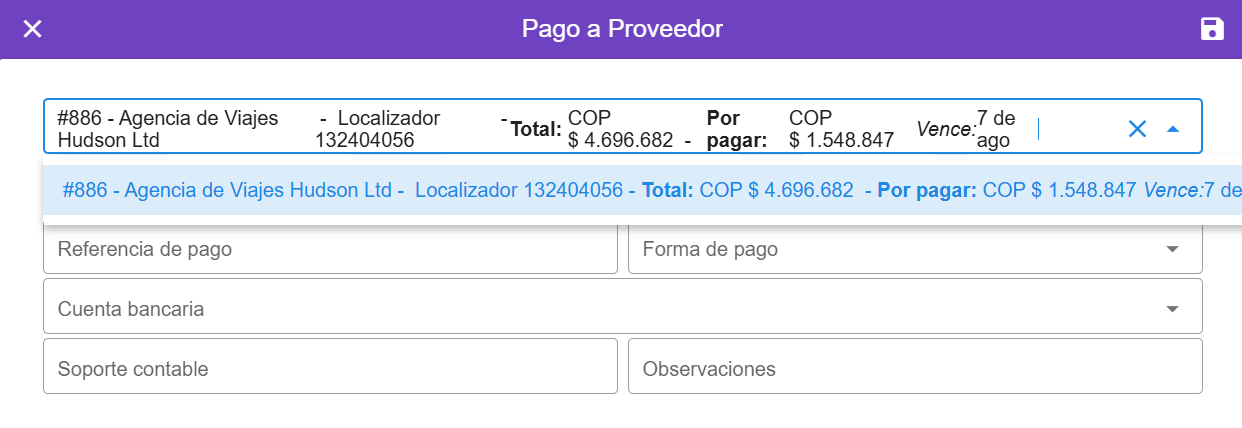
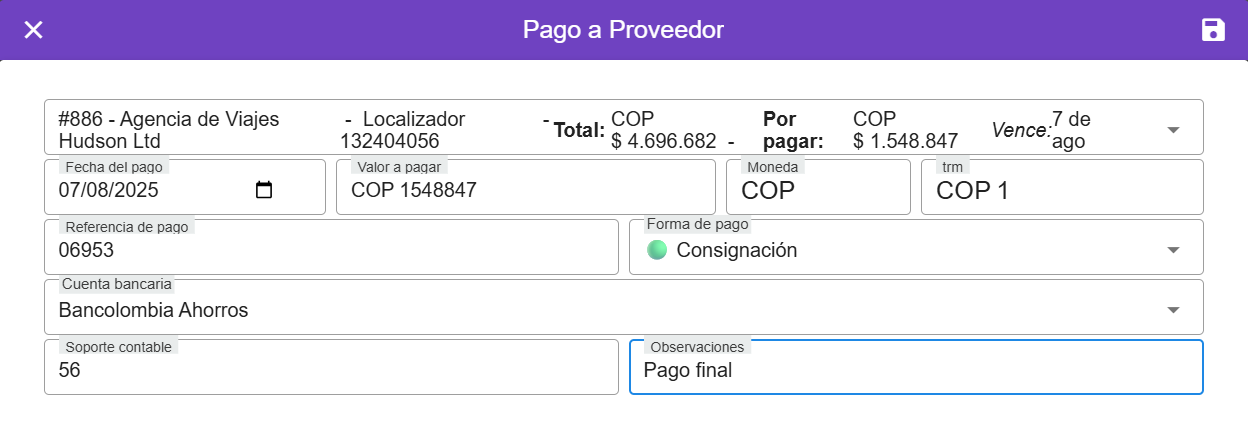
Registrar el pago de una factura
- En la parte superior de la lista de facturas, ubique el botón Nuevo pago.

- En la lista desplegable, elija la factura a la cual desea asociar un pago:

- Complete los demás campos y haga clic en Guardar

Herramientas
|
|
Modificar la información registrada en la factura o en el pago. |
|
|
Eliminar registro. |
|
|
Visualiza al detalle la factura en una nueva pestaña del navegador. |
|
|
Descarga un archivo con el detalle de la factura de proveedores. |
|
|
Permite adjuntar a la factura. |



Para modificar la información registrada en una factura o en un pago
- Localiza la factura o el pago que deseas modificar en la lista correspondiente.
- Haz clic en el ícono de edición.
- Una vez dentro de la factura o el pago, podrás modificar los campos necesarios, como la fecha, el valor, la referencia, la forma de pago, etc.
- Después de realizar los cambios necesarios, guarda la información actualizada. Dependiendo del sistema, puede haber un botón de "Guardar" o "Actualizar" que debas hacer clic para confirmar los cambios.
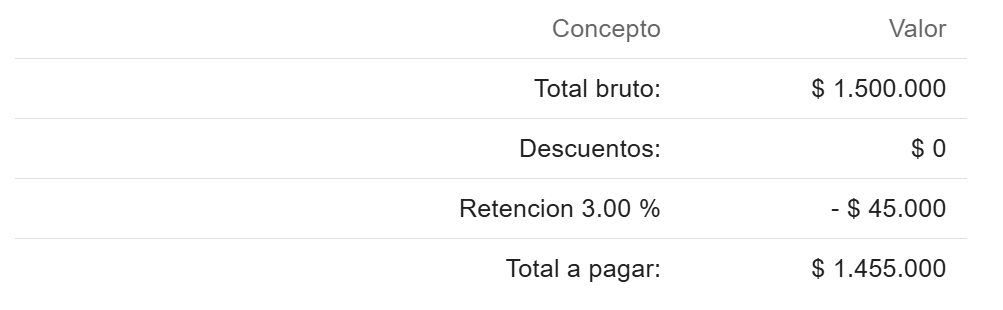
Relacione el valor o porcentaje de la retención aplicada a una factura de proveedor
También puede relacionar el valor de la retención aplicada a una factura de proveedor. Con esta funcionalidad, evitará diferencias entre el valor que sale de su cuenta y el valor registrado en Airvi como pagado al proveedor.

Órdenes de servicio
Este módulo está directamente relacionado con las facturas de proveedores. Para poder crear una orden de servicio, es obligatorio que exista previamente un registro de factura del proveedor en el sistema.

Datos generales
Referencia / #Factura
Permite asociar la orden de servicio a una factura de proveedor previamente registrada. Este campo es clave, ya que sin una factura asociada no es posible crear la orden.
Tipo de orden
Define la categoría del servicio que se está solicitando (por ejemplo: guianza, alojamiento, transporte, entre otros).
Estado
Indica el estado actual de la orden de servicio (por ejemplo: pendiente, aceptado o rechazado).
Fecha del servicio (desde / hasta)
Permite establecer el rango de fechas en el cual se prestará el servicio.
Ítems de la orden de servicio
En esta sección se agregan los servicios específicos que componen la orden.
Cada ítem puede incluir información como:
- Descripción del servicio
- Cantidad requerida
Esto permite detallar claramente qué se está solicitando al proveedor.
Notas
Campo de texto enriquecido que permite agregar observaciones, condiciones o instrucciones adicionales relacionadas con la orden de servicio.
2. Una vez creada la orden de servicio, esta quedará asociada automáticamente al registro correspondiente. El siguiente paso consiste en enviarla al proveedor mediante el ícono de correo electrónico disponible en la interfaz. Es importante que el proveedor tenga un correo electrónico válido registrado, ya que allí recibirá la notificación.
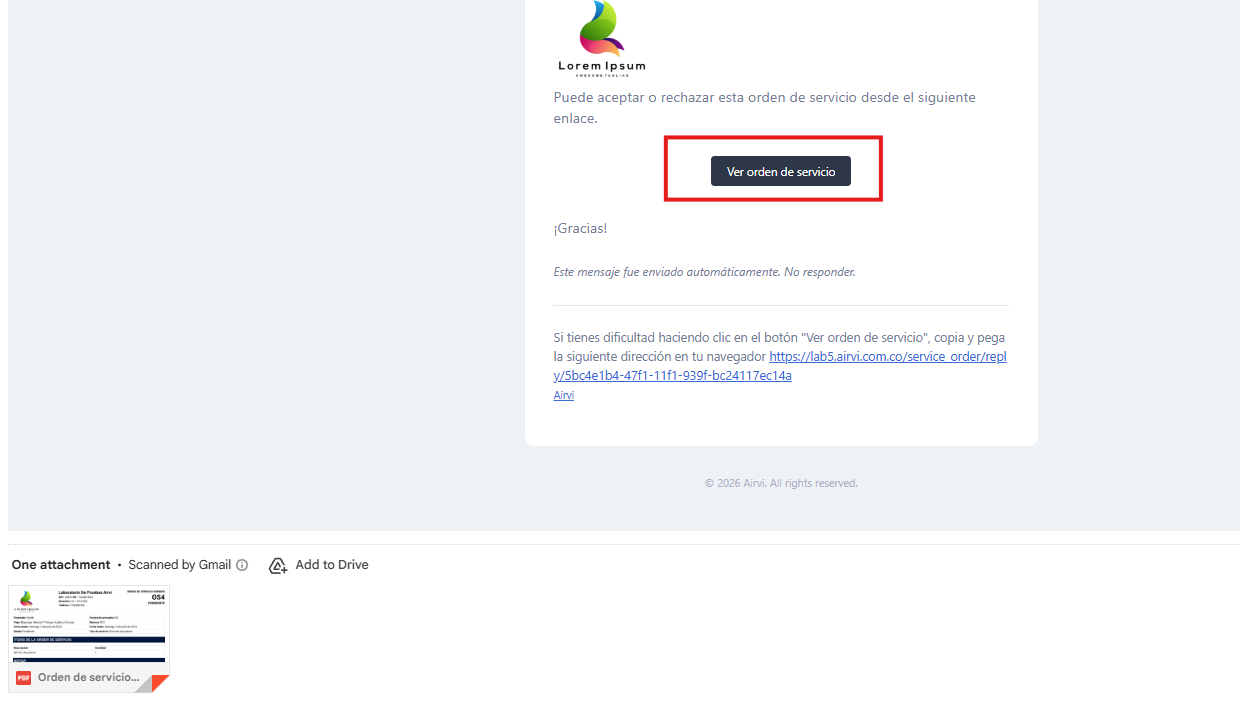
3. El proveedor recibirá un correo con el resumen de la orden de servicio en formato PDF y un botón de “Ver orden de servicio”. Al hacer clic en este botón, será dirigido a una página donde podrá visualizar el detalle completo de la orden.
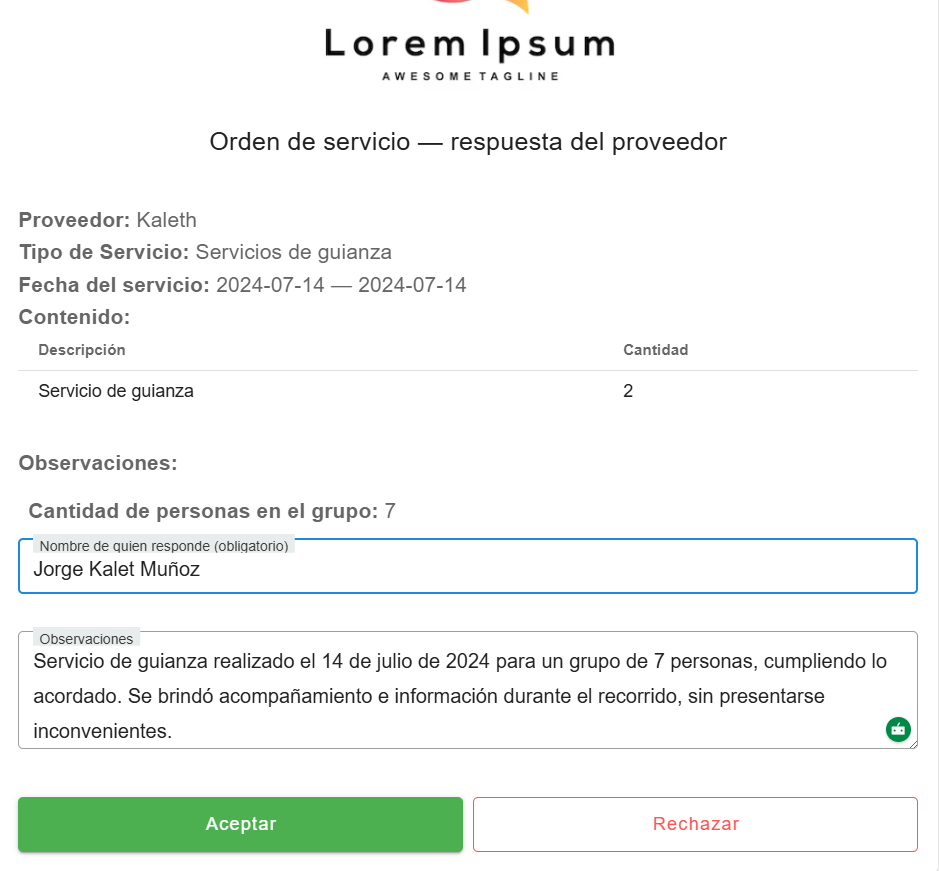
4. En esta vista, el proveedor deberá ingresar su nombre (campo obligatorio) y podrá aceptar o rechazar la orden, además de incluir observaciones si lo considera necesario.
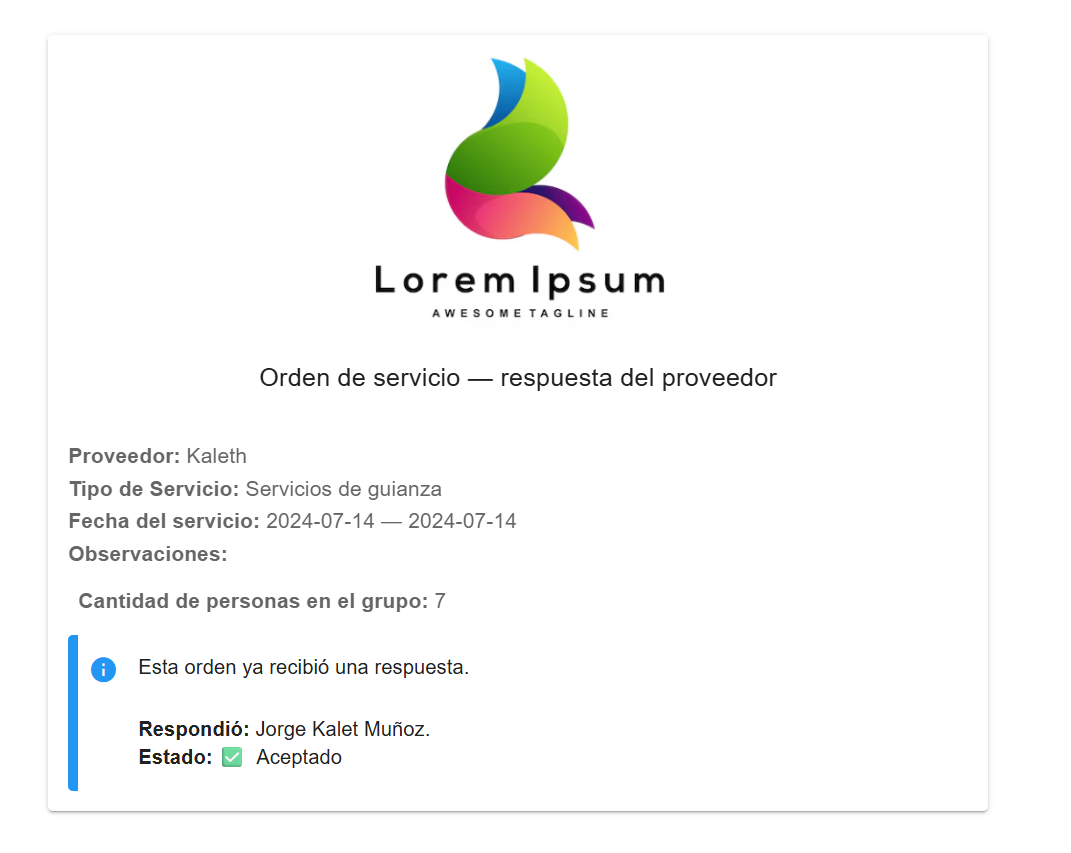
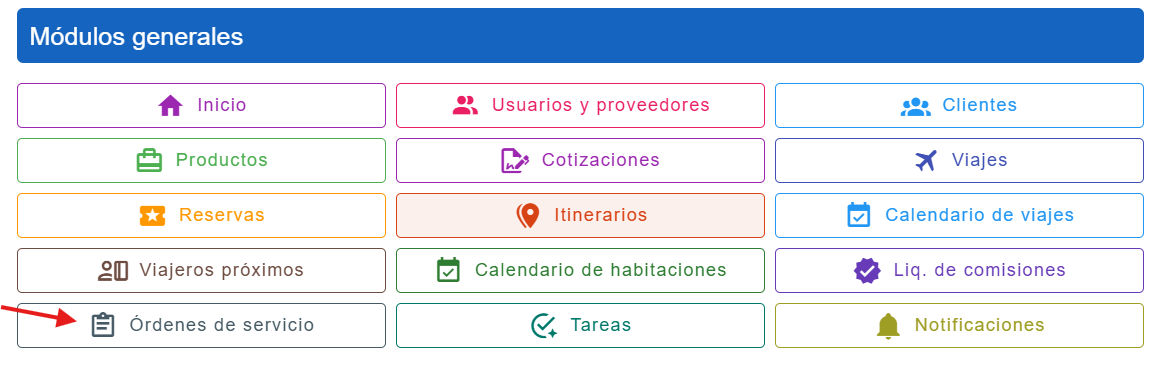
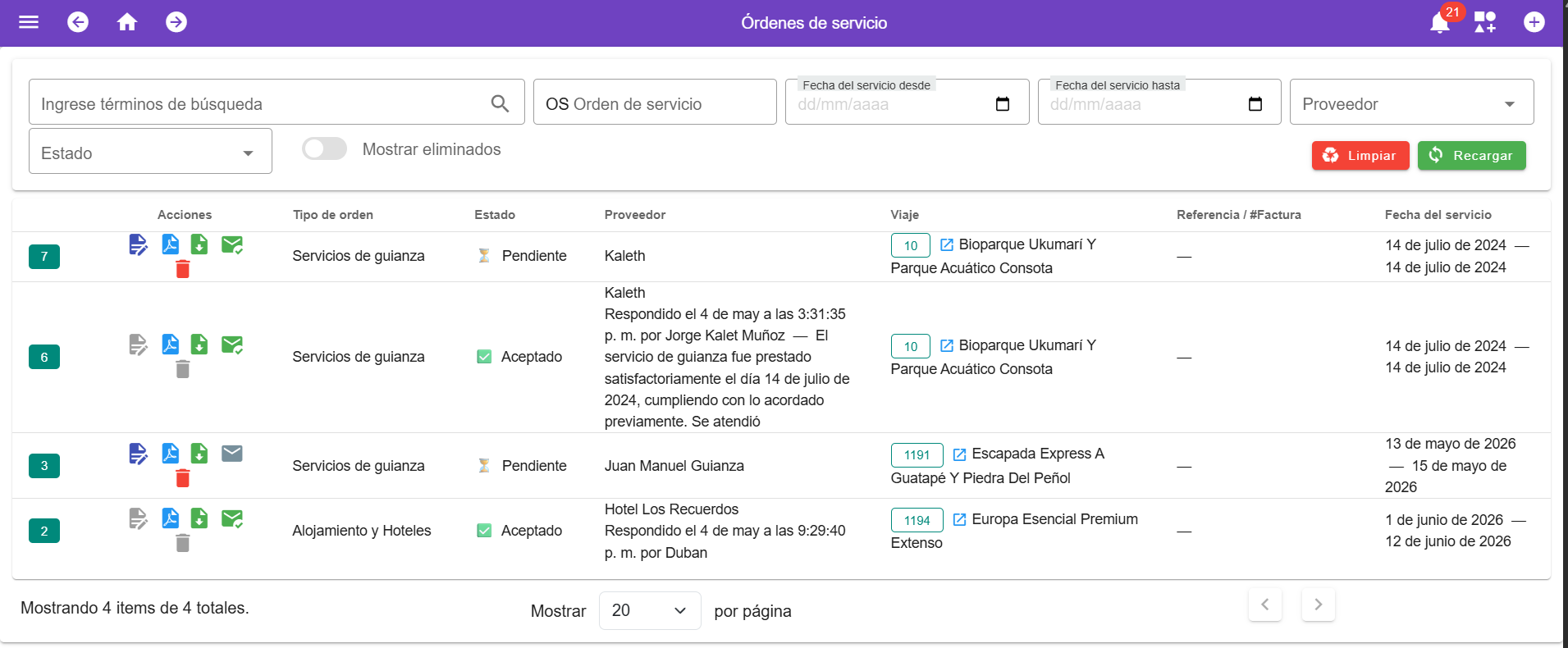
Finalmente, todas las órdenes de servicio podrán ser consultadas y gestionadas desde el módulo Órdenes de servicio, ubicado dentro de los módulos generales en el menú principal.
Recibir pagos por Wompi y Bold
Para habilitar la recepción de pagos a través de Wompi o Bold, es necesario que la empresa cuente con una cuenta activa en esta plataforma y comparta la información requerida para su configuración con Airvi.
Una vez configurado, Airvi simplificará la generación de enlaces de cobro. Para entender mejor su funcionamiento, es importante destacar tres aspectos clave.
- En el panel de la izquierda se encuentran las celdas designadas para ingresar el monto a cobrar, seguido de la opción para incluir el cargo por el fee bancario, si se desea aplicar, y finalmente, el botón para generar el enlace de cobro.
Es importante tener en cuenta que, en caso de que el viaje esté parametrizado en una moneda extranjera, se habilitará una celda adicional para establecer la Tasa Representativa del Mercado (TRM) correspondiente al momento del cobro.
- En el centro del panel se presentan opciones preestablecidas que van desde el 10% hasta el 100% del monto adeudado por el cliente en ese momento.
- Por último, en el panel de la derecha, se muestra un resumen detallado que incluye el valor pendiente, el monto a cobrar, el fee bancario y el total que el cliente pagará.
- Se copia el enlace creado y se pasa al cliente para que realice el pago a través del enlace.
Una vez que Wompi o Bold confirmen la realización exitosa del pago, el sistema registrará automáticamente la transacción en Airvi, discriminando el valor del fee bancario.

Tasa Administrativa
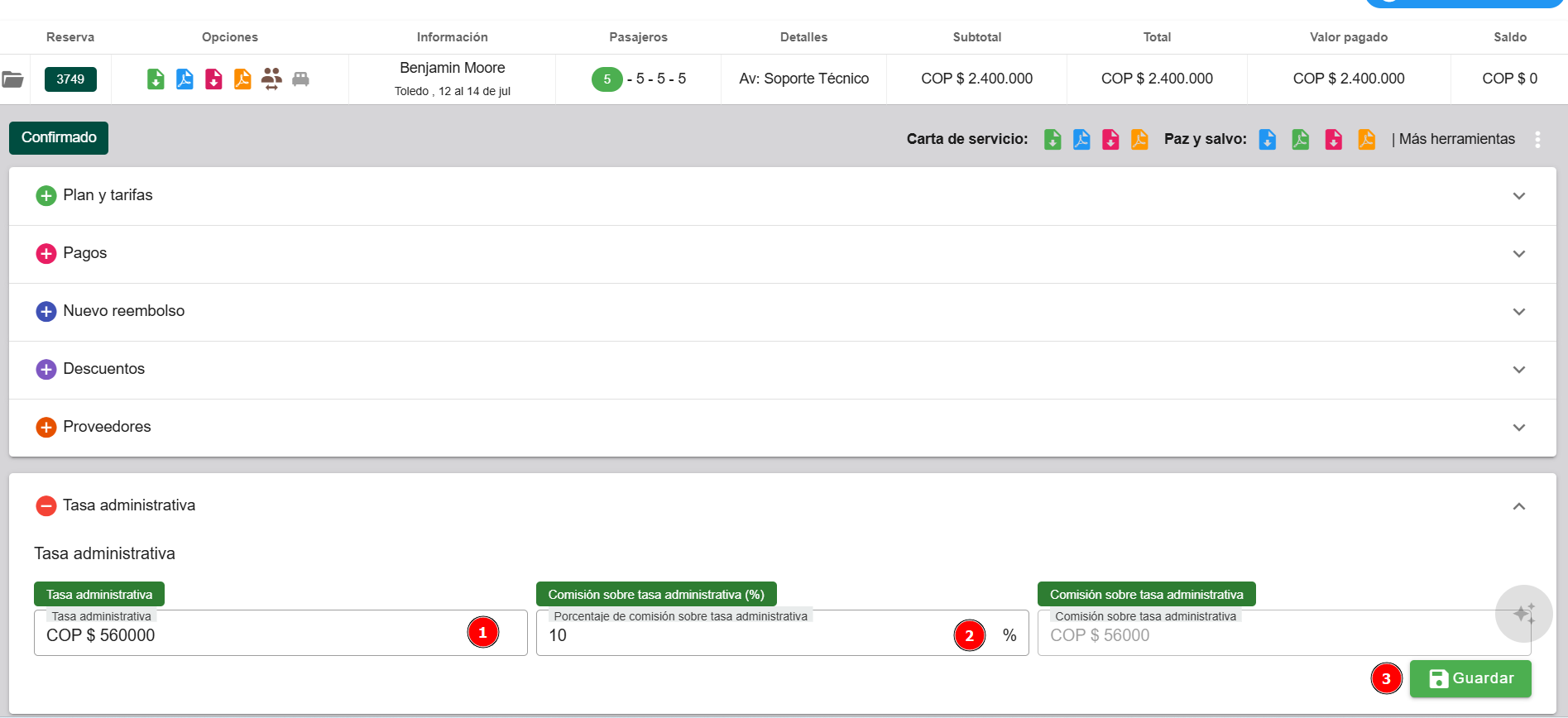
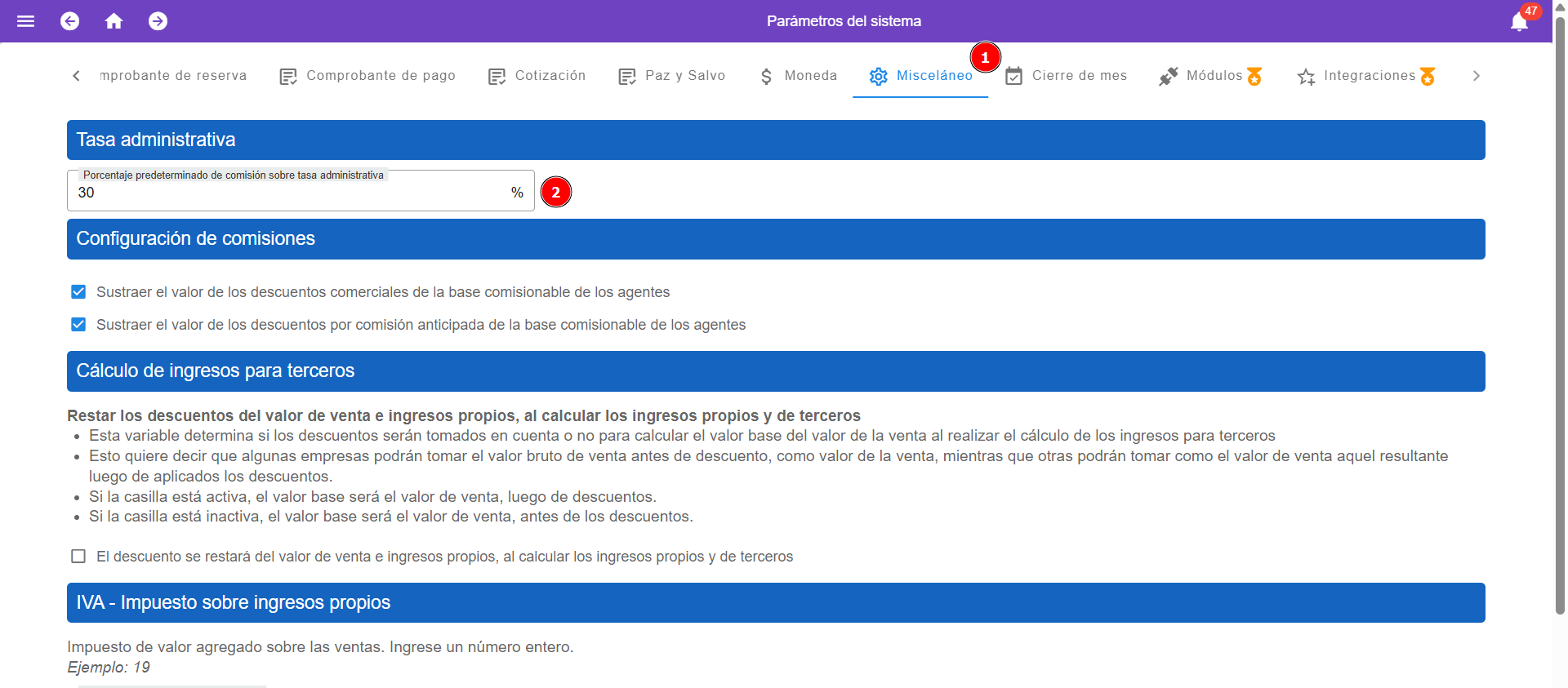
Permite registrar un valor adicional en las reservas por concepto de gestión operativa y administrativa. Este valor puede configurarse de forma manual en cada reserva o definirse como predeterminado desde el módulo de Parámetros en la sección Misceláneo. Además, ofrece la opción de asignar un porcentaje de comisión sobre la tasa, el cual se descuenta de la base comisionable.
Como configurarlo en la reserva
-
Acceder a la reserva desde el panel principal.
-
Localizar el campo Tasa Administrativa en la sección de pagos.
-
Ingresar el valor correspondiente.
-
Establecer el % de comisión sobre la tasa.
-
Guardar los cambios para que se reflejen como un ingreso interno visible solo para usuarios autorizados.
Como configurarlo en los parámetros
-
Ingresar al módulo Parámetros del sistema.
-
Seleccionar la pestaña Misceláneo.
-
Definir el valor por defecto de la Tasa Administrativa.
-
Guardar la configuración para que se aplique automáticamente en nuevas reservas.

Comisiones
Es el porcentaje o valor asignado como compensación al agente por la venta.
Para utilizar esta herramienta, dirígete a la sección de Comisiones y elige entre Agente, Freelance o ambos. Luego, haz clic en guardar.
El sistema calculará automáticamente la comisión si se ha parametrizado previamente; de lo contrario, deberás hacerlo manualmente y guardar.

Comisiones a Freelancers
Comisiones para freelancers son el porcentaje o valor asignado como compensación a personas que no forman parte de la compañía, pero que han influido en la venta.
Comisiones a Agentes de viajes
Las comisiones para agentes de viajes son el porcentaje o valor asignado como compensación al agente por su participación en la gestión de la venta.
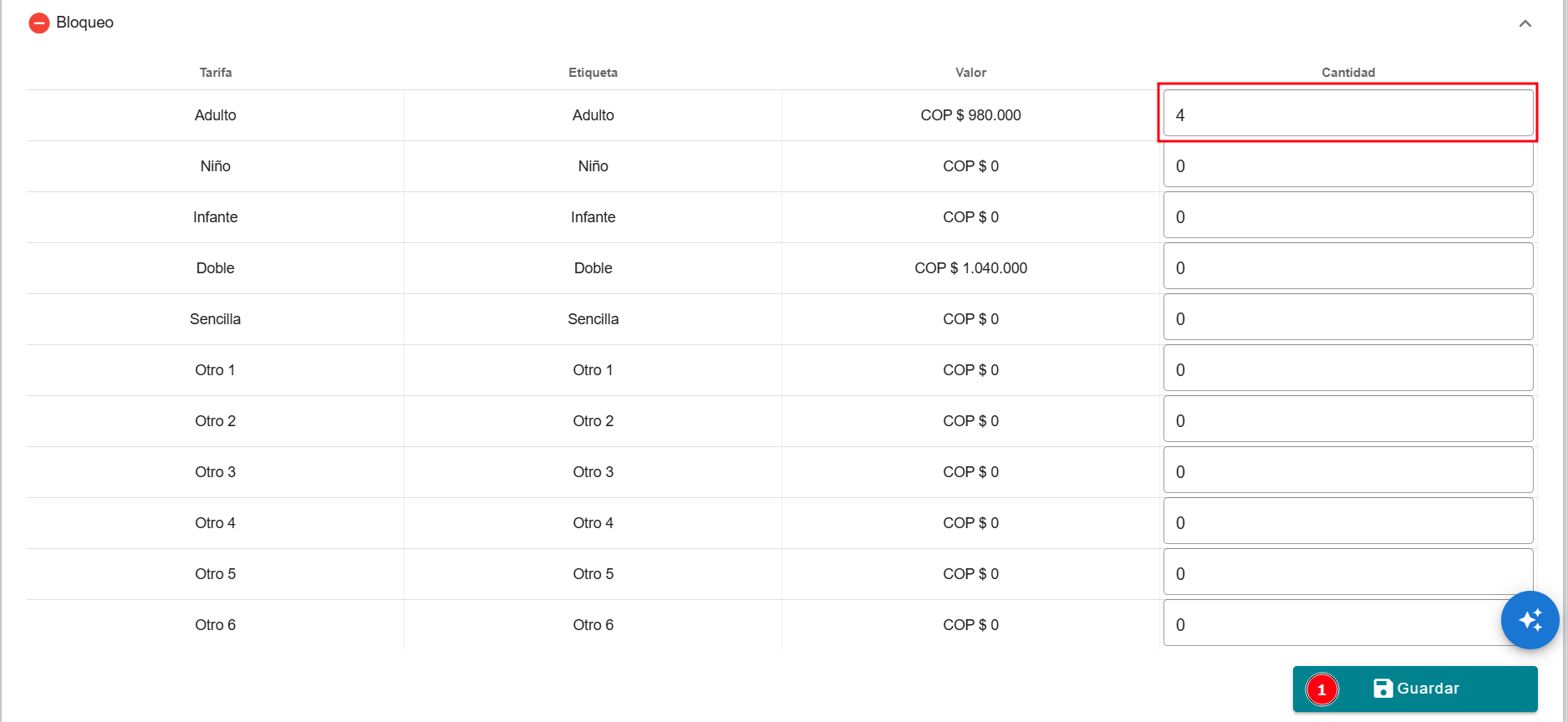
Bloqueo de cupos
Bloqueo de cupos es el proceso de reservar un número determinado de espacios en una reserva para pasajeros según su tarifa y tipo de acomodación, sin especificar aún los nombres de dichos pasajeros. Es crucial actualizar el bloqueo a medida que los viajeros se vayan incorporando al viaje.

Archivos
Funcionalidades
- Almacenamiento seguro y centralizado
Subida de Archivos en Diferentes Perfiles y Reservas
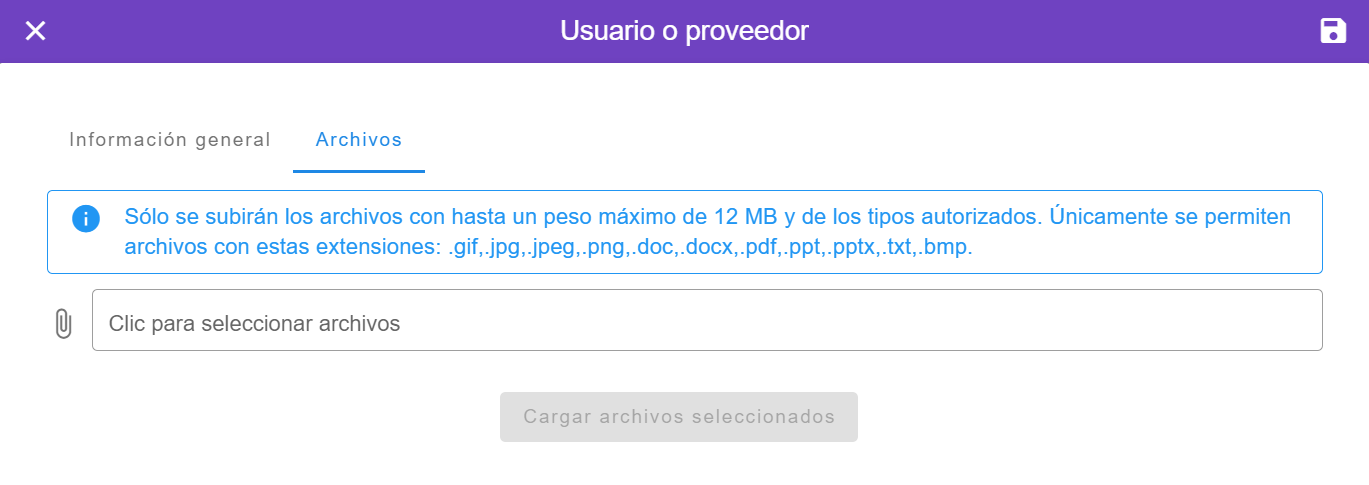
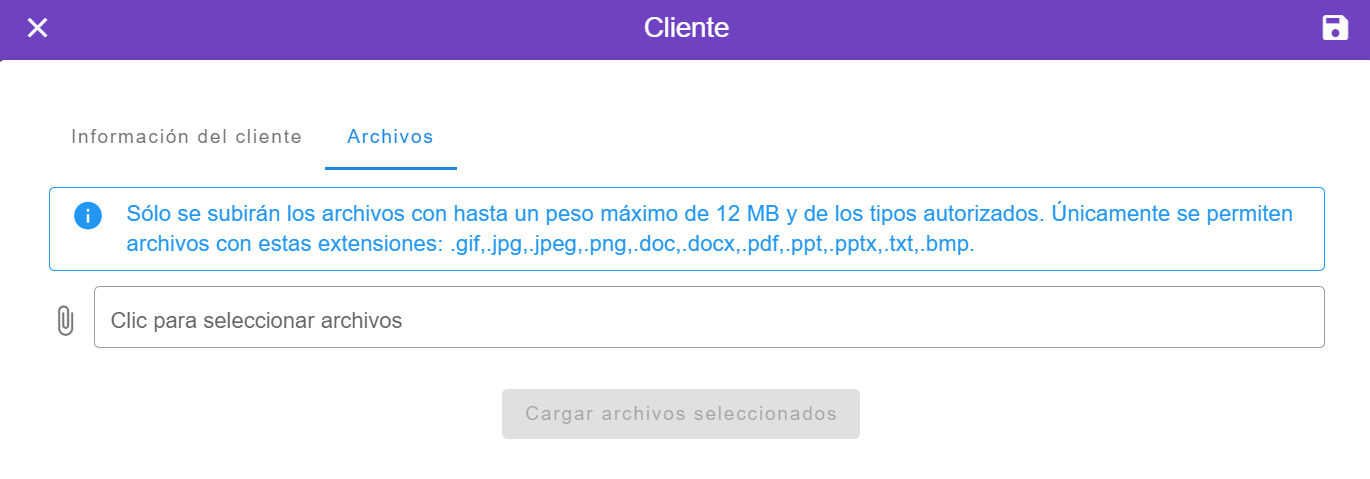
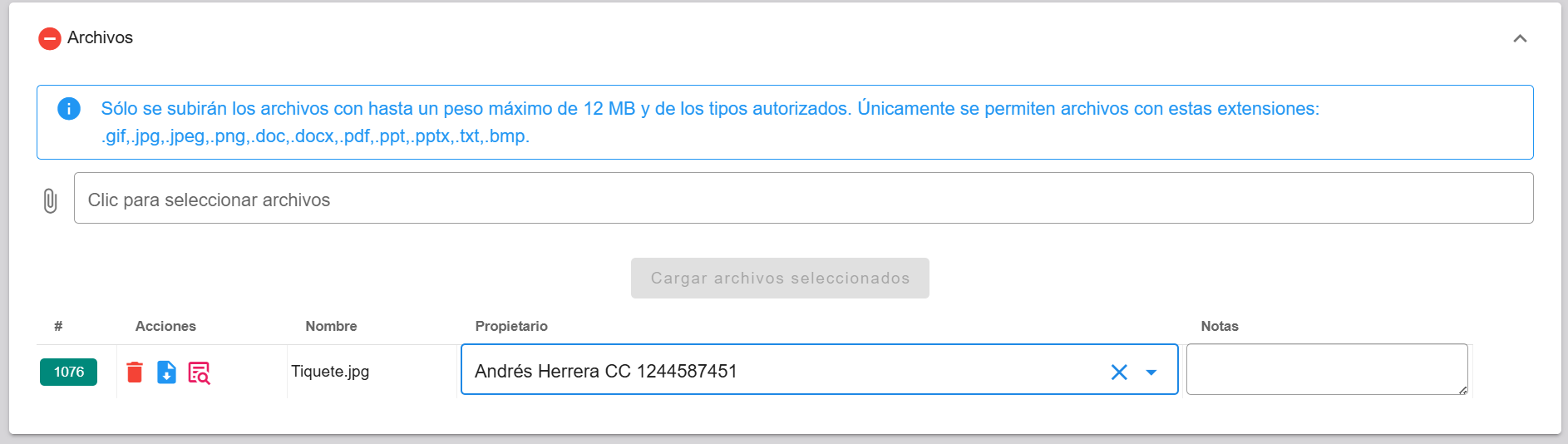
- Ahora es posible subir archivos en los siguientes lugares:
- Perfil del Proveedor
-
- Perfil del Cliente
-
- Reserva
-
- Pago que su cliente hace para la reserva
-
- Pago de la factura del Proveedor
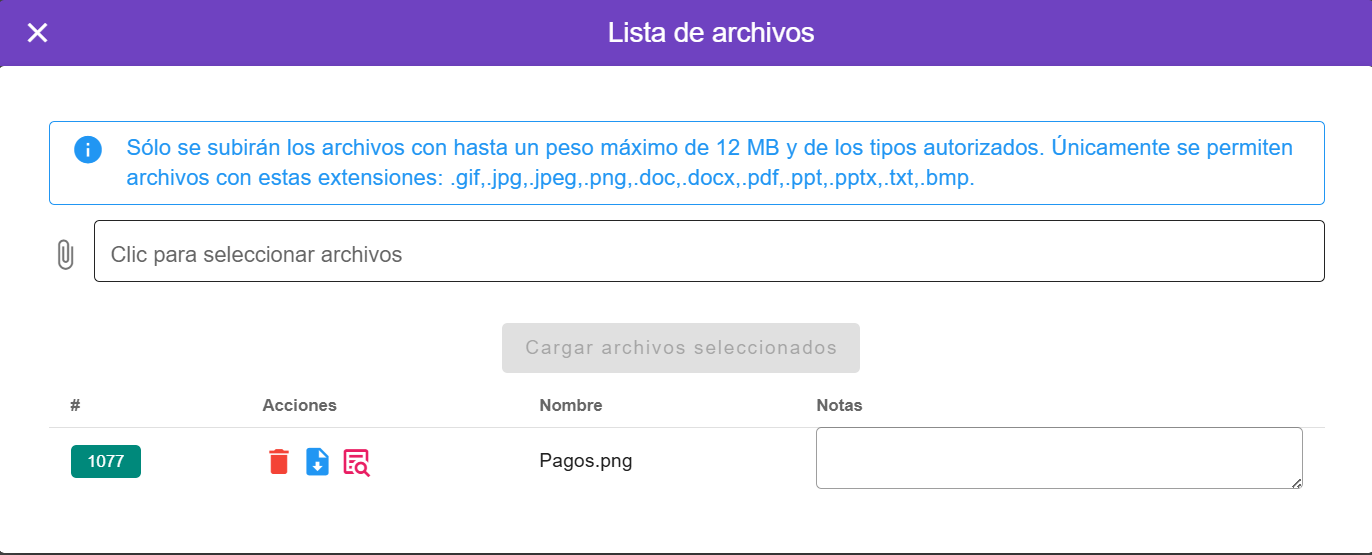
Adicionalmente, se pueden subir archivos no solo de imágenes, sino también en formato PDF, Word, Excel, PowerPoint y archivos de texto plano.
Elegir el cliente propietario de un archivo
Cuando suba archivos a nivel de reserva en el módulo de Archivos, podrá elegir el propietario o titular de cada uno de los archivos. Posteriormente, en el perfil del cliente, podrá ver la relación de archivos asociados a su perfil.

Validación de guardado de archivos
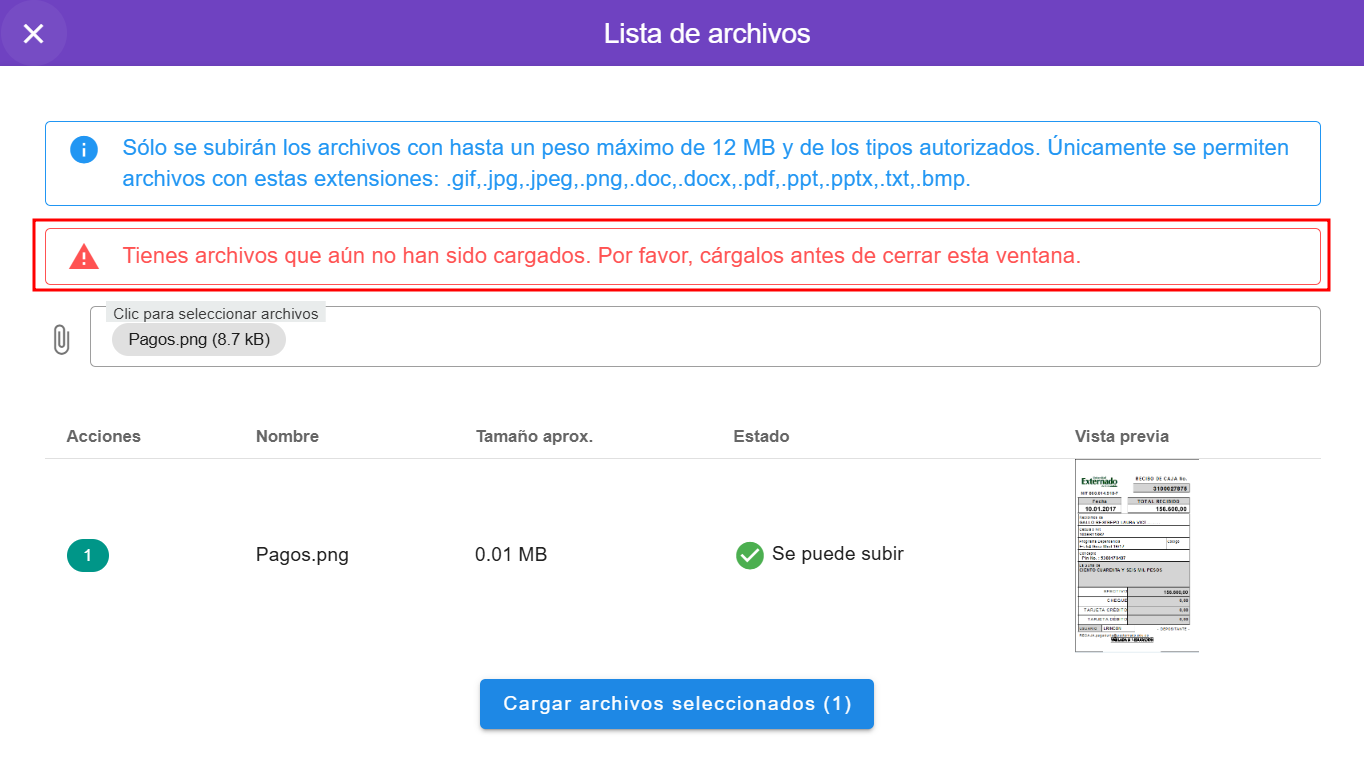
El sistema valida si existen archivos pendientes por cargar y muestra una alerta cuando aún no se han subido al sistema. Esta funcionalidad evita omisiones al momento de guardar información importante, asegurando que los documentos requeridos sean adjuntados correctamente antes de finalizar el proceso.
Factura asignada y comentarios de facturación
Esta sección permite registrar el número de factura asociado a la reserva y agregar comentarios internos relacionados con la facturación. La información ingresada es utilizada como referencia administrativa y contable, permitiendo llevar control sobre la factura emitida y notas internas que no serán visibles para el cliente.

Cierre de ventas y marketing
Modificar Cierre de Ventas y Marketing
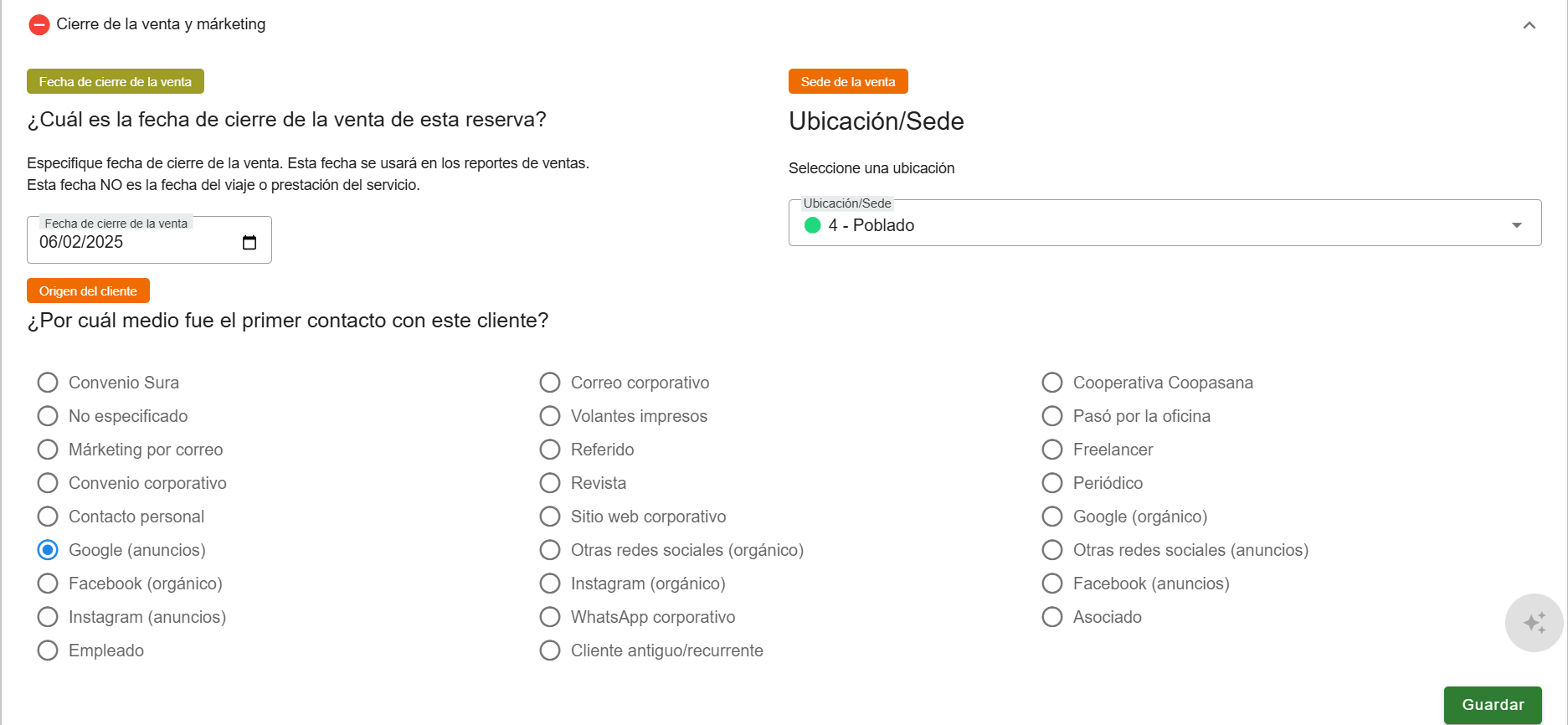
En la sección Cierre de Ventas y Marketing de la reserva, puedes realizar las siguientes acciones:
-
Modificar la Fecha de Venta: Esta opción te permite establecer o ajustar la fecha de cierre de la venta de la reserva.
-
Modificar el Origen o Medio de Conocimiento: También podrás cambiar el origen o medio por el cual el cliente conoció la empresa o el tour.
- Modificar la Ubicación/Sede: Permite cambiar la sede asignada a la reserva de forma rápida y sencilla.
Una vez que hayas realizado los cambios necesarios, haz clic en el botón Guardar para aplicar las modificaciones.
Políticas
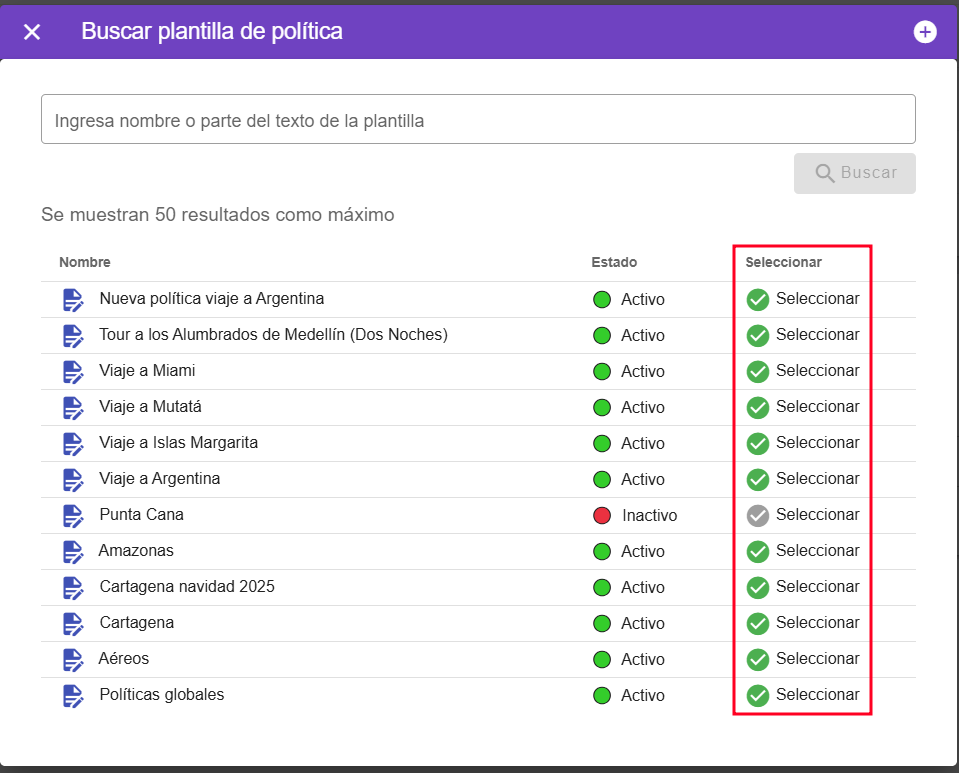
Este módulo está diseñado para gestionar y aplicar políticas asociadas a las reservas. Permite modificar condiciones específicas como cancelaciones, cambios o requerimientos particulares, asegurando que cada reserva se adapte a las necesidades del cliente o a las directrices de la empresa.
Para actualizar las políticas de una reserva, dirígete a la sección de Políticas, selecciona la nueva política que deseas aplicar y, finalmente, presiona el botón Guardar para confirmar los cambios. Esta acción garantiza que la reserva quede regida por los términos actualizados de manera inmediata.

Etiquetas
Permite asignar etiquetas personalizadas a la reserva para facilitar su organización, búsqueda y clasificación interna.

Establecer el titular de la reserva
Para establecer el titular de la reserva, puedes optar por una de las dos opciones disponibles:
- Seleccionando el titular en la celda ubicada debajo del resumen del presupuesto. Con esta opción, puedes elegir al titular incluso si no está incluido en la lista de viajeros.
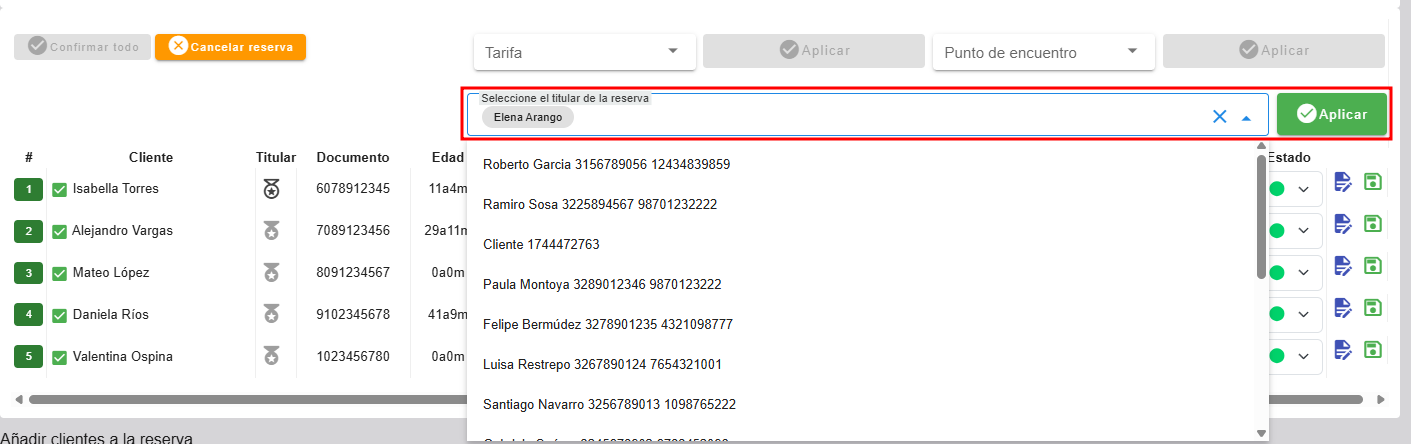
- Pulsando el icono de una medalla que aparece junto al nombre de cada viajero en la reserva.
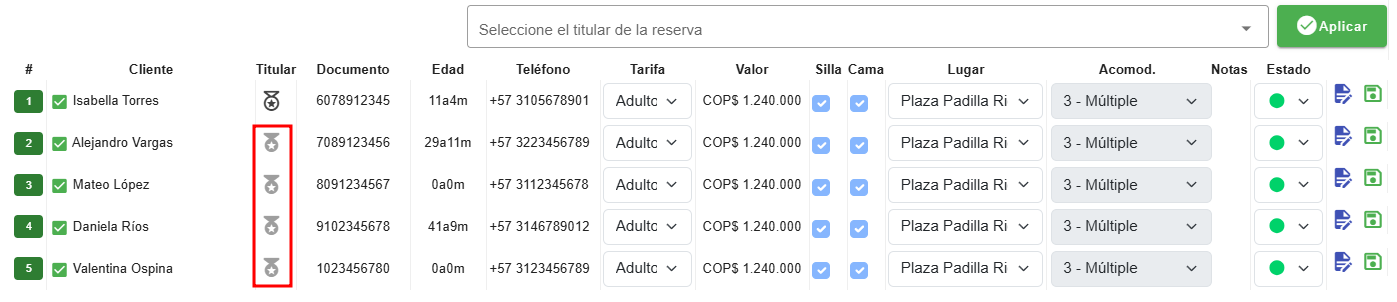
|
|
Se puede establecer como titular de la reserva |
|
|
No se puede elegir este cliente como titular de la reserva. Por favor revise que sea mayor de edad, tenga país asignado, teléfono, documento de identidad, tipo de documento y que el cliente no esté inhabilitado a nivel de sistema |
|
|
Es el titular de la reserva |


Registro de clientes en la reserva e importación masiva de clientes
Registro de clientes en la reserva
Para integrar a los viajeros en las reservas, simplemente debemos dirigirnos a la parte final de la reserva, donde encontraremos en una franja gris la opción "Añadir clientes a la reserva". Al hacer clic en esta opción, si contamos con clientes previamente registrados, aparecerá una lista desplegable.

En el desplegable, podemos elegir al cliente seleccionándolo de la lista o escribiendo su nombre. Una vez seleccionados, clic en guardar.

Después de seleccionar los clientes, solo queda establecer la tarifa correspondiente. y clic en guardar.
Por defecto, todos los clientes son acomodados en adultos.

Registro masivo de clientes
Registrar un nuevo cliente en el sistema es un proceso sencillo que se puede realizar desde el plan de viaje. En la parte final de cada reserva, encontraremos dos botones: uno de color naranja y otro de color azul.

El botón naranja nos permite una lista de pasajeros a la reserva de manera masiva, siguiendo estos 4 pasos:
- Ingresar los datos
- Validación
- Crear clientes
- Añadir a la reserva
Para facilitar el primer paso, podemos utilizar una hoja de cálculo con diez columnas. Estas columnas se nombran de la siguiente manera: Documento, Tipo de documento, Nombre, Fecha de nacimiento, Celular, Email, Dirección, Ciudad y nota
Nota: Es importante asegurarse de que no haya espacios vacíos en ninguna de las columnas. En caso de que alguna columna no tenga información disponible, se recomienda agregar una palabra para identificar que el campo está vacío. Este proceso garantiza que la información esté organizada y sea fácil de importar al sistema.

Una vez completada la hoja de cálculo, simplemente seleccionamos toda la información y la copiamos. Luego, al ingresar al sistema, elegimos la opción de importar y pegamos los datos en el campo correspondiente, seleccionando la opción de separación por tabulador. Posteriormente, hacemos clic en "Previsualizar" para asegurarnos de que la información se haya importado correctamente antes de confirmar el proceso.

Si la información está en un archivo plano separado por comas, también podemos importarla al sistema. En este caso, la primera línea del archivo debe contener los criterios de separación por coma, como "Documento, Tipo de documento, Nombre, Fecha de nacimiento, Celular, Email, Dirección, Ciudad, Nota", y debajo de esta línea se incluirá la información de los clientes, cada uno en una fila separada por comas. Una vez que el archivo esté preparado de esta manera, procedemos a importarlo al sistema, seleccionando la opción de separación por comas y luego haciendo clic en "Previsualizar" para confirmar la importación correcta de los datos.

En el siguiente paso, que es el de validación, se mostrará una vista previa de los clientes que se registraron en el sistema, así como aquellos cuya información se actualizará. Esto último ocurre cuando un cliente ya estaba registrado y se selecciona esta opción en el paso anterior. Además, se mostrarán los clientes que se omiten porque ya estaban registrados previamente. Una vez validada la información, podemos continuar al siguiente paso haciendo clic en el botón "Procesar clientes".

En el tercer paso continuamos dando clic en el botón “Elegir clientes para la reserva”

En el cuarto y último paso, seleccionamos cuáles de los nuevos clientes creados se añadirán a la reserva.

El botón azul nos desplegará una ventana de creación de clientes, la cual también se puede encontrar en la página principal seleccionando el módulo de clientes o accediendo directamente desde el menú desplegable. Luego, completamos la información requerida y la guardamos. Una vez guardado, simplemente lo seleccionamos de la lista de clientes de la reserva.
Una vez en la reserva, confirma los nuevos clientes agregados seleccionándolos individualmente y haciendo clic en el botón "Confirmar" junto a cada uno, o simplemente haz clic en el botón "Confirmar todo" si deseas confirmar todos los nuevos clientes de una vez.
Establecer tarifas a los viajeros
Establecer las tarifas para cada uno de los viajeros dentro de la reserva.
En el listado de pestañas de la sección Plan y Tarifas > Información del paquete, encontrarás una sección denominada "Tarifas". Al hacer clic en esta sección, se desplegará una lista con todas las opciones disponibles de tarifas.
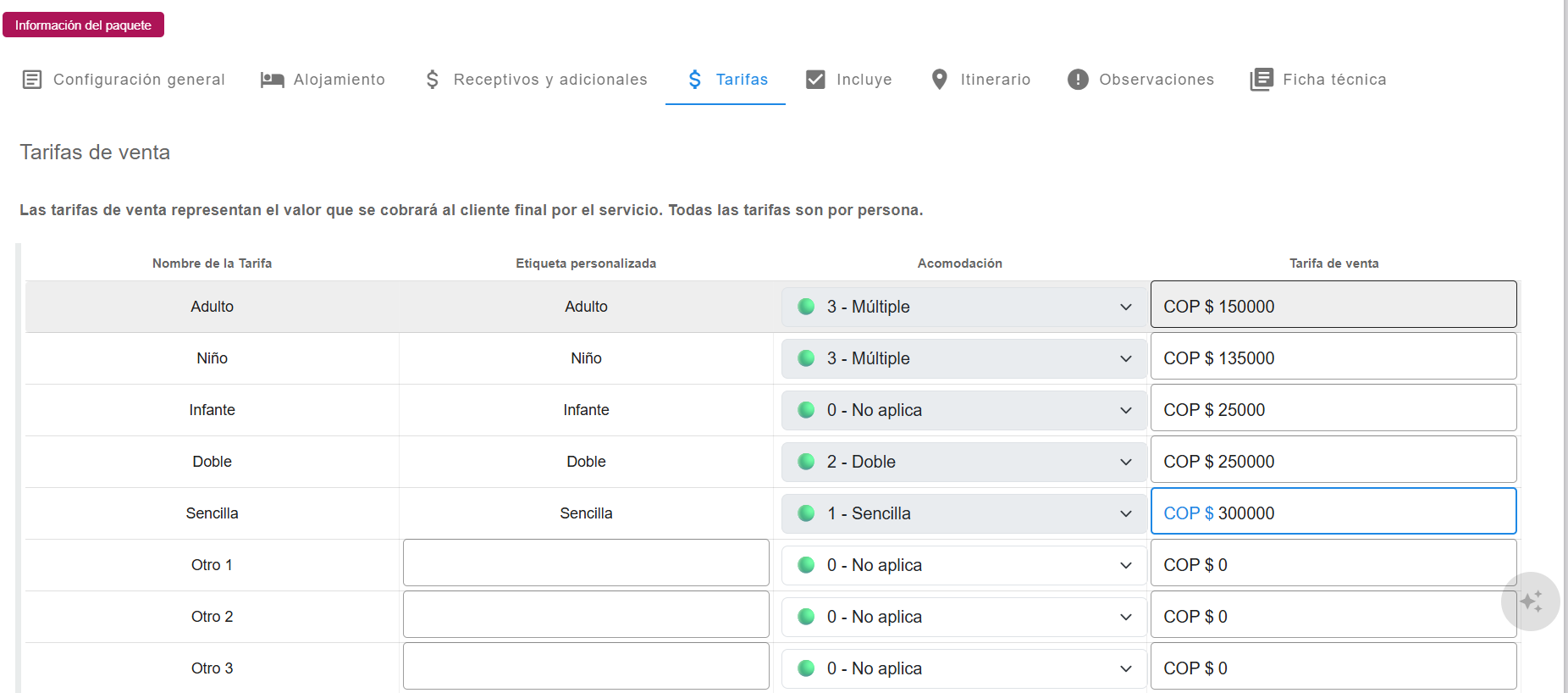
Las tarifas que se mostrarán por defecto son:
- Adulto
- Niño
- Infante
- Doble
- Sencilla
- Otro 1, Otro 2, Otro 3, Otro 4, Otro 5, Otro 6
Después de seleccionar o modificar la tarifa correspondiente para cada viajero, asegúrate de guardar los cambios antes de continuar para que se apliquen correctamente las tarifas establecidas.

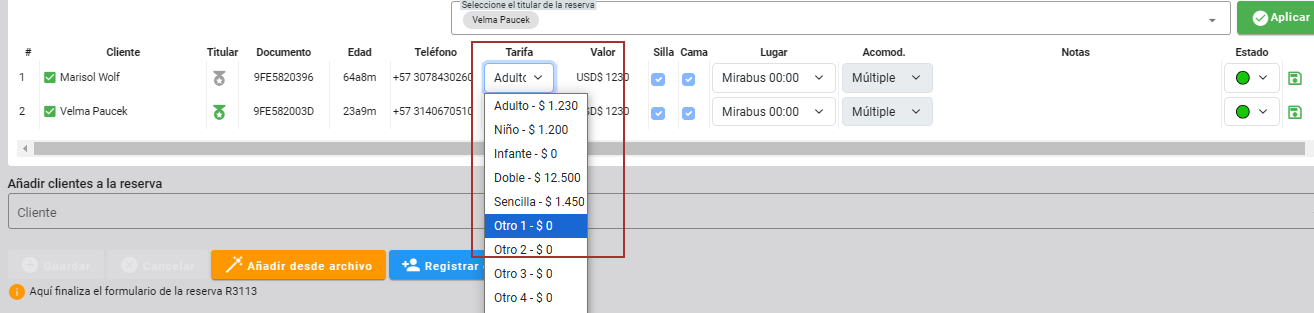

Información importante acerca de las tarifas
Nota: Para los viajes y servicios que gozan de tarifas estables y permanentes durante períodos largos de tiempo, recomendamos registrar las tarifas en los conjuntos tarifarios del Producto, de modo que al programar viajes, cotizar y crear reservas, estas tarifas ya vengan prestablecidas.
Por otro lado, si las tarifas cambian continuamente, recomendamos dejar los tarifarios en valor 0 y establecer las tarias al momento de cotizar o de crear las reservas.
Descargar listado de pasajeros
Para descargar el listado de pasajeros, simplemente pasa el puntero del ratón sobre el botón de creación de grupos de viaje, que es un botón azul con tres estrellas ubicado en la parte inferior derecha. Cuando lo hagas, se desplegarán tres opciones adicionales: una de color naranja, otra de color fucsia y otra de color verde. Para descargar la lista de pasajeros, simplemente haz clic en la opción de color verde.

Listado de Cumpleaños en lista de pasajeros
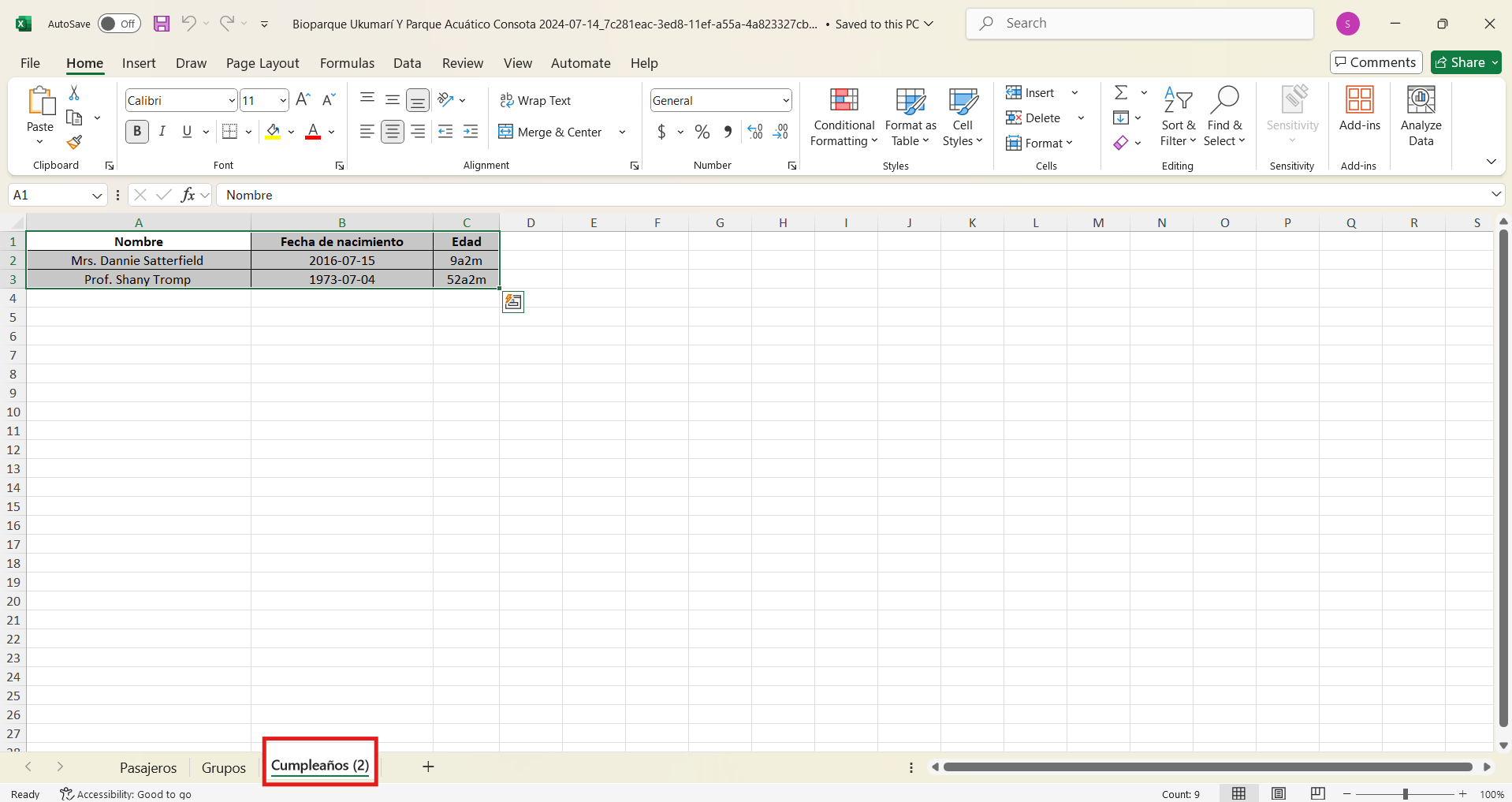
A partir de ahora, al descargar el listado de pasajeros de una reserva, el archivo incluirá una pestaña adicional donde se listan los clientes que cumplen años en una fecha cercana a la operación del viaje. Esta pestaña muestra automáticamente los pasajeros cuya fecha de cumpleaños ocurre 15 días antes o después de la fecha de salida de la reserva.
Esta funcionalidad permite identificar fácilmente cumpleaños próximos dentro del grupo de pasajeros, facilitando acciones comerciales, detalles personalizados o gestos de atención durante el viaje.
Descargar listado de pasajeros para seguro de viajes
Para descargar el listado de pasajeros para seguros de viajes, simplemente pasa el puntero del ratón sobre el botón de creación de grupos de viaje, que es un botón azul con tres estrellas ubicado en la parte inferior derecha. Cuando lo hagas, se desplegarán tres opciones adicionales: una de color naranja, otra de color fucsia y otra de color verde. Para descargar la lista de pasajeros para seguros de viajes, simplemente haz clic en la opción de color naranja.

Control de disponibilidad de cupos
Anteriormente, la plataforma no validaba el control de cupos, lo que permitía que las reservas superaran el límite máximo establecido para cada producto. Aunque en la configuración de los productos se definían tanto un cupo mínimo como un máximo, el sistema no restringía la asignación de espacios cuando se alcanzaba el tope, lo que generaba inconvenientes en la gestión de disponibilidad. Con la nueva actualización, ahora se implementa una validación automática que impide exceder el cupo máximo, garantizando un control más preciso y eficiente sobre las reservas.
Primer escenario
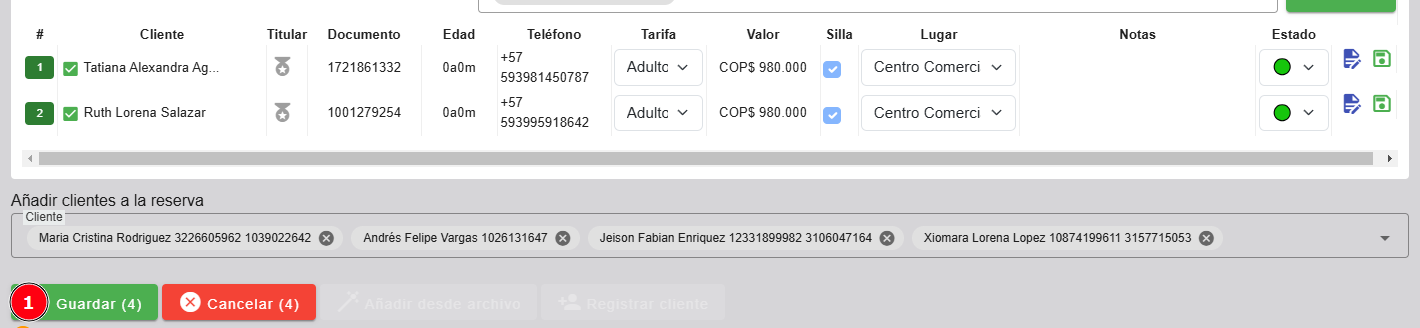
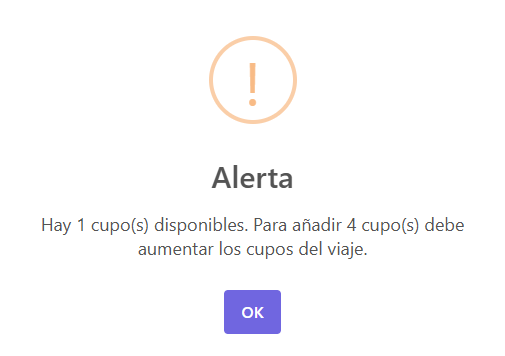
- Añadir clientes a la reserva, si excedes el límite de pasajeros el sistema no te dejará añadir esos clientes, te muestra un mensaje donde te dice el total de cupos disponibles.
- Ejemplo: tenemos un viaje con cupo máximo de 3 personas y podemos observar que se intentan agregar 4 personas, pero solo hay un cupo disponible, ya que en la lista de los pasajeros ya hay dos registrados
Segundo escenario
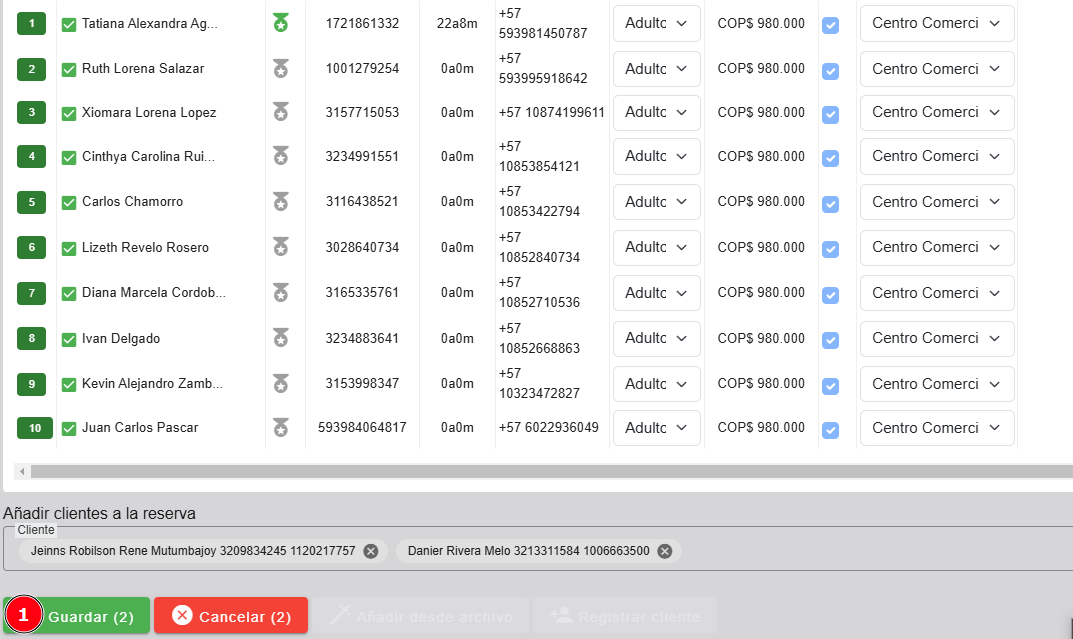
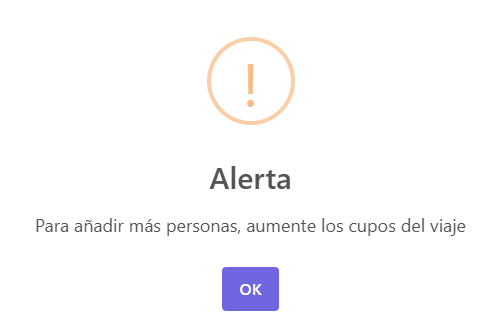
- Añadir clientes cuando el cupo está completo, por ejemplo 10/10. El sistema no te dejará añadir más pasajeros y te muestra una alerta que nos dice que debemos aumentar el cupo del viaje para añadir más personas.
Tercer escenario
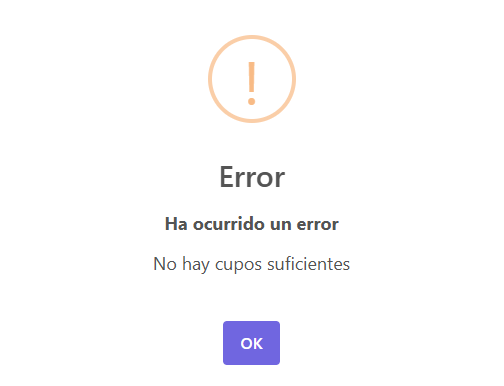
- Añadir bloqueos de cupos cuando el viaje está completo, por ejemplo: vas a añadir un bloqueo de cupos, pero el viaje está 5/5
Cuarto escenario
- Añadir clientes desde un archivo plano cuando está completo, por ejemplo 4/4. El sistema no te dejará añadir más pasajeros y te muestra una alerta que nos dice:
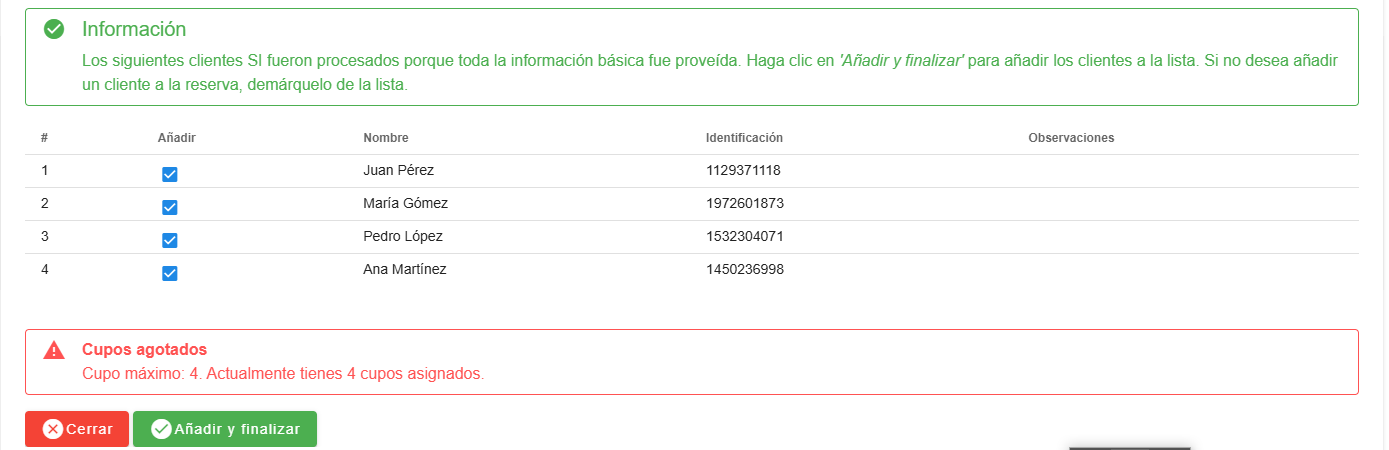
- Si intentas seguir con el proceso y presionas el botón de "Añadir y Finalizar" el sistema te mostrará otra alerta donde nos dice que los cupos están agotados
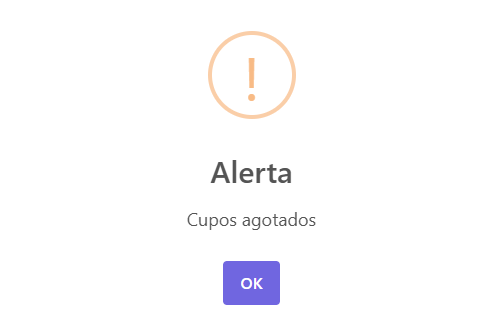
Quinto Escenario
- Añadir clientes desde un archivo plano cuando se excede el límite máximo, por ejemplo 3/4. Y vamos a subir 4 personas desde el archivo plano, el sistema nos mostrará la siguiente alerta
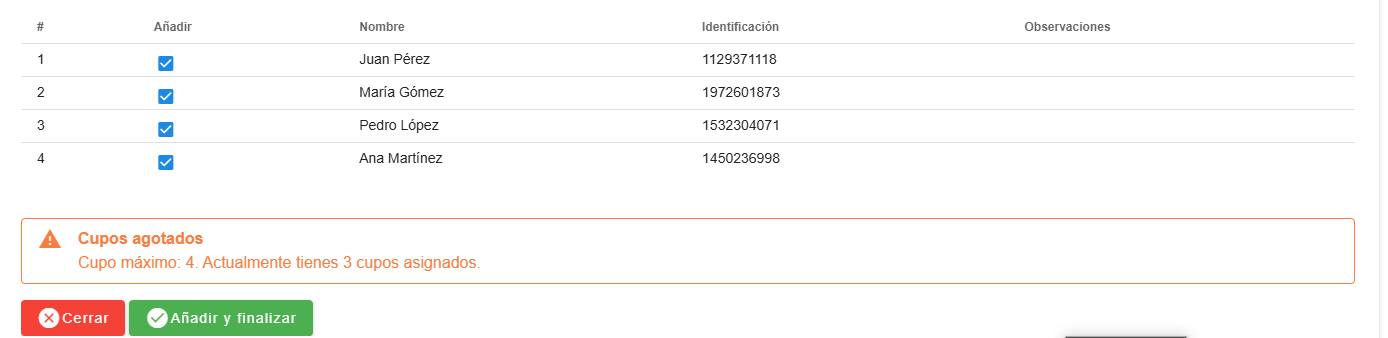
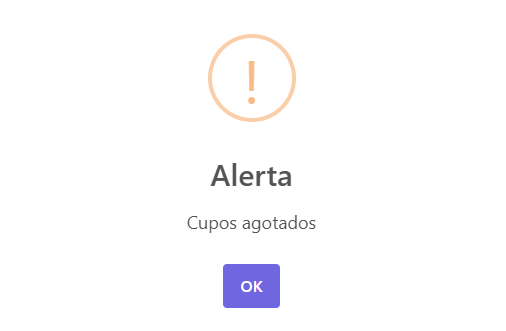
Sexto escenario
- Disminuir el cupo máximo cuando el viaje está completado, por ejemplo tenemos un viaje 4/4 y disminuimos el cupo del viaje a 2, el sistema nos mostrara una alerta donde nos dice que tenemos sobre cupo

Séptimo escenario
- Convertir una cotización a reserva escogiendo un viaje con cupos completos, el sistema te mostrará un mensaje donde nos dice que el viaje que seleccionaste no tiene cupos disponibles. Puedes presionar el botón azul que nos dice que podemos editar el viaje y así aumentar la capacidad máxima de cupos para el viaje
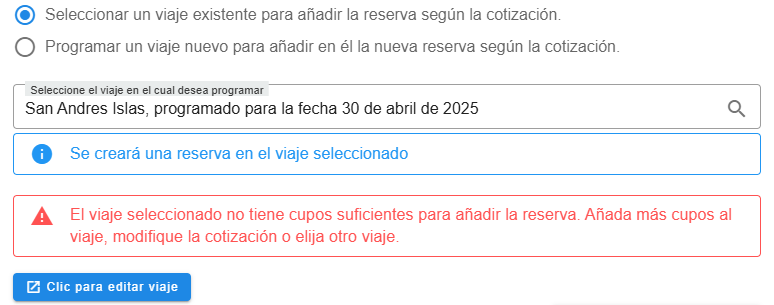
Notas de seguimiento
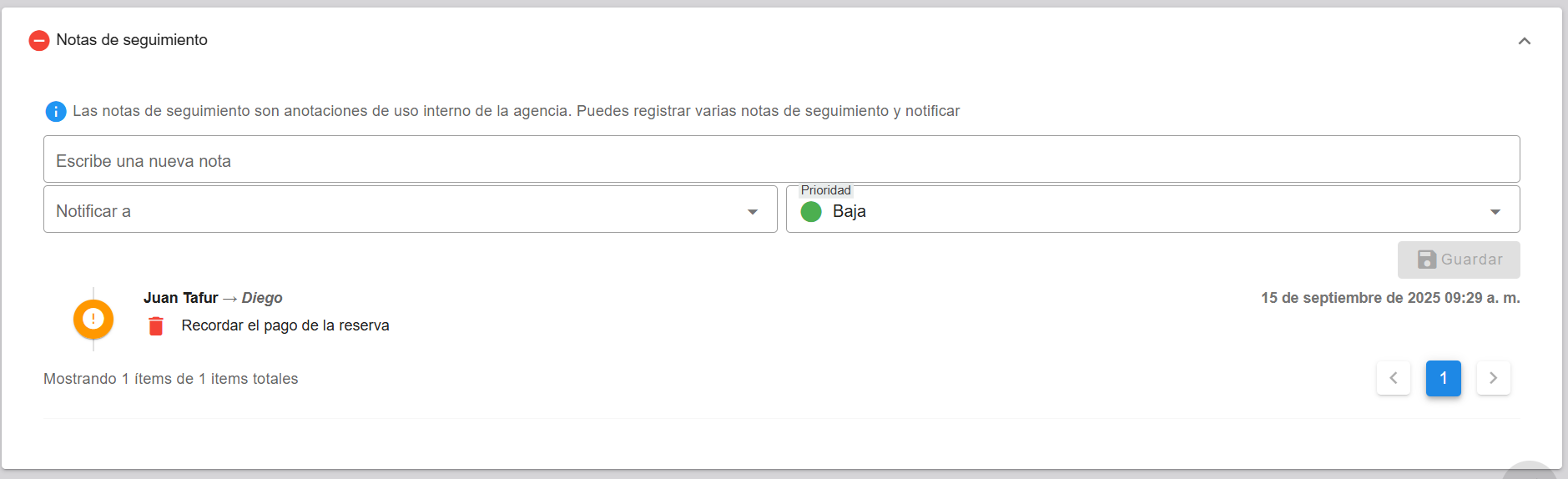
El módulo de Notas de seguimiento permite registrar anotaciones internas sobre una reserva o cliente, no visibles para el cliente final. Cada nota incluye un campo de texto obligatorio, la opción de notificar a otro usuario de la plataforma mediante un selector desplegable, y un nivel de prioridad (Alta, Media o Baja), representado con colores rojo, amarillo o verde. Las notas se visualizan con la fecha, hora de creación, nombre del autor, destinatario (cuando aplica), y pueden eliminarse si el usuario tiene permisos. Este módulo está ubicado en el panel de la reserva, y está diseñado para mejorar la gestión operativa dentro de la agencia. Las notificaciones internas se activan si el usuario seleccionado tiene habilitadas las alertas por correo o interfaz.
Módulo de servicio de transporte
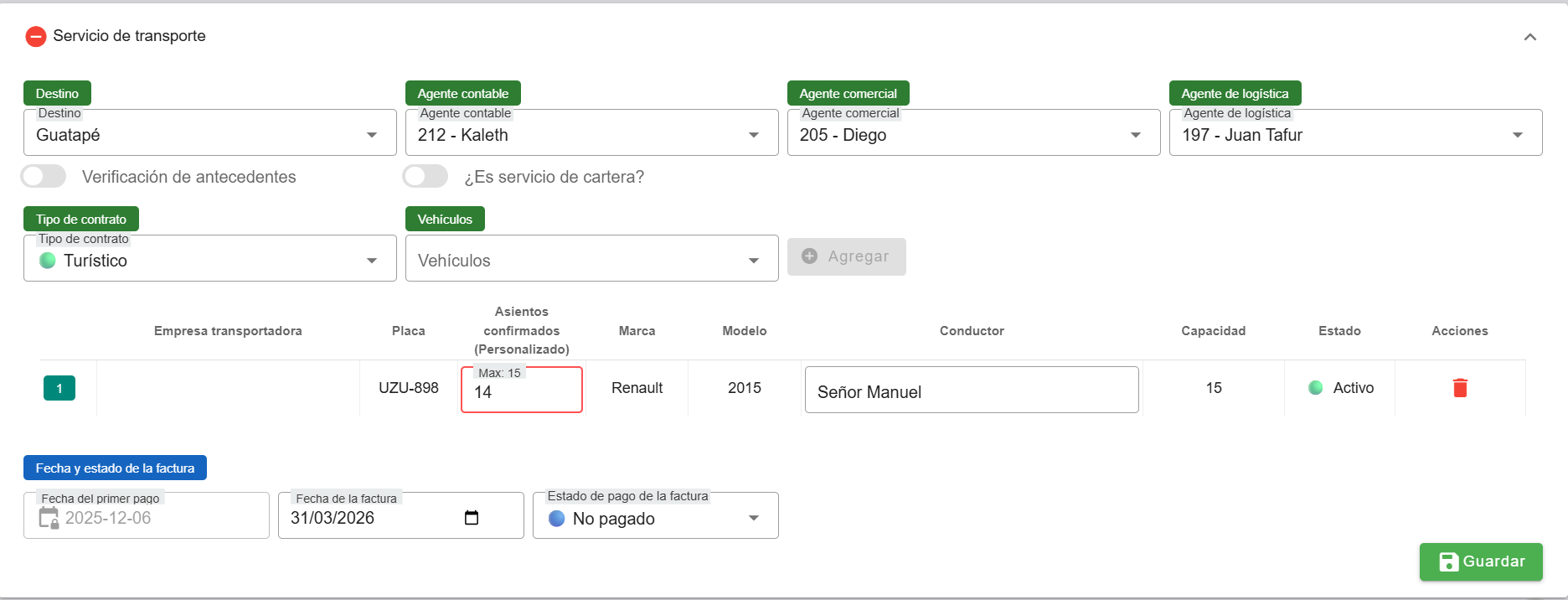
Servicio de transporte: Permite configurar la logística del transporte dentro de una reserva, definiendo el destino del viaje y los responsables operativos mediante los campos Agente contable, Agente comercial y Agente de logística. También se incluyen opciones como Verificación de antecedentes y ¿Es servicio de cartera?, que permiten marcar condiciones específicas del servicio según la operación.
Adicionalmente, se puede seleccionar el tipo de contrato y elegir los vehículos disponibles. Al agregar un vehículo, el sistema muestra automáticamente su información en una tabla con datos como empresa transportadora, placa, marca, modelo, capacidad y estado. En esta misma tabla es posible personalizar los asientos confirmados, respetando el límite máximo del vehículo, así como asignar o modificar el conductor del servicio y eliminar el registro si es necesario.
La sección también incluye el bloque Fecha y estado de la factura, donde se pueden registrar la fecha del primer pago, la fecha de la factura y el estado de pago, permitiendo llevar control financiero del servicio de transporte desde la misma configuración.