Nota: Los roles predeterminados vienen pre configurados y **no pueden ser modificados**.
Los roles con el candando cerrado son los roles predeterminados que no se podrán modificar [](https://v4.docs.airvi.com.co/uploads/images/gallery/2025-05/02TTSawHbRqlGuZu-image.png) #### **¿Cómo se accede al módulo?** Puedes acceder al módulo **Roles y Permisos** desde el **menú principal** del sistema. [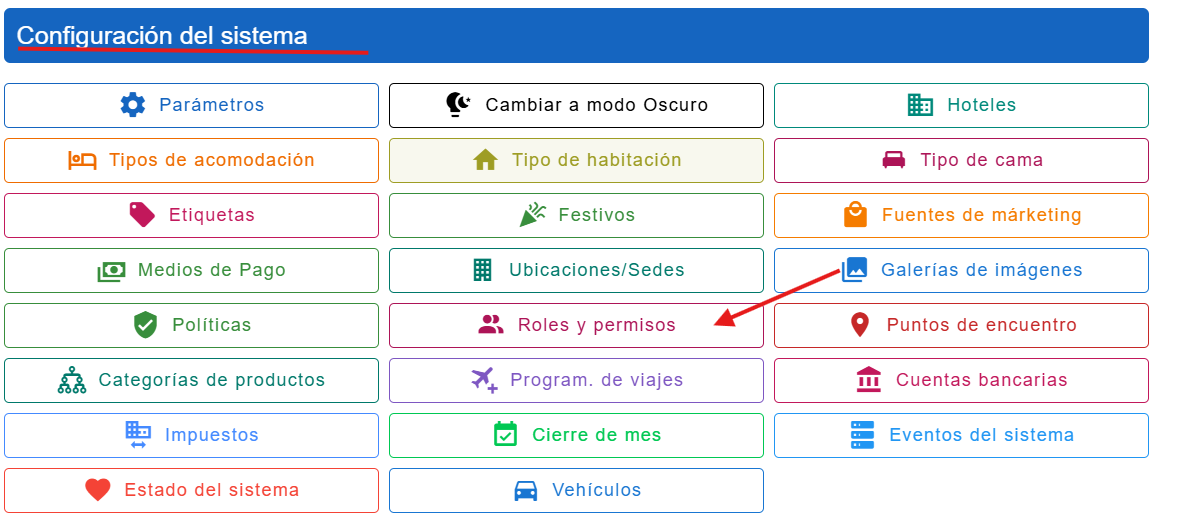](https://v4.docs.airvi.com.co/uploads/images/gallery/2026-04/cZgtBEJiDWiEKu0D-image.png) #### ¿Cómo crear un nuevo rol? - Haz clic en el botón de creación de roles. - Se abrirá una nueva ventana donde deberás: - Asignar un **nombre** al rol. - Incluir una **breve descripción** del rol. - Seleccionar los **permisos** que dicho rol debe tener. - Una vez configurados los permisos, haz clic en **Guardar** para finalizar el proceso. [](https://v4.docs.airvi.com.co/uploads/images/gallery/2025-01/0BBsIyrPpiu8DhhD-image.png) [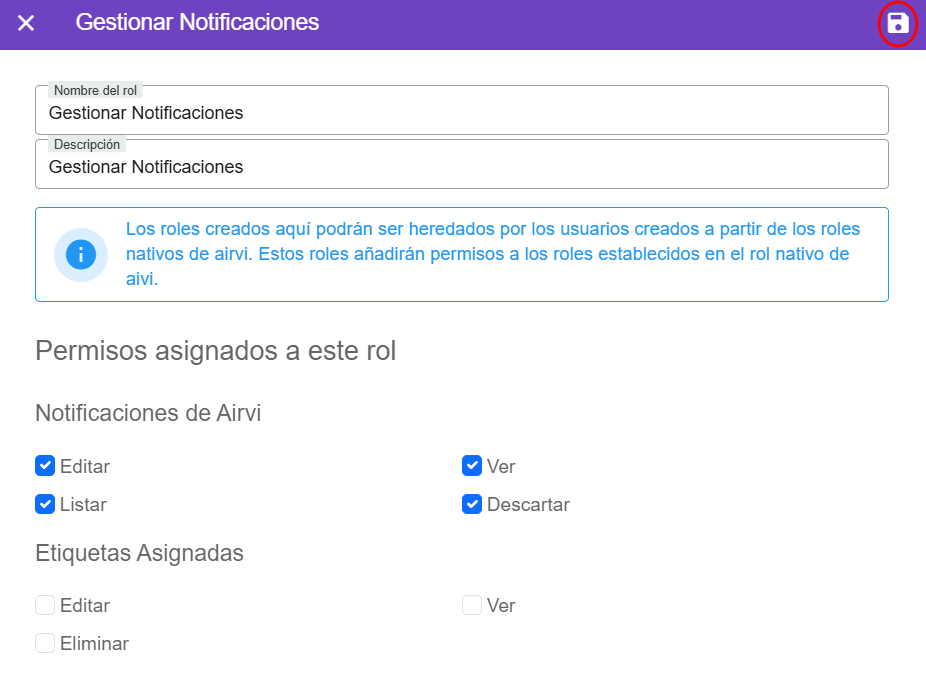](https://v4.docs.airvi.com.co/uploads/images/gallery/2025-01/WlHh0icykU13ApMn-image.png) #### Roles de extensión o restricción La sección **Roles y Permisos** del formulario de edición del usuario permite gestionar los niveles de acceso y control de funcionalidades dentro del sistema, ajustando de manera precisa qué acciones puede o no realizar un usuario según su rol. A través de esta herramienta, es posible: - **Extender permisos** según roles elegidos. - **Restringir permisos** según determinados elegidos. #### **¿Cómo funciona?** - **Roles adicionales** Esta opción permite otorgar permisos adicionales a usuarios que ya tienen un rol principal. Basta con elegir un rol y el sistema sumará los permisos del rol elegido, a los permisos del rol principal del usuario. - **Roles restrictivos** Los roles que se elijan en esta sección se restringirán al usuario, basados en los permisos asignados al rol elegido. #### **¿Cómo establecer un rol adicional o restrictivo?** - Debemos ingresar al módulo de **Usuarios y Proveedores,** presionamos el botón de editar y nos desplazamos a la sección **Roles y permisos** [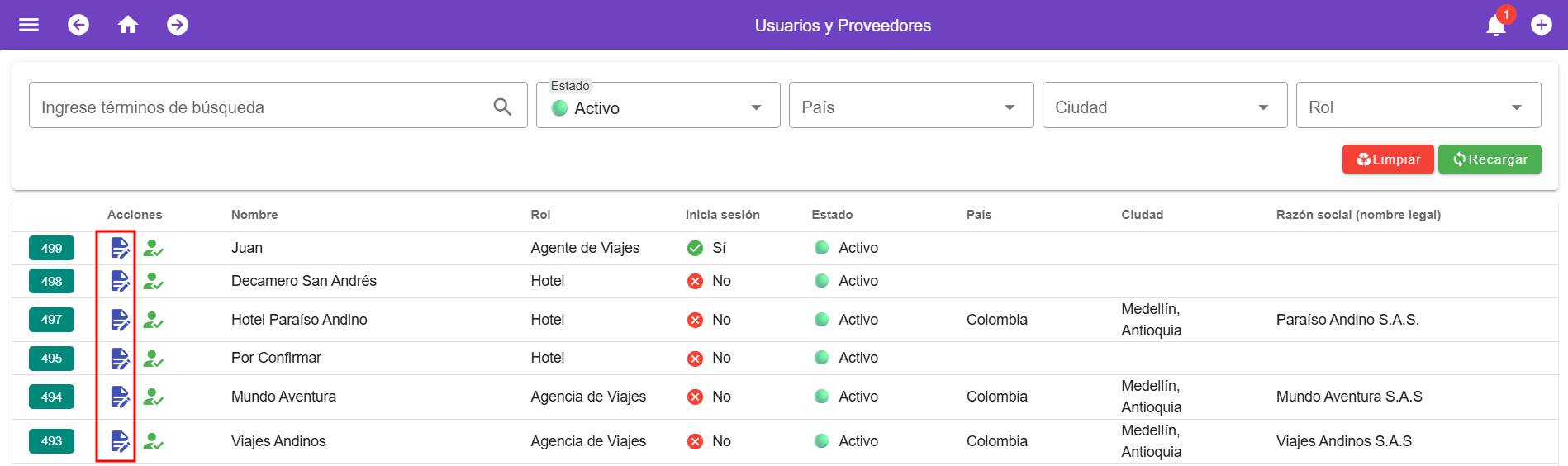](https://v4.docs.airvi.com.co/uploads/images/gallery/2025-05/rqEuP4XhQeOzdDAs-image.png) [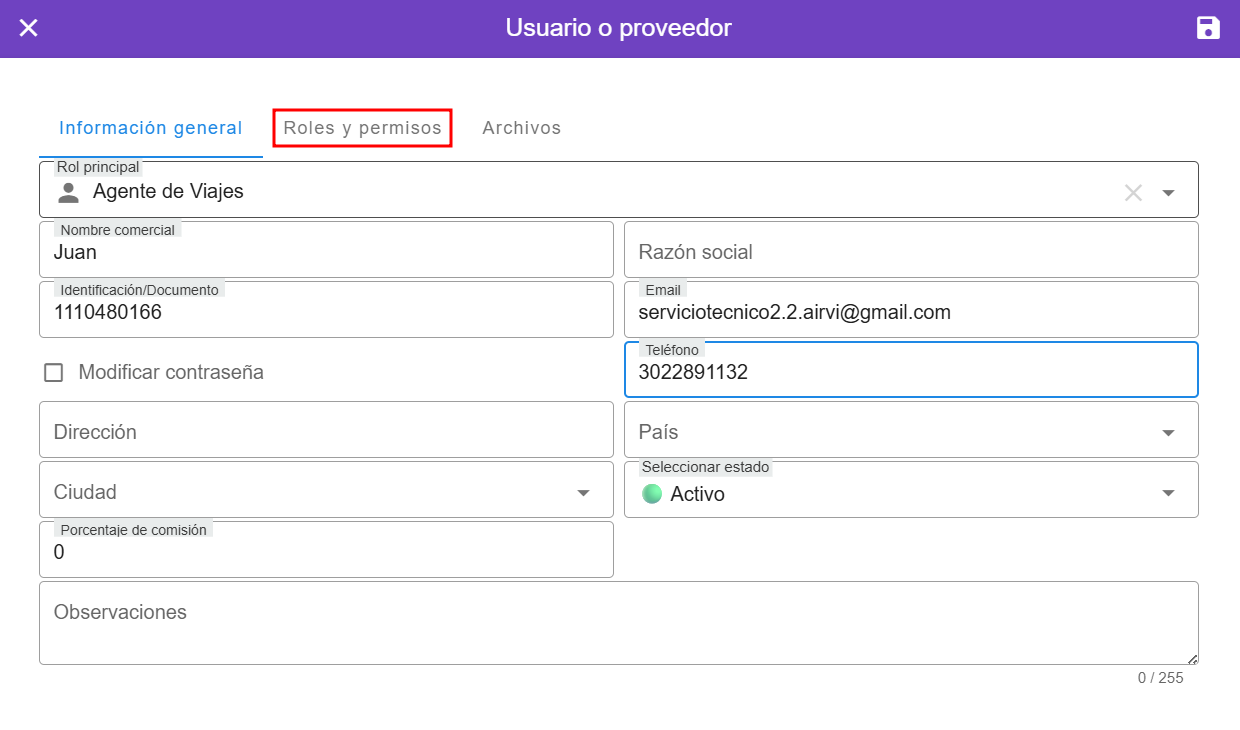](https://v4.docs.airvi.com.co/uploads/images/gallery/2025-07/zk7ZiObyxMaJG1iT-image.png) [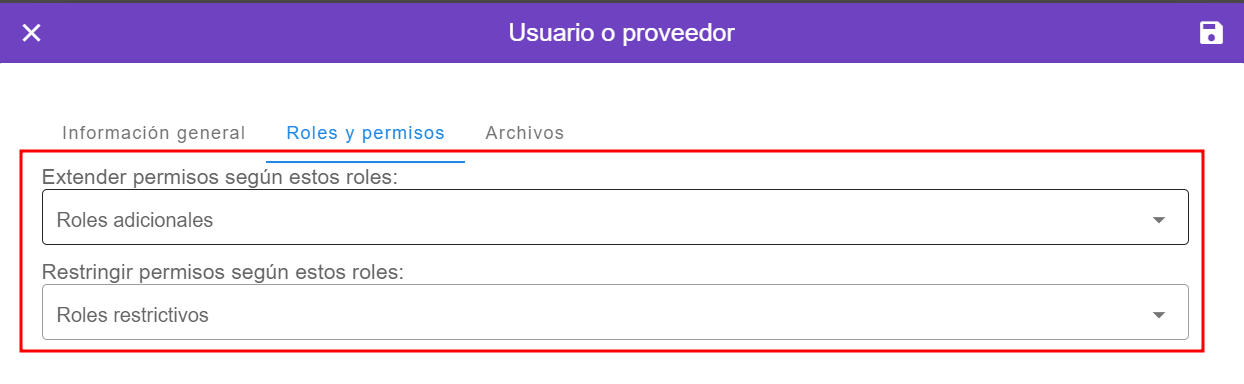](https://v4.docs.airvi.com.co/uploads/images/gallery/2025-07/brFuex3ipZpg7D2B-image.png) #### **Ejemplo práctico** Supongamos que se ha creado un nuevo rol llamado **Cotizaciones.** En el rol **Cotizaciones** se eligieron los permisos de crear, editar, ver cotizaciones. - Si a un agente d viajes se le aplica este rol en el campo **Roles restrictivos**, el sistema **le restringe** el acceso a este los permisos definidos en el rol. En este caso, el agente de viajes perderá el acceso a **crear, editar y ver cotizaciones**. **Para añadir permisos determinados en el rol seleccionado.** [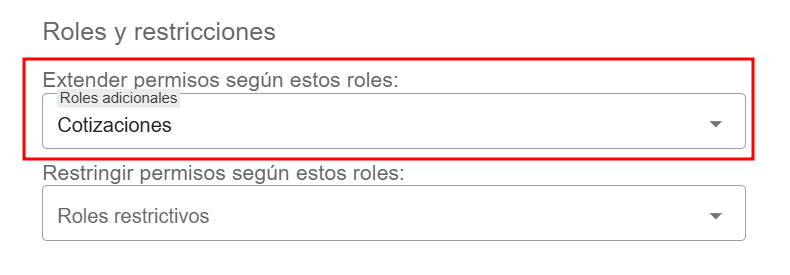](https://v4.docs.airvi.com.co/uploads/images/gallery/2025-05/ujCXa6U01jcg52xL-image.png) - Ahora, supongamos que a un usuario con el perfil Marketing se le aplica el mismo rol, en modo **Roles adicionales. En este caso, el sistema le añadirá los permisos seleccionados en el rol,** por lo cual el usuario tendrá acceso a **crear, editar y ver cotizaciones. Para restringir permisos determinados en el rol seleccionado.**[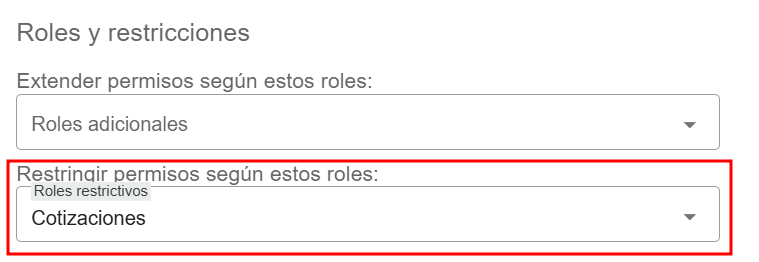](https://v4.docs.airvi.com.co/uploads/images/gallery/2025-05/ErjzstRAvM9aIaz5-image.png) # Concepto de propio y ajeno El sistema de Airvi implementa un modelo de control de acceso basado en la propiedad de los registros, el cual permite establecer restricciones según el usuario que crea o gestiona cada elemento dentro de la plataforma. Este modelo diferencia entre registros **propios** y **ajenos**, con el objetivo de garantizar la seguridad, trazabilidad y delegación de funciones en función del rol asignado. > ⚠️ **Importante:** Este concepto es exclusivo para el contexto de **permisos de acceso**. No debe confundirse con otros usos del término “propio”, como cuando se habla de “viaje propio”, el cual tiene relación con la agencia que opera directamente el viaje y no con el usuario que lo registró. #### **¿Qué es un registro “Propio”?** Un registro se considera **propio** cuando es creado directamente por un usuario autenticado en el sistema. Por ejemplo, si un usuario ingresa con sus credenciales y crea un producto o una cotización, dicho registro queda automáticamente asociado a su cuenta como propietario. Esto aplica a todos los módulos donde se genera contenido individualmente: viajes, cotizaciones, reservas, productos, etc. ##### **Ejemplo:** > El usuario *agente1 *crea un viaje y lo guarda. Ese viaje es considerado propio de *agente1*. #### **¿Qué es un registro “Ajeno”?** Un registro se considera **ajeno** cuando ha sido creado por otro usuario distinto al que está actualmente autenticado. Por defecto, un usuario **no tiene permisos** para visualizar ni modificar registros ajenos, a menos que el administrador del sistema le haya asignado permisos explícitos para hacerlo. #### **Lógica general de permisos** Para cualquier usuario no administrativo: - Puede **ver y modificar** los registros que ha creado (propios). - Puede **ver o editar registros ajenos solo si tiene permisos específicos** para hacerlo. - La visualización en pantalla y disponibilidad de botones depende del estado de los permisos. - En algunos módulos como “Usuarios y Proveedores”, **no aplica el concepto de propio o ajeno**, ya que los accesos son absolutos: o puede gestionar o no puede. #### **Aplicación por módulo** ##### **Usuarios y Proveedores** - El agente de viajes no puede crear ni modificar usuarios. - Puede crear proveedores, pero no puede editarlos. - No aplica el concepto de propio/ajeno; los permisos son binarios (puede o no puede). ##### **Cotizaciones** - Los agentes pueden ver, editar y eliminar solo sus cotizaciones. - No pueden ver ni modificar cotizaciones ajenas, a menos que se les asignen permisos especiales (como “ver ajenas”, “editar ajenas”). - Las cotizaciones siempre están asociadas al usuario que las creó. ##### **Viajes** - El agente de viajes puede **ver todos los viajes** creados por él o por otros. - Solo puede **editar, eliminar o restaurar** los viajes que él mismo creó. - No puede modificar viajes ajenos, a menos que tenga permiso asignado. ##### **Reservas** - Las reservas tienen un comportamiento especial: pueden tener **dos propietarios simultáneos**: - El **usuario que crea la reserva**. - El **agente de viajes asignado** en el campo correspondiente. - Ambos pueden ver y editar la reserva mientras tengan los permisos activos. - Por defecto, los agentes pueden ver reservas ajenas, pero **no pueden editarlas**, a menos que se les otorgue permiso específico. - Funciones como imprimir vouchers o certificados dependerán de si pueden visualizar la reserva en pantalla. ##### **Gestión de Pagos** - Los permisos de pago (registro, modificación, eliminación) pueden ser limitados por tipo de usuario. - Solo los usuarios con roles administrativos o permisos personalizados pueden acceder a pagos ajenos. ##### **Permisos en Etiquetas de Viajes y Reservas** - El permiso **“editar etiquetas”** permite modificar etiquetas dentro de una reserva, sin importar si el registro es propio o ajeno. - Este permiso suele asignarse a roles como contabilidad o administrativos, quienes necesitan clasificar registros aunque no sean los creadores. ##### **Permisos en Notas de Seguimiento** *(Próximamente disponible)* - El módulo de notas de seguimiento incluirá permisos específicos para: - Visualizar notas. - Registrar notas. - Editar o eliminar notas según su creador. - Controlar acceso por usuario y entidad asignada. - Se aplicará el mismo criterio de propiedad (propio/ajeno) y se complementará con permisos para notificaciones.