# Seguimiento
# Seguimiento de Reservas
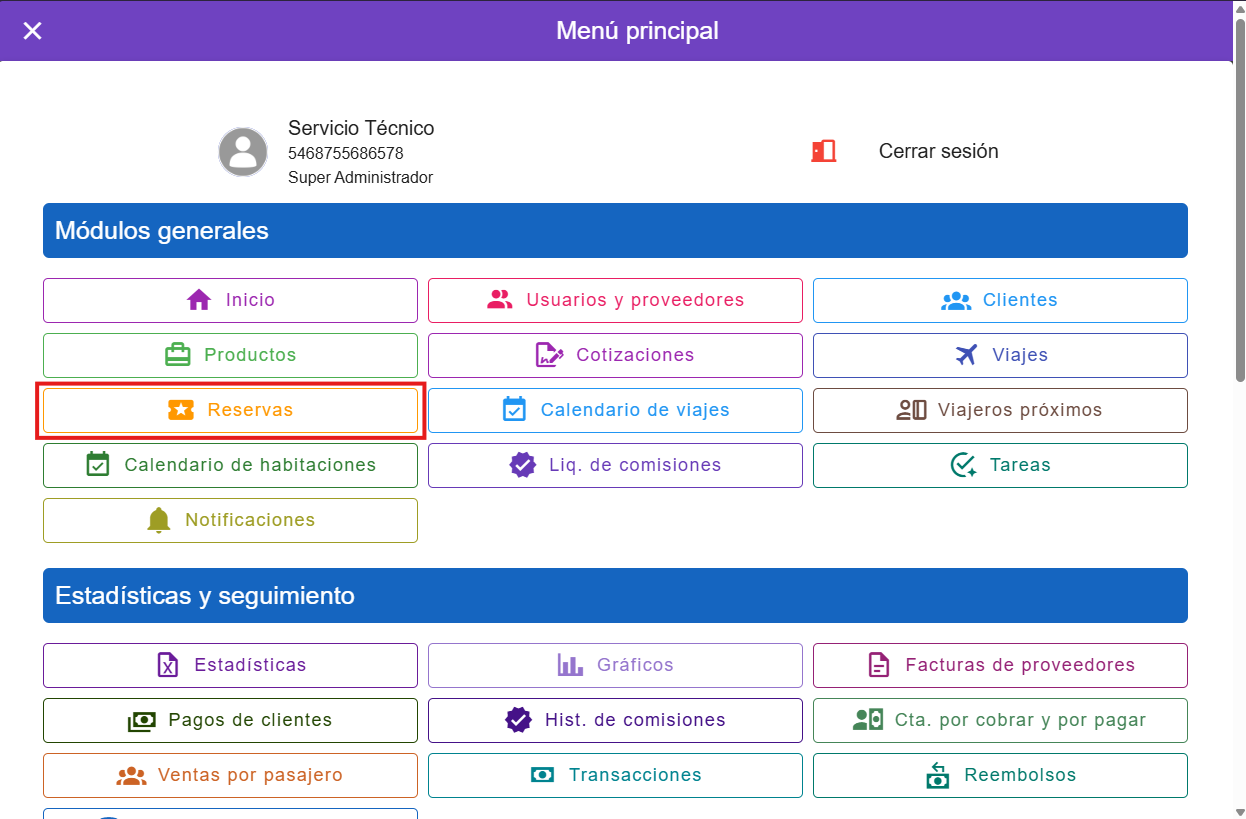
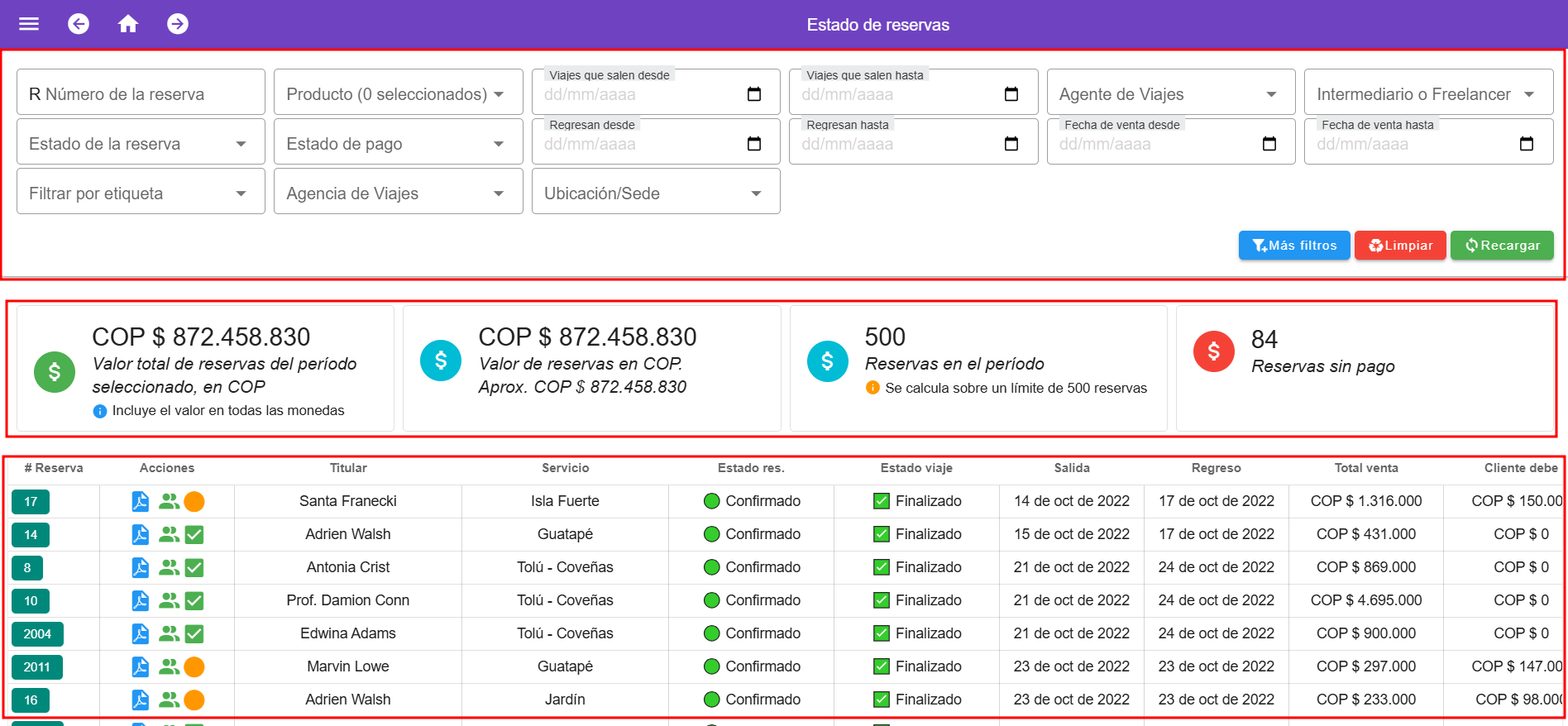
Tiene como objetivo principal proporcionar una visión detallada del estado de las reservas. Para facilitar la gestión de estas transacciones, ofrece una serie de herramientas:
[](https://v4.docs.airvi.com.co/uploads/images/gallery/2026-03/RiKOjEePGL7PSM8J-image.png)
- **Filtro de búsqueda avanzada: **Permite realizar búsquedas específicas según diferentes criterios, como fechas de reserva, nombres de clientes o destinos. Esto facilita encontrar rápidamente la información deseada entre una gran cantidad de reservas.
- **Resumen en valor de las reservas:** Proporciona un resumen claro y conciso del valor total de las reservas registradas en el sistema. Esto permite tener una idea rápida del volumen de negocio generado por las reservas en un período determinado.
- **Lista de Reservas y su estado: **Muestra una lista detallada de todas las reservas realizadas, junto con su estado actual. Esto incluye información sobre si la reserva está confirmada, pendiente de pago, cancelada, etc. Esta función facilita el seguimiento de cada reserva y permite tomar las acciones necesarias según su estado.
El panel de seguimiento de reservas proporciona herramientas poderosas para gestionar eficazmente todas las reservas, desde su creación hasta su finalización, garantizando un control completo sobre el proceso de reserva.
[](https://v4.docs.airvi.com.co/uploads/images/gallery/2025-01/ah6ts6PORYOGNzmd-image.png)
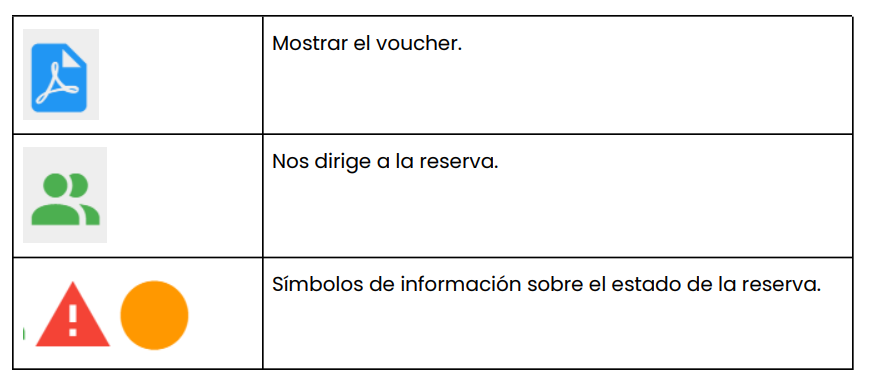
**Herramientas**
[](https://v4.docs.airvi.com.co/uploads/images/gallery/2024-08/mRMnAjJLSUbwtiXJ-image.png)
[](https://v4.docs.airvi.com.co/uploads/images/gallery/2025-02/QSLBn7osobmhf2ZE-image.png)
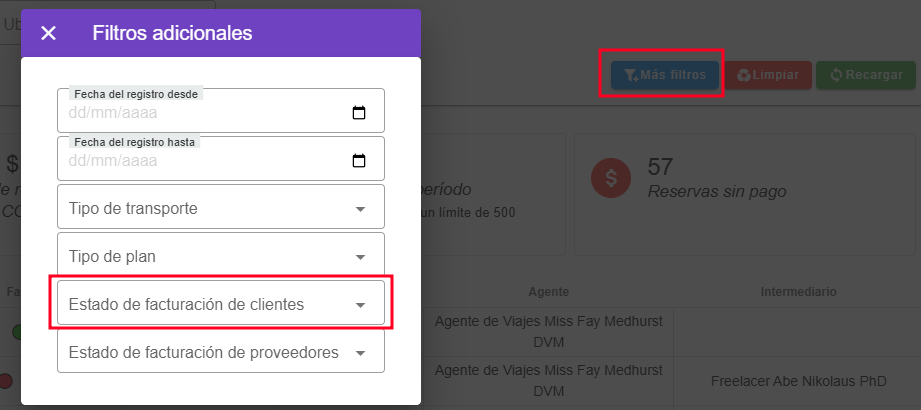
- **Más filtros** - **Filtro por estado de facturación a clientes**
[](https://v4.docs.airvi.com.co/uploads/images/gallery/2025-05/5lvvE0CL417XjKJg-hnjnsnerqpcx8gqo-mas-filtros-clientes.png)
[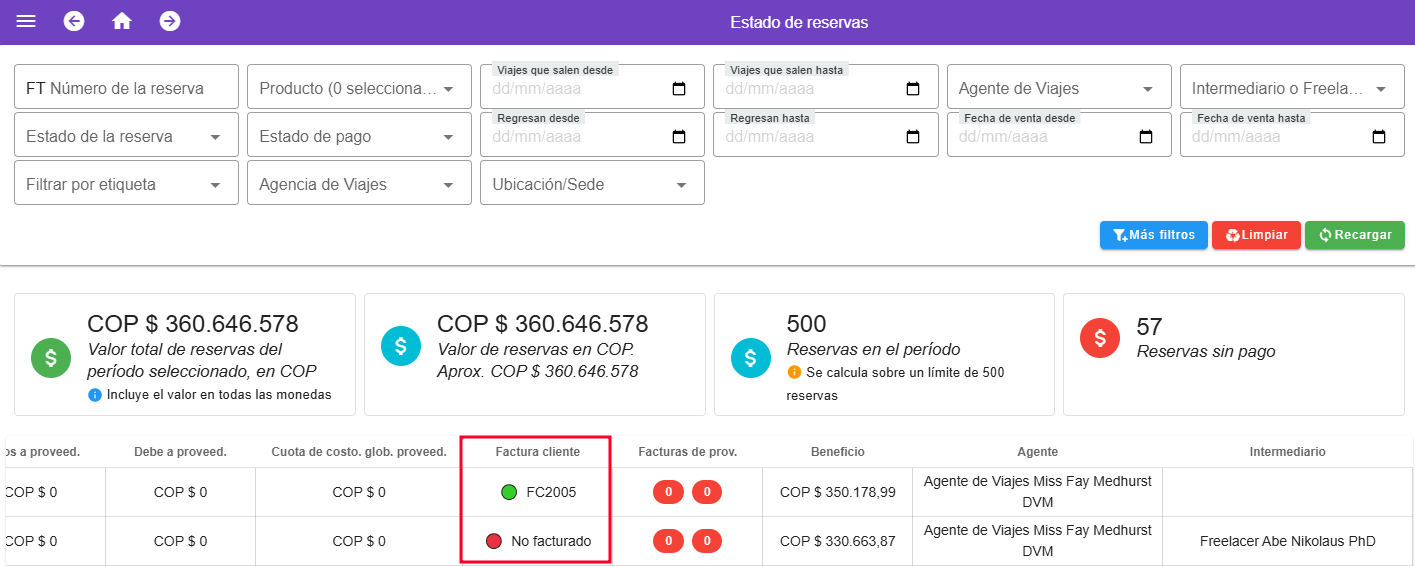](https://v4.docs.airvi.com.co/uploads/images/gallery/2025-02/vuEoOZC1nssRq7JX-facuracion-a-clientes.png)
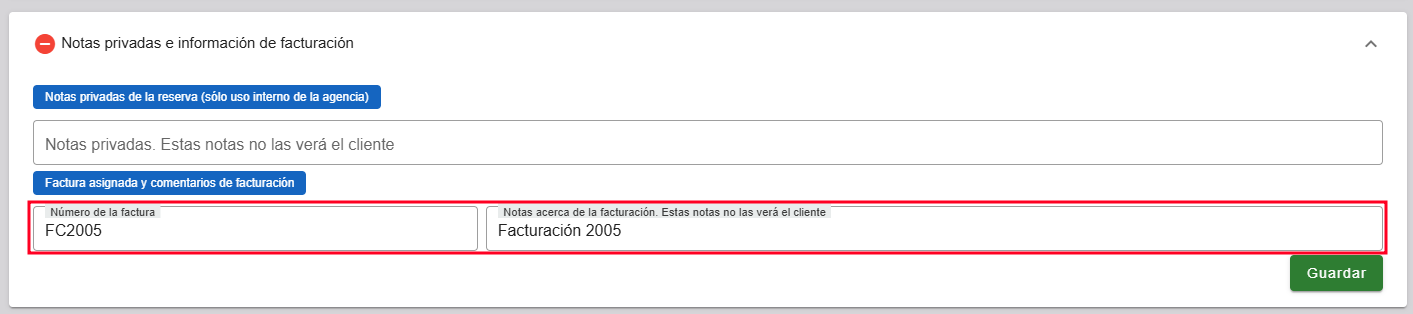
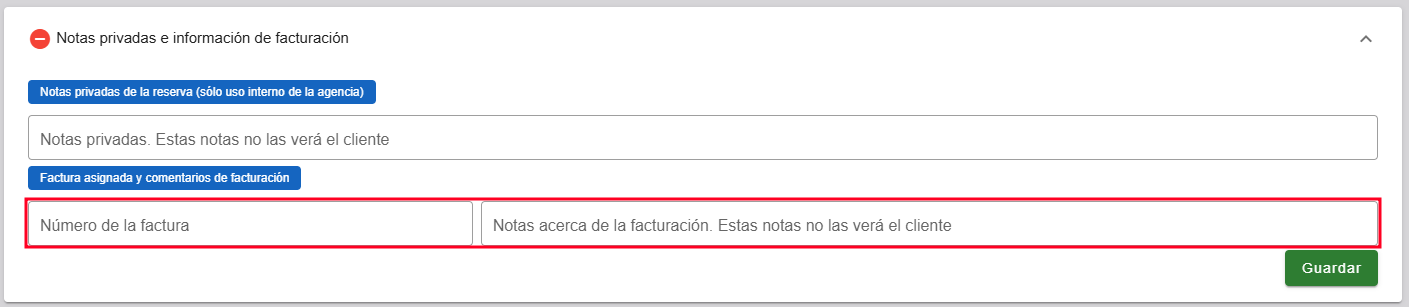
- - Tenemos dos estados, Facturado 🟢 y no Facturado 🔴
**Facturado 🟢**
[](https://v4.docs.airvi.com.co/uploads/images/gallery/2025-02/P70ZN44ti3PRTdLm-estado-de-facturacion.png)
**No Facturado 🔴**
[](https://v4.docs.airvi.com.co/uploads/images/gallery/2025-02/I74lVQNjPS9jamSR-estado-no-facturado.png)
- **Más filtros** - **Filtro por estado de facturación a proveedores [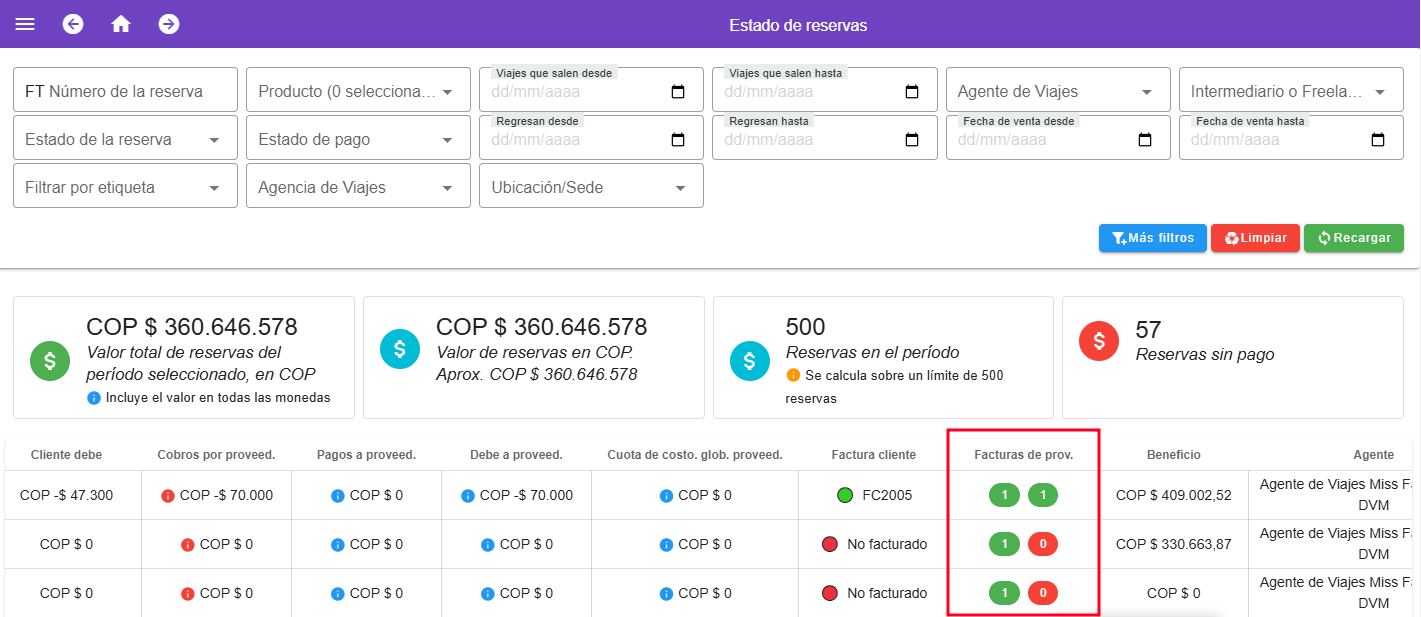](https://v4.docs.airvi.com.co/uploads/images/gallery/2025-02/hZWX1dIYX8E8jD9I-facturacion-a-proveedores.png)[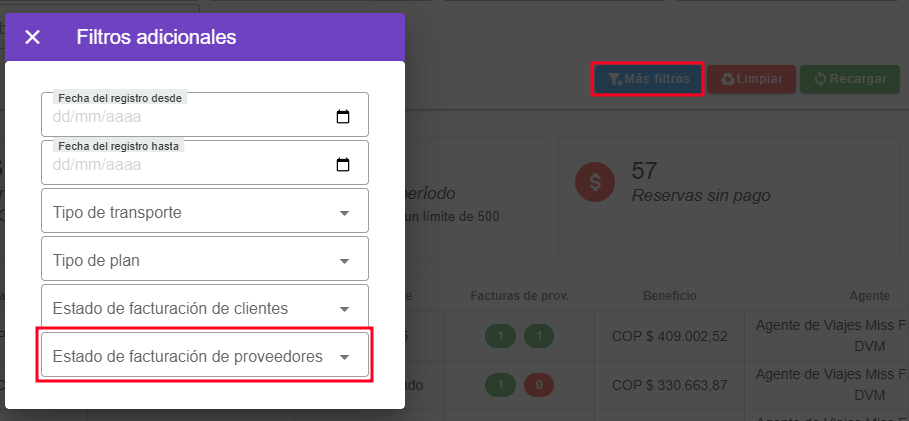](https://v4.docs.airvi.com.co/uploads/images/gallery/2025-02/xPvzXH5qwxml1VAJ-mas-filtros-proveedores.png)**
- Dentro de la columna **Facturas a proveedores** tenemos dos valores, el primer valor hace referencia a la factura de los proveedores a nivel global del servicio o producto. El segundo valor hace referencia a la factura de los proveedores a nivel de reserva.
- **Ejemplo [](https://v4.docs.airvi.com.co/uploads/images/gallery/2025-02/0tQsOveO4XIcZfy6-ejemplo-factura-a-proveedores.png)**
Podemos observar dos reservas con el mismo servicio, en la primera reserva podemos observar que en la columna de **Facturas a proveedores** tenemos [](https://v4.docs.airvi.com.co/uploads/images/gallery/2025-02/9U8ItCiz9mmzwIDn-factura-proveedor-reserva-1.png)esto significa que tenemos una factura a proveedores a nivel goblal y a nivel de reserva.
En la segunda reserva podemos observar que tenemos [](https://v4.docs.airvi.com.co/uploads/images/gallery/2025-02/cR8WxJ4SDj4qaTQP-factura-proveedor-reserva-2.png)esto significa que tenemos una factura a proveedores a nivel goblal y no hay facturas a proveedores a nivel de reserva.
# Facturas de proveedores
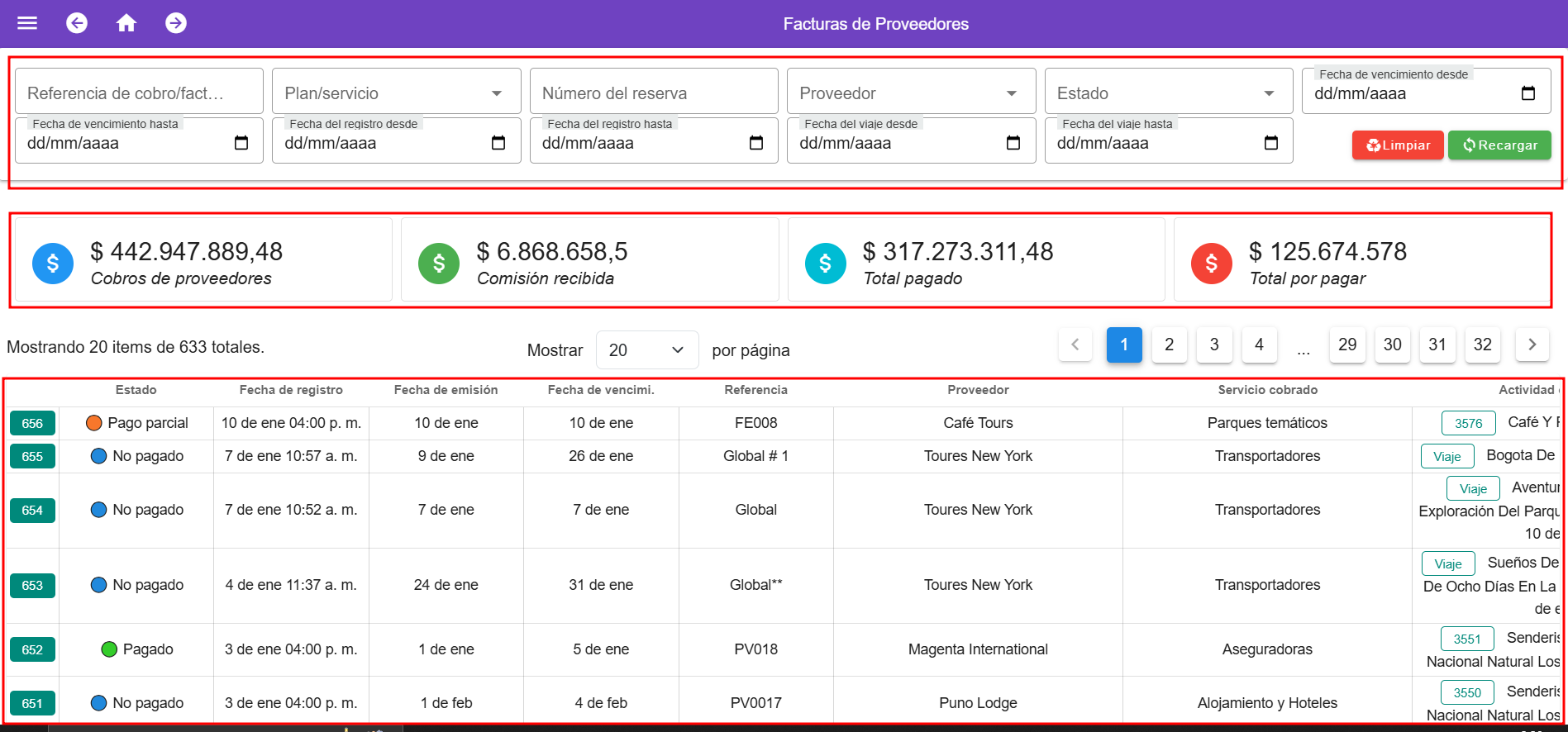
Tiene como objetivo principal mostrar los gastos relacionados con las reservas. Además, ofrece diversas herramientas para facilitar la gestión de estas transacciones:
- **Filtro de búsqueda avanzada:** Permite realizar búsquedas específicas según diferentes criterios, como fechas, proveedores o estado de la factura.
- **Resumen en valores:** Proporciona un resumen claro y conciso de los gastos totales registrados en el sistema, lo que facilita la visualización y el análisis de la información financiera.
- **Lista de reservas y su estado:** Muestra una lista detallada de las reservas asociadas a las facturas de proveedores, junto con su estado actual. Esto permite un seguimiento preciso del proceso de pago y la situación de cada reserva.
[](https://v4.docs.airvi.com.co/uploads/images/gallery/2025-01/9qlMgtCVP5XAczxS-image.png)
# Historial de pagos de clientes
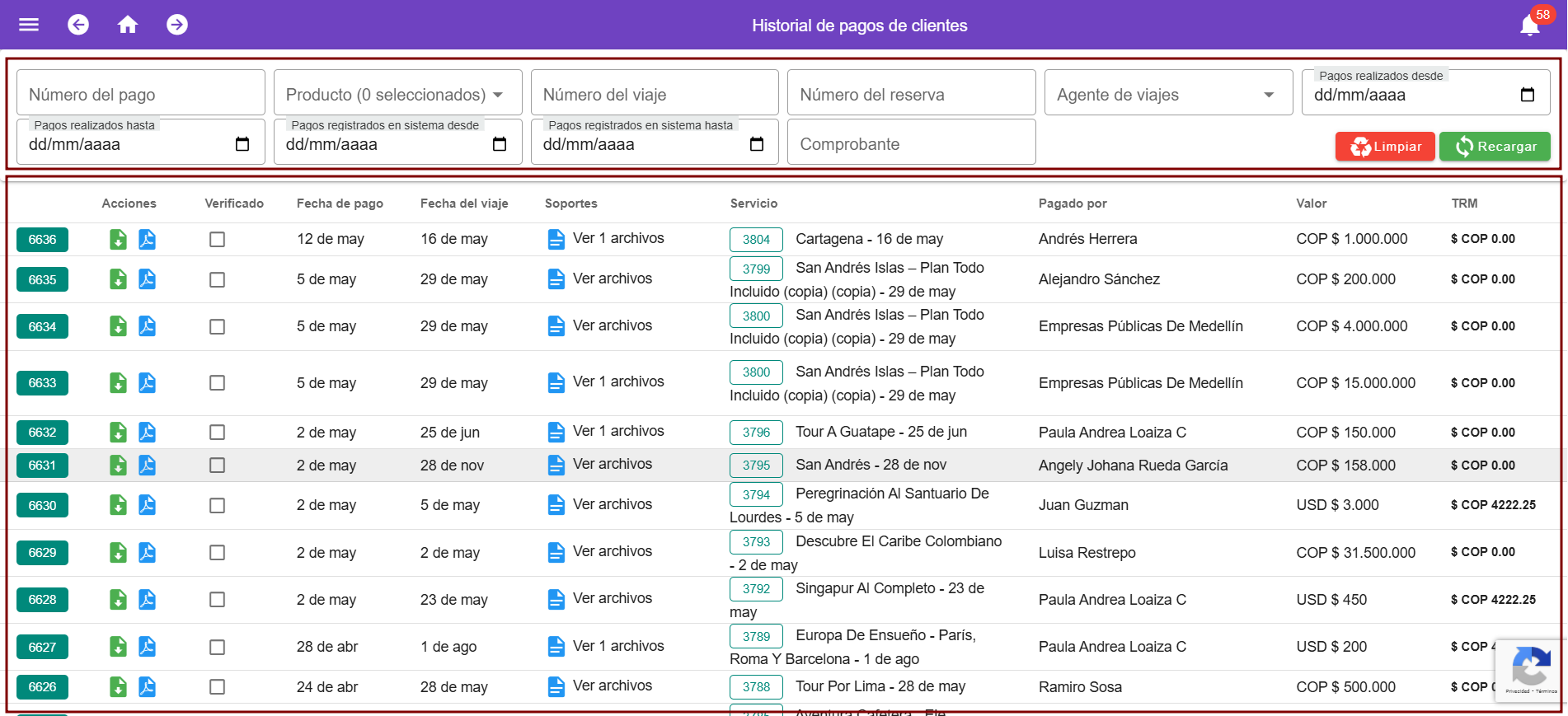
Brinda una visión integral de los pagos realizados por los clientes en relación con sus reservas, lo que permite un seguimiento preciso del estado de las reservas y una gestión eficiente de los pagos.
- **Filtro de Búsqueda Avanzada:** Permite realizar búsquedas específicas según diferentes criterios, como fechas, número de pago o comprobante.
- **Listado de pagos:** Muestra una lista detallada de los pagos asociados a las reservas del cliente. Esto permite un seguimiento preciso del proceso de pago y la situación de cada reserva.
[](https://v4.docs.airvi.com.co/uploads/images/gallery/2025-05/3D4hZIXaWFYl9Aef-image.png)
# Historial de Comisiones
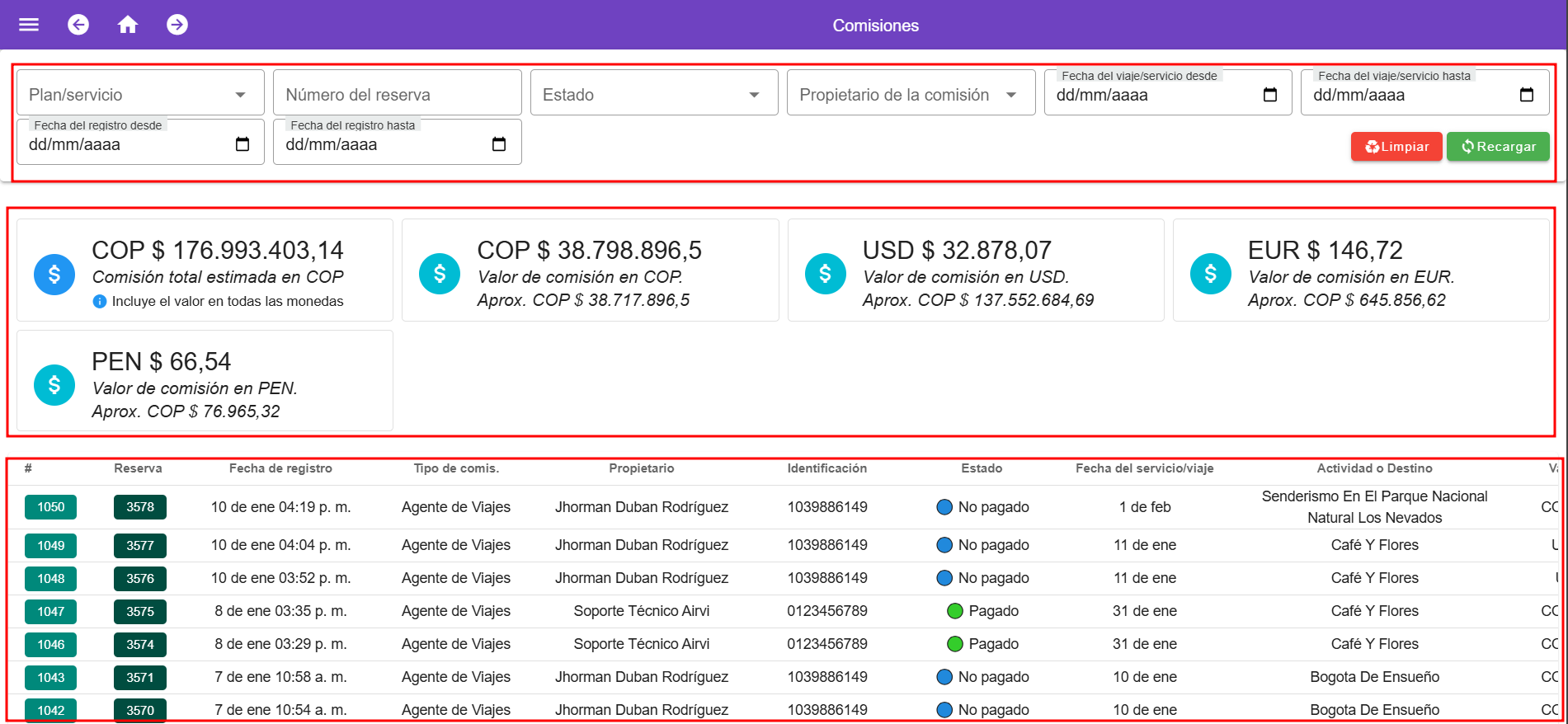
Proporciona una visión detallada de los pagos realizados en concepto de comisiones en relación con las reservas, lo que permite un seguimiento preciso del gasto asociado a estas comisiones.
- **Filtro de Búsqueda Avanzada:** Permite realizar búsquedas específicas según diferentes criterios, como el número de reserva, estado, propietario de la comisión, fecha del viaje o servicio (desde y hasta), y fecha del registro (desde y hasta). Esto facilita una búsqueda rápida y precisa.
- **Resumen en Valores:** Proporciona un resumen claro y conciso de las comisiones totales estimadas en diferentes monedas, incluyendo:
- Comisión total en COP
- Comisión en COP
- Comisión en USD
- Comisión en EUR
- Comisión en PEN:
- **Lista de Reservas y su comisión:** Muestra una lista detallada de las reservas asociadas a las comisiones, junto con su estado actual y el propietario de la comisión, permitiendo un seguimiento preciso del proceso y la situación de cada reserva.
[](https://v4.docs.airvi.com.co/uploads/images/gallery/2025-01/GuTpdkdrcsyqLQw2-image.png)
# Cuentas por cobrar y cuentas por pagar
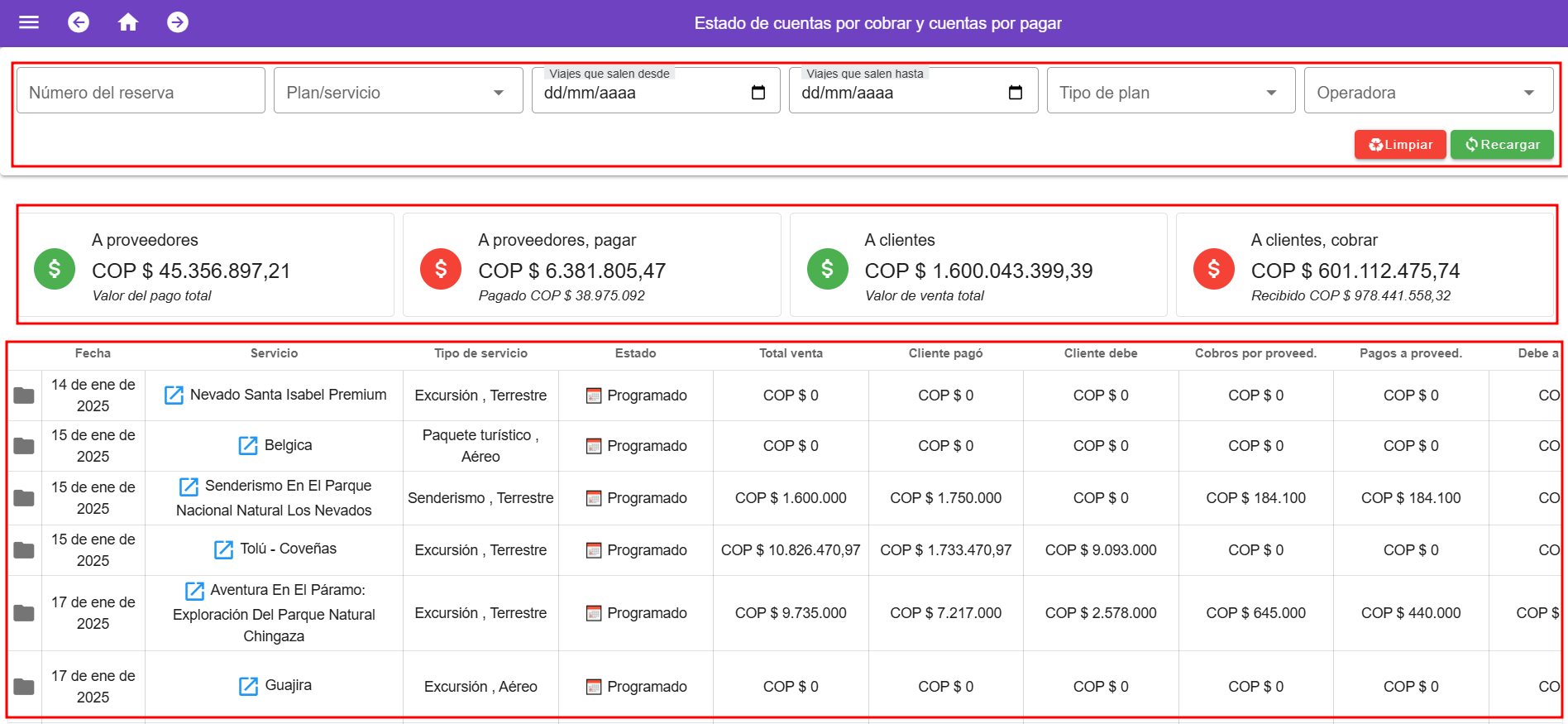
Este panel permite conocer el estado de los pagos pendientes de clientes y los pagos pendientes a proveedores según un rango de fechas.
Puede acceder a este panel a través del menú desplegable: Liquidaciones > Cuentas por Pagar, Cuentas por Cobrar.
**Filtro de Búsqueda Avanzada:** Permite realizar búsquedas específicas según diferentes criterios, como el tipo de plan, la operadora y las fechas de salida del viaje (desde y hasta). Esto facilita encontrar información precisa sobre los planes y servicios ofrecidos.
**Resumen en Valores:** Proporciona un resumen claro y conciso de los valores totales relacionados con los pagos a proveedores y las ventas a clientes:
- A Proveedores:
- Valor del pago total
- Pagado
- Por pagar
- A Clientes:
- Valor de venta total
- Recibido
- Por cobrar
**Lista de Planes y su Estado:** Muestra una lista detallada de los planes o servicios ofrecidos, junto con su tipo, operadora y estado de pago (pagado, por pagar, recibido, por cobrar), lo que permite un seguimiento preciso del proceso financie
[](https://v4.docs.airvi.com.co/uploads/images/gallery/2025-01/22fPXDIwt4SVCWT4-image.png)
# Ventas por pasajero
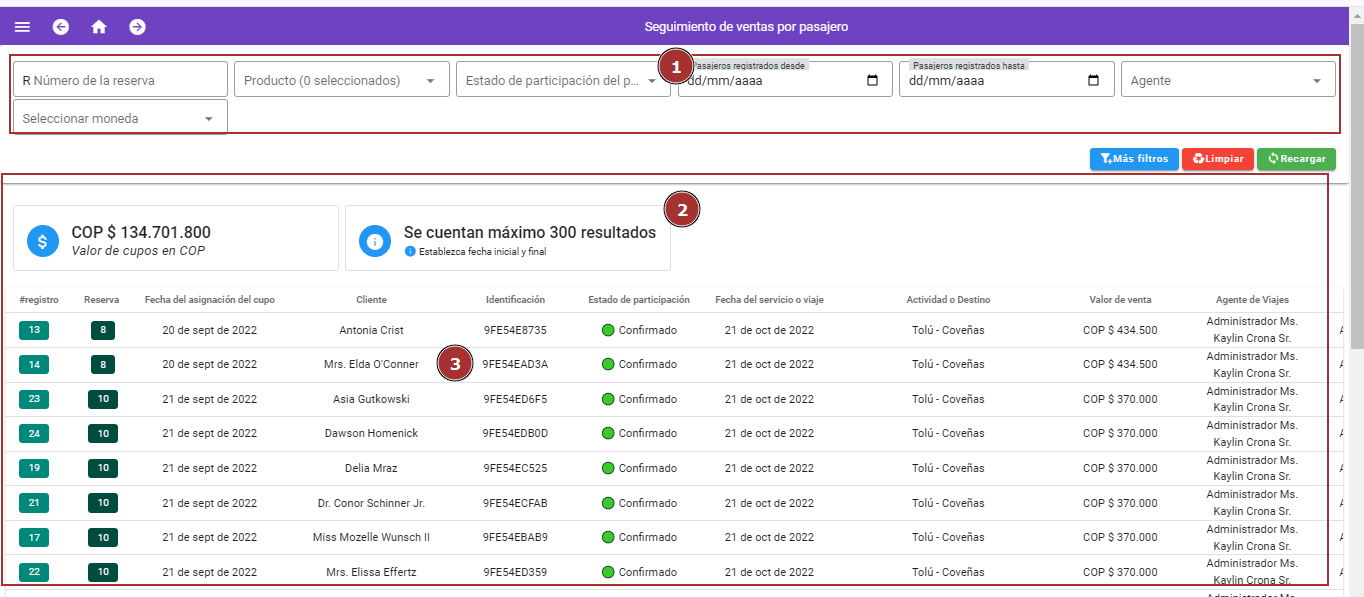
El módulo **Ventas por Pasajeros** está diseñado para brindar a las agencias de viajes un control exhaustivo y adaptable sobre las ventas asociadas a cada pasajero, permitiendo una gestión más precisa de los ingresos en función de las dinámicas de registro y liquidación de cada cliente. Este módulo es especialmente útil para agencias que manejan reservas y ventas de manera no simultánea, adaptándose a los requerimientos únicos de su operación.
#### **Descripción detallada del módulo**
- **Control avanzado de ventas**
- **Registro por pasajero**: Permite un seguimiento detallado de cada pasajero ingresado en una reserva, reflejando de manera precisa las fechas de registro y evitando confusiones entre la fecha de creación de la reserva y la fecha efectiva de venta.
- **Gestión de datos históricos**: La capacidad de filtrar registros desde el origen del sistema asegura una trazabilidad completa.
- **Opciones de filtrado personalizadas**
- **Número de reserva**: Encuentre información específica de cada reserva con facilidad.
- **Producto vendido**: Clasifique las ventas según los servicios o paquetes turísticos ofrecidos.
- **Estado del pasajero**: Identifique rápidamente clientes confirmados, en borrador o cancelados para
Obtener datos más precisos.
- **Rango de fechas**: Analice períodos específicos que reflejen actividades de venta y registro en intervalos ajustados a las necesidades de la agencia.
- **Agente responsable**: Monitoree el desempeño individual de cada asesor, facilitando la asignación de tareas y la evaluación de resultados.
- **Moneda de transacción**: Organice y compare ventas realizadas en diferentes monedas.
- **Visualización y gestión de datos**
- La tabla inicial ofrece una vista panorámica de entre **300 y 500 registros**.
- Herramientas de búsqueda que optimizan el análisis y la personalización de los resultados, asegurando que la información sea fácil de interpretar y aplicar en decisiones estratégicas.
[](https://v4.docs.airvi.com.co/uploads/images/gallery/2024-11/y87FbE9FONwjEWVs-image.png)
# Filtros del panel de seguimiento
Airvi permite visualizar y segmentar información crítica mediante filtros integrados en el panel de seguimiento. Estos filtros han sido diseñados para brindar control, trazabilidad y facilidad en el análisis operativo. A continuación se documenta el funcionamiento específico de los filtros disponibles en el **Panel de Seguimiento**
- **Número de la reserva**
Permite buscar directamente una reserva específica ingresando su número único. Este filtro es útil cuando se conoce con exactitud la reserva que se desea consultar, evitando búsquedas amplias.
- **Producto**
Filtra las reservas asociadas a productos turísticos específicos (por ejemplo, paquetes, experiencias, excursiones). Al hacer clic en el campo, se despliega una lista con los productos disponibles, permitiendo seleccionar uno o varios elementos.
- Uso recomendado:
Combinar con Estado de la reserva y Fecha de venta desde/hasta para analizar el rendimiento de un producto en un período determinado.
- **Viajes que salen desde / hasta**
Permite filtrar las reservas según la fecha de salida del viaje reservado. Es un filtro temporal que acota el análisis a un rango de fechas.
- Ejemplo de uso:
Consultar todas las reservas cuya fecha de salida esté entre el 01/06/2025 y el 30/06/2025.
- **Agente de viajes**
Filtra las reservas creadas o gestionadas por un agente específico. La lista se completa automáticamente con los agentes registrados en la plataforma.
- Aplicación típica:
Identificar el desempeño de cada agente con respecto a las ventas y el estado de reservas.
- **Intermediario o FreeLancer**
Permite segmentar las reservas gestionadas por freelancers o intermediarios comerciales registrados. Este filtro ayuda a analizar el impacto de terceros en las ventas.
- **Estado de la reserva**
Filtra según el estado actual de la reserva: Confirmado, Cancelado, Borrador. Es útil para auditorías y seguimiento de reservas aún no gestionadas.
- Combinación útil:
Estado de la reserva + Estado de pago → permite identificar reservas confirmadas con pagos pendientes.
- **Estado de pago**
Filtra las reservas en función del estado de sus pagos: Pagado, No pagado. Facilita el control financiero y la gestión de cuentas por cobrar.
- **Regresan desde / hasta**
Permite filtrar reservas con base en la fecha de retorno del viaje. Ideal para seguimiento post-venta y encuestas de satisfacción.
- **Fecha de venta desde / hasta**
Permite acotar las reservas generadas dentro de un rango de fechas específicas. Este filtro se basa en la fecha de creación del registro de la reserva.
- Ejemplo:
Filtrar todas las reservas vendidas en el primer trimestre del año para análisis comercial.
- **Filtrar por etiqueta**
Permite aplicar filtros según etiquetas personalizadas asignadas a las reservas. Estas etiquetas pueden representar campañas, tipos de cliente, temporadas, etc.
- Nota: Las etiquetas deben ser previamente configuradas en el sistema.
- **Agencia de viajes/ Operadora**
Segmenta las reservas según la agencia de viajes que las generó. Este filtro es útil en estructuras empresariales donde se gestiona más de una agencia o sucursal.
- **Ubicación / Sede**
Filtra las reservas en función de la sede o ubicación geográfica desde donde se gestionaron. Ayuda a analizar el rendimiento regional o por sucursal.
- **Referencia de cobro / factura**
Permite realizar búsquedas específicas ingresando la referencia asignada por el proveedor a la factura o documento de cobro. Es útil cuando se desea rastrear un documento en particular.
- Ejemplo de uso:
Buscar la factura con número “INV-98523” asociada a un servicio específico.
- **Plan / Servicio**
Filtra las facturas asociadas a un plan turístico o servicio puntual contratado. Este filtro permite analizar la distribución de pagos por tipo de producto ofrecido.
- Aplicación típica:
Determinar qué servicios están generando más gastos en proveedores.
- **Proveedor**
Permite seleccionar uno o varios proveedores del listado registrado en la base de datos. Es útil para visualizar los pagos pendientes o realizados a un proveedor específico.
- Uso recomendado:
Combinar con Estado y Fecha de vencimiento para identificar cuentas por pagar.
- **Estado**
Este filtro permite clasificar las facturas según su estado actual: Pendiente, Pagada, Parcialmente pagada, Anulada, etc. Facilita la gestión del flujo de caja y auditorías de pagos.
- **Número del pago**
Filtra directamente por el número o código único que el sistema asigna a cada pago registrado. Útil cuando se desea acceder rápidamente al detalle de un pago puntual.
- Aplicación práctica:
Localizar el comprobante “PAG-10567” para verificar su estado.
- **Número del viaje**
Permite buscar pagos asociados a un viaje específico, sin necesidad de conocer el número de reserva. Este filtro es especialmente útil cuando se manejan reservas múltiples dentro de un mismo viaje grupal.
- Ejemplo de uso:
Consultar todos los pagos asociados al viaje con código “VJ-7893”.
- **Pagos registrados en sistema desde / hasta**
Este filtro no corresponde a la fecha de realización del pago, sino a la fecha en la cual fue registrado dentro de la plataforma Airvi. Es útil para realizar cortes contables o auditorías según la actividad administrativa del sistema.
- Diferencia clave:
Un pago puede haberse realizado el 10 de marzo, pero si fue registrado el 15 de marzo, esta es la fecha que contará aquí.
- **Comprobante**
Permite filtrar los registros de pago que tienen un comprobante adjunto o asociado, como soportes bancarios, recibos escaneados o archivos en PDF. También sirve para validar pagos sin comprobante cargado.
- Aplicación:
- Identificar qué pagos no tienen soporte digital adjunto.
- Validar que todos los pagos relevantes están correctamente soportados
- **Propietario de la comisión**
Permite filtrar las comisiones según la persona o entidad a la que le fue asignada (por ejemplo, un agente de viajes, un intermediario o un freelancer). Este filtro es clave para el análisis individual de rendimientos y pagos de comisiones.
- Aplicación práctica:
Consultar las comisiones generadas por el agente "Laura Sánchez" entre enero y marzo.
- **Fecha del viaje/servicio desde / hasta**
Permite acotar el análisis de comisiones según el rango de fechas en las que se realizó efectivamente el servicio o viaje vendido. Esto es diferente a la fecha de venta o de registro en el sistema, enfocándose en el cumplimiento de los servicios.
- Ejemplo de uso:
Ver todas las comisiones de viajes prestados durante el segundo semestre del año, sin importar cuándo se vendieron.
- **Estado de participación del pasajero**
Permite clasificar a los pasajeros según su estatus dentro de la operación: Confirmado, Cancelado, Borrador. Es esencial para monitorear la evolución de las ventas por individuo, considerando cambios de estado en la participación.
- Aplicación práctica:
Visualizar únicamente los pasajeros con participación activa en reservas asociadas al mes de julio.
- **Pasajeros registrados desde / hasta**
Este filtro delimita la búsqueda según la fecha en la que fue registrado el pasajero en el sistema, independientemente de la fecha de viaje o reserva. Es útil para monitorear tendencias de registro en temporadas específicas.
- Ejemplo de uso:
Filtrar los pasajeros registrados entre el 1 y 31 de marzo para evaluar el comportamiento de ventas en dicho mes.
- **Seleccionar moneda**
Permite definir la divisa con la cual se desea visualizar las ventas por pasajero. Este filtro es clave cuando se trabaja con ventas en múltiples monedas, ya que ofrece mayor control financiero y claridad en los reportes.
- Caso de uso:
Consultar las ventas individuales expresadas exclusivamente en dólares estadounidenses (USD).
# Módulo de Reembolsos
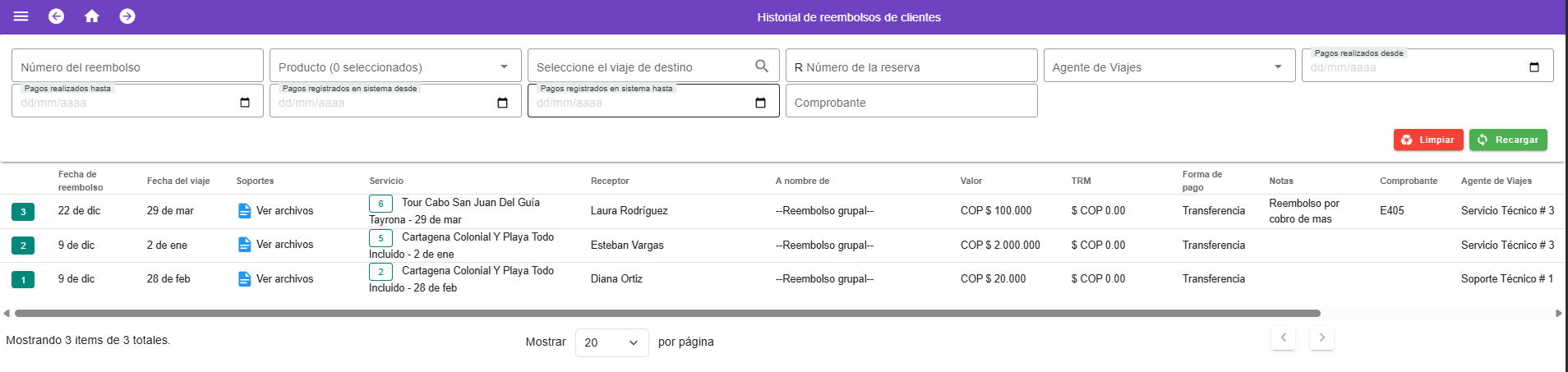
El **Módulo de Reembolsos** permite consultar y hacer seguimiento detallado a los reembolsos realizados a clientes dentro del sistema. Este apartado centraliza la información financiera relacionada con devoluciones, facilitando el control, la trazabilidad y la validación de pagos reembolsados.
##### Ubicación del módulo
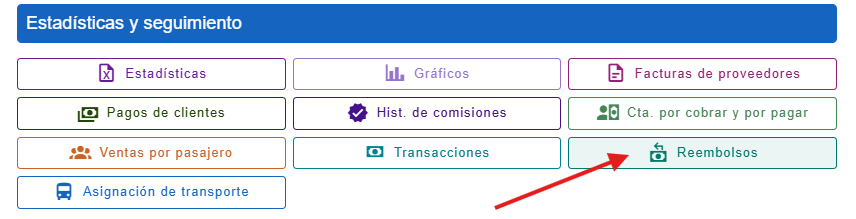
El módulo se encuentra disponible en el menú principal siguiendo la ruta:
**Menú principal → Estadísticas y seguimientos → Reembolsos**
[](https://v4.docs.airvi.com.co/uploads/images/gallery/2025-12/RaCgutizAS31jc0H-image.png)
[](https://v4.docs.airvi.com.co/uploads/images/gallery/2025-12/EHYpDBicyakbnUjr-image.png)
##### Filtros de búsqueda
[](https://v4.docs.airvi.com.co/uploads/images/gallery/2025-12/CQOFvCW68tjp5H3q-image.png)
El módulo cuenta con múltiples filtros que permiten refinar la información del **historial de reembolsos de clientes** según diferentes criterios:
- **Número del reembolso**: Permite buscar un reembolso específico mediante su identificador.
- **Producto**: Filtra los reembolsos asociados a uno o varios productos seleccionados.
- **Viaje de destino**: Permite consultar reembolsos según el viaje de destino.
- **Número de la reserva**: Filtra los reembolsos vinculados a una reserva específica.
- **Agente de viajes**: Permite consultar reembolsos gestionados por un agente en particular.
- **Pagos realizados desde / hasta**: Filtra los reembolsos según la fecha en que se realizó el pago al cliente.
- **Pagos registrados en sistema desde / hasta**: Permite filtrar por la fecha en la que el reembolso fue registrado en el sistema.
- **Comprobante**: Permite identificar reembolsos que cuentan con comprobante asociado.
Estos filtros facilitan la localización rápida de información específica y el análisis detallado de los reembolsos registrados.
##### Historial de Reembolsos
[](https://v4.docs.airvi.com.co/uploads/images/gallery/2025-12/4CE1F28UYIjmWPhE-image.png)
El resultado de la búsqueda se presenta en un listado que muestra la información detallada de cada reembolso registrado en el sistema, con los siguientes campos:
- **Fecha de reembolso**: Fecha en la que se realizó el reembolso al cliente.
- **Fecha del viaje**: Fecha correspondiente al viaje asociado al servicio reembolsado.
- **Soportes**: Documentos o archivos de respaldo asociados al reembolso.
- **Servicio**: Descripción del servicio al cual corresponde el reembolso.
- **Receptor**: Persona o entidad que recibe el reembolso.
- **A nombre de**: Nombre bajo el cual se realizó el reembolso.
- **Valor**: Monto total del reembolso.
- **TRM**: Tasa Representativa del Mercado aplicada, en caso de corresponder.
- **Forma de pago**: Medio utilizado para realizar el reembolso (transferencia, efectivo, etc.).
- **Notas**: Observaciones adicionales relacionadas con el reembolso.
- **Comprobante**: Acceso al comprobante del reembolso, si aplica.
- **Agente de viajes**: Agente responsable de la gestión del reembolso.
- **Fecha de registro**: Fecha en la que el reembolso fue registrado en el sistema.
[Generar el reporte de los reembolsos ](https://v4.docs.airvi.com.co/books/manual-de-usuario-airvi-software/page/reembolsos-ldz)