Usuarios y Proveedores
- Usuarios y Proveedores
- ¿Cómo crear un usuario o proveedor?
- ¿Cómo subir archivos en usuarios y proveedores?
- Roles adicionales y restrictivos
- ¿Cómo agregar imágenes a un hotel?
- ¿Cómo agregar una descripción a un hotel?
- ¿Cómo agregar comodidades a un hotel?
- ¿Cómo agregar un logo a un hotel?
Usuarios y Proveedores
Este módulo alberga todos los proveedores con los que la agencia tiene algún tipo de relación comercial. Esto incluye hoteles, agencias de viajes mayoristas y minoristas, restaurantes, aerolíneas, aseguradoras, agentes de viajes y freelancers, entre otros.
- Usuarios: Quienes usan el sistema.
- Proveedores: Quienes proveen de un bien o servicio.
Se puede acceder a este módulo desde el menú desplegable que está en el lateral izquierdo o desde la página principal.

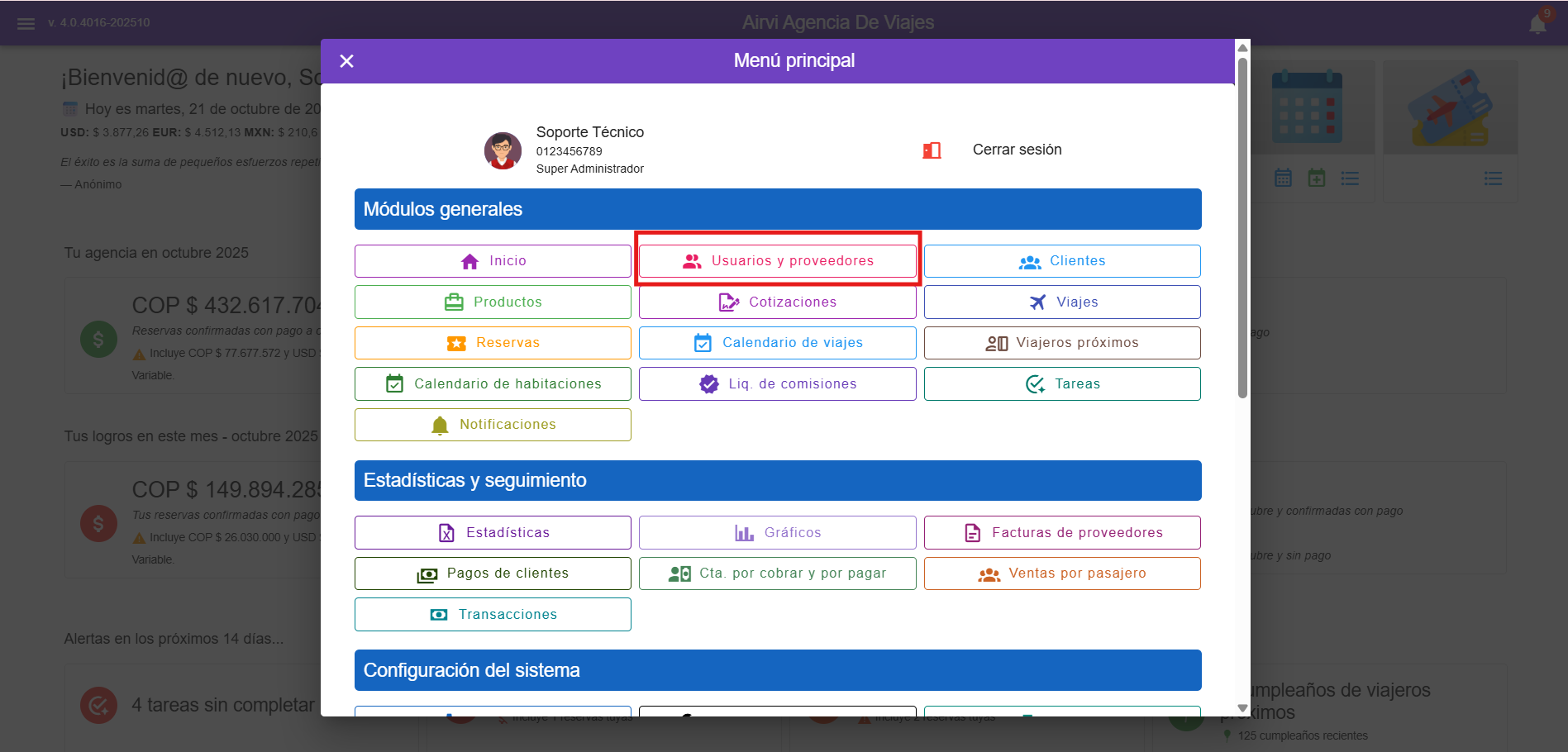
También se accede desde el menú principal.
El Módulo de Usuarios y Proveedores permite crear y gestionar perfiles de usuarios y proveedores, asegurando que el sistema identifique correctamente su rol para aplicar las funcionalidades y restricciones correspondientes.
Filtros de búsqueda

- Ingrese términos de búsqueda: El buscador traerá la información que coincida con los datos diligenciados
- Tipo de datos:
- Nombre
- Identificación
- Correo
- Tipo de datos:
- Estado: Esta opción permite filtrar usuarios o proveedores según su estado, mostrando únicamente aquellos que se encuentran activos o inactivos, según se requiera.
- País: Este filtro despliega una lista de países, permitiendo visualizar únicamente los usuarios o proveedores asociados a cada ubicación específica.
- Ciudad: Este filtro permite seleccionar una ciudad específica desde un listado desplegable, facilitando la visualización de los usuarios o proveedores ubicados en dicha localidad.
- Rol: A través de este filtro desplegable es posible seleccionar un rol específico, permitiendo identificar y visualizar fácilmente a los usuarios o proveedores según el perfil asignado dentro del sistema.
¿Cómo inactivar un usuario o proveedor?
- Desde el listado general:
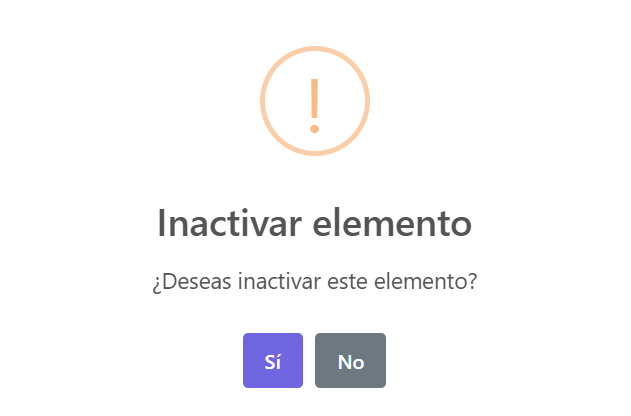
- Haciendo clic en el ícono verde ubicado junto al botón de edición. Al hacerlo, el sistema mostrará una alerta de confirmación preguntando si deseas inactivar el elemento. Al confirmar, el estado del usuario o proveedor cambiará automáticamente a inactivo.


- Haciendo clic en el ícono verde ubicado junto al botón de edición. Al hacerlo, el sistema mostrará una alerta de confirmación preguntando si deseas inactivar el elemento. Al confirmar, el estado del usuario o proveedor cambiará automáticamente a inactivo.
- Desde el formulario de edición:
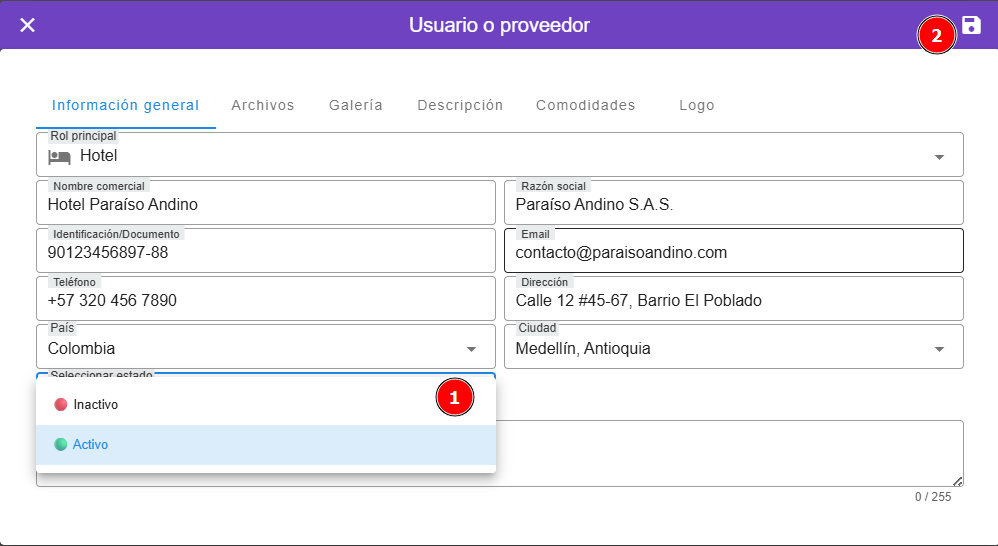
- Al ingresar al formulario mediante el botón de editar, ubica el campo Estado, cambia la opción de “Activo” a “Inactivo” y guarda los cambios. El elemento quedará inactivado una vez guardado.


- Al ingresar al formulario mediante el botón de editar, ubica el campo Estado, cambia la opción de “Activo” a “Inactivo” y guarda los cambios. El elemento quedará inactivado una vez guardado.



¿Cómo activar un usuario o proveedor?
- Debemos de filtrar por estado inactivo para que el sistema muestre el listado de los usuarios y proveedores que están inactivos.

- Desde el listado general:
- Haciendo clic en el ícono rojo ubicado junto al botón de edición. Al hacerlo, el sistema mostrará una alerta de confirmación preguntando si deseas activar el elemento. Al confirmar, el estado del usuario o proveedor cambiará automáticamente a activo.


- Haciendo clic en el ícono rojo ubicado junto al botón de edición. Al hacerlo, el sistema mostrará una alerta de confirmación preguntando si deseas activar el elemento. Al confirmar, el estado del usuario o proveedor cambiará automáticamente a activo.
- Desde el formulario de edición:
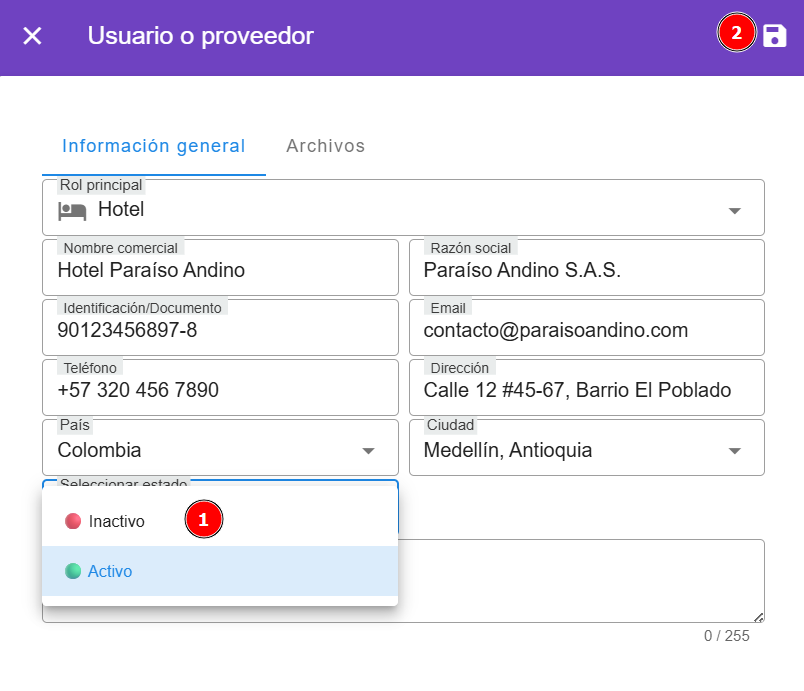
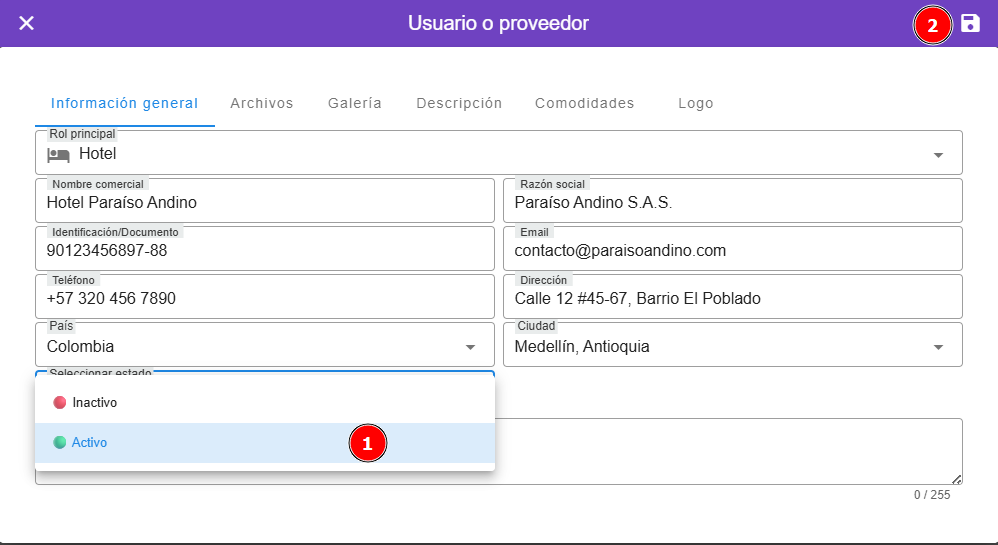
- Al ingresar al formulario mediante el botón de editar, ubica el campo Estado, cambia la opción de “Inactivo” a “Activo” y guarda los cambios. El elemento quedará inactivado una vez guardado.


- Al ingresar al formulario mediante el botón de editar, ubica el campo Estado, cambia la opción de “Inactivo” a “Activo” y guarda los cambios. El elemento quedará inactivado una vez guardado.



¿Cómo crear un usuario o proveedor?
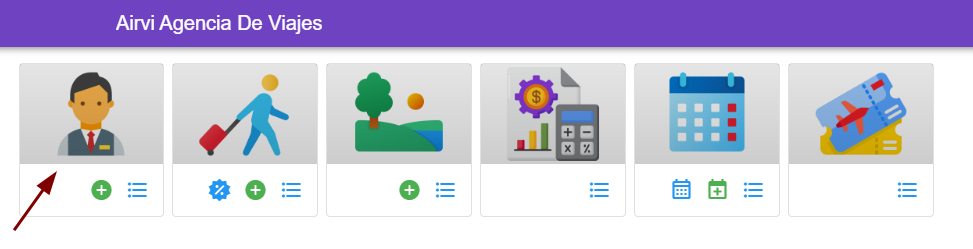
1. Ingrese al módulo de Usuarios y proveedores desde el ícono de Usuarios y proveedores de la página principal.
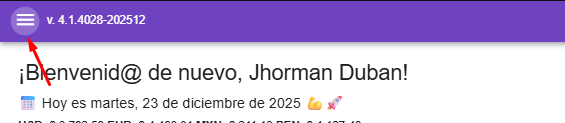
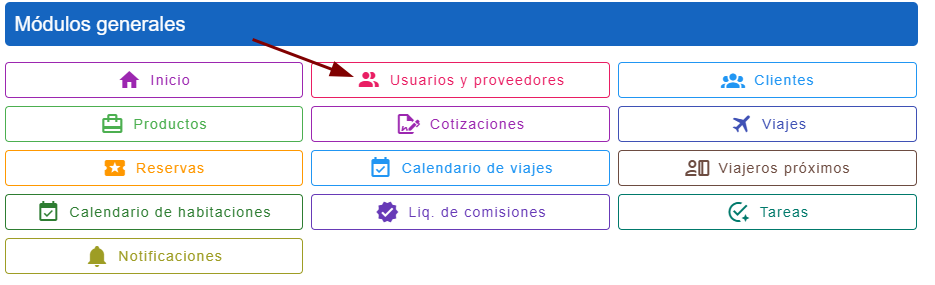
También es posible acceder desde el menú principal, haciendo clic en el ícono de Hamburguesa y luego seleccionando el botón Usuarios y proveedores:
- Hacer clic en "Crear": Inicia el proceso de registro.

- Seleccionar el rol: Establece si el registro corresponde a un usuario o un proveedor.
- Lista de roles
- Administrador
- Administrador financiero
- Aerolínea
- Agencia de Viajes
- Agente de Marketing
- Agente de Viajes
- Aseguradora
- Auditor general
- Contabilidad
- Crucero o ferry
- Freelancer
- Gestor de alojamiento
- Gestor de Proveedores
- Guía
- Hotel
- Museo o sitio de historia
- Parque temático
- Proveedor
- Restaurante
- Transportador
- Tren
- Lista de roles
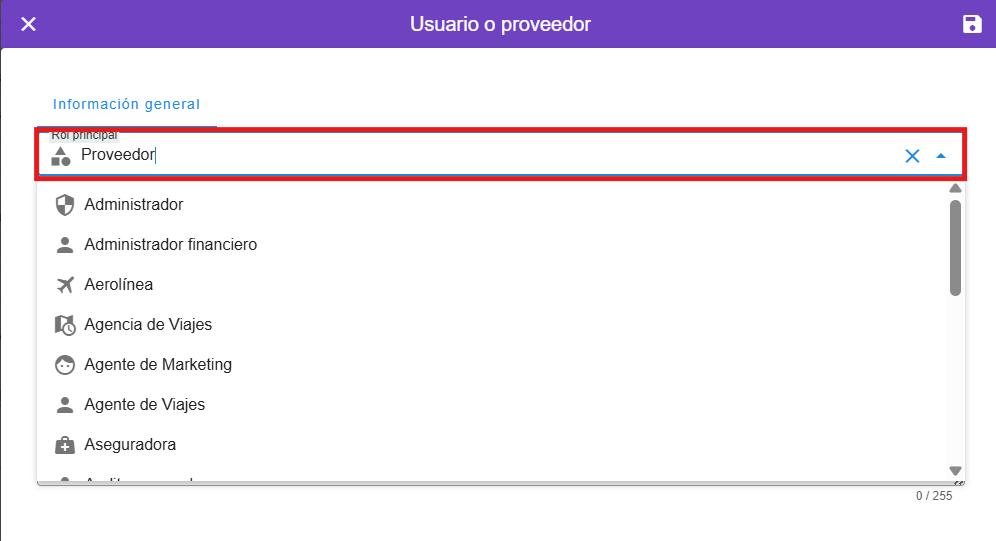
Nota: Los roles de usuarios y proveedores cuentan con características únicas que el sistema utiliza para definir sus funcionalidades y restricciones.
- Diligenciar la información requerida: Completar los datos necesarios según el rol asignado.
- Guardar: Finaliza el registro y guarda la información en el sistema.
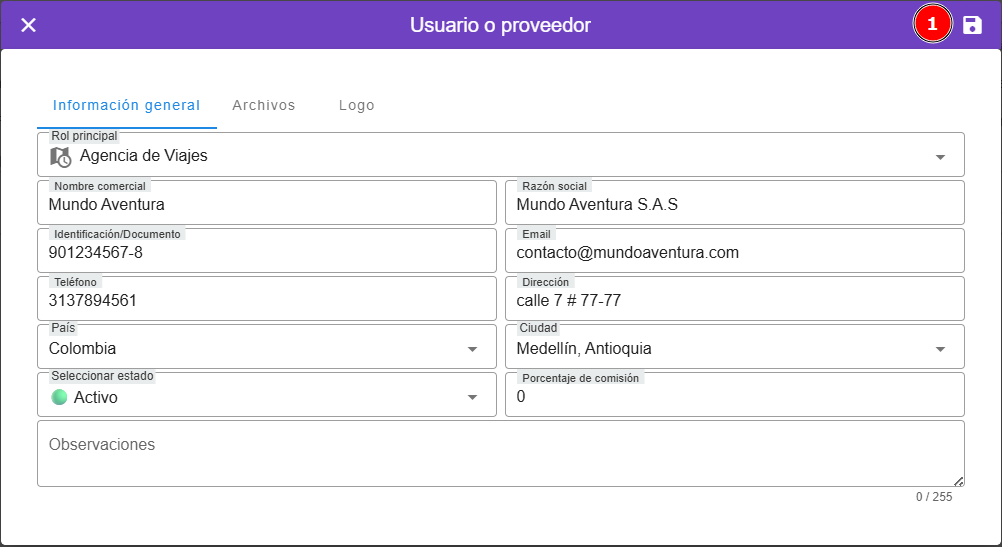
Consideraciones importantes:
Para los roles de Administrador, Agente de Viajes, Contabilidad y Auditor, el correo electrónico será utilizado como nombre de usuario para iniciar sesión en el sistema.
Este proceso asegura una gestión eficiente y personalizada de cada perfil, optimizando las operaciones de la agencia.
¿Cómo registrar un agente de viajes?
- Hacer clic en "Crear": Inicia el proceso de registro.

- Seleccionar el rol: Establece el rol Agente de viajes
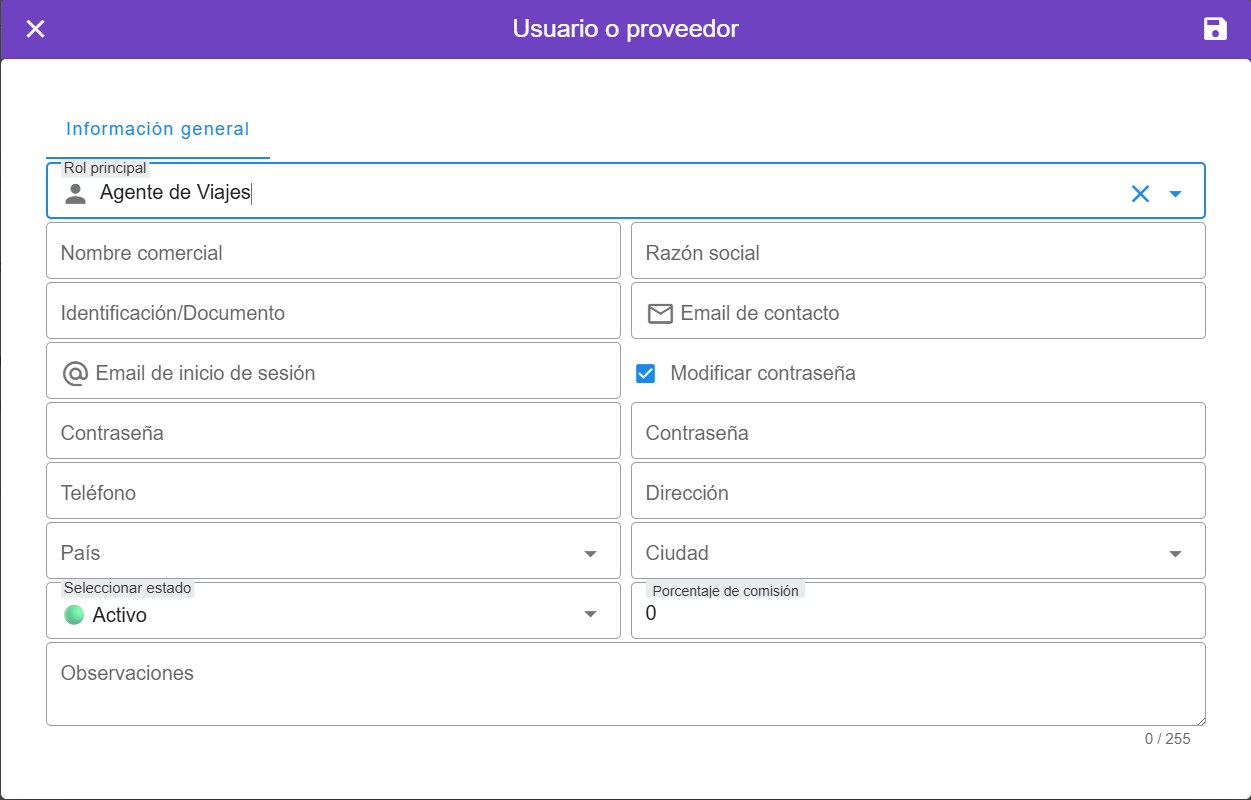
Adicionalmente, se podrá registrar un correo de contacto, el cual será utilizado para el envío de notificaciones y comunicaciones, independiente del correo de inicio de sesión.
En este paso es importante tener en cuenta la diferencia entre ambos correos:
- Email de inicio de sesión: Se utiliza para acceder al sistema (según el rol).
- Email de contacto: Se utiliza para comunicaciones y notificaciones externas.
Esto permite separar el acceso al sistema de los canales de comunicación, facilitando una mejor organización de la información.
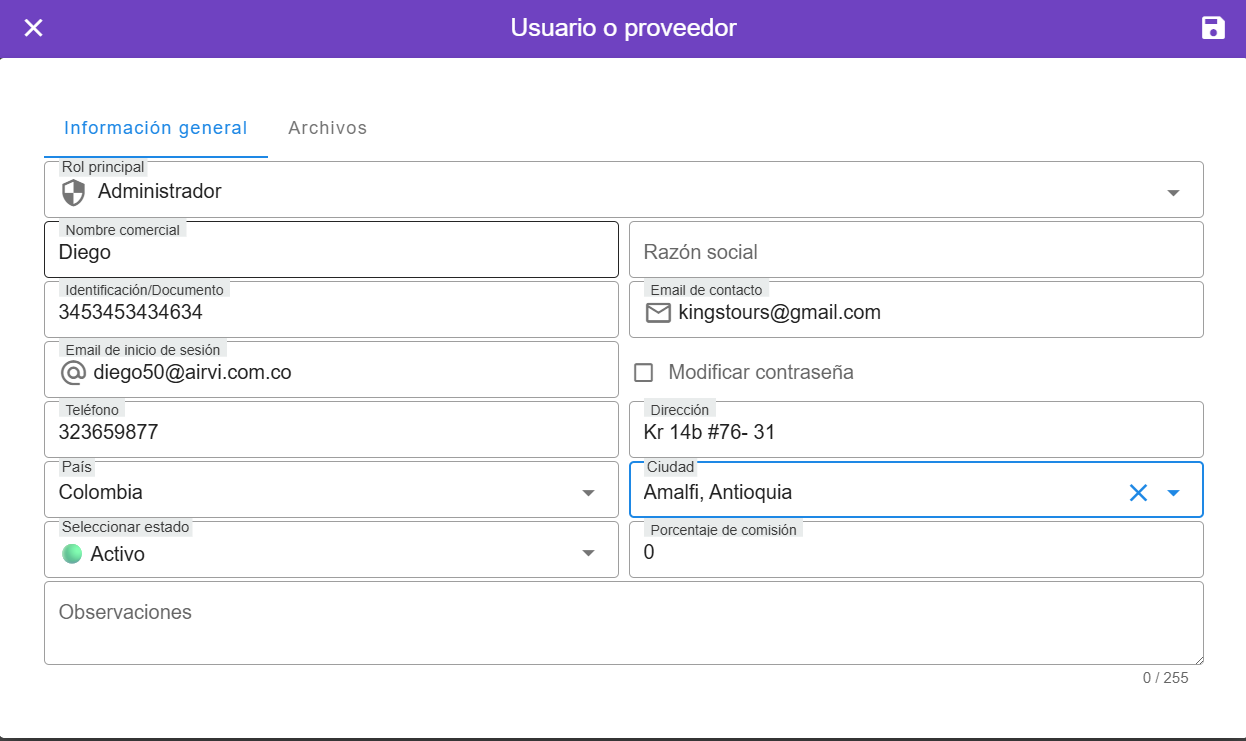
Para los roles de Administrador, Agente de Viajes, Contabilidad y Auditor, el correo electrónico será utilizado como nombre de usuario para iniciar sesión en el sistema.
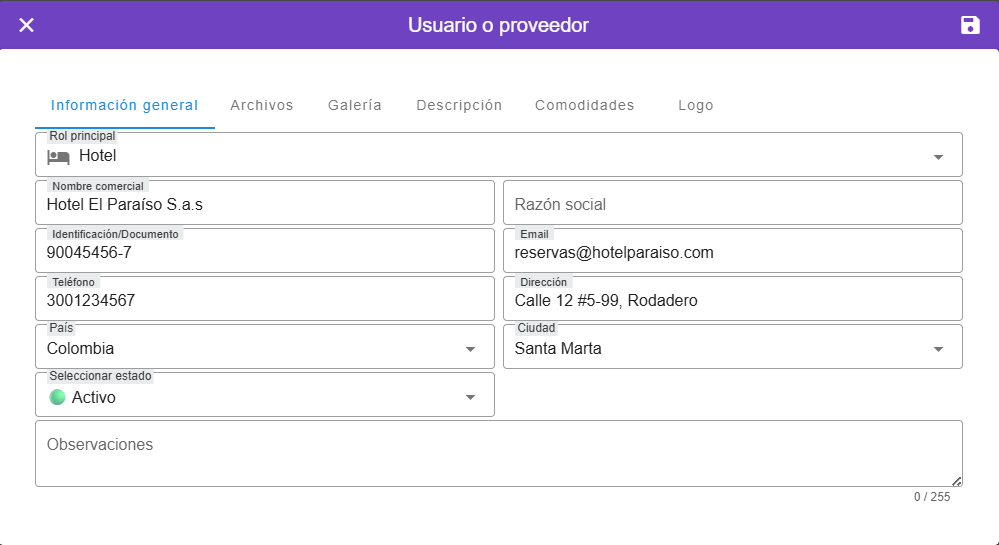
¿Cómo registrar un Hotel (aplica para la mayoría de proveedores)?
- Hacer clic en "Crear": Inicia el proceso de registro.
- Seleccionar el rol: Establece el rol Hotel
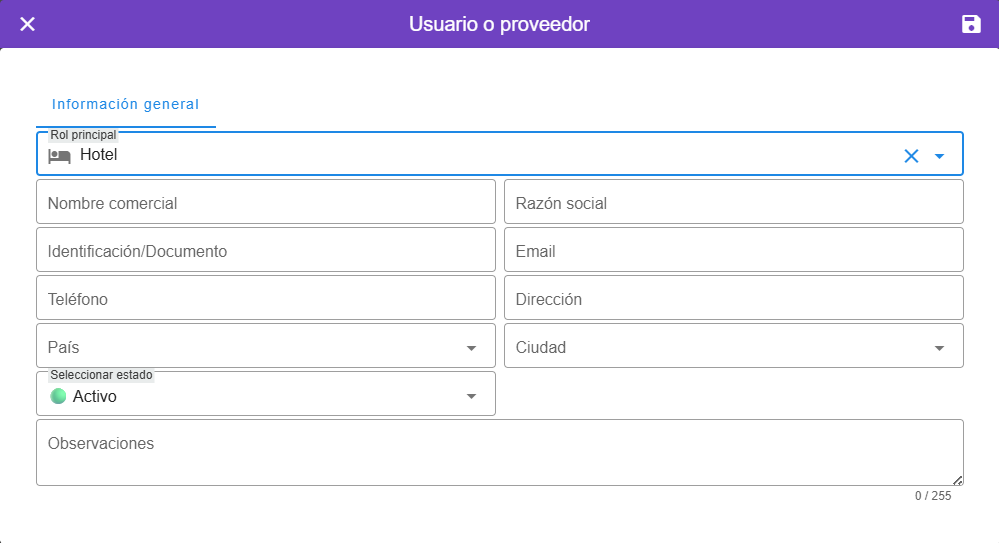
- Diligenciar la información requerida: Completar los datos necesarios según el rol asignado. En este caso, para el Hotel, los campos Obligatorios son el Nombre.
- Guardar: Finaliza el registro y guarda la información en el sistema.
¿Cómo registrar una Agencia de viajes?
- Hacer clic en "Crear": Inicia el proceso de registro.
- Seleccionar el rol: Establece el rol Agencia de viajes
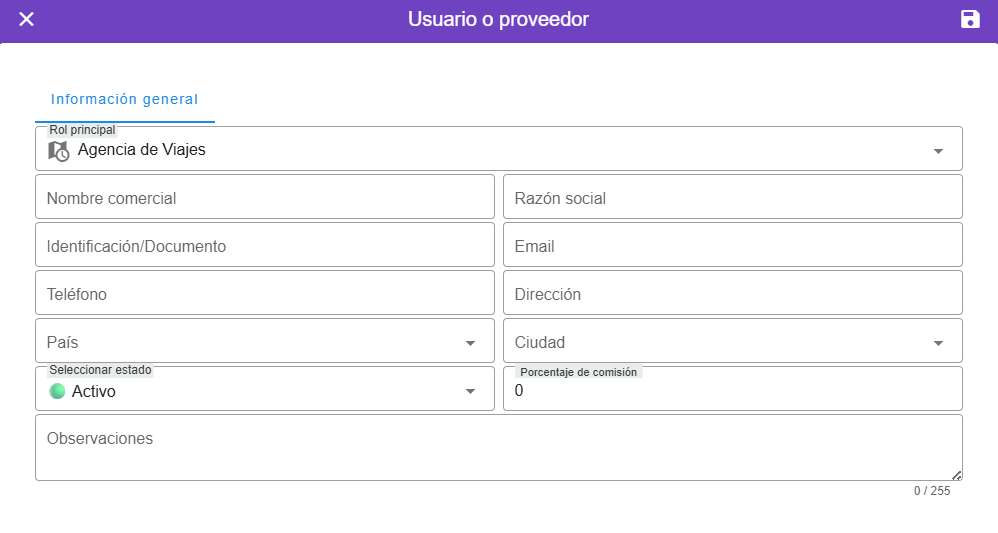
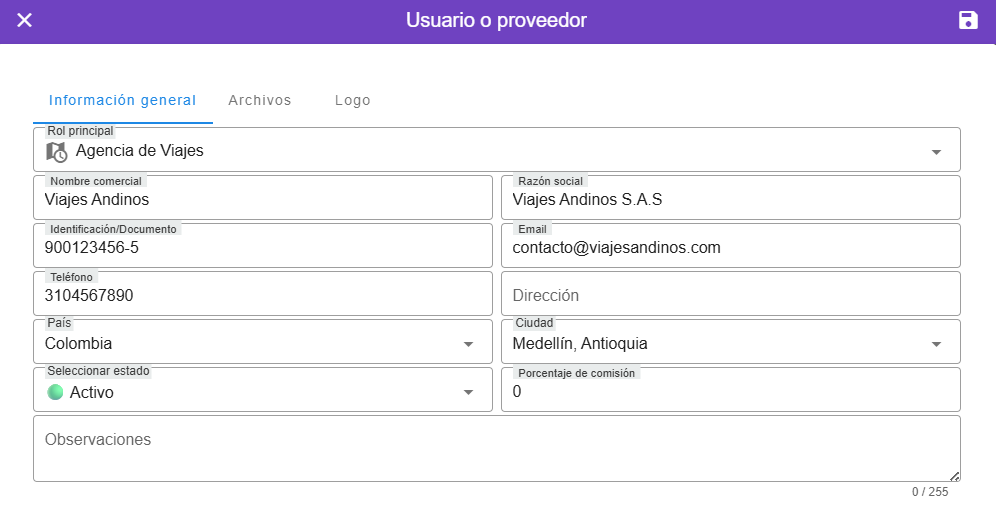
- Diligenciar la información requerida: Completar los datos necesarios según el rol asignado. En este caso, para la agencia de viajes, los campos obligatorios son el Nombre y el Teléfono.
- Guardar: Finaliza el registro y guarda la información en el sistema.
¿Cómo subir archivos en usuarios y proveedores?
1. Ingrese al módulo de Usuarios y proveedores desde el ícono de Usuarios y proveedores de la página principal.
También es posible acceder desde el menú principal, haciendo clic en el ícono de hamburguesa y luego seleccionando el botón Usuarios y proveedores:
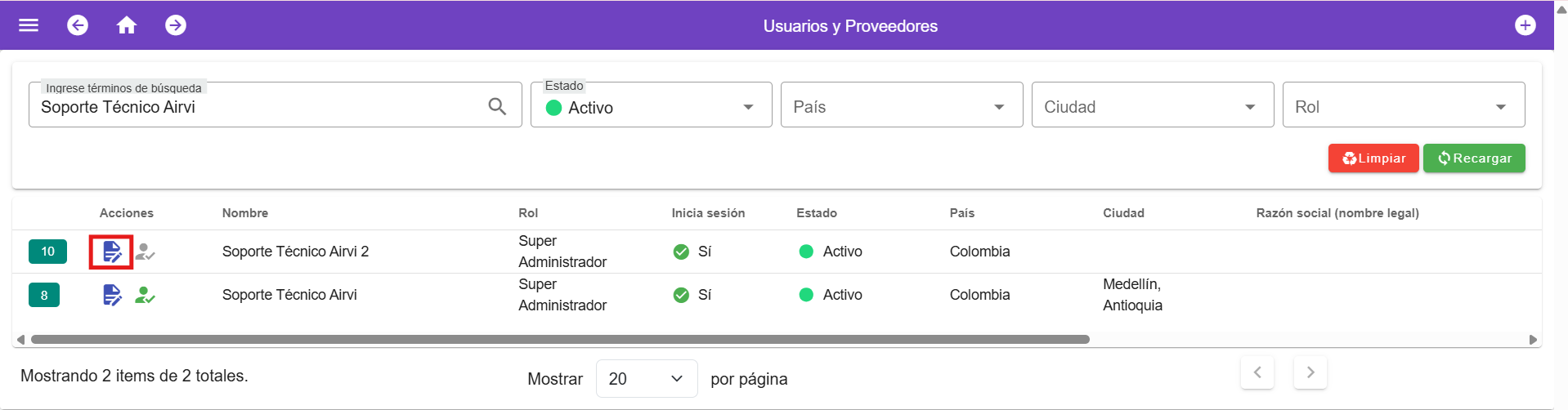
- Para subir archivos a algún usuario o proveedor debes hacer clic en el botón azul para "Editar" un usuario o proveedor:

- Hacer clic en el apartado de "Archivos" ubicado en la parte superior derecha de la ventana de usuarios y proveedores.

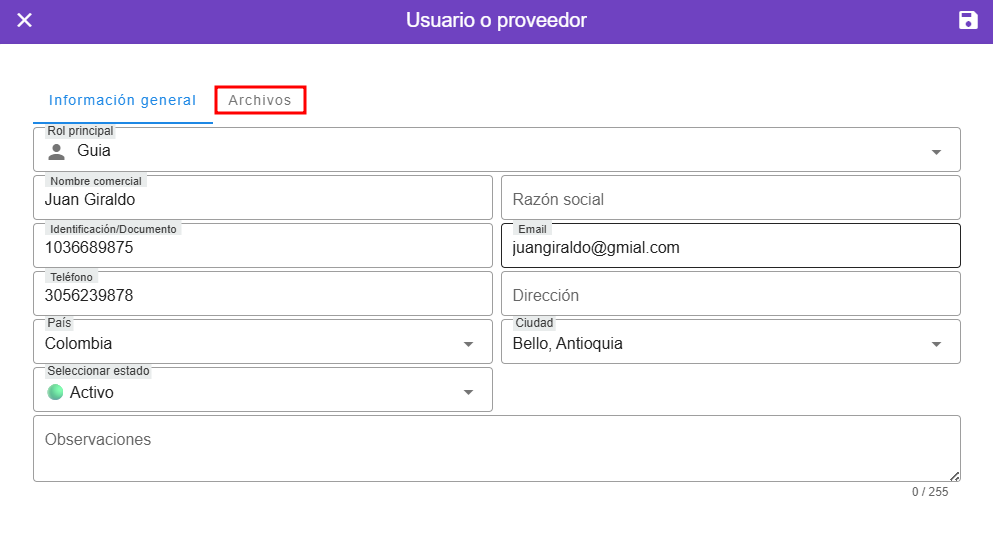
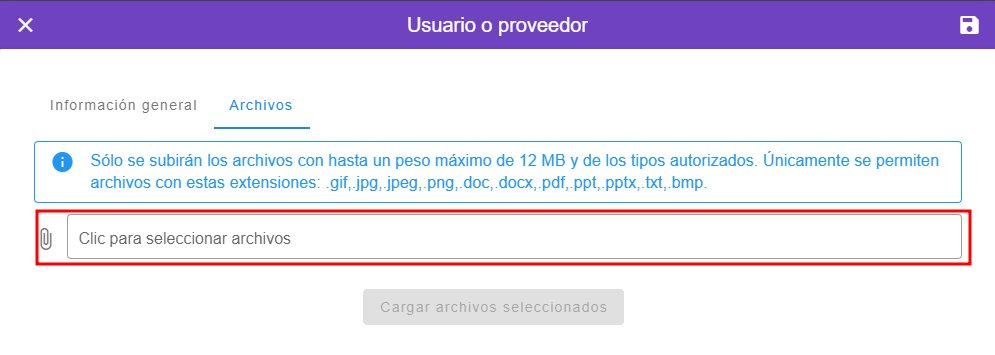
- Para subir el archivo, lo puedes hacer dando clic en el clip o en el área que dice "Clic para seleccionar archivos".
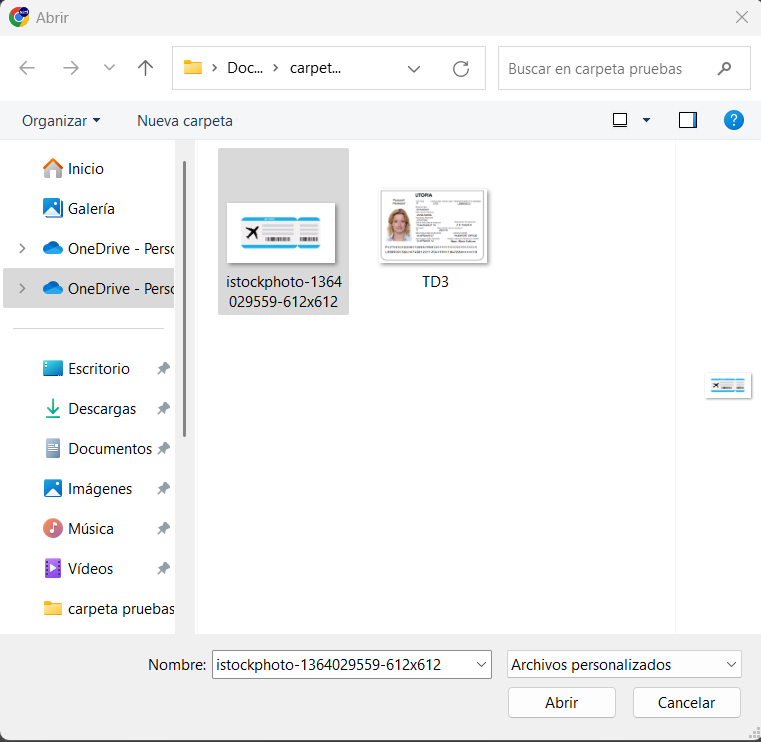
- Seleccionar el archivo que deseas subir
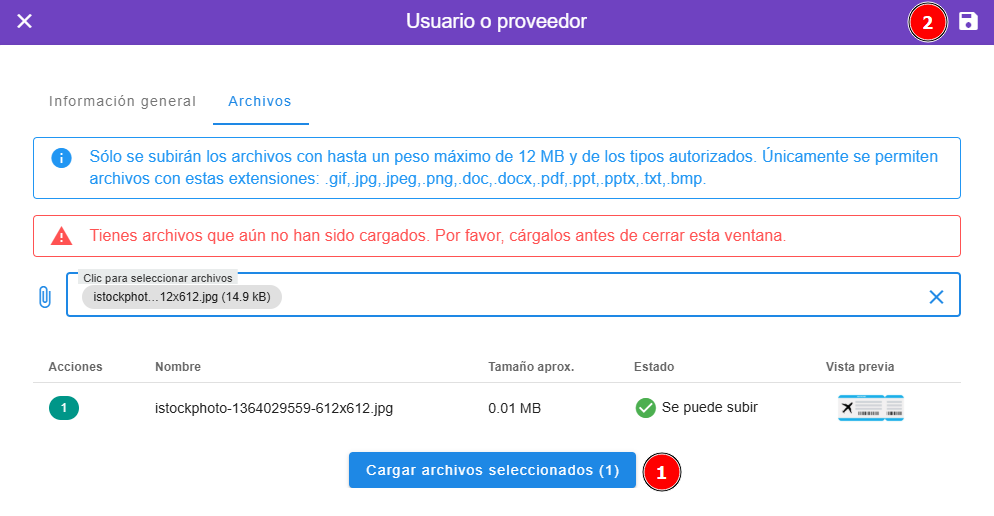
- Hacer clic en "Cargar archivos seleccionados" y luego hacer clic en "Guardar"
Roles adicionales y restrictivos
Los roles de permisos nos permiten agregar roles a los agentes usuarios registrados de la agencia. Para hacerlo se debe hacer lo siguiente:
1. Ingrese al módulo de Usuarios y proveedores desde el ícono de Usuarios y proveedores de la página principal.
También es posible acceder desde el menú principal, haciendo clic en el ícono de Hamburguesa y luego seleccionando el botón Usuarios y proveedores:
- Hacer clic en el botón azul para "Editar" editar a un usuario
- Hacer clic en el apartado de "Roles y permisos"
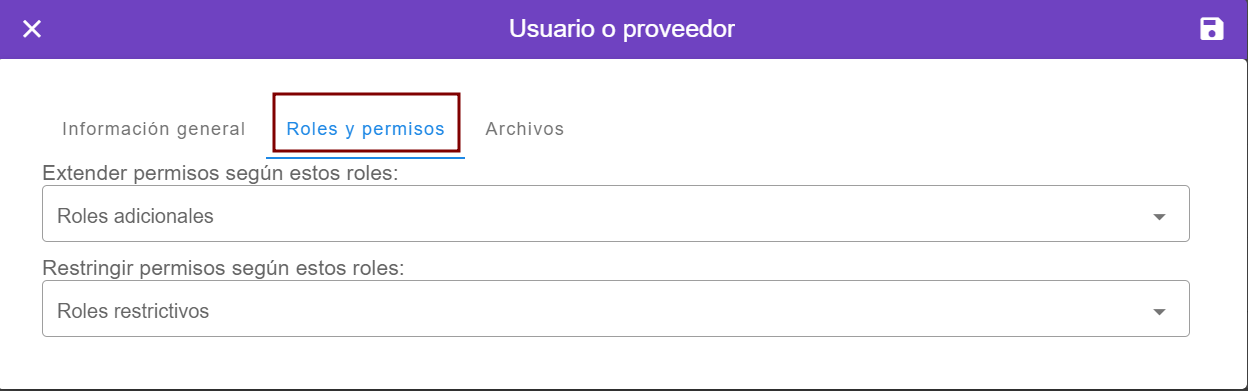
- Selecciona el rol que quieres Extender o Restringir
- Extender:
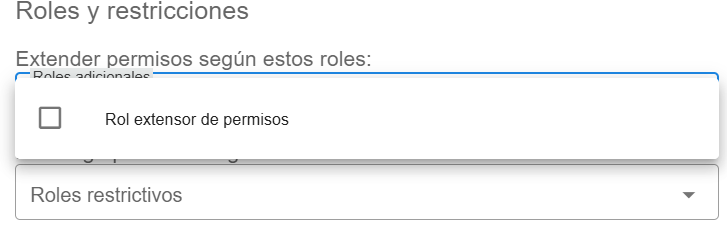
-
- Restringir:
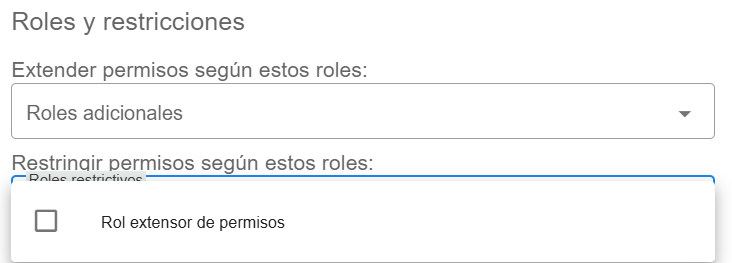
¿Cómo agregar imágenes a un hotel?
1. Ingrese al módulo de Usuarios y proveedores desde el ícono de Usuarios y proveedores de la página principal.
También es posible acceder desde el menú principal, haciendo clic en el ícono de Hamburguesa y luego seleccionando el botón Usuarios y proveedores:
- Para agregar imágenes a un proveedor tipo hotel debes hacer clic en el botón azul para "Editar" un usuario o proveedor:

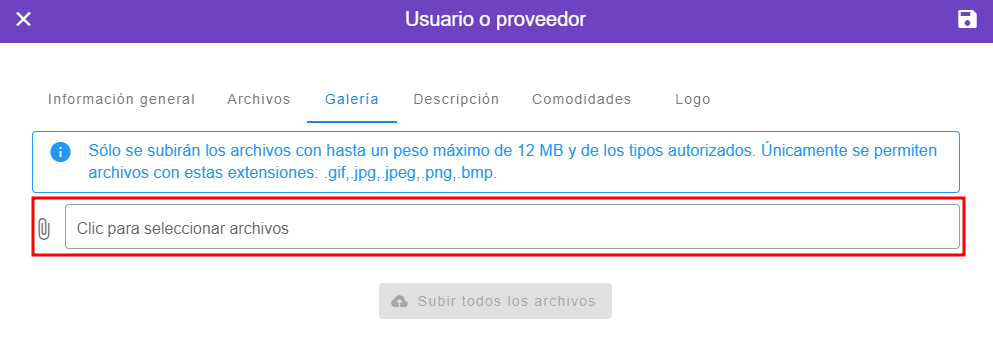
- Hacer clic en el apartado de "Galeria" ubicado en la parte superior de la ventana de usuarios y proveedores
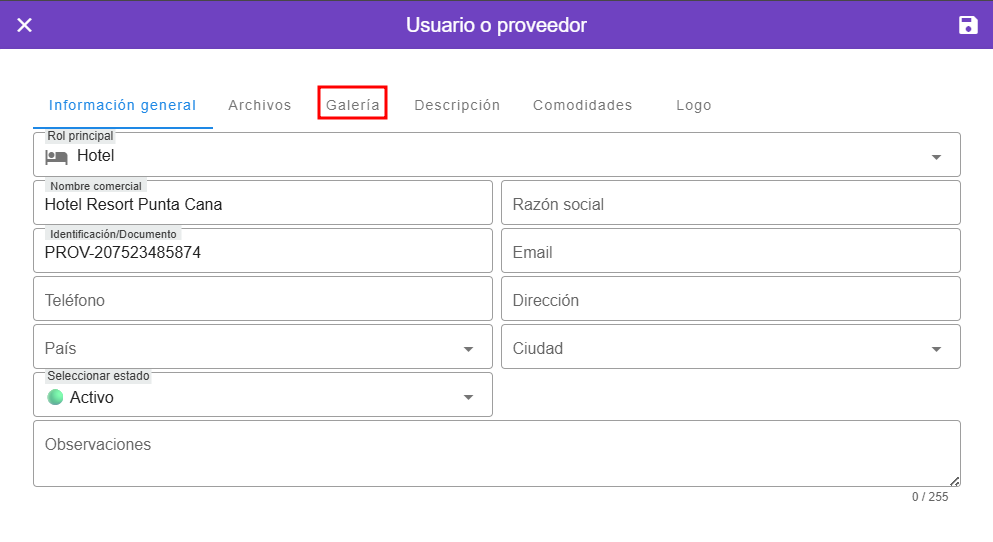
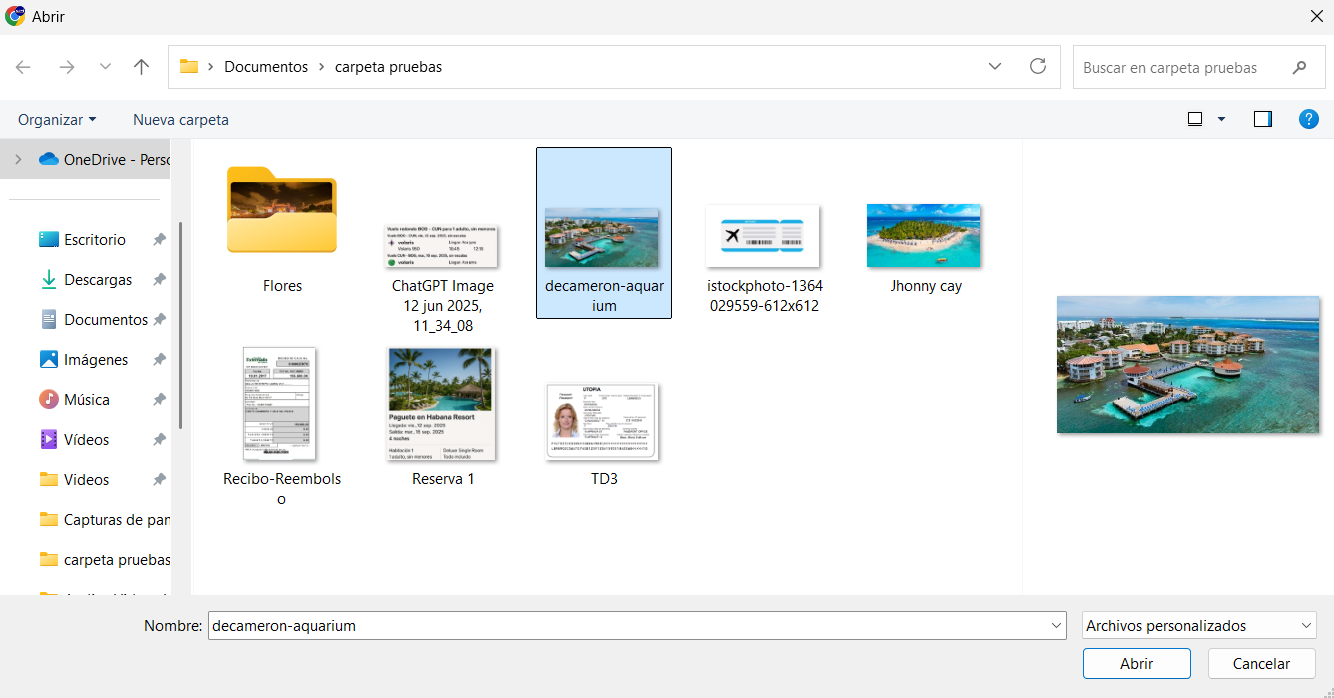
- Para subir la imagen lo puedes hacer dando clic en el clip o en el área que dice Clic para seleccionar archivos

- Seleccionar el archivo que deseas subir

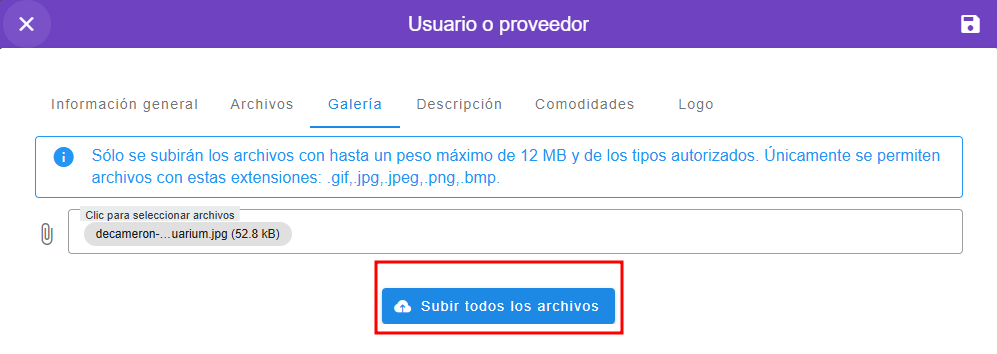
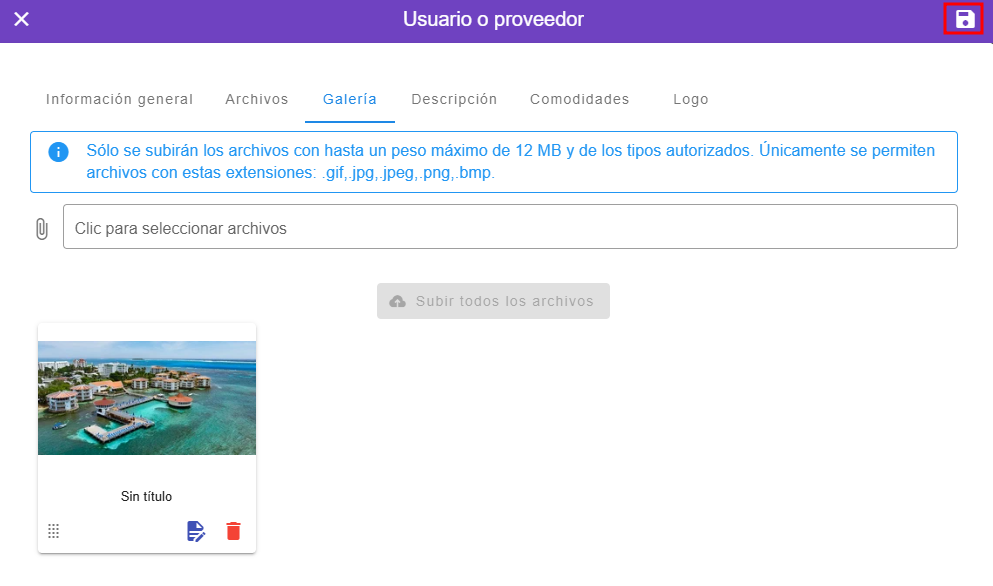
- Hacer clic en "Cargar archivos seleccionados" y luego hacer clic en "Guardar"
¿Cómo agregar una descripción a un hotel?
1. Ingrese al módulo de Usuarios y proveedores desde el ícono de Usuarios y proveedores de la página principal.
También es posible acceder desde el menú principal, haciendo clic en el ícono de Hamburguesa y luego seleccionando el botón Usuarios y proveedores:
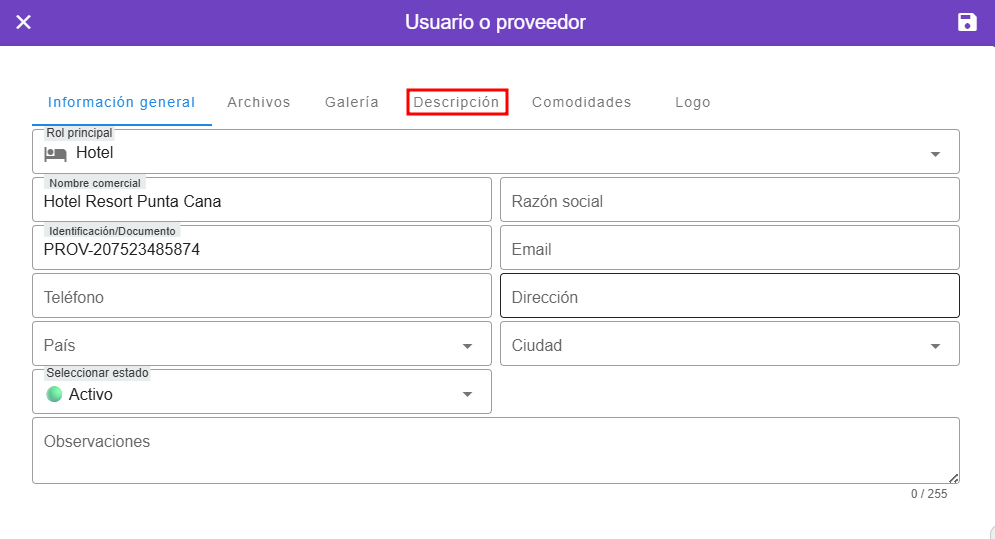
- Para agregar una descripción a un proveedor tipo hotel debes hacer clic en el botón azul para "Editar" un usuario o proveedor:

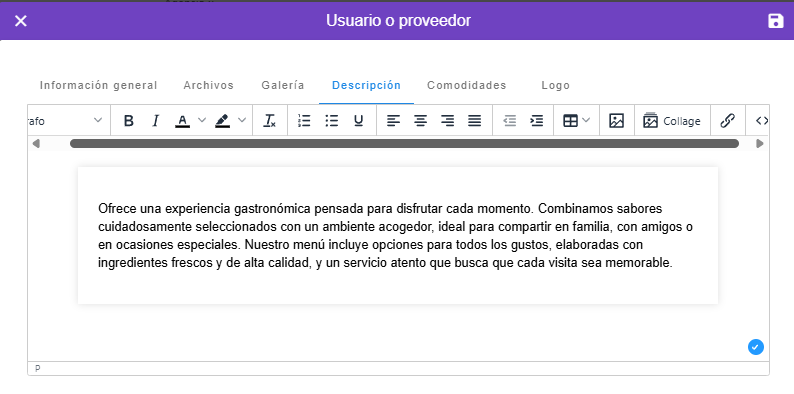
- Hacer clic en el apartado de "Descripción" ubicado en la parte superior de la ventana de usuarios y proveedores

- Agrega la descripción que deseas poner para el hotel y guardamos

¿Cómo agregar comodidades a un hotel?
1. Ingrese al módulo de Usuarios y proveedores desde el ícono de Usuarios y proveedores de la página principal.
También es posible acceder desde el menú principal, haciendo clic en el ícono de Hamburguesa y luego seleccionando el botón Usuarios y proveedores:
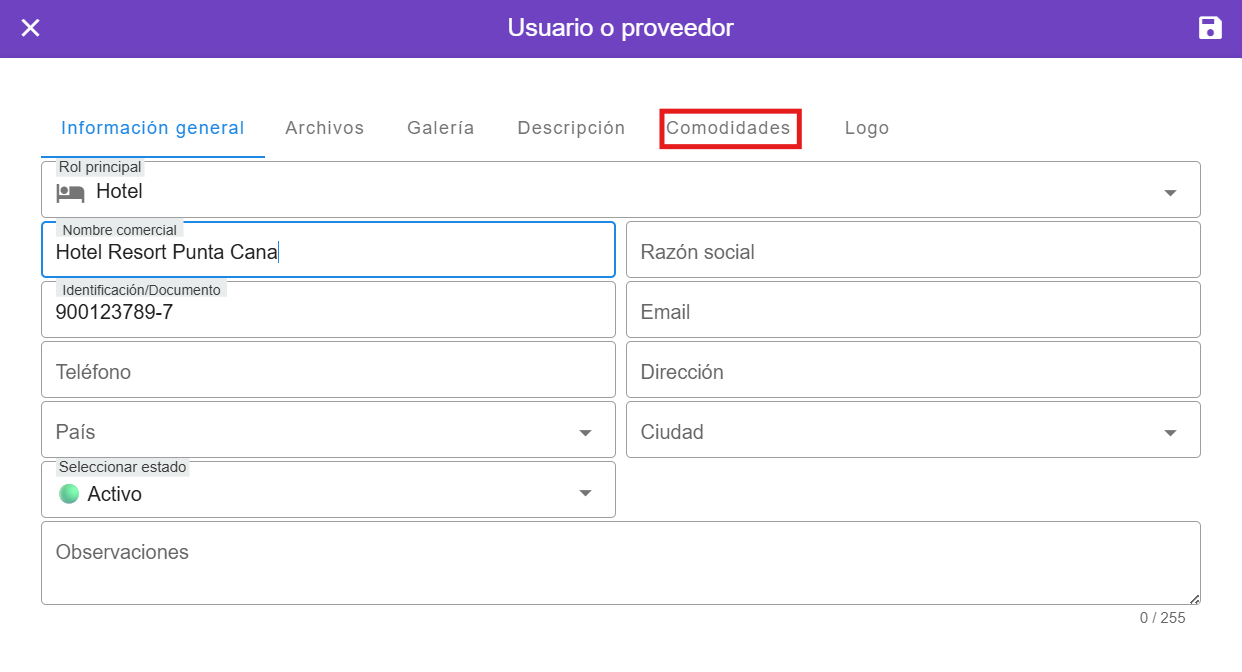
- Para agregar las comodidades a un proveedor tipo hotel debes hacer clic en el botón azul para "Editar" un usuario o proveedor

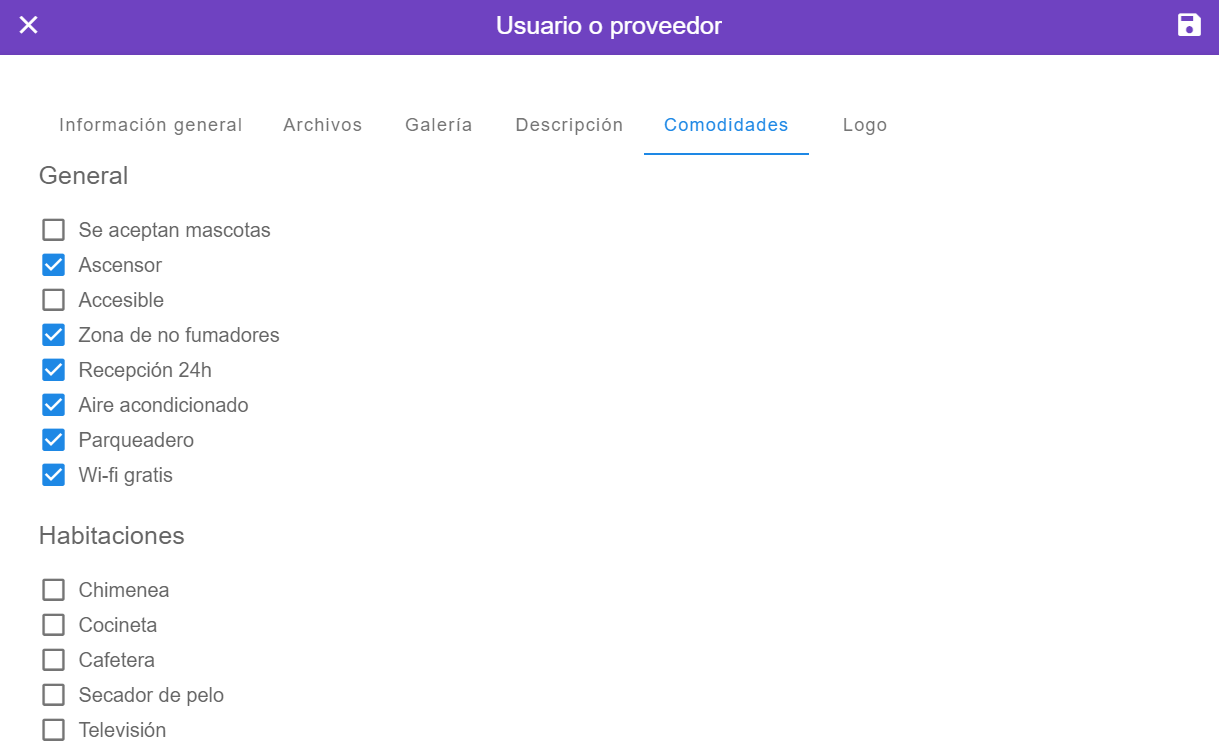
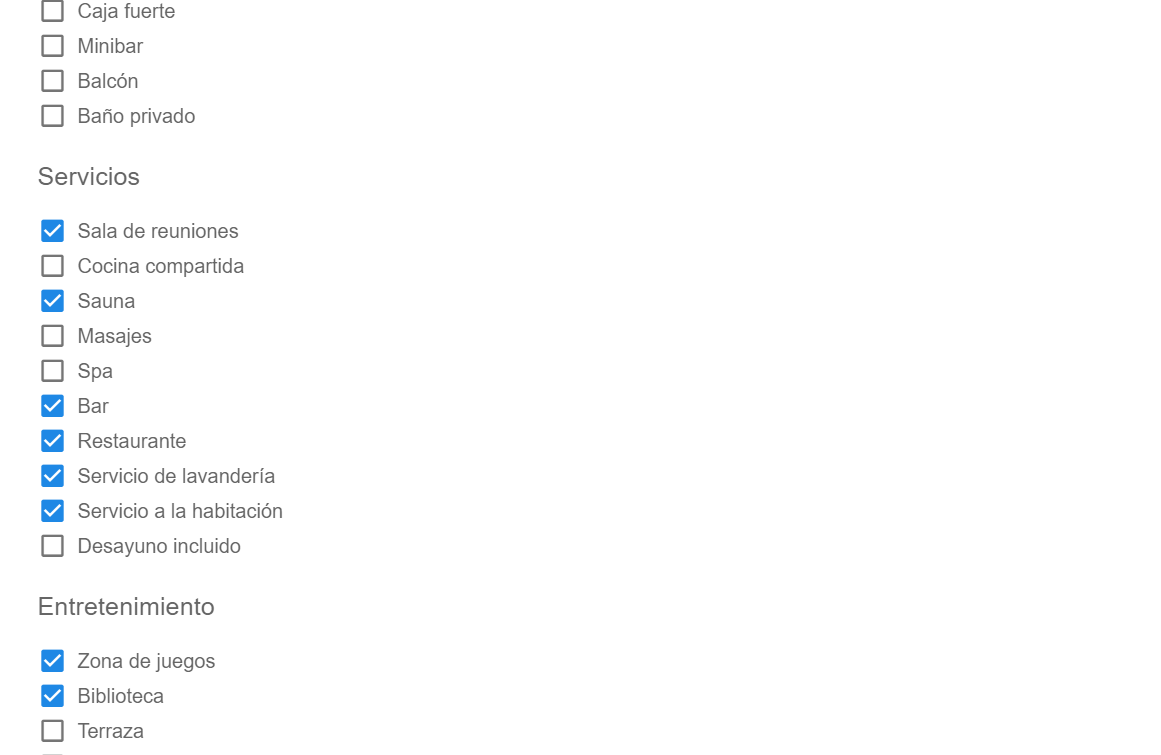
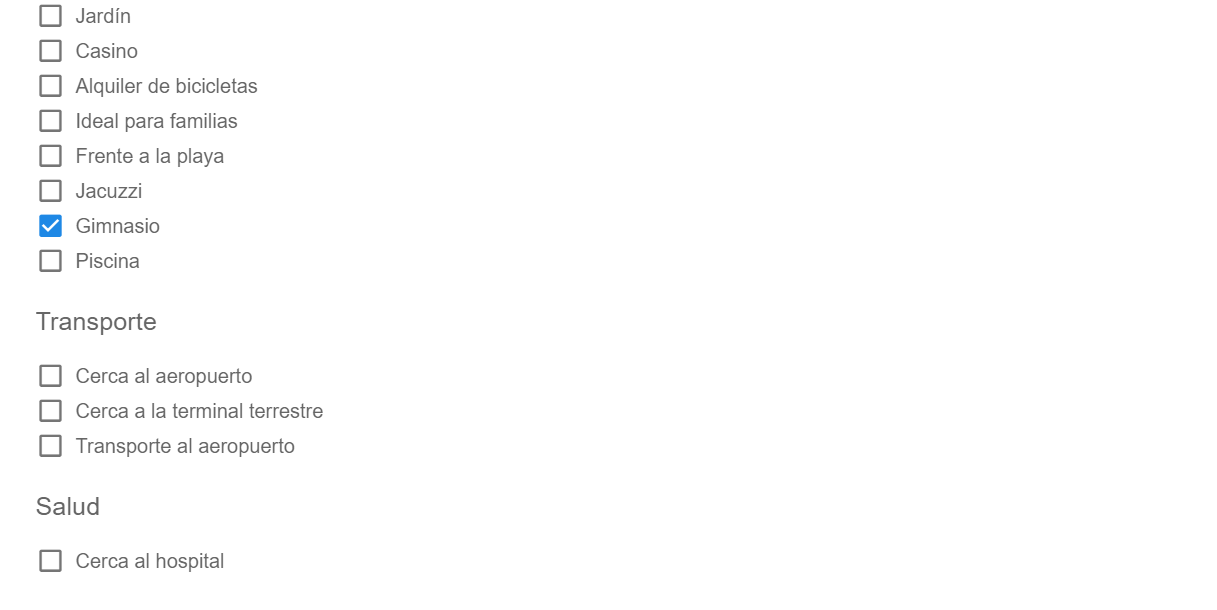
- Hacer clic en el apartado de "Comodidades" ubicado en la parte superior de la ventana de usuarios y proveedores

- Agrega las comodidades que tenga el hotel


¿Cómo agregar un logo a un hotel?
1. Ingrese al módulo de Usuarios y proveedores desde el ícono de Usuarios y proveedores de la página principal.
También es posible acceder desde el menú principal, haciendo clic en el ícono de Hamburguesa y luego seleccionando el botón Usuarios y proveedores:
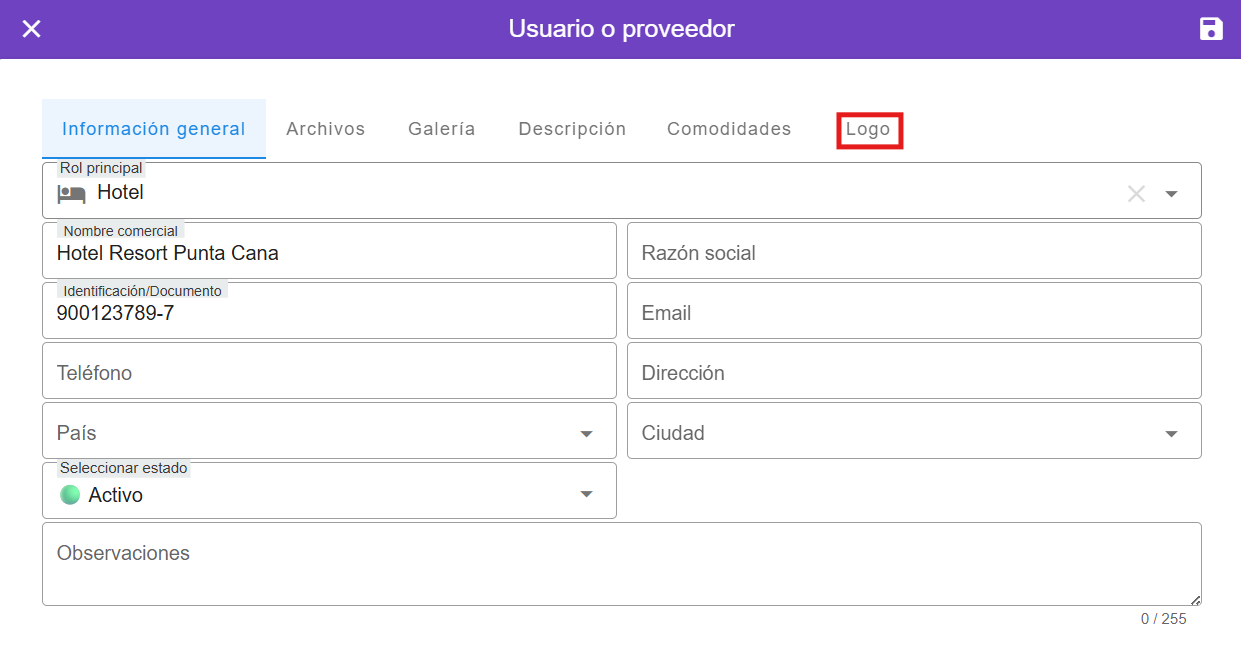
- Para agregar un logo a un proveedor tipo hotel debes hacer clic en el botón azul para "Editar" un usuario o proveedor:

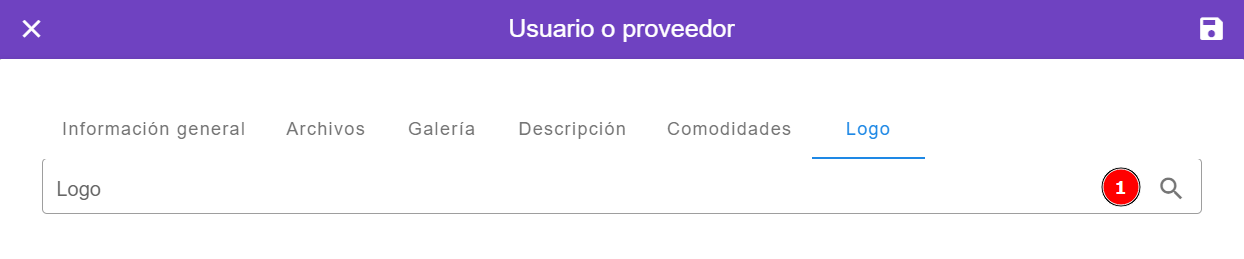
- Hacer clic en el apartado de "Logo" ubicado en la parte superior de la ventana de usuarios y proveedores

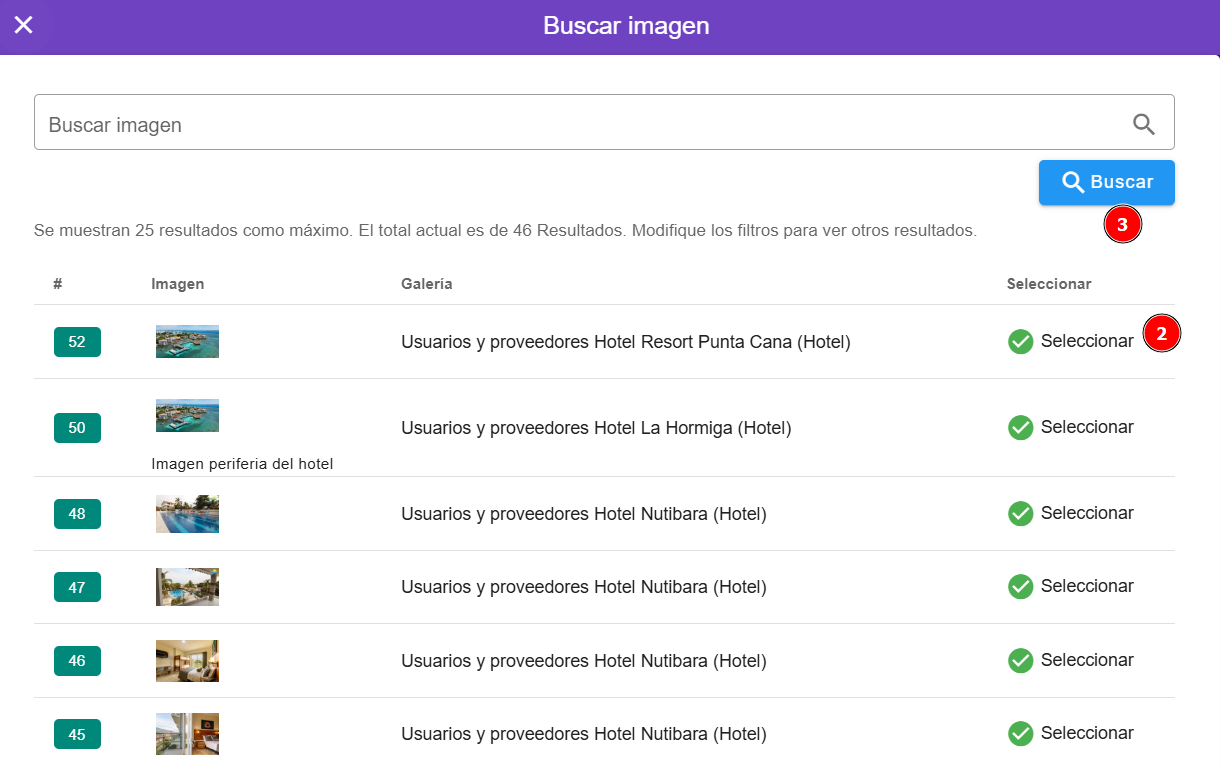
- Seleccionamos el logo previamente cargado en el sistema que deseamos poner