# Viajes
El Programador de Viajes es una herramienta diseñada para organizar, planificar y gestionar los itinerarios y detalles de los viajes ofrecidos por la agencia. Su principal función es centralizar la información operativa, facilitando la coordinación de servicios, destinos y reservas asociadas a cada programación. Con esta herramienta, se pueden crear nuevas programaciones de viajes, asignando fechas, horarios, destinos y otros detalles relevantes, mientras que permite gestionar y visualizar las reservas vinculadas, incluyendo su estado de pago, cantidad de viajeros y observaciones.
# ¿Cómo ingresar a la programación de los viajes?
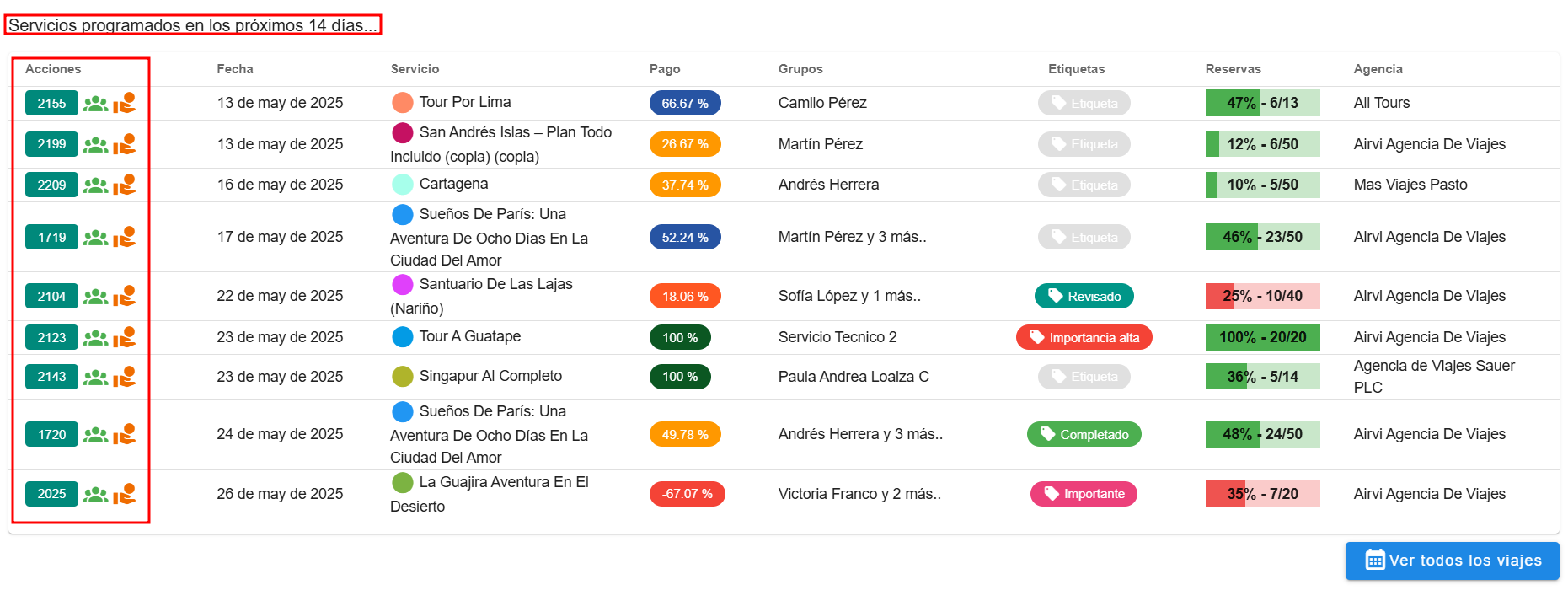
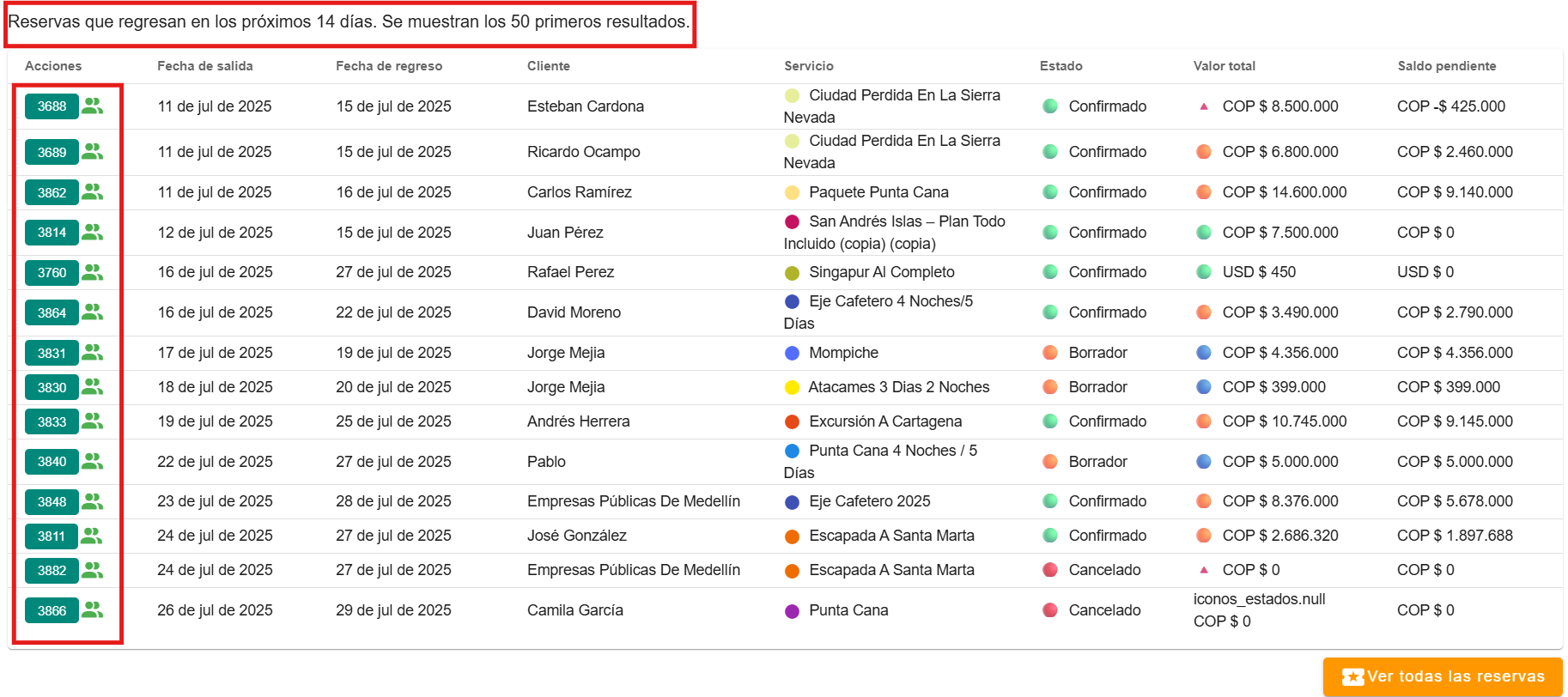
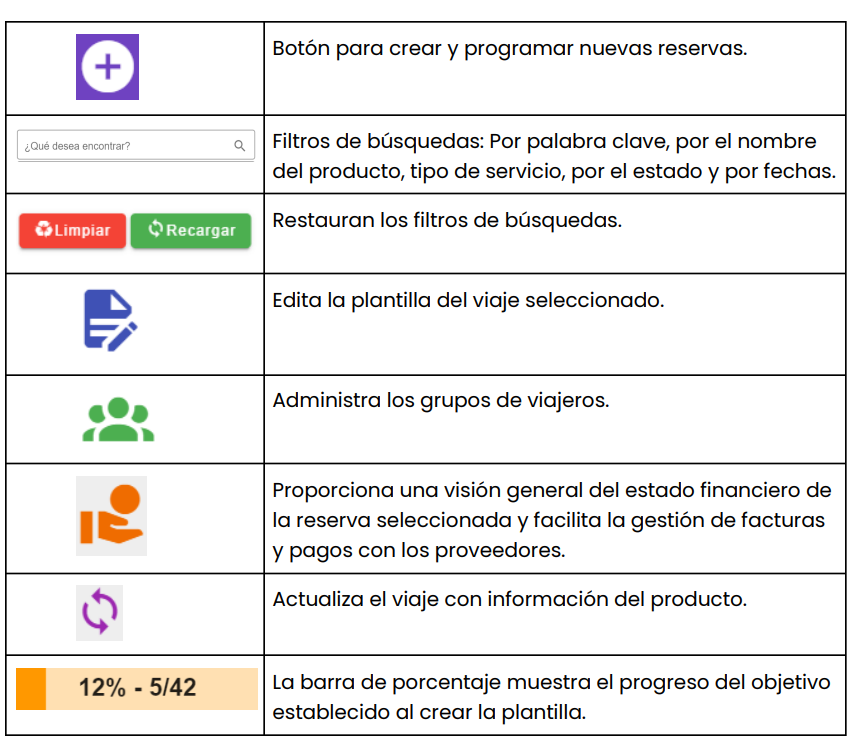
Para acceder a la programación de viajes existen varios atajos, pero vamos a mencionar los tres más comunes. Todos requieren que se identifique el icono de tres personas en verde.
- En la página principal, se encuentra una sección que muestra todas las reservas programadas para los próximos 14 días y los viajes que regresan en los próximos 14 días
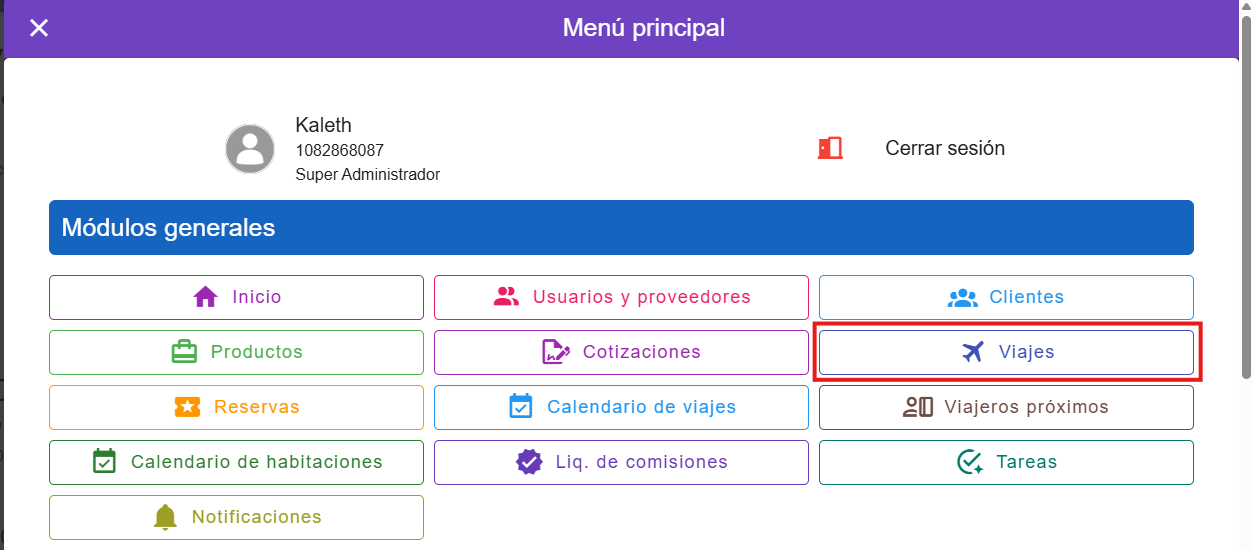
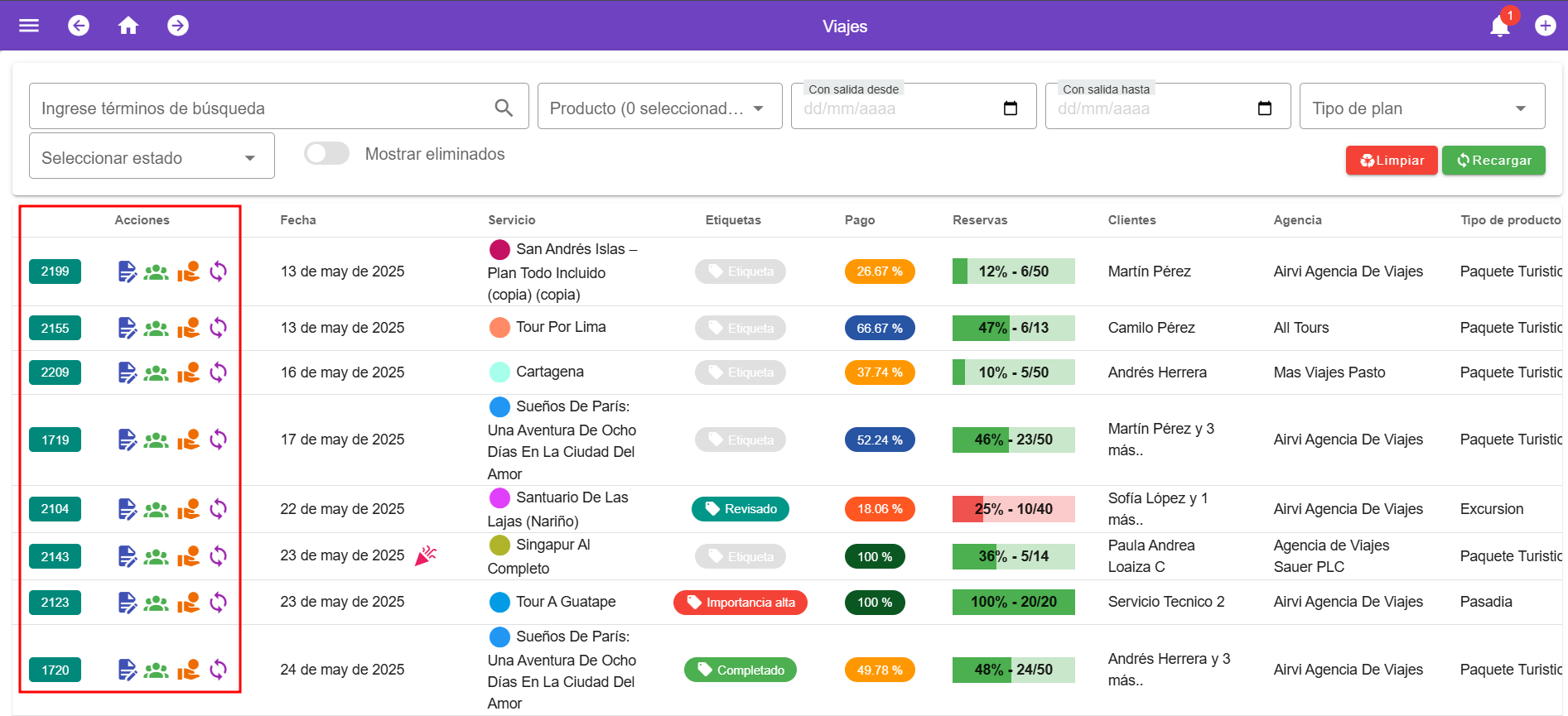
- También se puede acceder a través del menú desplegable o desde la página principal seleccionando el módulo de viajes, que proporciona una vista de todos los viajes programados.
- A través del módulo de liquidaciones: Seguimiento de reservas y pagos de clientes con este último, solo haciendo clic al nombre de la reserva, nos dirigirá al panel de la reserva seleccionada.
[](https://v4.docs.airvi.com.co/uploads/images/gallery/2025-05/x1oIOkcsdTlKiLme-image.png)
[](https://v4.docs.airvi.com.co/uploads/images/gallery/2025-07/nLbtBFoxiJdMR2Eo-image.png)
- - A través del menú principal.
[](https://v4.docs.airvi.com.co/uploads/images/gallery/2026-04/uyXLxTj9YBw07pEO-image.png)
- Desde la pantalla de inicio.
[](https://v4.docs.airvi.com.co/uploads/images/gallery/2025-05/VhGvfwHnaeGa62Sh-image.png)
[](https://v4.docs.airvi.com.co/uploads/images/gallery/2025-05/Q8788hTANIXDKoHc-image.png)
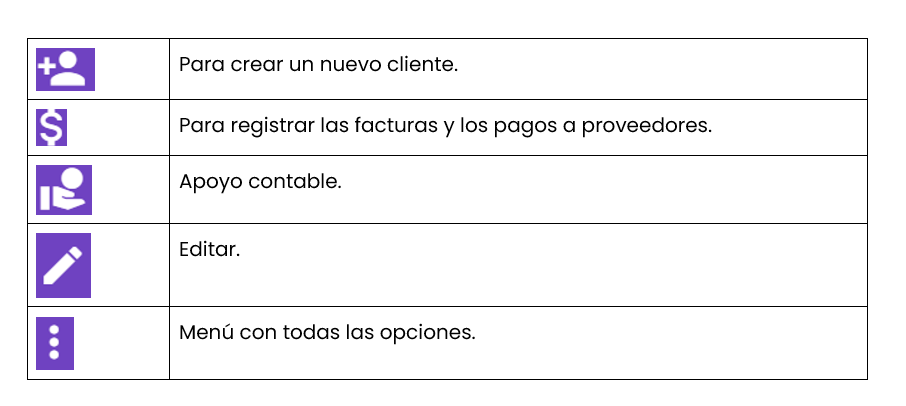
- **Herramientas disponibles**
[](https://v4.docs.airvi.com.co/uploads/images/gallery/2024-08/9zGpMRyAxaEugqHb-image.png)
# ¿Cómo programar un viaje?
1. Ingrese al módulo de viajes desde el ícono de viajes de la página principal.
[](https://v4.docs.airvi.com.co/uploads/images/gallery/2025-12/M1bqWz9khaxq8IKL-image.png)
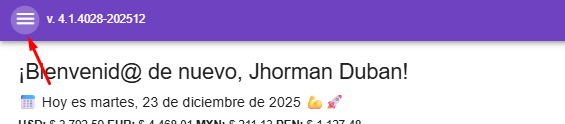
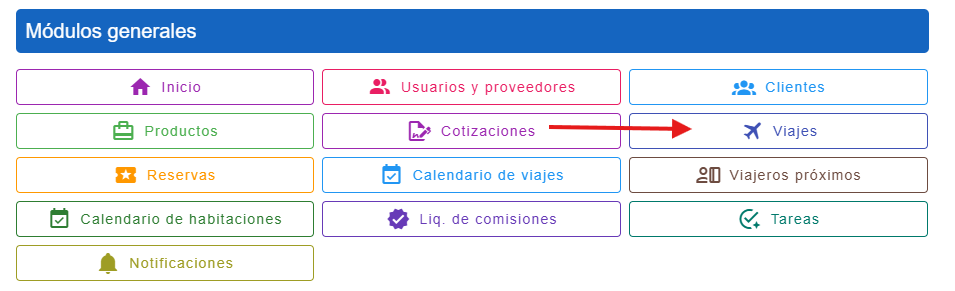
También es posible acceder desde el menú principal, haciendo clic en el ícono de Hamburguesa y luego seleccionando el botón viajes:
[](https://v4.docs.airvi.com.co/uploads/images/gallery/2025-12/bWnYe7qDwPdlvkej-image.png)
[](https://v4.docs.airvi.com.co/uploads/images/gallery/2025-12/ABM9Hne1q0OGaJI9-image.png)
- Haz clic en el botón **Crear**.
[](https://v4.docs.airvi.com.co/uploads/images/gallery/2024-11/wJfxxRRsOG0eEvAp-image.png)
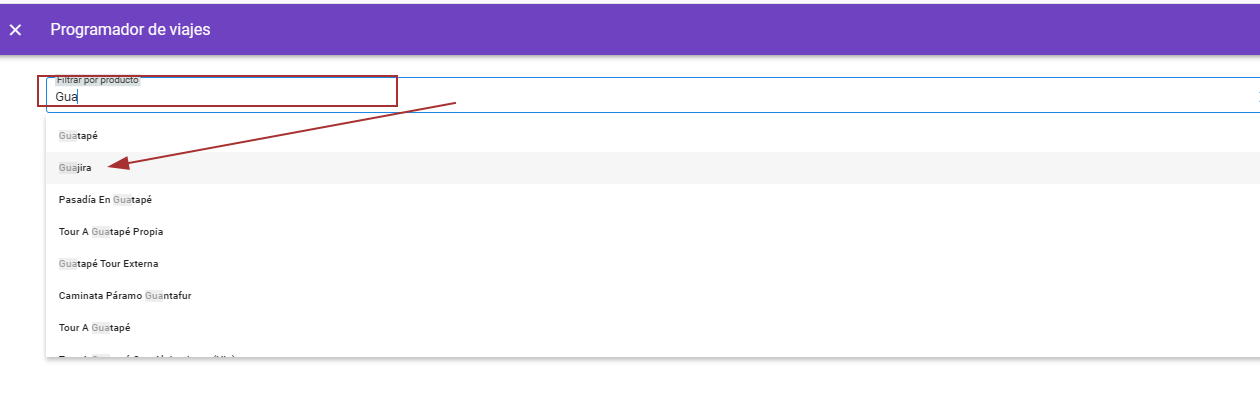
- Escribe el nombre del producto para facilitar su búsqueda.
- Selecciona el producto de la lista.
[](https://v4.docs.airvi.com.co/uploads/images/gallery/2024-11/y4gpeY8SAOg6HUyk-image.png)
- Establece la fecha en la que operará el servicio. Puedes elegir entre:
- Una fecha específica.
[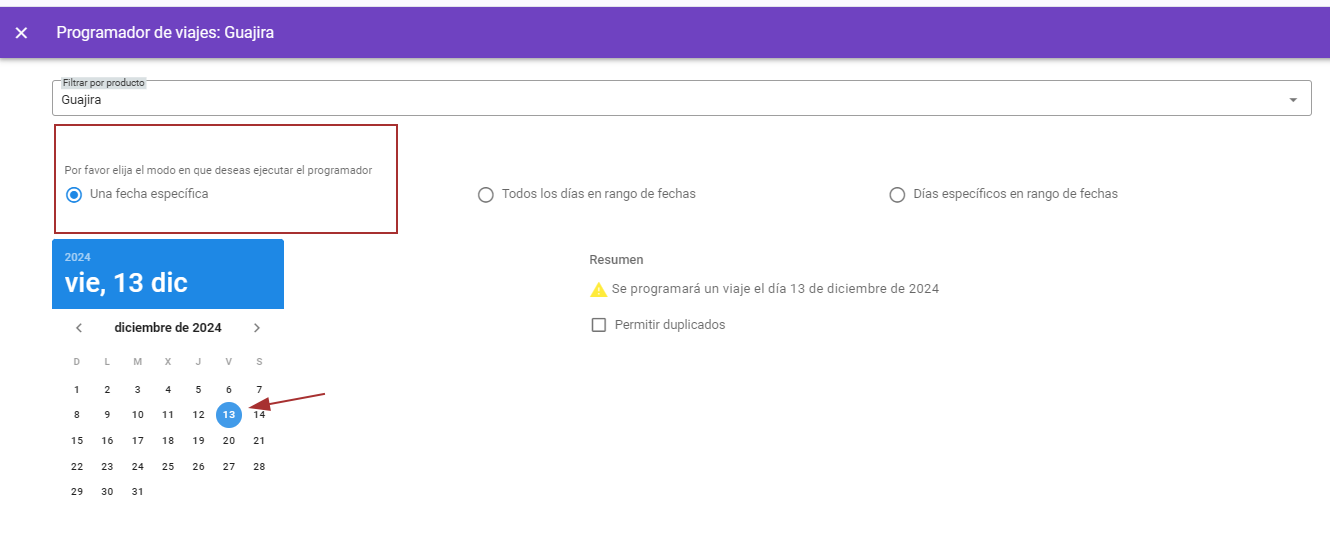](https://v4.docs.airvi.com.co/uploads/images/gallery/2024-11/PtcPyi8mPJVWVhv0-image.png)
- Todos los días dentro de un rango de fechas.
[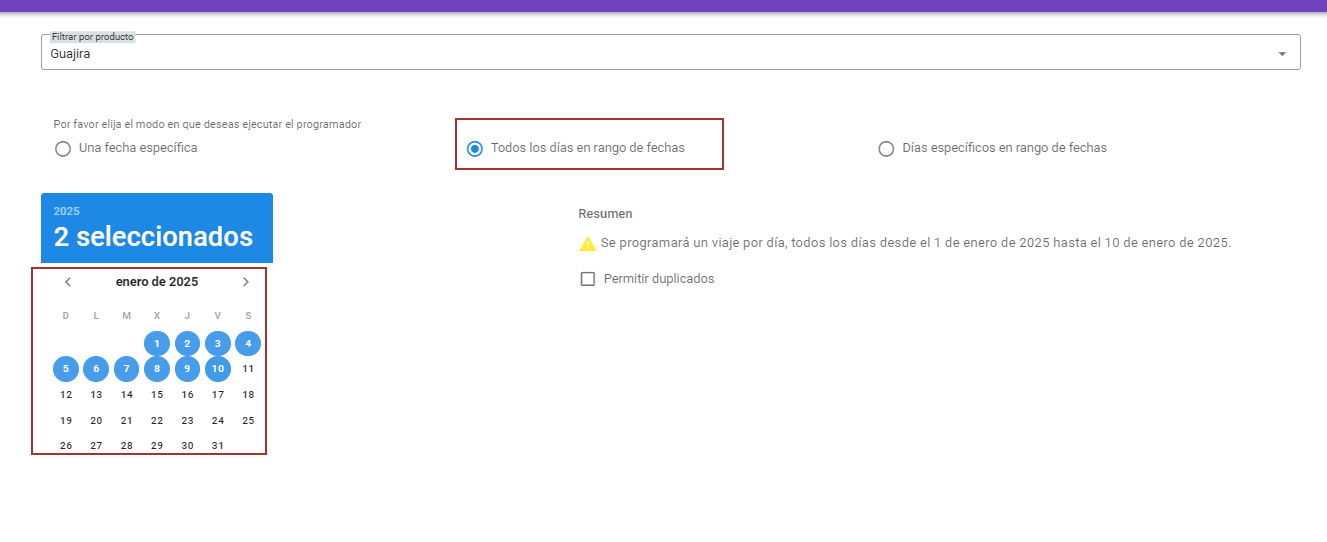](https://v4.docs.airvi.com.co/uploads/images/gallery/2024-11/8Dtquu7V6DqhIIXB-image.png)
- Días específicos de la semana dentro de un rango de fechas.
[](https://v4.docs.airvi.com.co/uploads/images/gallery/2024-11/jnWWTgEXtq2SQzB0-image.png)
- Una vez configuradas las fechas, haz clic en **Guardar.** [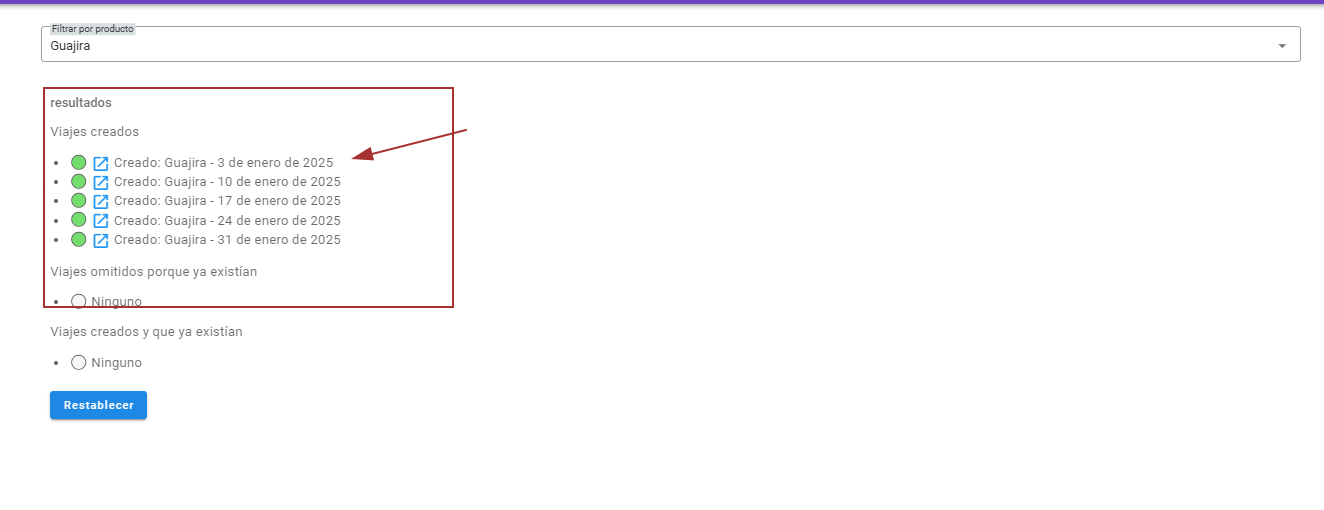](https://v4.docs.airvi.com.co/uploads/images/gallery/2024-11/OhwkX7aQpyZPot5Z-image.png)
# ¿Cómo programar un viaje desde el módulo de producto?
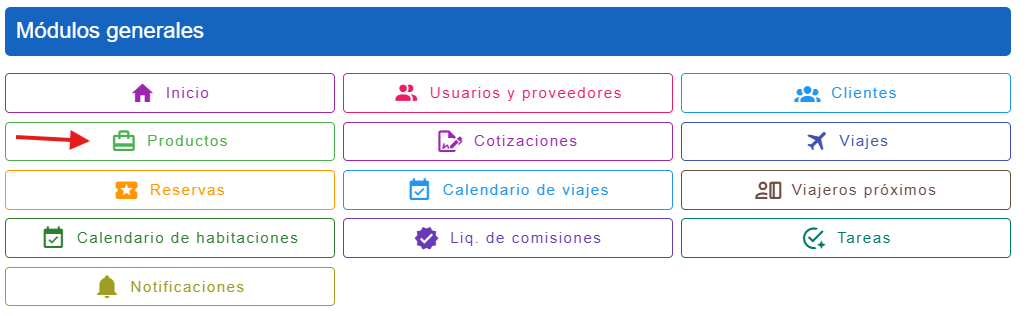
Ingrese al módulo de viajes desde el ícono de viajes de la página principal.
[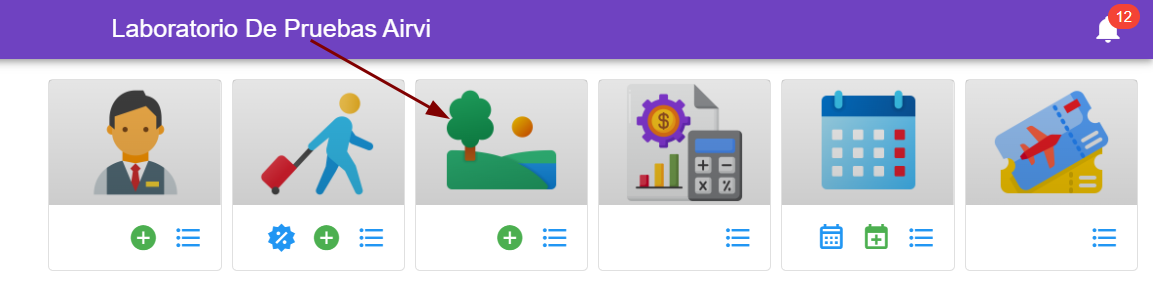](https://v4.docs.airvi.com.co/uploads/images/gallery/2026-03/abK2C1tsTM7dUzer-image.png)
También es posible acceder desde el menú principal, haciendo clic en el ícono de hamburguesa y luego seleccionando el botón de productos:
[](https://v4.docs.airvi.com.co/uploads/images/gallery/2025-12/bWnYe7qDwPdlvkej-image.png)
[](https://v4.docs.airvi.com.co/uploads/images/gallery/2026-03/e2fnEIbfROlxb11w-image.png)
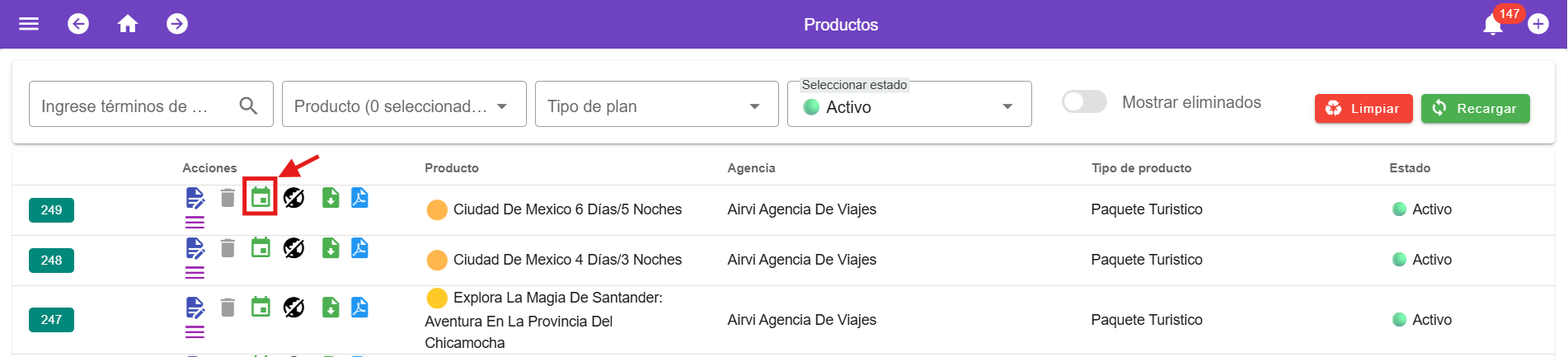
Una vez creado el producto, accede a las funciones disponibles (Editar, Eliminar, Programar o Duplicar).
- Haz clic en **Programar**.
[](https://v4.docs.airvi.com.co/uploads/images/gallery/2025-07/SMXMfVdY9A4wcw0s-image.png)
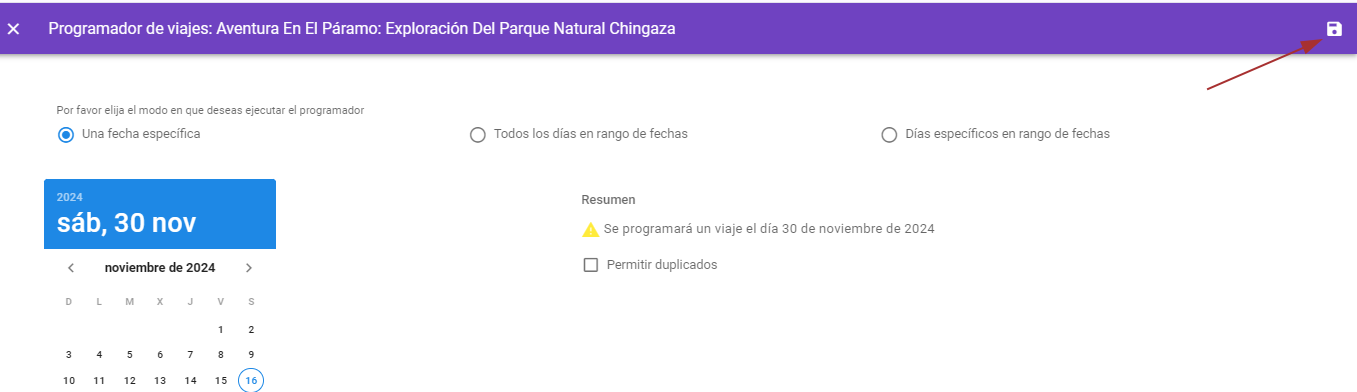
- Establece la fecha en la que operará el servicio, eligiendo entre:
- Una fecha específica.
[](https://v4.docs.airvi.com.co/uploads/images/gallery/2024-11/PtcPyi8mPJVWVhv0-image.png)
- Todos los días dentro de un rango de fechas.
[](https://v4.docs.airvi.com.co/uploads/images/gallery/2024-11/8Dtquu7V6DqhIIXB-image.png)
- Días específicos de la semana dentro de un rango de fechas.
[](https://v4.docs.airvi.com.co/uploads/images/gallery/2024-11/jnWWTgEXtq2SQzB0-image.png)
- Haz clic en **Guardar** para finalizar.
[](https://v4.docs.airvi.com.co/uploads/images/gallery/2024-11/bOpLQGUvEhL360Pd-image.png)
# ¿Cómo asignar un guía a un viaje?
**Cree la Programación del Viaje:**
1. Ingrese al módulo de viajes desde el ícono de viajes de la página principal.
[](https://v4.docs.airvi.com.co/uploads/images/gallery/2025-12/M1bqWz9khaxq8IKL-image.png)
También es posible acceder desde el menú principal, haciendo clic en el ícono de Hamburguesa y luego seleccionando el botón viajes:
[](https://v4.docs.airvi.com.co/uploads/images/gallery/2025-12/bWnYe7qDwPdlvkej-image.png)
[](https://v4.docs.airvi.com.co/uploads/images/gallery/2025-12/ABM9Hne1q0OGaJI9-image.png)
- Haga clic en el botón **Crear**.
[](https://v4.docs.airvi.com.co/uploads/images/gallery/2024-11/wJfxxRRsOG0eEvAp-image.png)
- Escribe el nombre del producto para facilitar su búsqueda.
- Selecciona el producto de la lista.
[](https://v4.docs.airvi.com.co/uploads/images/gallery/2024-11/y4gpeY8SAOg6HUyk-image.png)
- Establece la fecha en la que operará el servicio. Puedes elegir entre:
- Una fecha específica.
[](https://v4.docs.airvi.com.co/uploads/images/gallery/2024-11/PtcPyi8mPJVWVhv0-image.png)
- Todos los días dentro de un rango de fechas.
[](https://v4.docs.airvi.com.co/uploads/images/gallery/2024-11/8Dtquu7V6DqhIIXB-image.png)
- Días específicos de la semana dentro de un rango de fechas.
[](https://v4.docs.airvi.com.co/uploads/images/gallery/2024-11/jnWWTgEXtq2SQzB0-image.png)
- Una vez configuradas las fechas, haz clic en **Guardar.** [](https://v4.docs.airvi.com.co/uploads/images/gallery/2024-11/OhwkX7aQpyZPot5Z-image.png)
- Asegurarse de añadir un cliente titular a la reserva[](https://v4.docs.airvi.com.co/uploads/images/gallery/2025-12/755S6a8M8JhETHp5-image.png)
**Edita la Programación:**
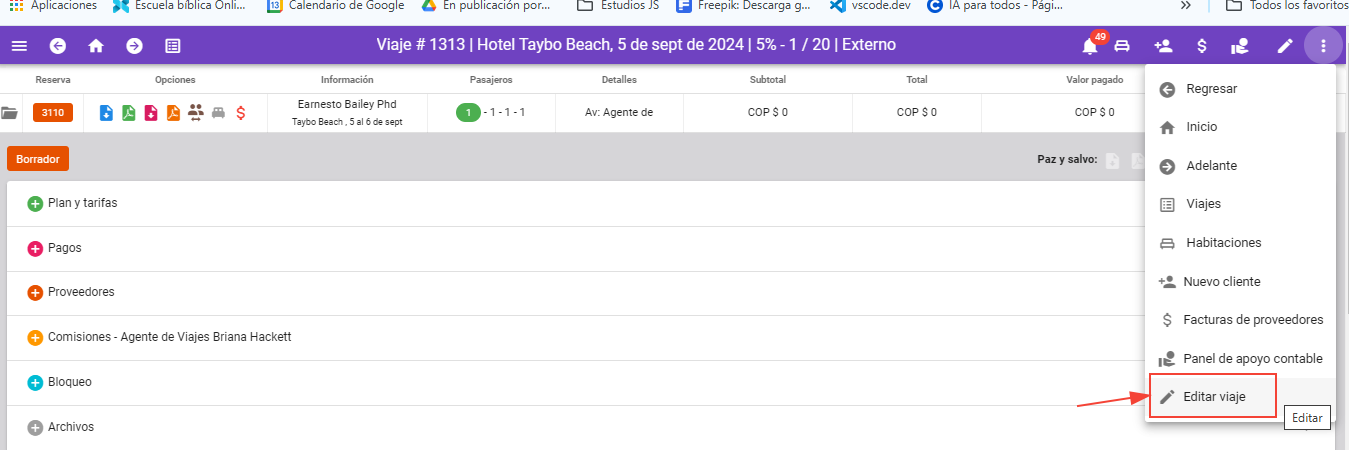
- Accede a la programación del viaje y haz clic en "Editar".

**Asigna el Guía:**
- Desplázate hacia abajo hasta la sección posterior al área del punto de encuentro.
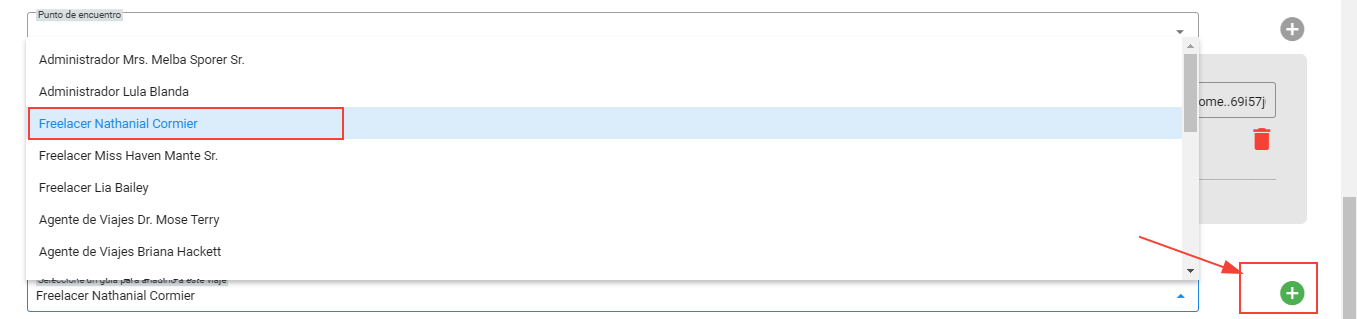
- Encontrarás una celda que, al hacer clic, desplegará una lista de personas naturales o jurídicas con el rol de "Guía".
- Selecciona el guía deseado de la lista, haz clic en "Añadir" y luego en "Guardar".
[](https://v4.docs.airvi.com.co/uploads/images/gallery/2024-09/wKOfKu0xJuZWU3GM-image.png)

**Nota:** Una vez asignado, el guía aparecerá en la lista de clientes para la póliza
# Actualizar la información de un viaje o servicio programado
Para modificar un viaje, asegúrate de aplicar los cambios sólo a ese viaje concreto.
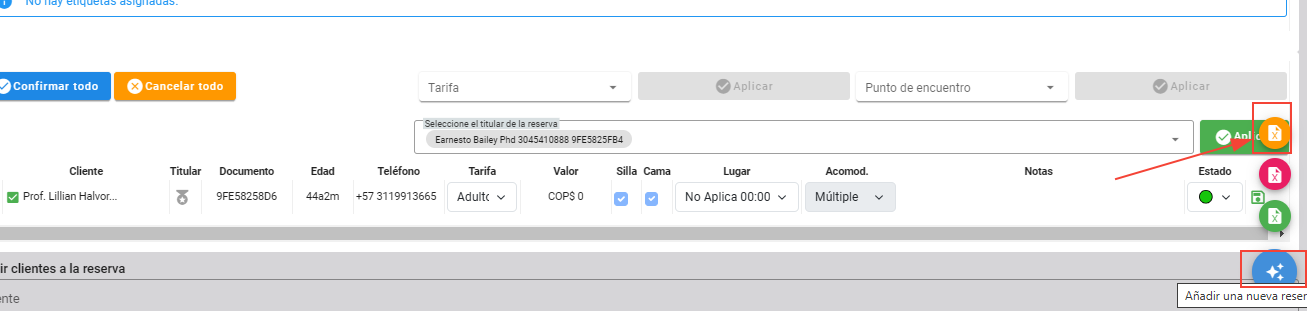
Al acceder al panel de reservas, se visualiza una barra azul en la parte superior. En esta barra se encuentra el menú de navegación a la izquierda, el nombre y la fecha del viaje en el centro, y diversas herramientas disponibles a la derecha.
[](https://v4.docs.airvi.com.co/uploads/images/gallery/2024-08/dl6u4UKHuCnVK5z3-image.png)
Para acceder y modificar la información del viaje, simplemente haz clic en el botón de "Editar". Aquí podrás modificar absolutamente todo.
- Nombre.
- Fecha del viaje.
- Operador turístico.
- El Estado.
- Descripción corta.
- Tipo de Servicio.
- Duración por noches.
- Cupos.
- Servicios de alojamiento.
- Conjunto tarifario.
- Puntos de encuentros.
# Panel de apoyo contable
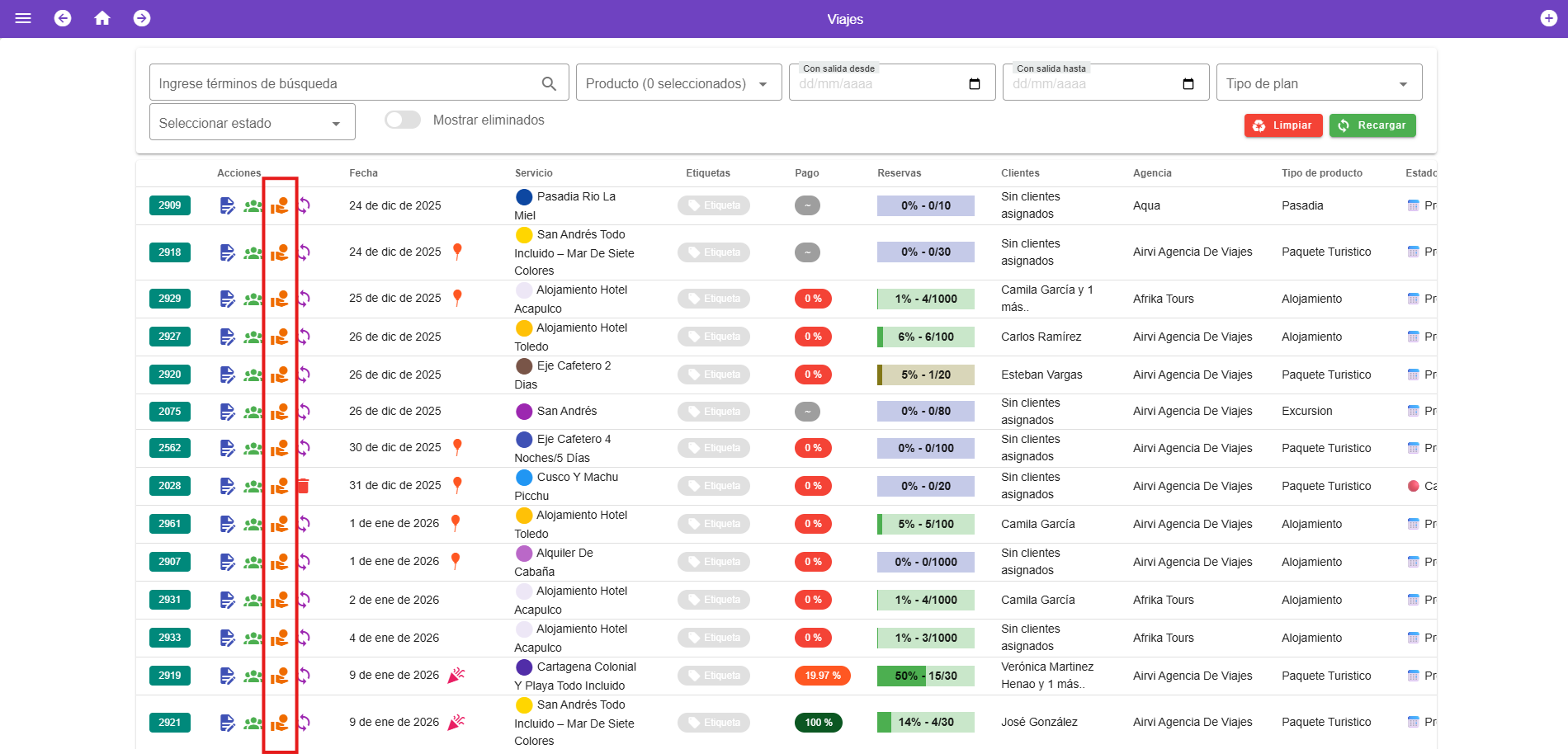
Para acceder a este panel, simplemente haz clic en el icono de la mano con la moneda. El icono puede aparecer en color naranja, azul o blanco.  Ejemplo: desde el apartado de **viajes**
**Ingrese al módulo de viajes desde el ícono de viajes de la página principal.
**
[](https://v4.docs.airvi.com.co/uploads/images/gallery/2025-12/M1bqWz9khaxq8IKL-image.png)
**También es posible acceder desde el menú principal, haciendo clic en el ícono de Hamburguesa y luego seleccionando el botón viajes:**
[](https://v4.docs.airvi.com.co/uploads/images/gallery/2025-12/bWnYe7qDwPdlvkej-image.png)
[](https://v4.docs.airvi.com.co/uploads/images/gallery/2025-12/ABM9Hne1q0OGaJI9-image.png)
[](https://v4.docs.airvi.com.co/uploads/images/gallery/2025-12/3T39RpOdjs7BoVVB-image.png)
El **Panel de Apoyo Contable** es una herramienta integral diseñada para facilitar la gestión administrativa, financiera y operativa de cada viaje en tiempo real. Su objetivo principal es brindar una visión clara y detallada de todos los movimientos económicos relacionados con el servicio, permitiendo un control eficiente de ingresos, egresos, comisiones y beneficios.
Este módulo está dividido en cuatro secciones clave, que permiten a los usuarios analizar y tomar decisiones basadas en datos actualizados:
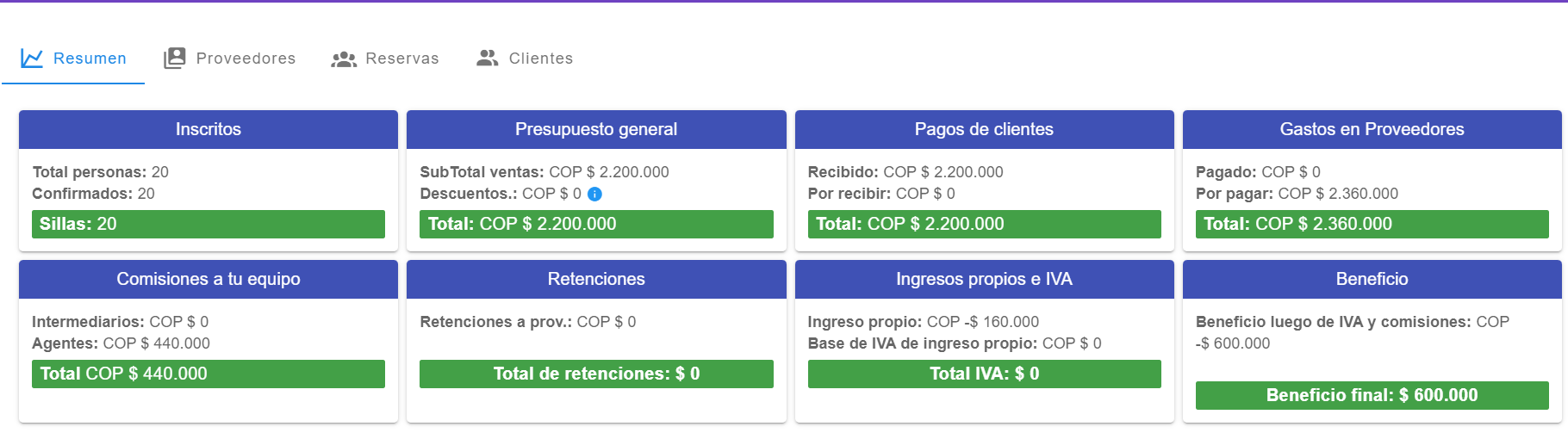
#### **Resumen**
En esta vista se concentra toda la información clave del viaje:
- Número de inscritos y confirmados.
- Presupuesto total y descuentos aplicados.
- Pagos recibidos por parte de los clientes.
- Gastos asociados a proveedores.
- Comisiones del equipo (intermediarios y agentes).
- Retenciones, ingresos propios e IVA.
- Beneficio final estimado del viaje.
[](https://v4.docs.airvi.com.co/uploads/images/gallery/2025-05/jLq1QPOAsqHYQb35-image.png)
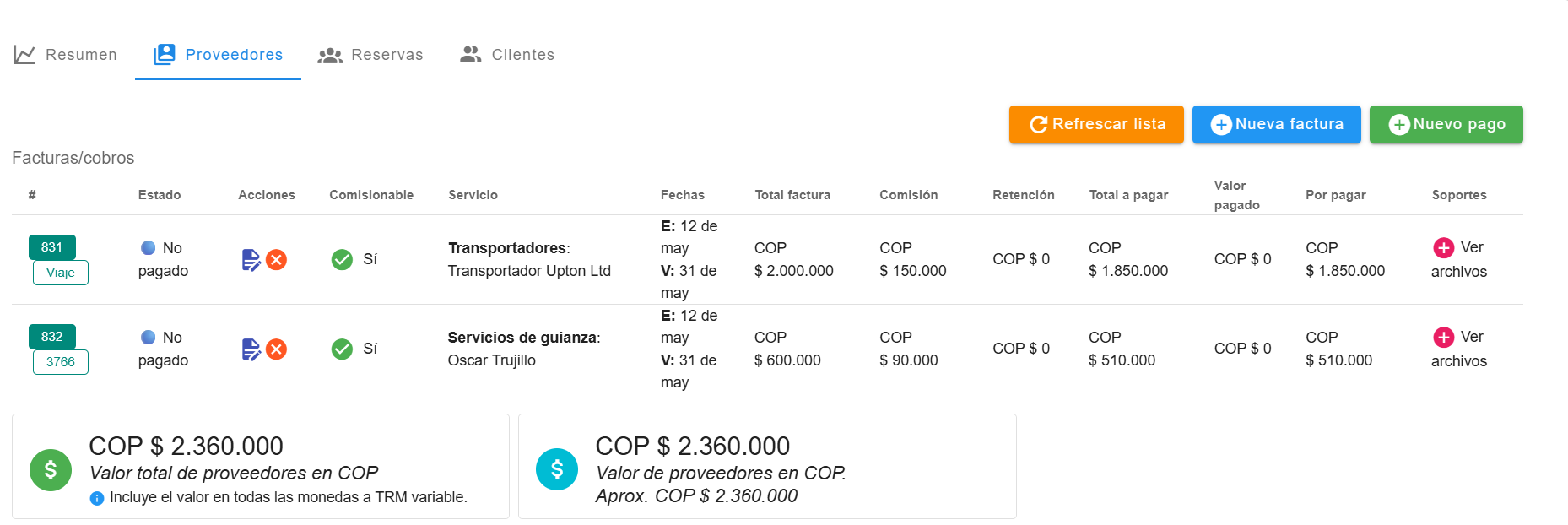
#### **Proveedores**
Aquí se gestionan las facturas relacionadas con los proveedores del viaje:
- Visualización del estado de pago (pagado o no pagado).
- Registro de nuevas facturas y pagos.
- Detalle de servicios prestados, comisiones y retenciones.
- Acceso a los soportes y archivos asociados a cada factura.
[](https://v4.docs.airvi.com.co/uploads/images/gallery/2025-05/oDBvEdTDOl9kVYqf-image.png)
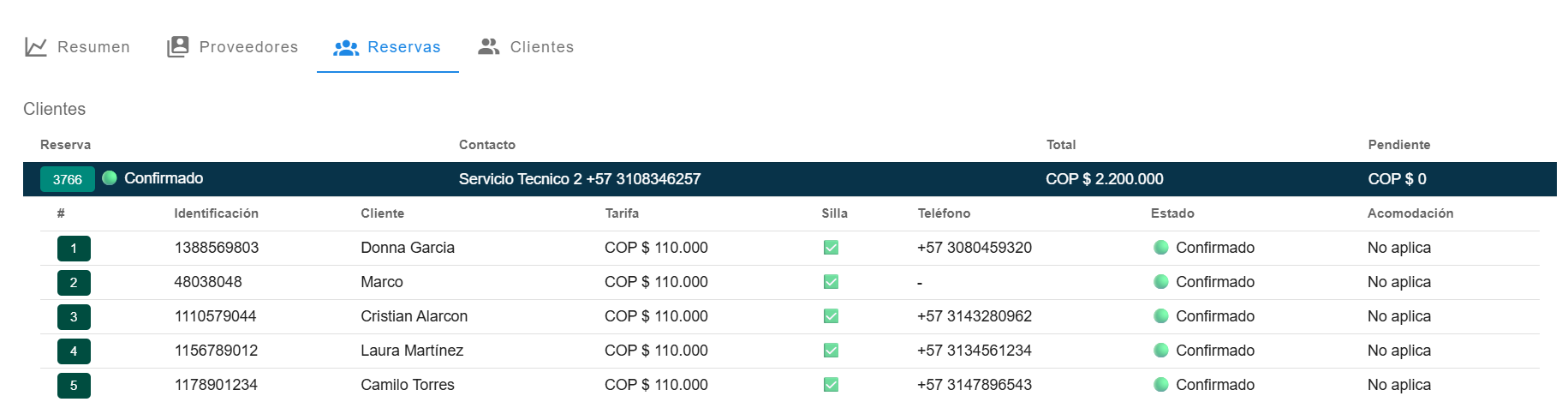
#### **Reservas**
Esta sección muestra las reservas activas asociadas al viaje:
- Estado de confirmación.
- Identificación de cada reserva con su respectivo número.
- Contacto asignado y valor total pagado o pendiente.
[](https://v4.docs.airvi.com.co/uploads/images/gallery/2025-05/ruauvAluUaIfOdHE-image.png)
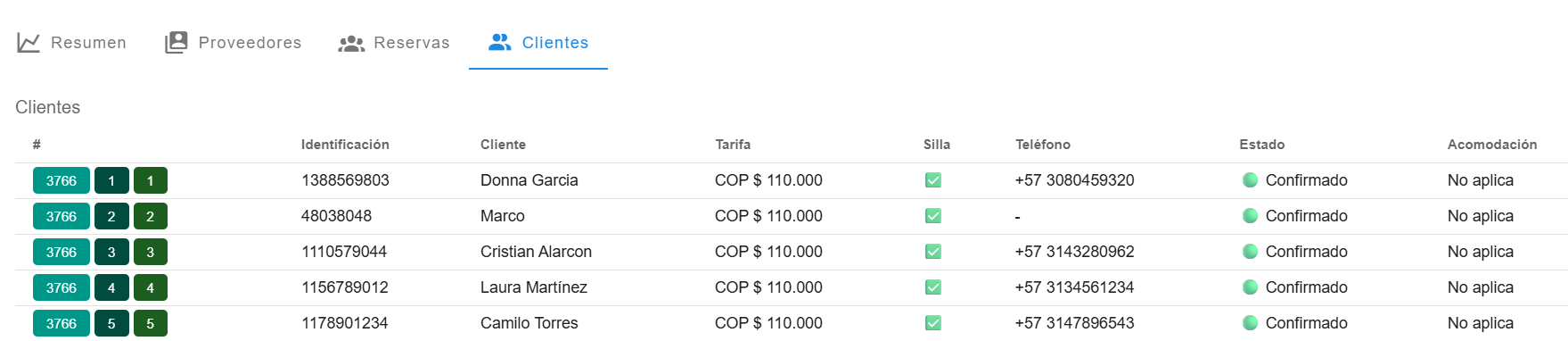
#### **Clientes**
Permite consultar el listado completo de los clientes vinculados a la reserva:
- Datos de identificación, tarifa, teléfono y estado de confirmación.
- Asignación de silla y estado de acomodación.
- Control de asistencia y detalles operativos del cliente.
[](https://v4.docs.airvi.com.co/uploads/images/gallery/2025-05/kFCnC4kvRdd4n9Yr-image.png)