# ¿Cómo crear un cliente?
1. Ingrese al módulo de Clientes desde el ícono de Clientes de la página principal.[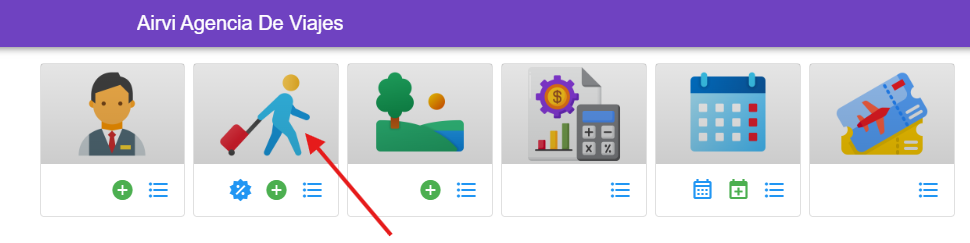](https://v4.docs.airvi.com.co/uploads/images/gallery/2025-12/aczbHRMmWcFdlOhG-image.png)
También es posible acceder desde el menú principal, haciendo clic en el ícono de Hamburguesa y luego seleccionando el botón Clientes:
[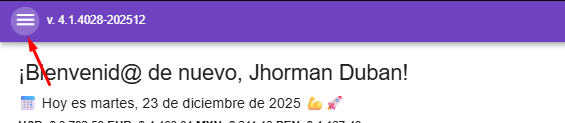](https://v4.docs.airvi.com.co/uploads/images/gallery/2025-12/eB7Qm6kcKKsFuPZg-image.png)
[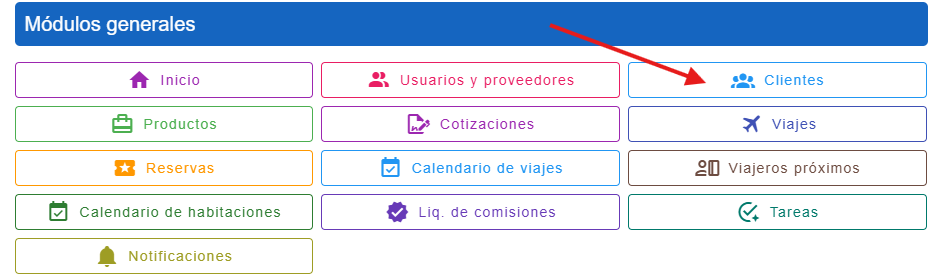](https://v4.docs.airvi.com.co/uploads/images/gallery/2025-12/I7WlfE6TONSMw3IZ-image.png)
- **Tenemos dos maneras de crear cliente, la primera es desde un archivo plano.**
[](https://v4.docs.airvi.com.co/uploads/images/gallery/2025-01/DLZ0smvz4Yj3KBYT-image.png)
En Airvi te facilitamos el **formato de importación en Excel**, el cual puedes descargar desde el siguiente enlace:: [FORMATO DE IMPORTACIÓN.](https://v4.docs.airvi.com.co/books/manual-de-usuario-airvi-software/page/formato-de-importacion-de-clientes) O acceder directamente desde la plataforma, tal como se muestra en la siguiente imagen.
[](https://v4.docs.airvi.com.co/uploads/images/gallery/2025-10/QYO0PHlUblRIv8AH-whatsapp-image-2025-10-03-at-3-13-39-pm.jpeg)
- **Contenido de importación:** Debemos de adjuntar los datos de los clientes con ayuda del formato de Excel
[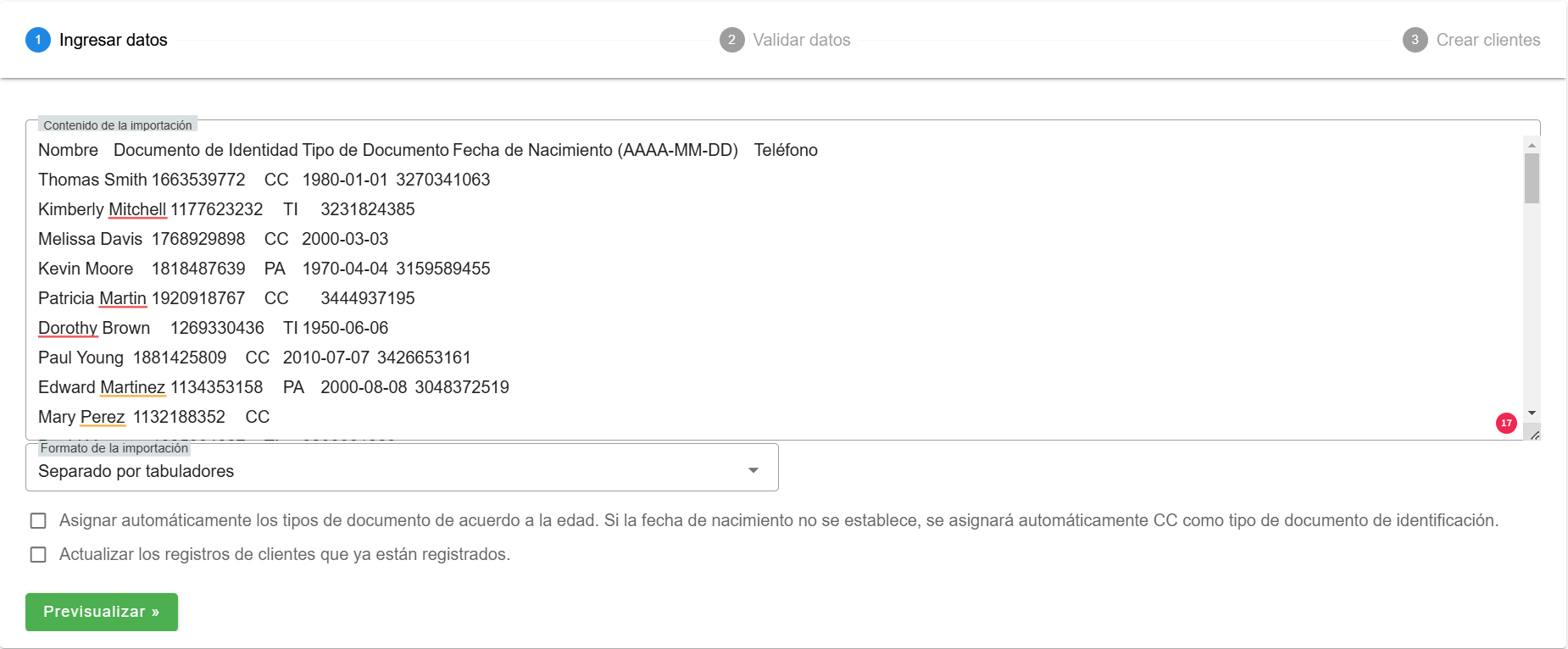](https://v4.docs.airvi.com.co/uploads/images/gallery/2024-12/5mtb08ydp0d93v0n-clientes-archivo-plano.png)
- Debemos de seleccionar el formato de la importación
[](https://v4.docs.airvi.com.co/uploads/images/gallery/2024-12/5JRgWzVhfREui5nZ-formato-importaion.png)
- - Podemos activar dos opciones que nos ofrece el software para dar más claridad a la información de nuestros clientes
[](https://v4.docs.airvi.com.co/uploads/images/gallery/2025-05/tB5ph2rgOZWk8Sfw-image.png)
- **Previsualizar:** Damos clic para previsualizar la información que estamos importando
[](https://v4.docs.airvi.com.co/uploads/images/gallery/2024-12/Mg5uBhvvm2dP8CbQ-previsualizar.png)
- **Validar Datos:** Tendremos 4 vistas previas para ver los resultados de nuestra importación
- 🟢Clientes que serán creados.[](https://v4.docs.airvi.com.co/uploads/images/gallery/2024-12/ypV259cIu5hmEQNZ-clientes-creados.png)
- 🟡Clientes que serán actualizados.
[](https://v4.docs.airvi.com.co/uploads/images/gallery/2024-12/8GMk5zeUknKGeCZI-clientes-actualizados.png)
- 🟠Clientes que serán omitidos.
[](https://v4.docs.airvi.com.co/uploads/images/gallery/2024-12/eAPt74FsPKi9t8kp-clientes-omitidos.png)
- 🔴Clientes que serán fallidos.
[](https://v4.docs.airvi.com.co/uploads/images/gallery/2024-12/961T2S8gh4Eh2TVL-clientes-fallidos.png)
- **Confirmar y crear clientes.**
**[](https://v4.docs.airvi.com.co/uploads/images/gallery/2024-12/xcrQgyBqYA0XkKZ3-confirmar-clientes.png)**
- **Finalizar:** Guardar los filtros.
[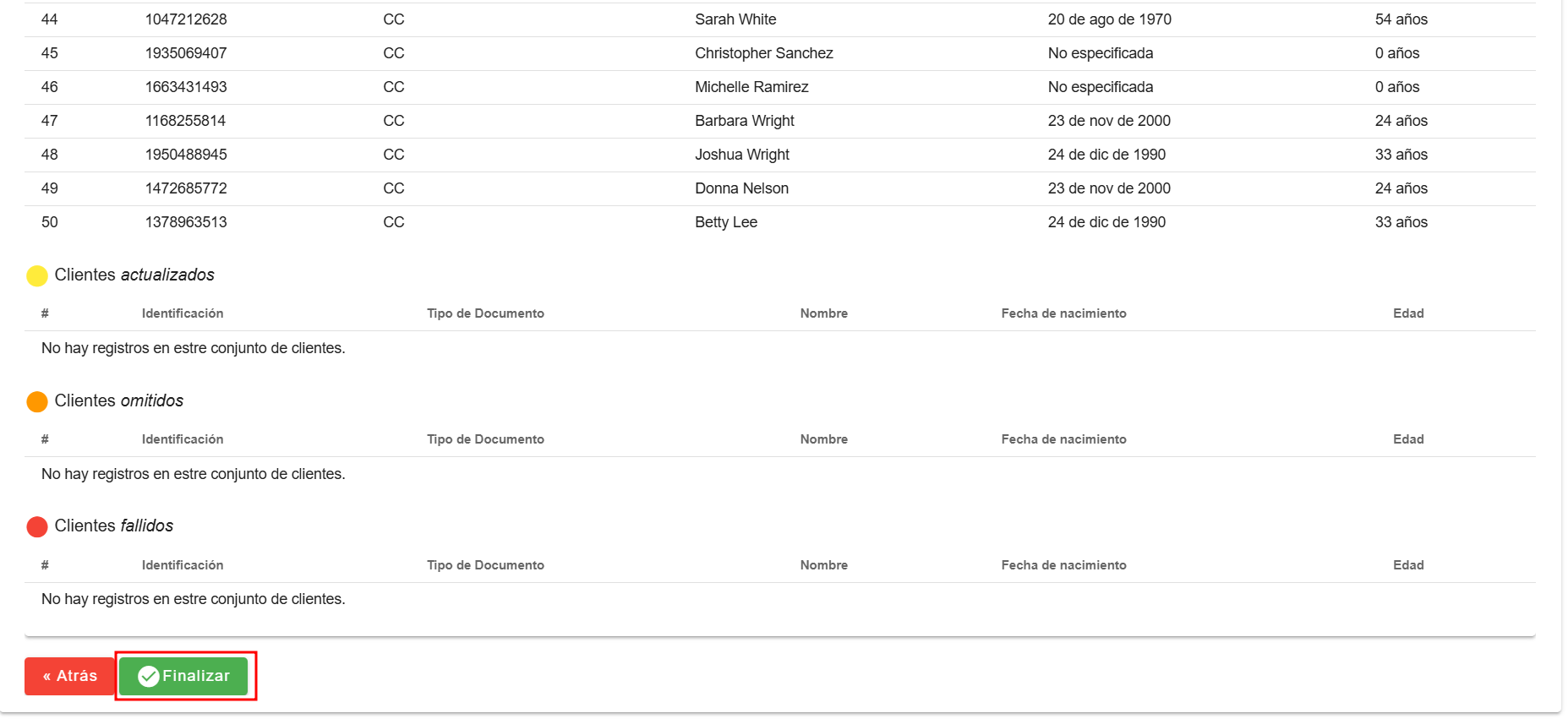](https://v4.docs.airvi.com.co/uploads/images/gallery/2024-12/1NSvGoHyvS2sJAJG-finalizar.png)
A través de la plataforma de Airvi también puedes acceder al formato de importación, como lo indica la siguiente imagen
#### **Creación manual**
[](https://v4.docs.airvi.com.co/uploads/images/gallery/2025-07/jR2Rqfao86Q0JRiy-image.png)
- **Completar el formulario:** Diligenciar toda la información y guardamos dando clic en el icono de guardar en la parte superior derecha.
[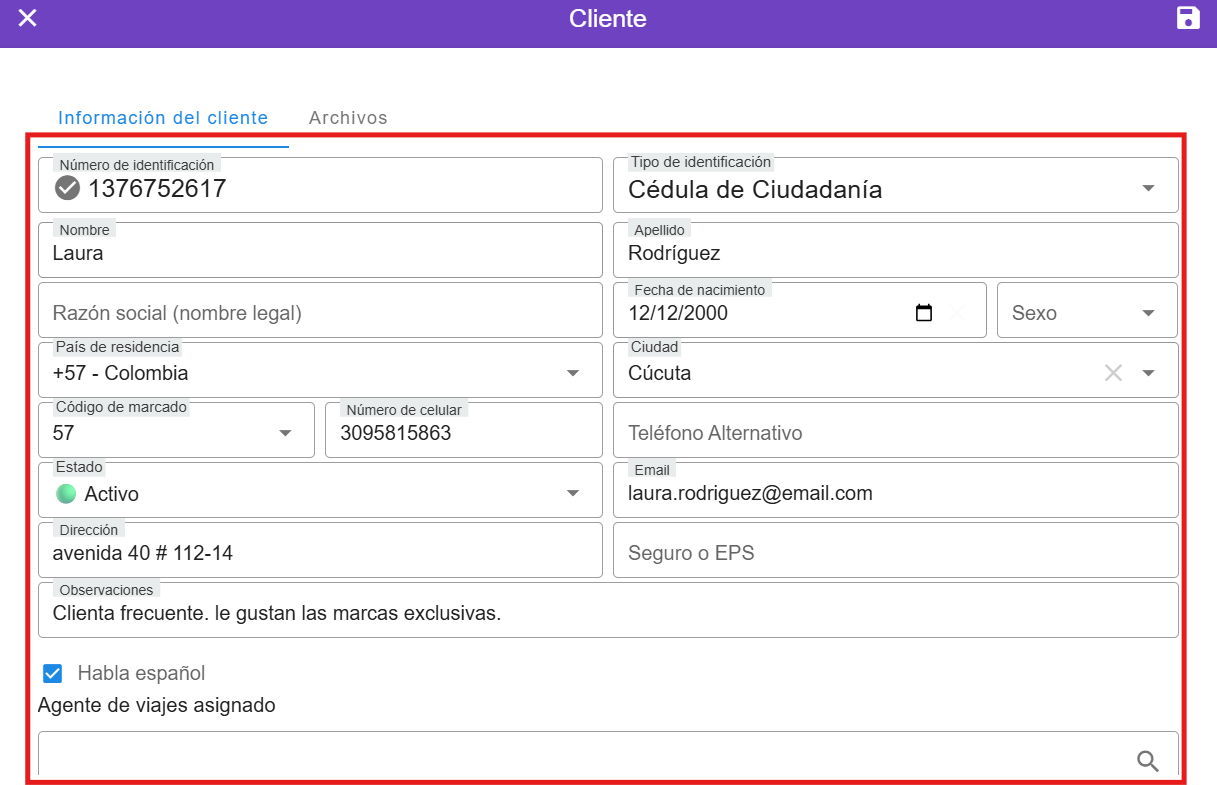](https://v4.docs.airvi.com.co/uploads/images/gallery/2025-07/hggLw2KPiPu9TEtB-image.png)
[FMT 0025 - FORMATO DE IMPORTACIÓN DE CLIENTES.xlsx](https://v4.docs.airvi.com.co/attachments/2)