# Ejemplo de Generación de un Informe Gráfico

La generación de un informe gráfico sigue el mismo proceso para cualquier categoría que elijas. A continuación, se presenta un ejemplo utilizando la categoría de **Reservas**.

#### **Pasos para Generar el Informe Gráfico**  


- **Seleccionar la Categoría:**
    
    
    - En la barra desplegable del lado derecho, selecciona la categoría **Reservas**.  
        [![image.png](https://v4.docs.airvi.com.co/uploads/images/gallery/2024-11/scaled-1680-/kBtByhv9IS8joJzt-image.png)](https://v4.docs.airvi.com.co/uploads/images/gallery/2024-11/kBtByhv9IS8joJzt-image.png)
- **Elegir el Intervalo de Tiempo:**
    
    
    - Elige el intervalo de tiempo que deseas consultar. Puedes optar por una de las opciones predeterminadas o utilizar la opción personalizada.
    - Las opciones predeterminadas incluyen: **Hoy, Semana, Mes, Últimos 15 días, Últimos 30 días, Últimos 90 días, Últimos 6 meses, Último año, Últimos 2 años, Próximos 7 días, Próximos 14 días**.
    - La opción personalizada te permite seleccionar libremente el rango de la consulta.
    - Para este ejemplo, seleccionaremos la opción personalizada, desde el **1 de enero de 2024 hasta el 15 de septiembre de 2024**.  
          
        [![image.png](https://v4.docs.airvi.com.co/uploads/images/gallery/2024-12/scaled-1680-/ZAfUuJ0W61YnChdm-image.png)](https://v4.docs.airvi.com.co/uploads/images/gallery/2024-12/ZAfUuJ0W61YnChdm-image.png)
- **Filtrar por Tipo de Fuente:**
    
    
    - Selecciona el tipo de fuente que deseas utilizar. Las opciones disponibles son: **Por agente de viajes, Por producto o servicio, Por mes de viaje, Por mes de la venta, Por fuente de marketing, Por país, y Por región**.
    - Para este ejemplo, elegiremos el filtro **Por mes de ventas**.  
        [![image.png](https://v4.docs.airvi.com.co/uploads/images/gallery/2024-12/scaled-1680-/cbq22ywxYcTG1Sf4-image.png)](https://v4.docs.airvi.com.co/uploads/images/gallery/2024-12/cbq22ywxYcTG1Sf4-image.png)
- **Seleccionar el Tipo de Gráfico:**
    
    
    - Elige el tipo de gráfico que deseas visualizar. Para este caso, seleccionaremos **Barras** o **Área** para observar mejor la fluctuación de los precios de las reservas cada mes.  
        [![image.png](https://v4.docs.airvi.com.co/uploads/images/gallery/2024-12/scaled-1680-/CYzayb9la1cxkXuj-image.png)](https://v4.docs.airvi.com.co/uploads/images/gallery/2024-12/CYzayb9la1cxkXuj-image.png)
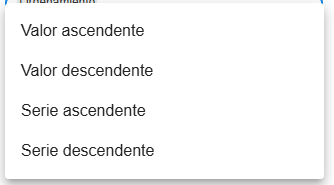
- **Filtrado de Ordenamiento:**
    
    
    - En este ejemplo, dejaremos el filtro de ordenamiento en blanco, pero si deseas darle algún valor lo puedes seleccionar.  
        <table border="1"><colgroup><col></col><col></col></colgroup><tbody><tr><td>[![image.png](https://v4.docs.airvi.com.co/uploads/images/gallery/2024-12/scaled-1680-/vSvtVR2ha0jeXeqY-image.png)](https://v4.docs.airvi.com.co/uploads/images/gallery/2024-12/vSvtVR2ha0jeXeqY-image.png)
        
        </td><td>[![image.png](https://v4.docs.airvi.com.co/uploads/images/gallery/2024-12/scaled-1680-/JiVQD7OFnqhb1Wyv-image.png)](https://v4.docs.airvi.com.co/uploads/images/gallery/2024-12/JiVQD7OFnqhb1Wyv-image.png)
        
        </td></tr></tbody></table>
- **Filtros Adicionales de la Categoría de Reservas:**
    
    
    - La categoría de Reservas ofrece filtros adicionales que te permiten visualizar las ventas por agente. Para seleccionar un agente o asesor específico, elige el nombre correspondiente.
    - En este caso, seleccionaremos al agente **Jhorman Duban Rodríguez.** [![image.png](https://v4.docs.airvi.com.co/uploads/images/gallery/2024-12/scaled-1680-/GkpcMniuNUTWMZCX-image.png)](https://v4.docs.airvi.com.co/uploads/images/gallery/2024-12/GkpcMniuNUTWMZCX-image.png)
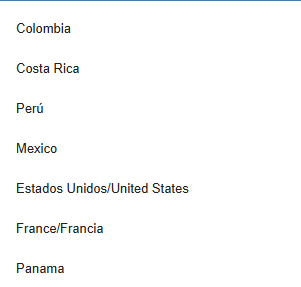
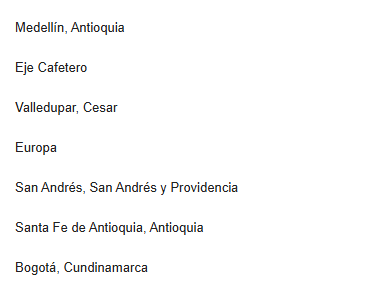
    - También existe la posibilidad de filtrar por **país y región**, pero en este ejemplo, dejaremos esta opción en blanco, pero si deseas darle algún valor lo puedes seleccionar.  
        <table border="1"><colgroup><col></col><col></col></colgroup><tbody><tr><td>[![image.png](https://v4.docs.airvi.com.co/uploads/images/gallery/2024-12/scaled-1680-/xu9kTubZ8DpX7EcI-image.png)](https://v4.docs.airvi.com.co/uploads/images/gallery/2024-12/xu9kTubZ8DpX7EcI-image.png)
        
        </td><td>[![image.png](https://v4.docs.airvi.com.co/uploads/images/gallery/2024-12/scaled-1680-/pvVDxYk1EA756pIM-image.png)](https://v4.docs.airvi.com.co/uploads/images/gallery/2024-12/pvVDxYk1EA756pIM-image.png)
        
        </td></tr><tr><td>[![image.png](https://v4.docs.airvi.com.co/uploads/images/gallery/2024-12/scaled-1680-/XPf529eMFh18XbRw-image.png)](https://v4.docs.airvi.com.co/uploads/images/gallery/2024-12/XPf529eMFh18XbRw-image.png)
        
        </td><td>[![image.png](https://v4.docs.airvi.com.co/uploads/images/gallery/2024-12/scaled-1680-/mRqDqdHE64T4Sew8-image.png)](https://v4.docs.airvi.com.co/uploads/images/gallery/2024-12/mRqDqdHE64T4Sew8-image.png)
        
        </td></tr></tbody></table>

**Nota:** Para visualizar los cambios realizados en cada celda de los filtros, es necesario presionar el botón **"Recargar gráfico"**.

[![image.png](https://v4.docs.airvi.com.co/uploads/images/gallery/2024-12/scaled-1680-/ld92TaXm5zmM5S6x-image.png)](https://v4.docs.airvi.com.co/uploads/images/gallery/2024-12/ld92TaXm5zmM5S6x-image.png)

#### Resultado de la Búsqueda:

El gráfico generado mostrará la información basada en los filtros seleccionados para el período y categoría de reservas definidos en este ejemplo.

[![image.png](https://v4.docs.airvi.com.co/uploads/images/gallery/2024-12/scaled-1680-/f5bJo9q35enjyOQA-image.png)](https://v4.docs.airvi.com.co/uploads/images/gallery/2024-12/f5bJo9q35enjyOQA-image.png)

[![image.png](https://v4.docs.airvi.com.co/uploads/images/gallery/2024-12/scaled-1680-/mcMvUnxcA8rkE13u-image.png)](https://v4.docs.airvi.com.co/uploads/images/gallery/2024-12/mcMvUnxcA8rkE13u-image.png)