# Envío de cotización por correo
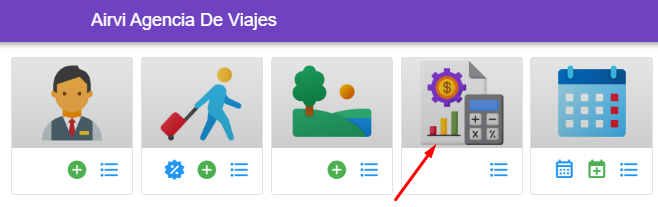
1. Ingrese al módulo de cotizaciones desde el ícono de Cotizaciones de la página principal.
[](https://v4.docs.airvi.com.co/uploads/images/gallery/2025-12/LqnnQiazZ95HDqy3-image.png)
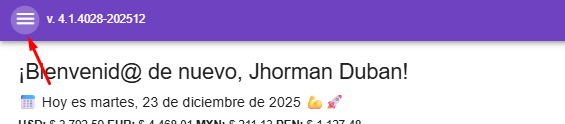
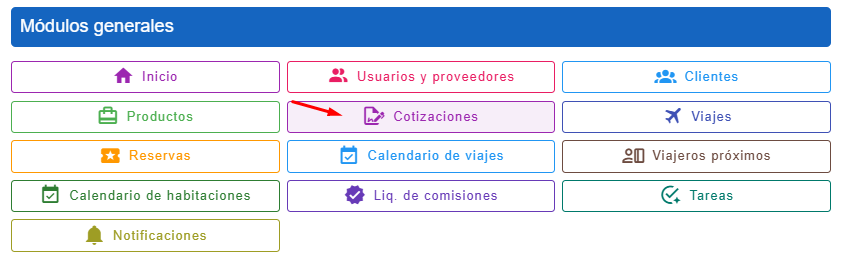
También es posible acceder desde el menú principal, haciendo clic en el ícono de Hamburguesa y luego seleccionando el botón Cotizaciones:
[](https://v4.docs.airvi.com.co/uploads/images/gallery/2025-12/bWnYe7qDwPdlvkej-image.png)
[](https://v4.docs.airvi.com.co/uploads/images/gallery/2025-12/Kr9cWv2iOCGKQB55-image.png)
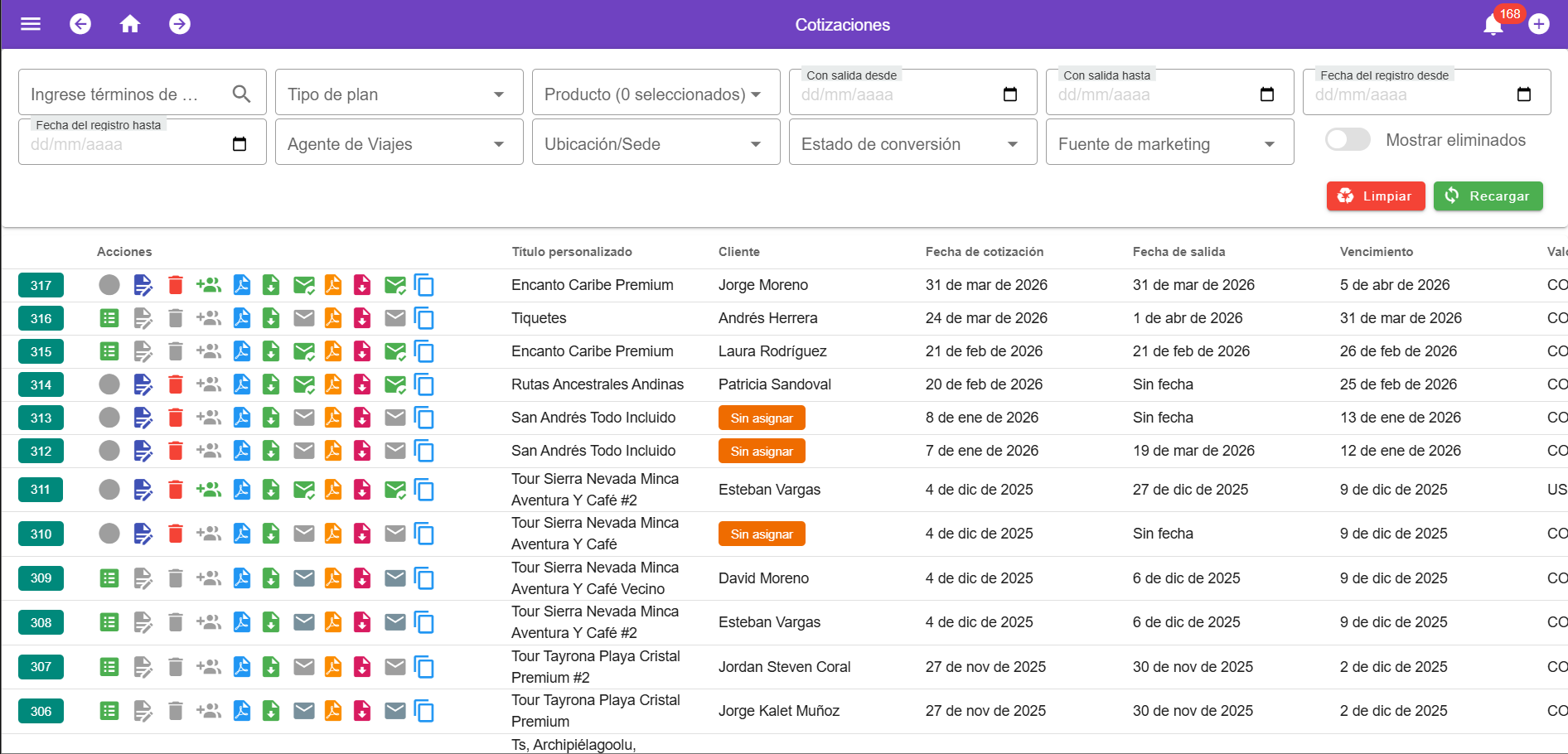
Dentro del módulo de cotización, cada cotización cuenta con una serie de botones de acción. Para enviar una cotización por correo, sigue los siguientes pasos:
[](https://v4.docs.airvi.com.co/uploads/images/gallery/2026-04/hKQkiEbJFLj80dNr-image.png)
- Haz clic en el botón **"Enviar por correo"**. [](https://v4.docs.airvi.com.co/uploads/images/gallery/2025-05/kL10i99UU6mSHuDp-image.png)
- Si el botón está deshabilitado:[](https://v4.docs.airvi.com.co/uploads/images/gallery/2025-05/ZFp3mO0R5GnNrw0i-image.png)
1. No hay está asignado un cliente a la cotización
2. No hay un correo registrado al cliente
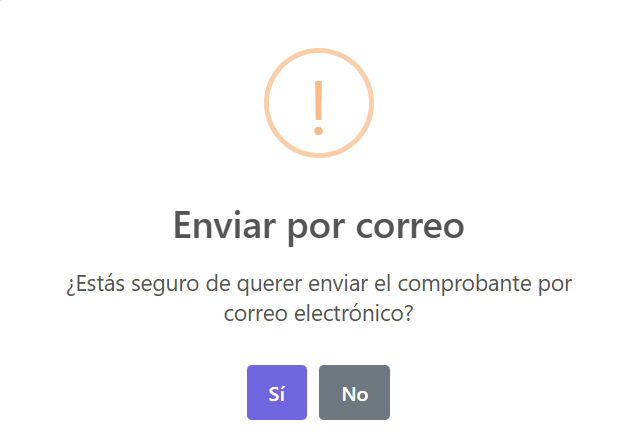
- El sistema mostrará una ventana de confirmación, haz clic en "**Si**" para enviar el comprobante por correo electrónico
[](https://v4.docs.airvi.com.co/uploads/images/gallery/2025-05/zOxH3pG3GOc82DBQ-image.png)
- El botón de **Enviar por correo** cambiara de aspecto para indicarnos que el correo se envió satisfactoriamente:[](https://v4.docs.airvi.com.co/uploads/images/gallery/2025-05/QnRROX0mYNPpSbMD-image.png)