# Generación de Reportes

La sección de **Reportes** ofrece la posibilidad de generar y descargar informes en formato de hoja de cálculo, lo que permite a los usuarios acceder y analizar la información de manera más manejable en comparación con otros módulos, como el de liquidaciones.

####  Informes Disponibles:

Los informes pueden descargarse desde diversas perspectivas, tales como:

- Ventas 
    - Ventas
    - Ventas por pasajero
- Reservas 
    - Reservas
- Finanzas 
    - Cuadre de caja
    - Cuentas por cobrar y pagar
    - Historial de pagos
    - Pagos por reserva
    - Reembolsos
    - Retenciones
    - Transacciones
- Clientes 
    - Clientes
    - Destinos por cliente
    - Facturación de clientes
    - Mejores clientes
- Proveedores 
    - Facturas de proveedores
    - Facturas de proveedores por viaje
    - Ingresos para terceros
    - Pagos de facturas de proveedores
    - Proveedores
- General 
    - Cotizaciones
    - Descuentos
    - Productos
    - Servicio de transporte
- Comisiones 
    - Comisiones de agentes
- Viajes 
    - Pasajeros por viaje
    - Viajes

#### Cómo Generar un Informe:

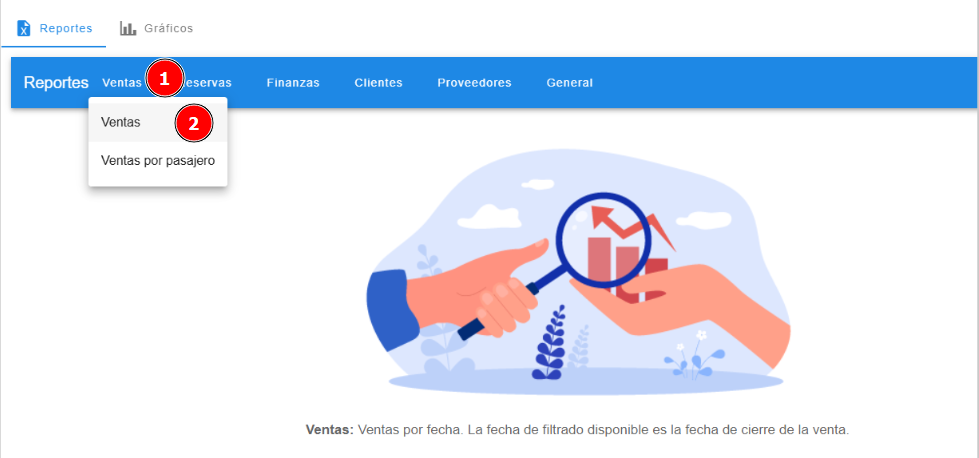
- Selecciona la **categoría** deseada del informe

<table border="1" id="bkmrk-"><colgroup><col></col></colgroup><tbody><tr><td>[![reporte_ventas.png](https://v4.docs.airvi.com.co/uploads/images/gallery/2024-12/scaled-1680-/E2ppNNVEuDK7gr4a-reporte-ventas.png)](https://v4.docs.airvi.com.co/uploads/images/gallery/2024-12/E2ppNNVEuDK7gr4a-reporte-ventas.png)</td></tr></tbody></table>

Después encontraremos diversos campos de filtros donde los 4 primeros siempre van a estar disponibles en cada reporte donde podemos filtrar la fecha.

- **Intervalo:** Podremos seleccionar un intervalo de fechas personalizadas de acuerdo a lo que se desea obtener, por defecto siempre estará en la opción de **mes pasado.**
- **Desde - Hasta:** Podremos seleccionar un rango de fechas, ya sea para el mes actual, mes anterior, o seleccionar el rango de acuerdo a lo que se desea obtener.
- **Aplicar filtro de fecha a:** Se nos va a desplegar una lista de uno o más elementos donde podremos seleccionar diferentes opciones para que ver a cuál criterio se le aplicara a la fecha. Por ejemplo, en el reporte de ventas, la fecha que está disponible se le aplicara la **Fecha de cierre de ventas.**

<table border="1" id="bkmrk--2"><colgroup><col></col></colgroup><tbody><tr><td>[![image.png](https://v4.docs.airvi.com.co/uploads/images/gallery/2024-12/scaled-1680-/MyfIqNDbVedWmcoR-image.png)](https://v4.docs.airvi.com.co/uploads/images/gallery/2024-12/MyfIqNDbVedWmcoR-image.png)

</td></tr></tbody></table>

- **Más filtros:** Dependiendo del reporte que seleccione se le van a habilitar diferentes filtros, para el caso de ventas podremos filtrar por: agente, ubicación/sede, fuente de marketing y estado de la reserva.

**Personalizar columnas:** Ahora podemos personalizar las columnas donde podrás darle un orden y organizarlas de acuerdo a lo que desas obtener, para entrar a personalizar las columnas daremos clic en el botón de **Personalizar columnas.**

<table border="1" id="bkmrk--3"><colgroup><col></col></colgroup><tbody><tr><td>[![image.png](https://v4.docs.airvi.com.co/uploads/images/gallery/2024-12/scaled-1680-/nzuv2OF4NGIhnu17-image.png)](https://v4.docs.airvi.com.co/uploads/images/gallery/2024-12/nzuv2OF4NGIhnu17-image.png)

</td></tr></tbody></table>

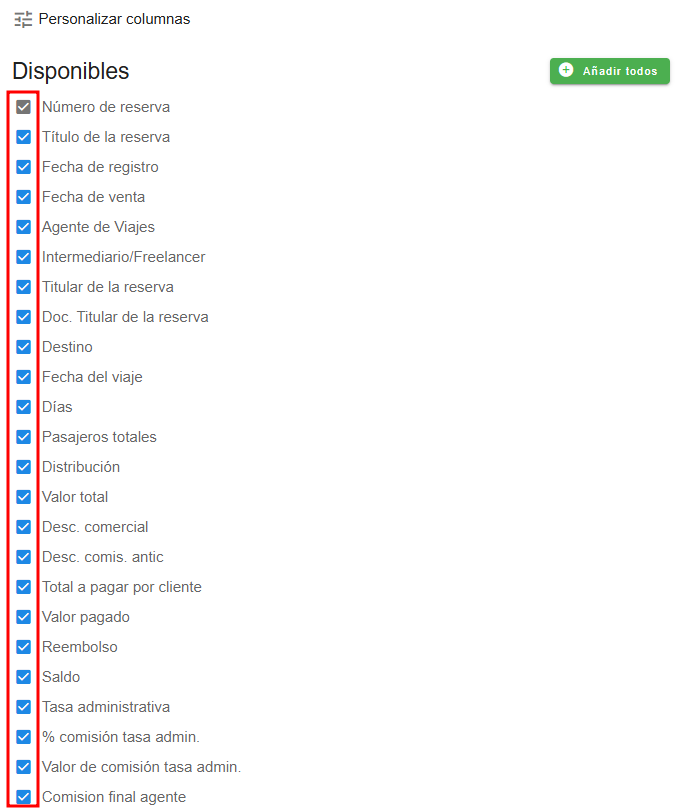
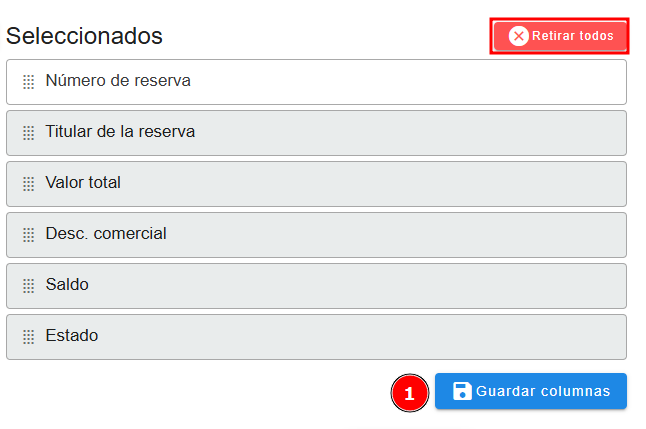
- Una vez entremos podremos seleccionar todas las columnas dando clic en el botón verde que dice **Añadir todas**, también podemos desmarcar todas las columnas presionando el botón que dice **Retirar todas.**
- También podremos seleccionar las columnas que nosotros deseamos, solamente marcando el check que está al lado izquierdo del nombre del campo de la columna.

<table border="1" id="bkmrk--4" style="height: 482px; width: 100%;"><colgroup><col style="width: 50%;"></col><col style="width: 50%;"></col></colgroup><tbody><tr><td>[![image.png](https://v4.docs.airvi.com.co/uploads/images/gallery/2025-07/scaled-1680-/ifxN2BcF1h0GJZvL-image.png)](https://v4.docs.airvi.com.co/uploads/images/gallery/2025-07/ifxN2BcF1h0GJZvL-image.png)

</td><td>[![image.png](https://v4.docs.airvi.com.co/uploads/images/gallery/2025-07/scaled-1680-/QwPut0VkO4KFJqLv-image.png)](https://v4.docs.airvi.com.co/uploads/images/gallery/2025-07/QwPut0VkO4KFJqLv-image.png)

</td></tr></tbody></table>

- Una vez seleccionadas las columnas debemos de presionar el botón que dice **Guardar columnas** y después podremos **Descargar el reporte.**

<table border="1" id="bkmrk--5"><colgroup><col></col></colgroup><tbody><tr><td>[![image.png](https://v4.docs.airvi.com.co/uploads/images/gallery/2024-12/scaled-1680-/rmlojqxUioXrVwh0-image.png)](https://v4.docs.airvi.com.co/uploads/images/gallery/2024-12/rmlojqxUioXrVwh0-image.png)

</td></tr></tbody></table>

- Se puede **organizar el orden de las columnas,** nos paramos en la columna, después dejamos presionado el clic izquierdo y la llevamos al lugar deseado, puede ser de primera, última o en medio. Por último, debemos dar clic en el botón de **Guardar columnas.**

[![image.png](https://v4.docs.airvi.com.co/uploads/images/gallery/2024-12/scaled-1680-/0N5M54FwZdQYzq0l-image.png)](https://v4.docs.airvi.com.co/uploads/images/gallery/2024-12/0N5M54FwZdQYzq0l-image.png)

- **Descargar el informe:** tenemos dos formatos de descargas

- - **XLSX** 
        1. **Soporta formato avanzado**: Como negritas, colores, bordes.
        2. **Tamaño**: Es más pesado debido a la cantidad de metadatos adicionales y funcionalidades.
    - **CSV** 
        1. Es un archivo de texto plano donde los datos están separados por comas (`,`), punto y coma (`;`) o tabulaciones (`\t`).
        2. Cada fila representa un registro, y cada columna, un campo.
        3. **Soporta datos simples**: No puede incluir estilos, colores, gráficos ni fórmulas.
        4. **Tamaño**: Mucho más ligero porque solo almacena texto.
    - **Conclusión** 
        1. **XLSX**: Cuando necesites un archivo con estilo, múltiples hojas, fórmulas o gráficos. Perfecto para reportes "bonitos".
        2. **CSV**: Cuando necesites transferir datos simples entre sistemas o manejar grandes volúmenes de información rápidamente.

[![image.png](https://v4.docs.airvi.com.co/uploads/images/gallery/2025-01/scaled-1680-/RtHEi39ULFYaFTHe-image.png)](https://v4.docs.airvi.com.co/uploads/images/gallery/2025-01/RtHEi39ULFYaFTHe-image.png)