# Registro de clientes en la reserva e importación masiva de clientes
#### **Registro de clientes en la reserva**
Para integrar a los viajeros en las reservas, simplemente debemos dirigirnos a la parte final de la reserva, donde encontraremos en una franja gris la opción "Añadir clientes a la reserva". Al hacer clic en esta opción, si contamos con clientes previamente registrados, aparecerá una lista desplegable.
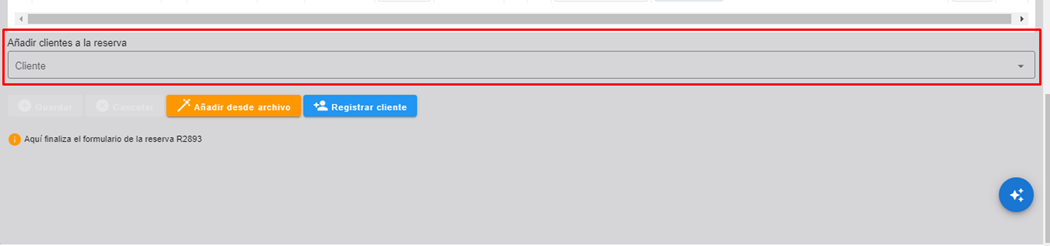
En el desplegable, podemos elegir al cliente seleccionándolo de la lista o escribiendo su nombre. Una vez seleccionados, clic en guardar.
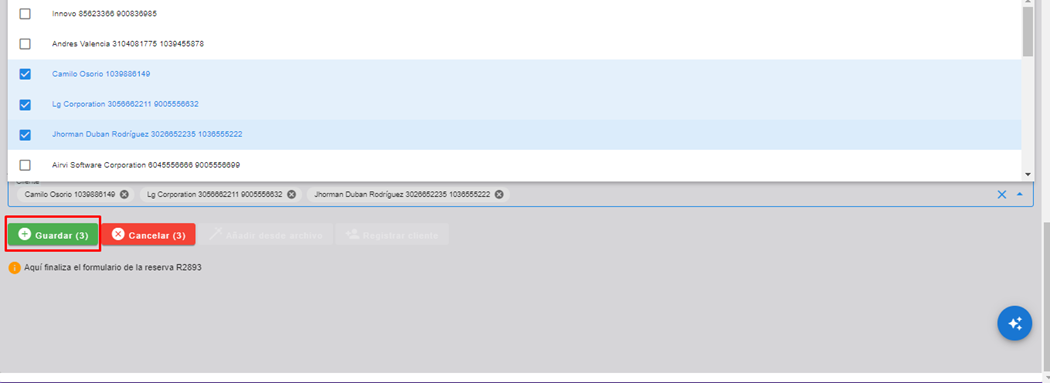
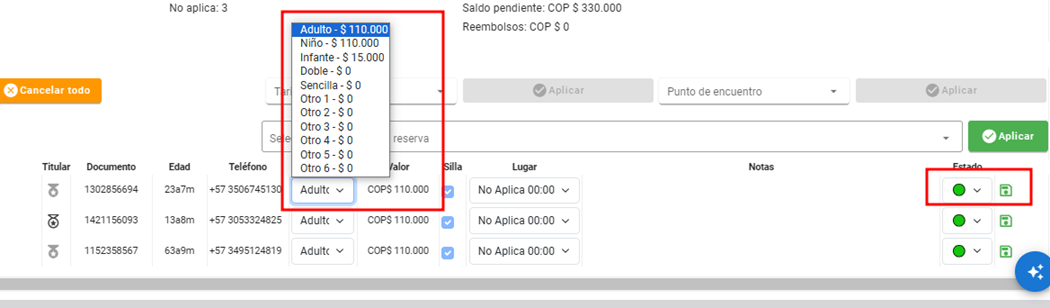
Después de seleccionar los clientes, solo queda establecer la tarifa correspondiente. y clic en guardar.
Por defecto, todos los clientes son acomodados en adultos.
#### **Registro masivo de clientes**
Registrar un nuevo cliente en el sistema es un proceso sencillo que se puede realizar desde el plan de viaje. En la parte final de cada reserva, encontraremos dos botones: uno de color naranja y otro de color azul.
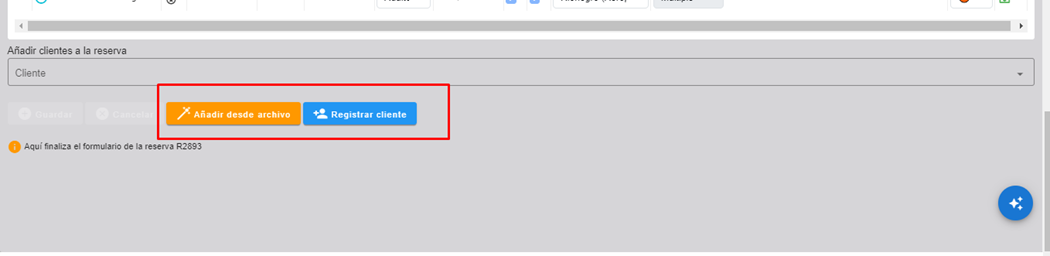
El botón naranja nos permite una lista de pasajeros a la reserva de manera masiva, siguiendo estos 4 pasos:
1. Ingresar los datos
2. Validación
3. Crear clientes
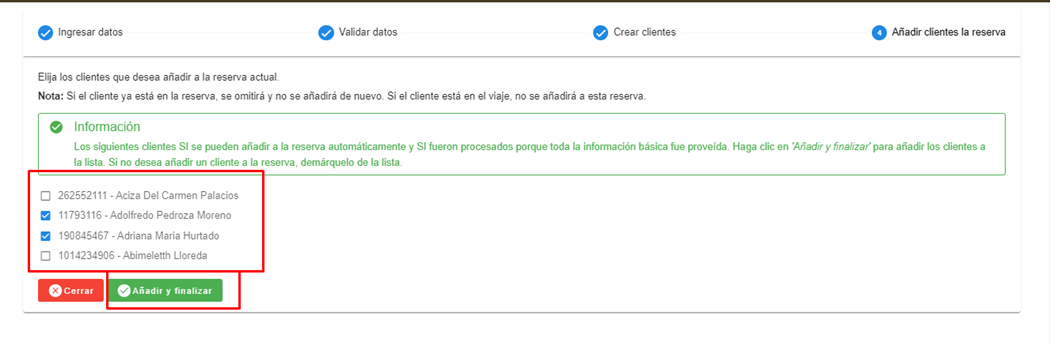
4. Añadir a la reserva
Para facilitar el primer paso, podemos utilizar una hoja de cálculo con diez columnas. Estas columnas se nombran de la siguiente manera: Documento, Tipo de documento, Nombre, Fecha de nacimiento, Celular, Email, Dirección, Ciudad y nota
**Nota: **Es importante asegurarse de que no haya espacios vacíos en ninguna de las columnas. En caso de que alguna columna no tenga información disponible, se recomienda agregar una palabra para identificar que el campo está vacío. Este proceso garantiza que la información esté organizada y sea fácil de importar al sistema.

Una vez completada la hoja de cálculo, simplemente seleccionamos toda la información y la copiamos. Luego, al ingresar al sistema, elegimos la opción de importar y pegamos los datos en el campo correspondiente, seleccionando la opción de separación por tabulador. Posteriormente, hacemos clic en "Previsualizar" para asegurarnos de que la información se haya importado correctamente antes de confirmar el proceso.
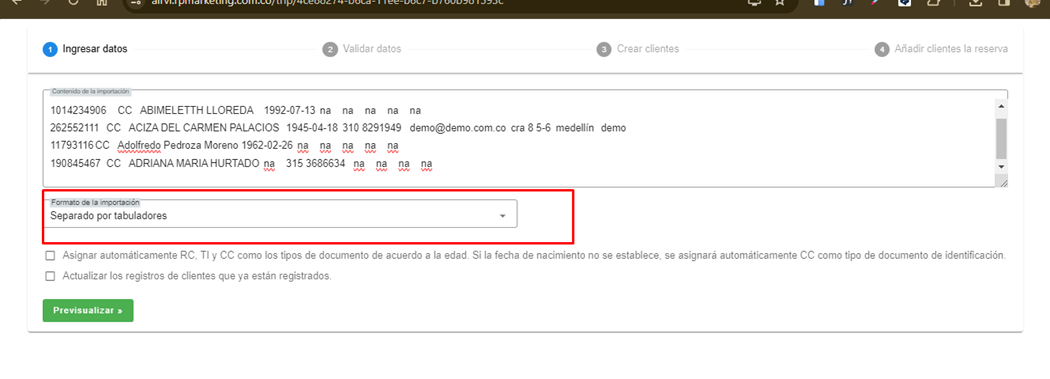
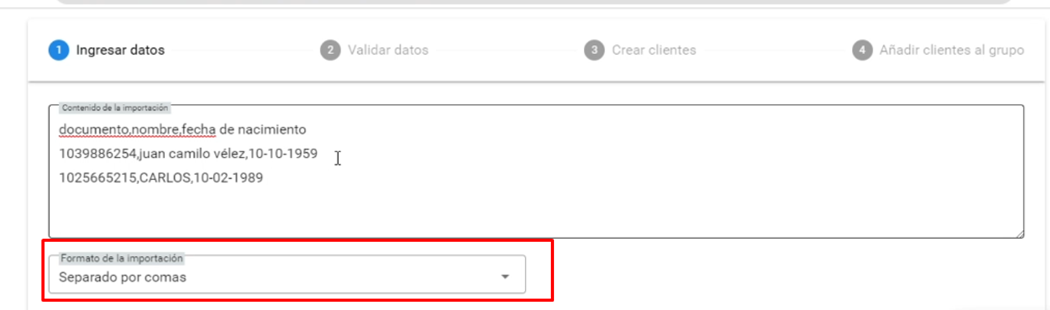
Si la información está en un archivo plano separado por comas, también podemos importarla al sistema. En este caso, la primera línea del archivo debe contener los criterios de separación por coma, como "Documento, Tipo de documento, Nombre, Fecha de nacimiento, Celular, Email, Dirección, Ciudad, Nota", y debajo de esta línea se incluirá la información de los clientes, cada uno en una fila separada por comas. Una vez que el archivo esté preparado de esta manera, procedemos a importarlo al sistema, seleccionando la opción de separación por comas y luego haciendo clic en "Previsualizar" para confirmar la importación correcta de los datos.
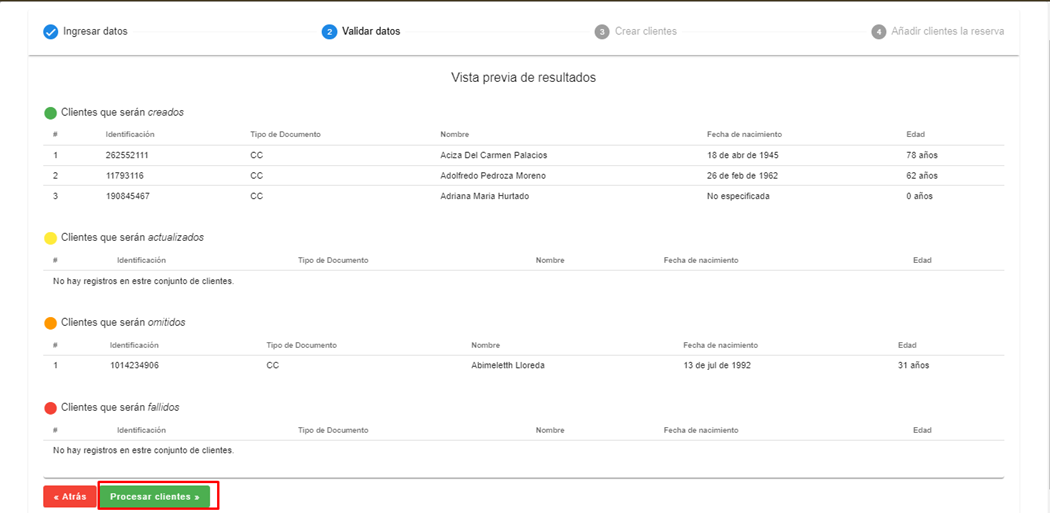
En el siguiente paso, que es el de validación, se mostrará una vista previa de los clientes que se registraron en el sistema, así como aquellos cuya información se actualizará. Esto último ocurre cuando un cliente ya estaba registrado y se selecciona esta opción en el paso anterior. Además, se mostrarán los clientes que se omiten porque ya estaban registrados previamente. Una vez validada la información, podemos continuar al siguiente paso haciendo clic en el botón "Procesar clientes".
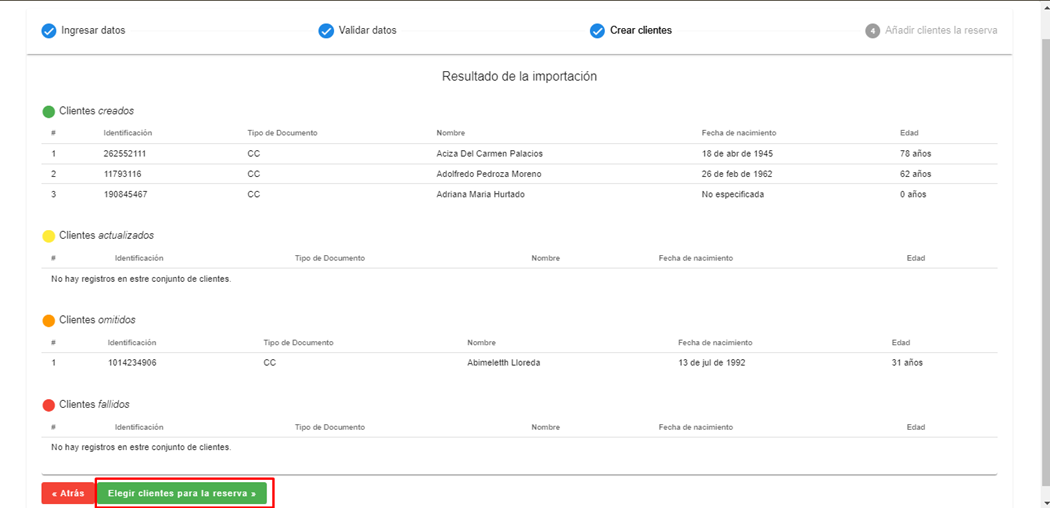
En el tercer paso continuamos dando clic en el botón “Elegir clientes para la reserva”
En el cuarto y último paso, seleccionamos cuáles de los nuevos clientes creados se añadirán a la reserva.
El botón azul nos desplegará una ventana de creación de clientes, la cual también se puede encontrar en la página principal seleccionando el módulo de clientes o accediendo directamente desde el menú desplegable. Luego, completamos la información requerida y la guardamos. Una vez guardado, simplemente lo seleccionamos de la lista de clientes de la reserva.
**Una vez en la reserva, confirma los nuevos clientes agregados seleccionándolos individualmente y haciendo clic en el botón "Confirmar" junto a cada uno, o simplemente haz clic en el botón "Confirmar todo" si deseas confirmar todos los nuevos clientes de una vez.**