# Transacciones
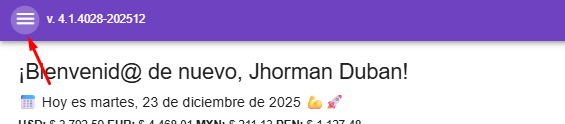
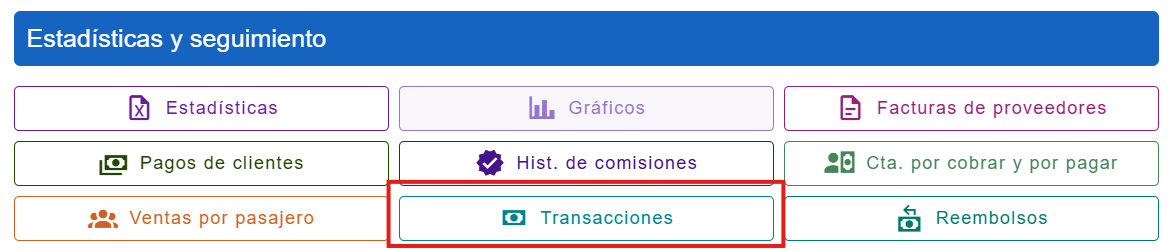
Se podrá acceder desde el menú principal, haciendo clic en el ícono de hamburguesa y luego seleccionando el botón Transacciones:
[](https://v4.docs.airvi.com.co/uploads/images/gallery/2025-12/bWnYe7qDwPdlvkej-image.png)
[](https://v4.docs.airvi.com.co/uploads/images/gallery/2026-04/yHch7V8RPeTRlOFZ-image.png)
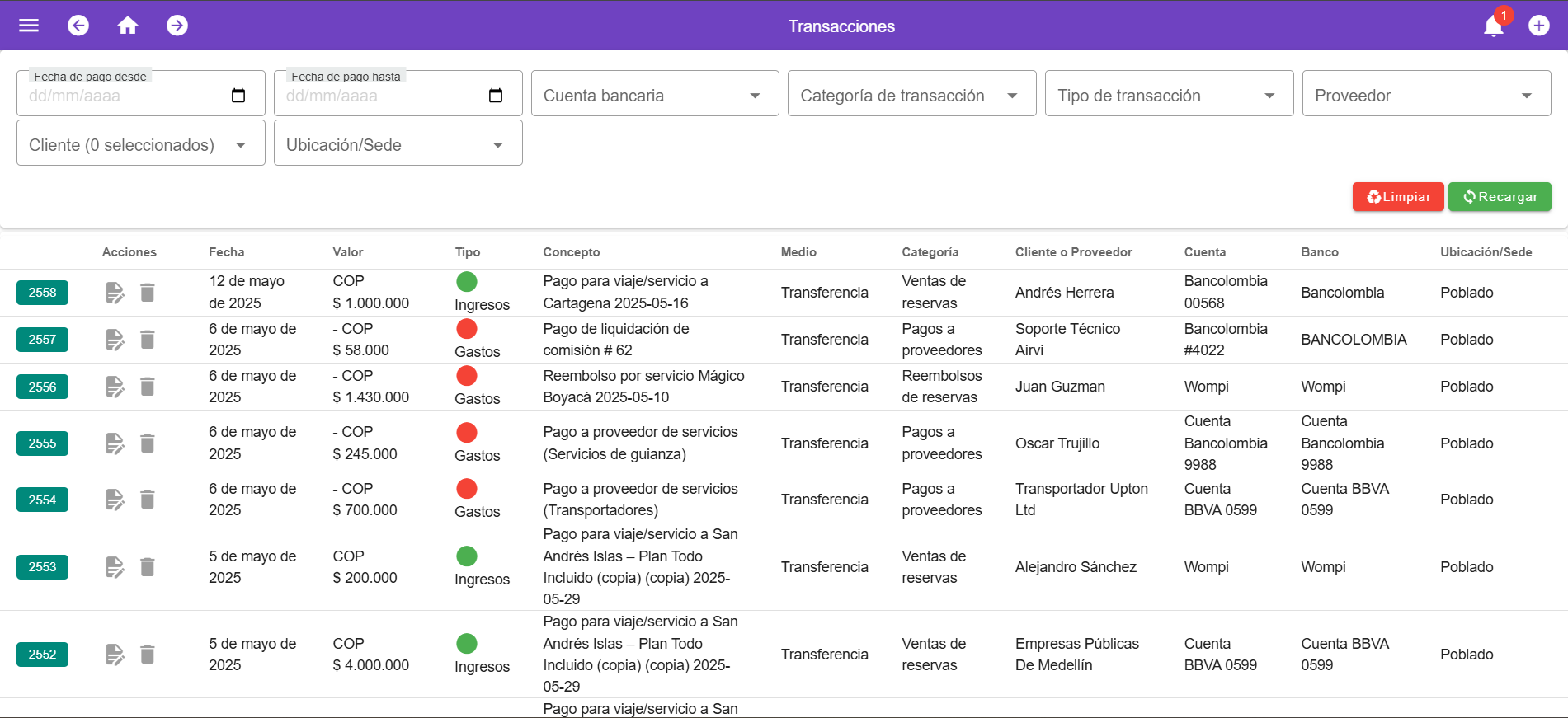
Este módulo registra cada movimiento de entradas y salidas de dinero. Al momento de registrar una transacción monetaria (recibir un pago de un cliente, hacer un pago a un proveedor, pagar comisiones a sus agentes, realizar un reembolso), podrá elegir la cuenta bancaria desde la cual está haciendo la transacción (pagos a proveedores) o a la cual ingresará el dinero (pagos de sus clientes).
De esta manera, el sistema creará un histórico de transacciones bancarias clasificadas por cuenta, lo cual podrá usar como apoyo para conciliar sus movimientos bancarios.
Puede acceder a este reporte a través del menú desplegable.
[](https://v4.docs.airvi.com.co/uploads/images/gallery/2025-05/l0C0NcvEu8jPj0Qy-image.png)
#### **¿Cómo crear una transacción?**
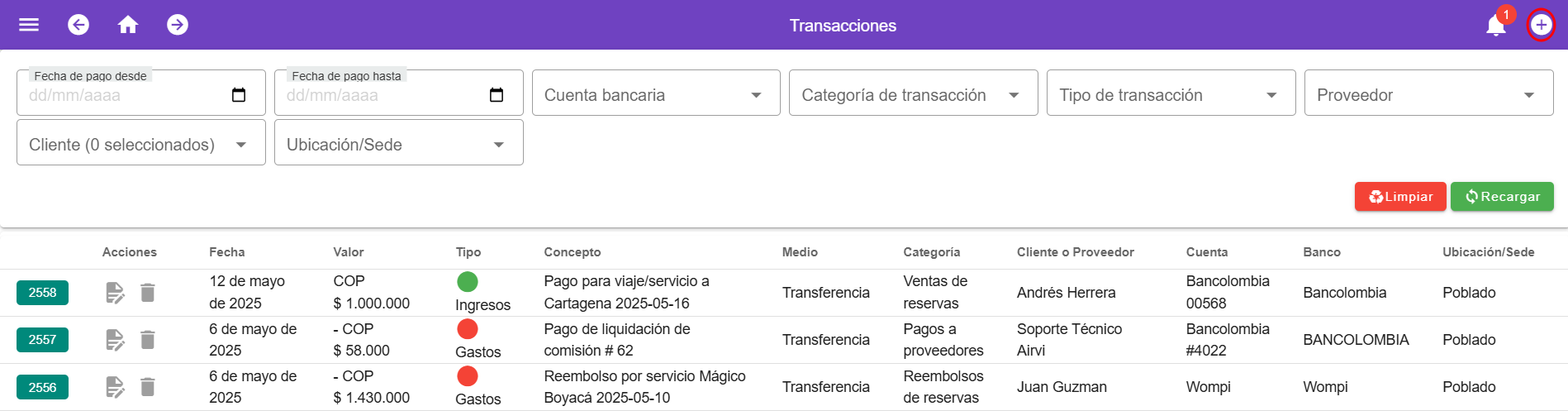
- **Clic en "crear"**
[](https://v4.docs.airvi.com.co/uploads/images/gallery/2025-05/S8fP2iy0Aqa0cm1Z-image.png)
- **Completar el formulario:** Diligencia todos los campos requeridos **y guardamos.**
[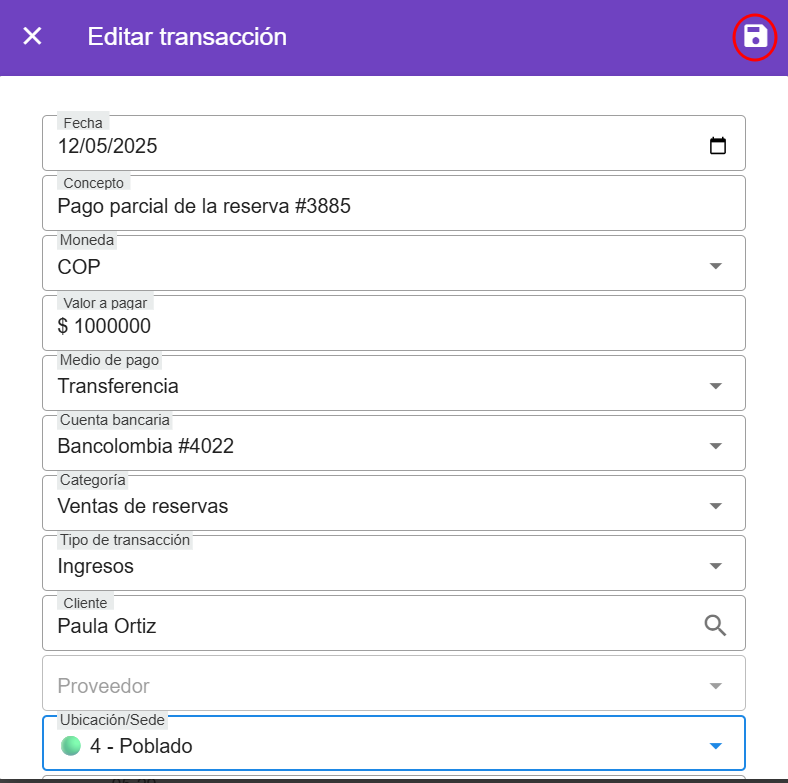](https://v4.docs.airvi.com.co/uploads/images/gallery/2025-05/IDMFzbCMDSmlzls1-image.png)
#### **¿Cómo editar una transacción?**
- **Clic en "editar"**
[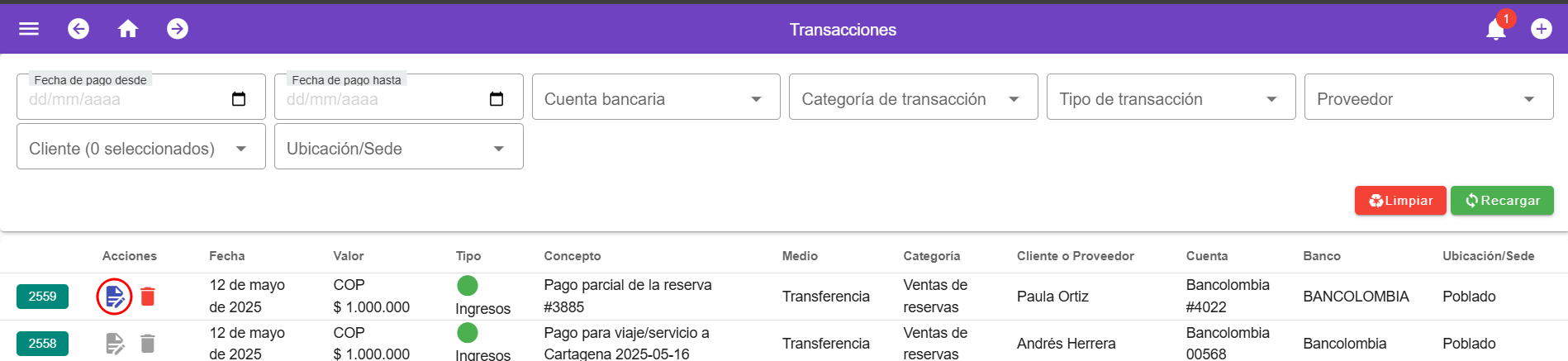](https://v4.docs.airvi.com.co/uploads/images/gallery/2025-05/g0g0X8zQhQAvZmg7-image.png)
- **Completar el formulario:** Diligencia todos los campos requeridos y **guardamos.**
[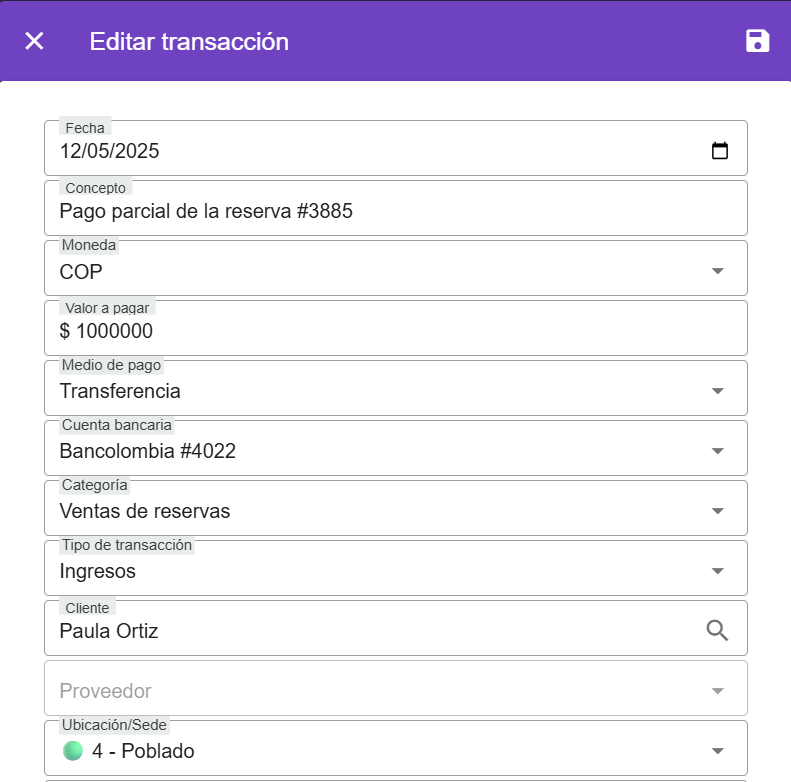](https://v4.docs.airvi.com.co/uploads/images/gallery/2025-05/e2PNfphV9JMcesE7-image.png)
#### **¿Cómo eliminar una transacción?**
Solo podras eliminar las transacciones que fueron registradas con tu usuario
Para eliminar esta transacción, debemos presionar el icono de la papelera que se encuentra al lado derecho del botón de editar.
[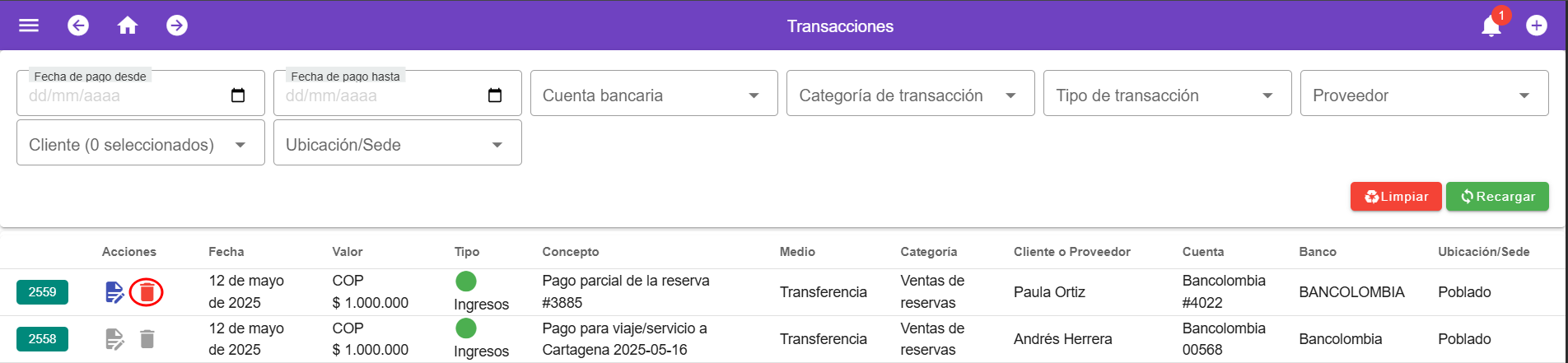](https://v4.docs.airvi.com.co/uploads/images/gallery/2025-05/lPTq14QNP5dLgsGZ-image.png)
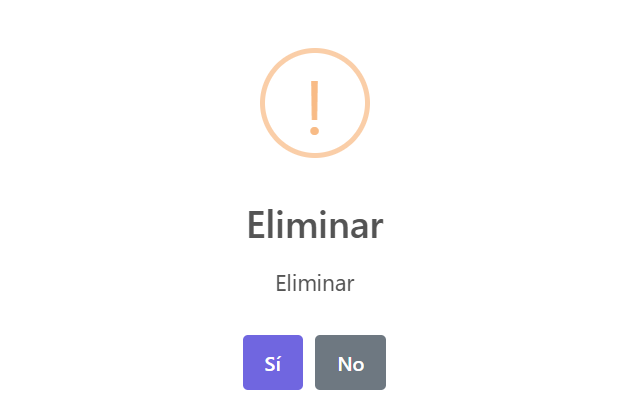
Después confirmamos en el sistema que deseamos eliminar esta transacción.
[](https://v4.docs.airvi.com.co/uploads/images/gallery/2025-05/psM39Du6qYVMQ79E-image.png)