# Validación de Existencia Previa de Cliente
1. Ingrese al módulo de Clientes desde el ícono de Clientes de la página principal.[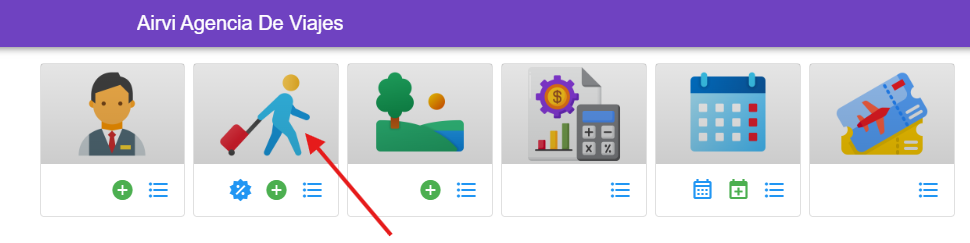](https://v4.docs.airvi.com.co/uploads/images/gallery/2025-12/aczbHRMmWcFdlOhG-image.png)
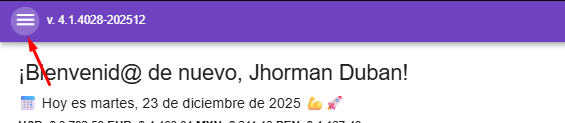
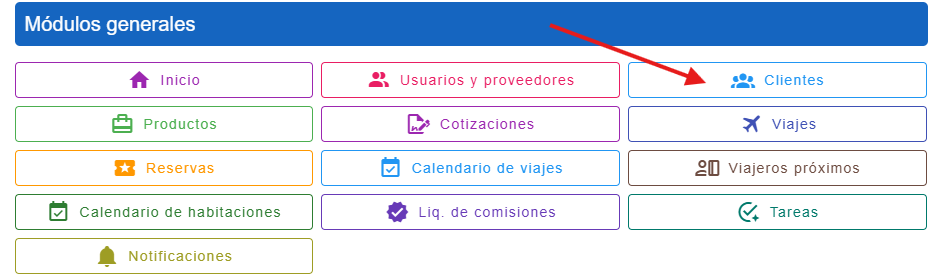
También es posible acceder desde el menú principal, haciendo clic en el ícono de Hamburguesa y luego seleccionando el botón Clientes:
[](https://v4.docs.airvi.com.co/uploads/images/gallery/2025-12/eB7Qm6kcKKsFuPZg-image.png)
[](https://v4.docs.airvi.com.co/uploads/images/gallery/2025-12/I7WlfE6TONSMw3IZ-image.png)
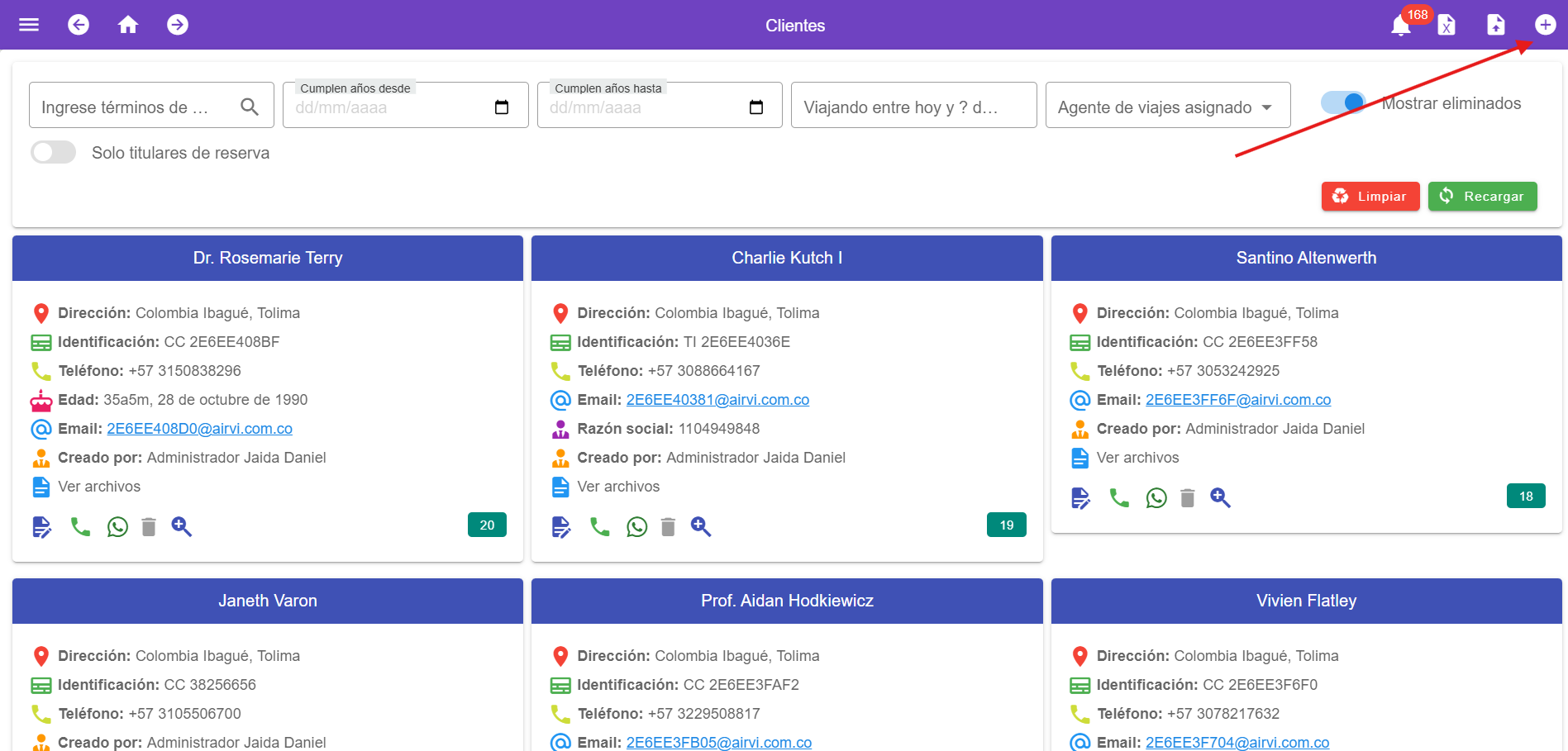
2\. Dar clic en la parte superior derecha en el signo de (+) para crear un nuevo cliente
[](https://v4.docs.airvi.com.co/uploads/images/gallery/2026-04/XKeVU5IMe3wYw6xg-image.png)
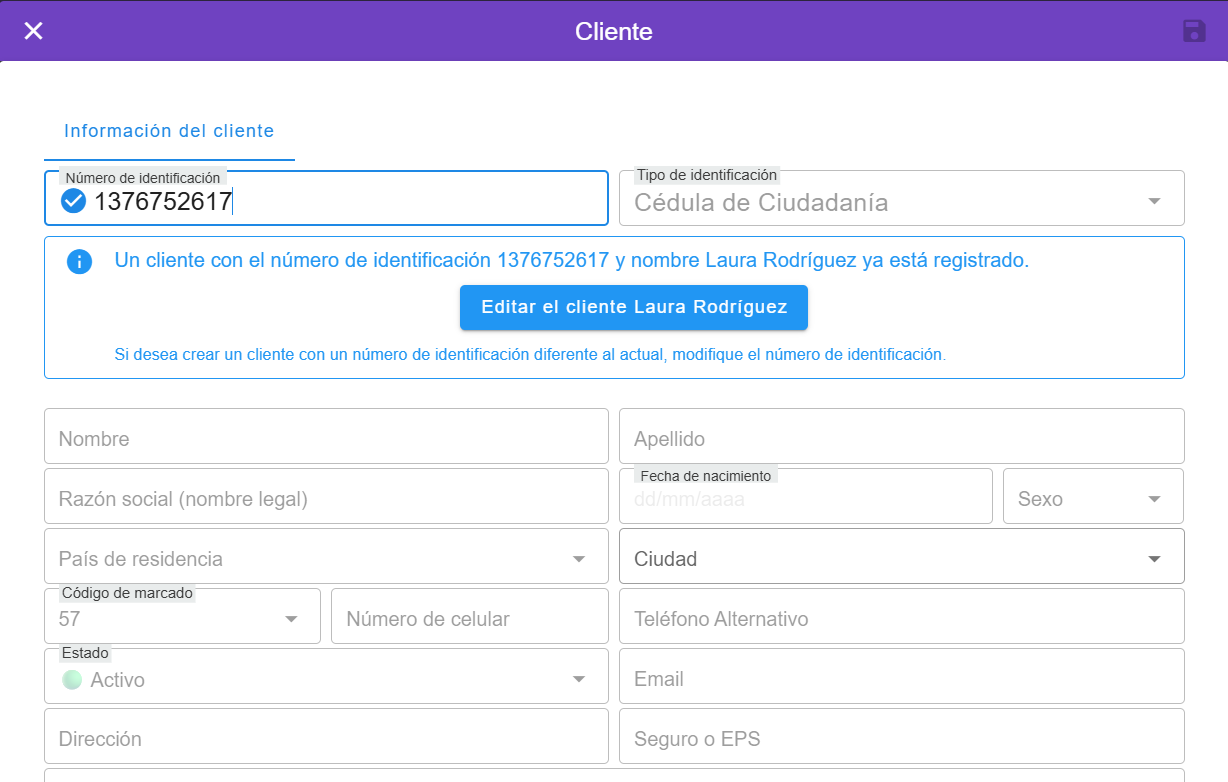
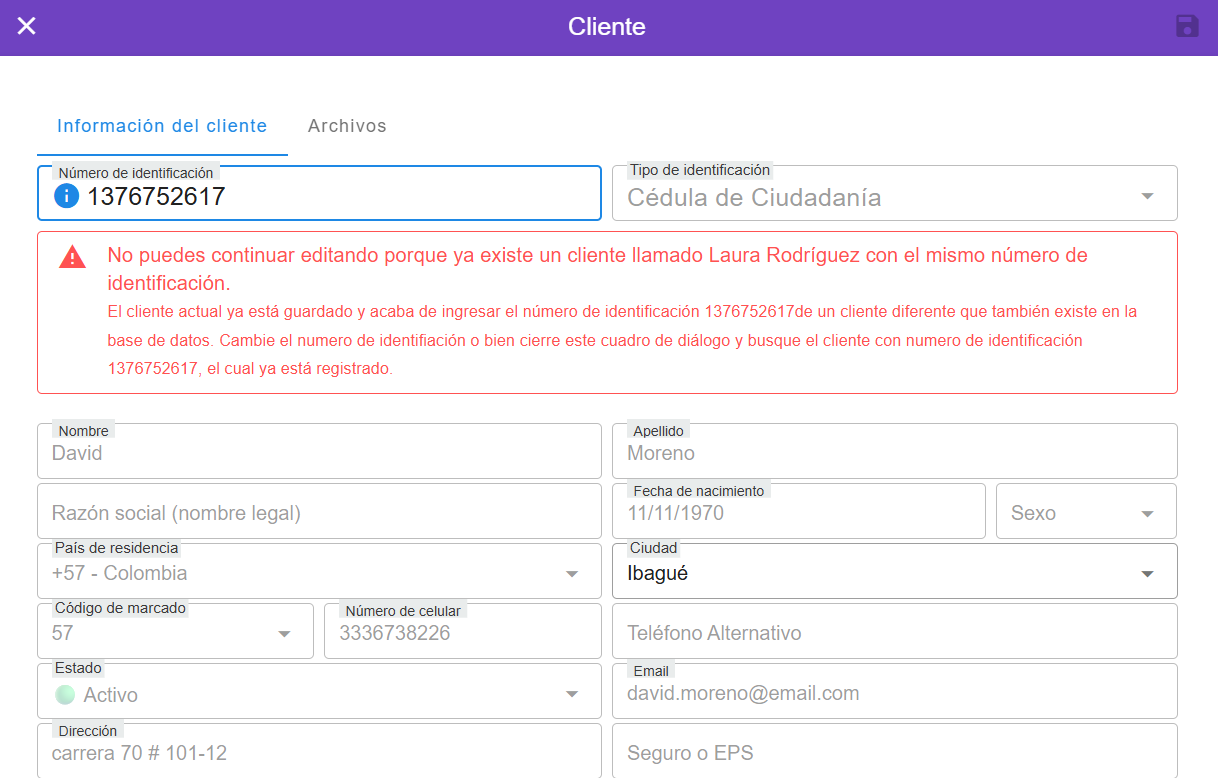
Al crear un nuevo cliente, se verifica si el cliente ya existe en el momento de ingresar el número de documento. Asimismo, al modificar un cliente ya registrado, el sistema verificará si el documento de identificación ingresado pertenece a un cliente existente. Esto previene la duplicidad de información y errores de diligenciamiento.
[](https://v4.docs.airvi.com.co/uploads/images/gallery/2025-07/GbCAObHmICFtO0u2-image.png)
[](https://v4.docs.airvi.com.co/uploads/images/gallery/2025-07/PDq9l2qbF2e0T5L3-image.png)