
¿Cómo convertir una Cotización a una Reserva?
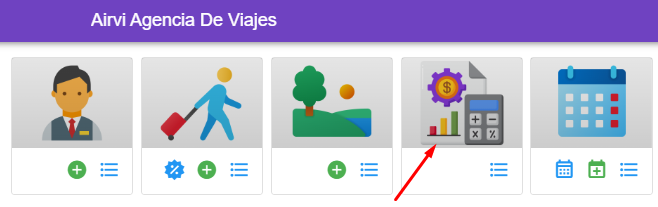
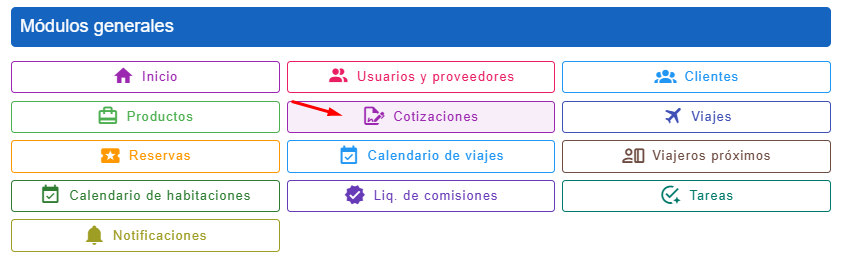
- Ingrese al módulo de cotizaciones desde el ícono de Cotizaciones de la página principal.
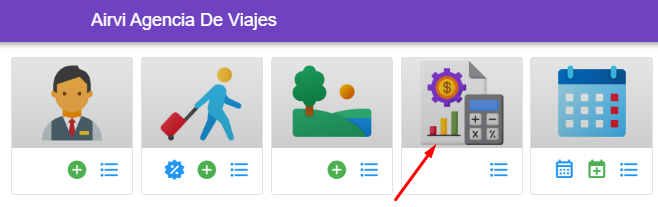
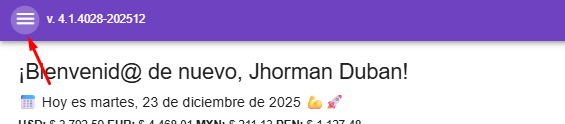
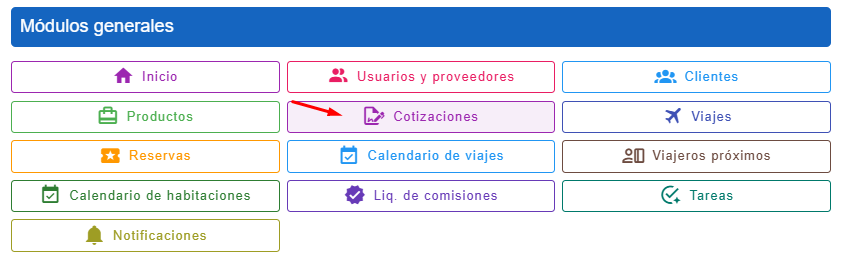
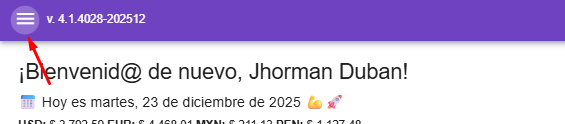
También es posible acceder desde el menú principal, haciendo clic en el ícono de Hamburguesa y luego seleccionando el botón Cotizaciones:
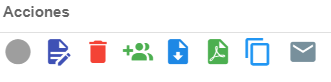
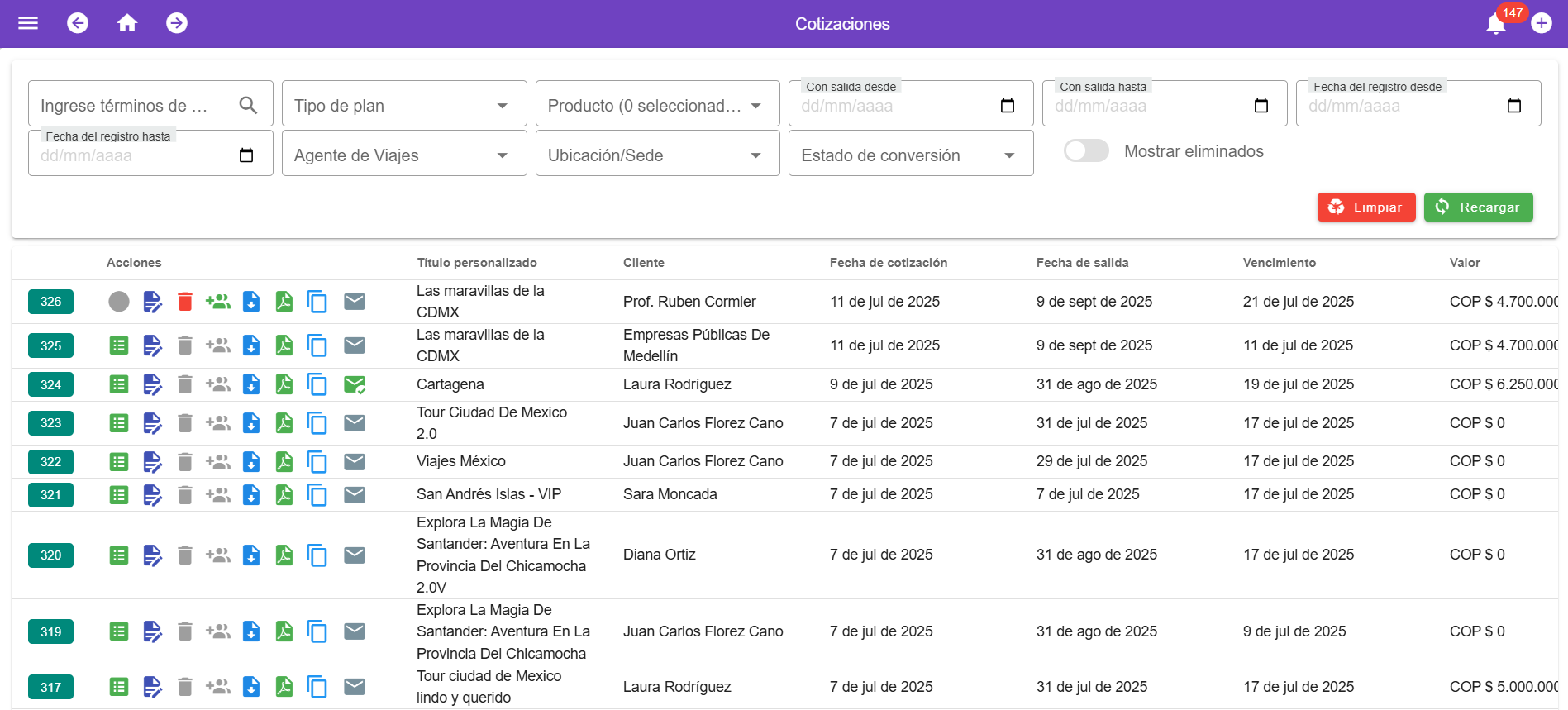
Dentro del módulo de cotización, cada cotización cuenta con una serie de botones de acción. Para convertir una cotización en una reserva, sigue los siguientes pasos:
|
Botones de acción |
|
-
Haz clic en el botón "Nueva Reserva".

- Si el botón está deshabilitado:

- No hay está asignado un cliente a la cotización
- No hay fecha de salida para la cotización
- Si el botón está deshabilitado:



-
Se abrirá una ventana para confirmar la creación de la nueva reserva. Este proceso consta de 3 pasos:
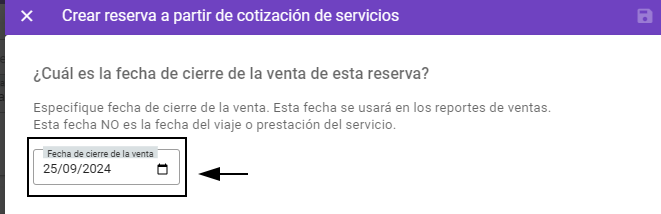
- Elegir la fecha del cierre de la venta: Selecciona la fecha en la que se realizó la venta.
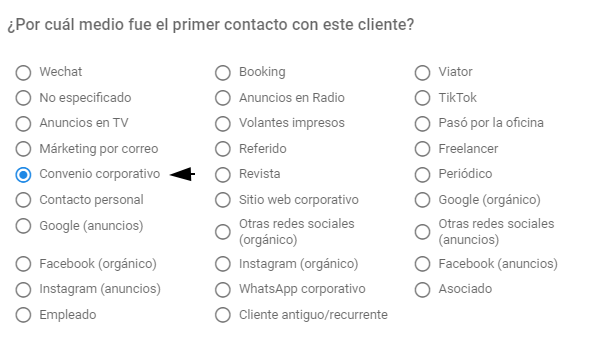
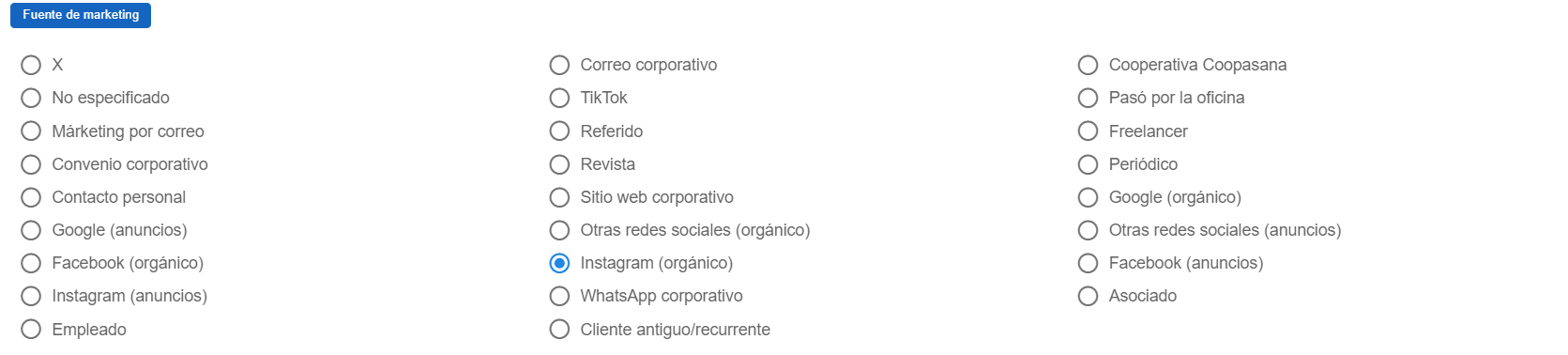
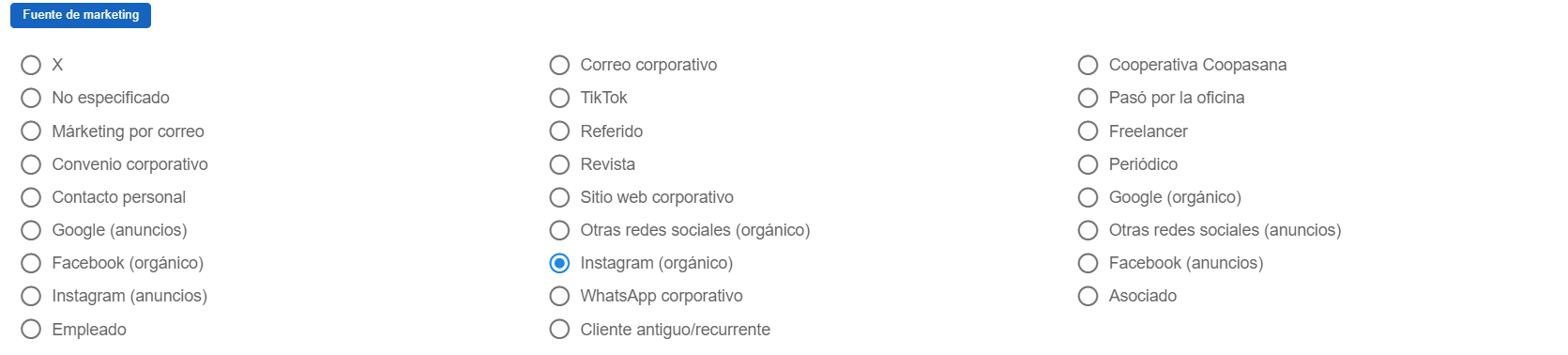
- Elegir la fuente de contacto del cliente: Indica cómo el cliente conoció la empresa o el tour.
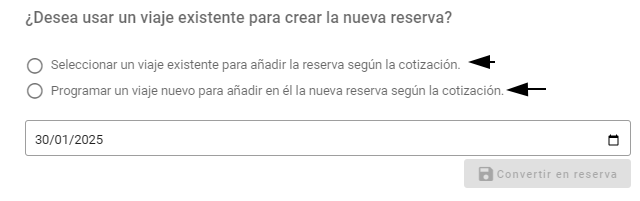
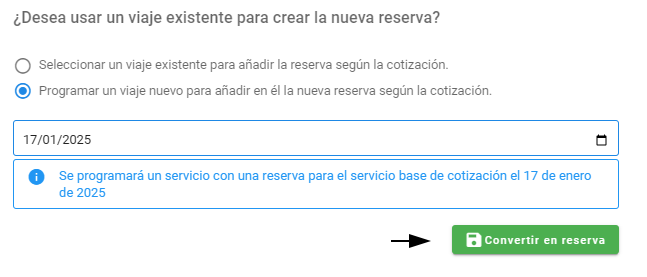
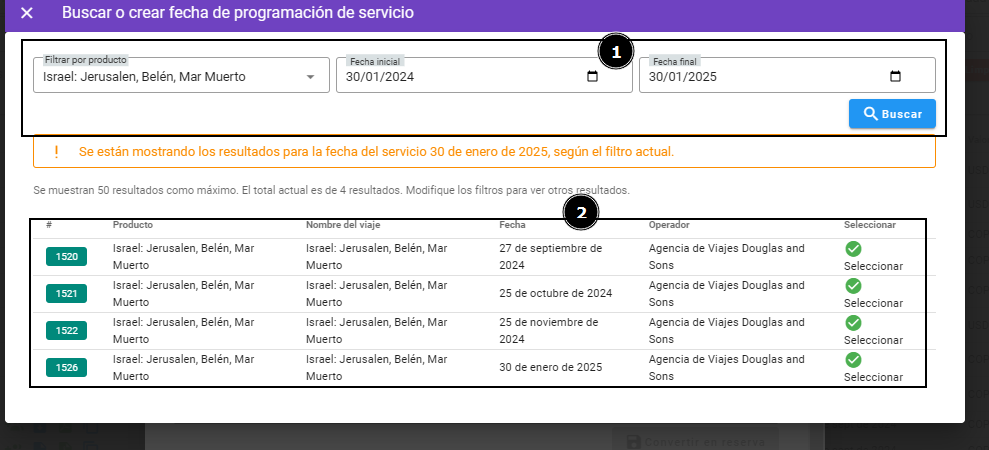
- Elegir la programación de la reserva: Puedes optar por una programación de viaje ya existente o crear una nueva.
- Clic en el botón Convertir en reserva.

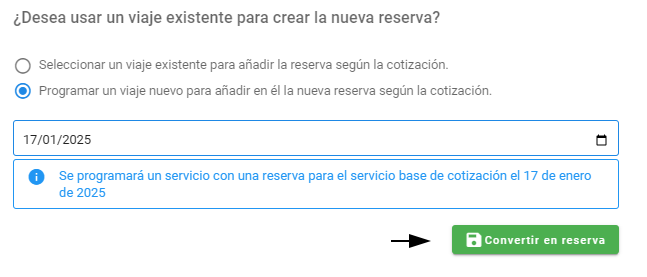
- Elegir la fecha del cierre de la venta: Selecciona la fecha en la que se realizó la venta.

Nota: Si seleccionas una programación existente, asegúrate de verificar bien la fecha en la que se establecerá la nueva reserva para evitar errores.
Prevención de conversión de cotización sin cliente o fecha de salida, en reserva
- Si el botón está deshabilitado:
-
- No hay está asignado un cliente a la cotización
- No hay fecha de salida para la cotización
-