Control de disponibilidad de cupos
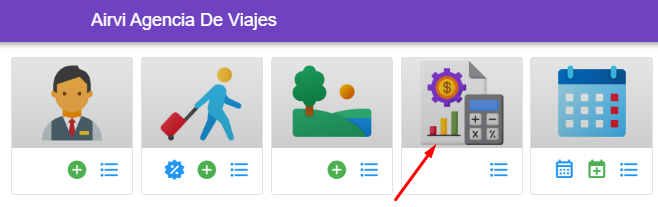
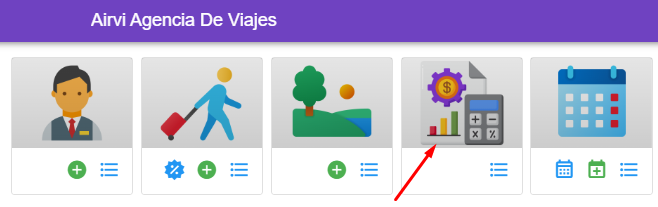
- Ingrese al módulo de cotizaciones desde el ícono de Cotizaciones de la página principal.
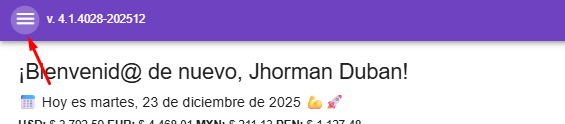
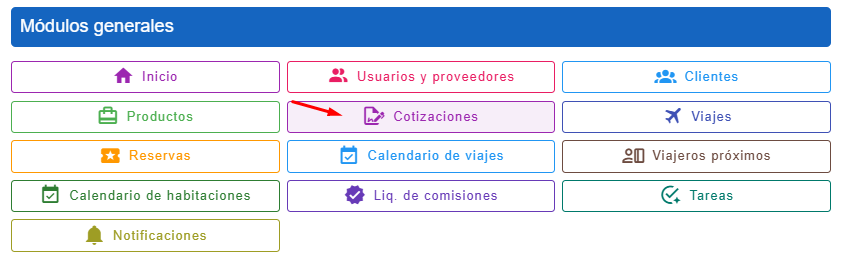
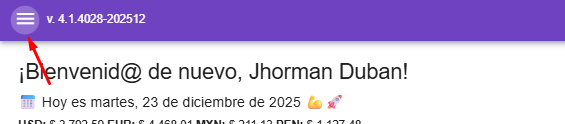
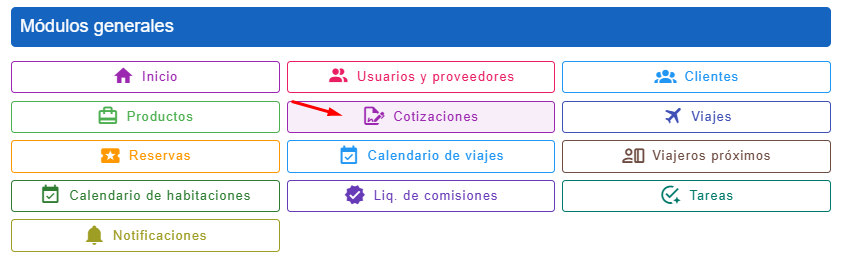
También es posible acceder desde el menú principal, haciendo clic en el ícono de Hamburguesa y luego seleccionando el botón Cotizaciones:
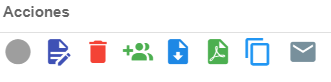
Dentro del módulo de cotización, cada cotización cuenta con una serie de botones de acción. Para convertir una cotización en una reserva, sigue los siguientes pasos:
|
Botones de acción |
|
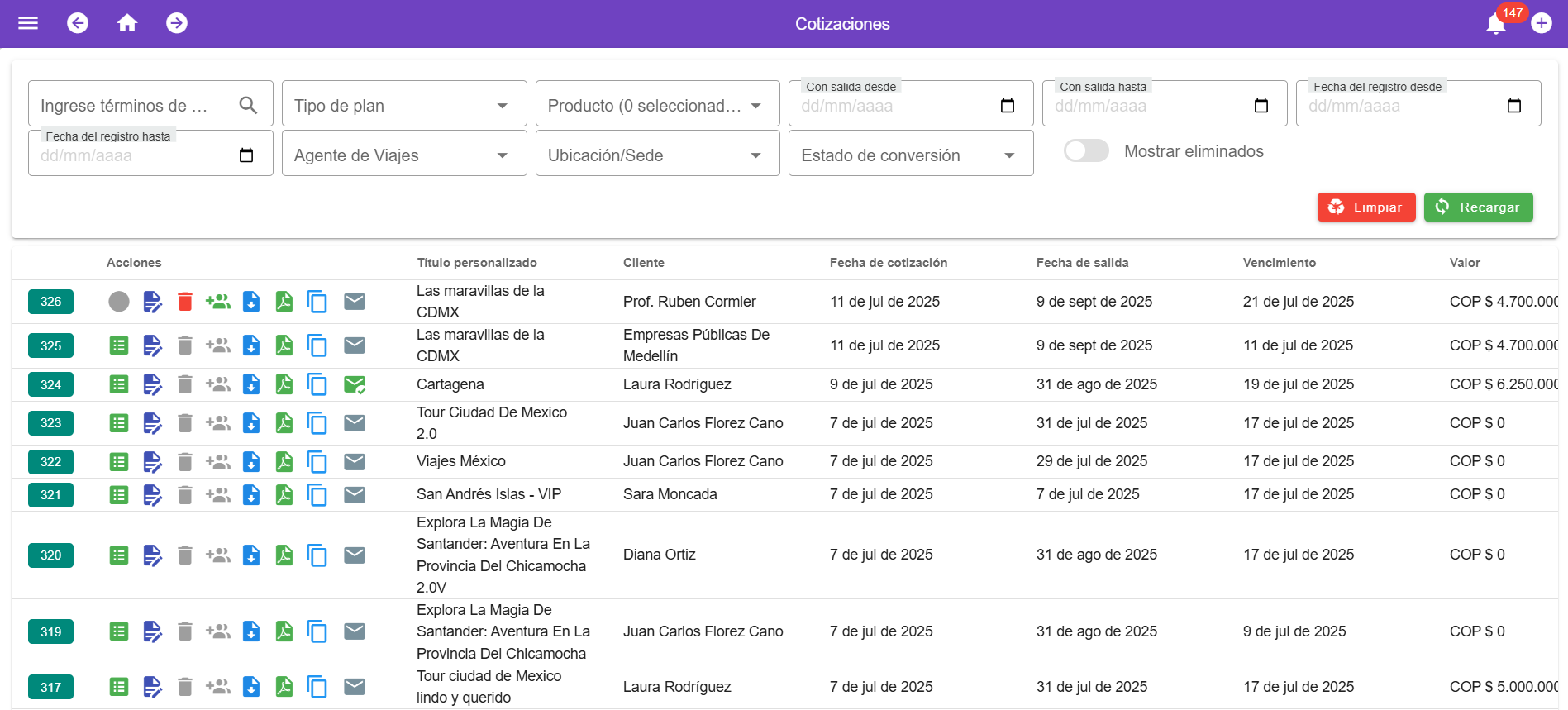
-
Haz clic en el botón "Nueva Reserva".

- Si el botón está deshabilitado:

- No hay está asignado un cliente a la cotización
- No hay fecha de salida para la cotización
- Si el botón está deshabilitado:



-
Se abrirá una ventana para confirmar la creación de la nueva reserva. Este proceso consta de 3 pasos:
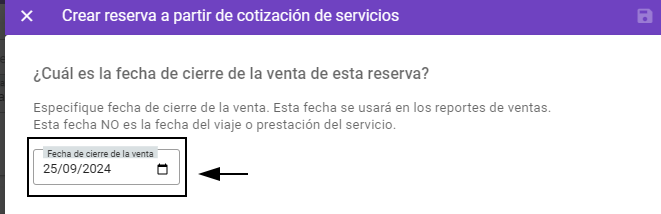
- Elegir la fecha del cierre de la venta: Selecciona la fecha en la que se realizó la venta.
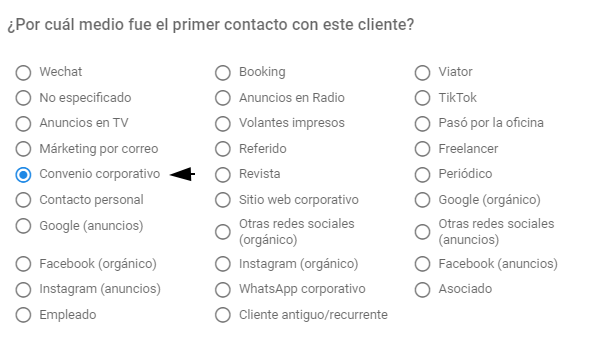
- Elegir la fuente de contacto del cliente: Indica cómo el cliente conoció la empresa o el tour.
- Elegir la fecha del cierre de la venta: Selecciona la fecha en la que se realizó la venta.
Anteriormente, la plataforma no validaba el control de cupos, lo que permitía que las reservas superaran el límite máximo establecido para cada producto. Aunque en la configuración de los productos se definían tanto un cupo mínimo como un máximo, el sistema no restringía la asignación de espacios cuando se alcanzaba el tope, lo que generaba inconvenientes en la gestión de disponibilidad. Con la nueva actualización, ahora se implementa una validación automática que impide exceder el cupo máximo, garantizando un control más preciso y eficiente sobre las reservas.
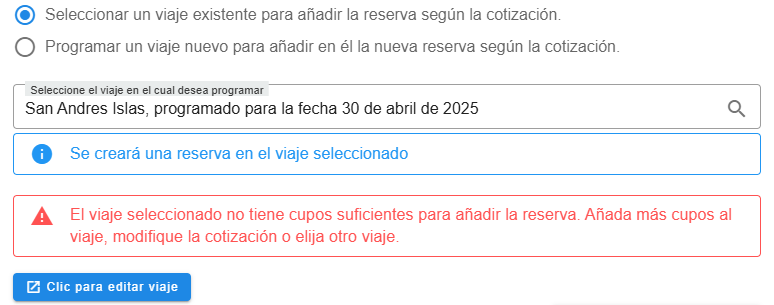
- Convertir una cotización a reserva escogiendo un viaje con cupos completos.
- El sistema te mostrará un mensaje donde nos dice que el viaje que seleccionaste no tiene cupos disponibles. Puedes presionar el botón azul que nos dice que podemos editar el viaje y así aumentar la capacidad máxima de cupos para el viaje
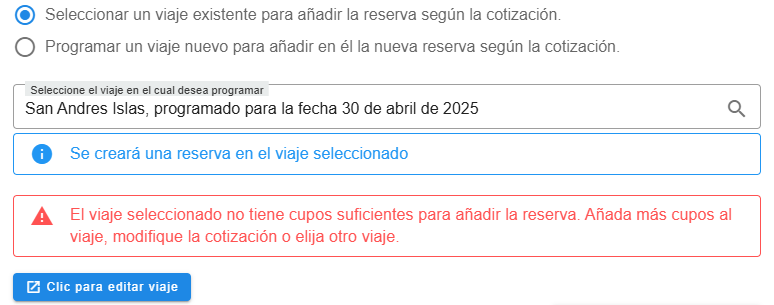
- El sistema te mostrará un mensaje donde nos dice que el viaje que seleccionaste no tiene cupos disponibles. Puedes presionar el botón azul que nos dice que podemos editar el viaje y así aumentar la capacidad máxima de cupos para el viaje