Módulo de Clientes
MóMódulo para agregar todo lo relacionado con los clientes o usuarios de los servicios ofrecidos por la agencia.
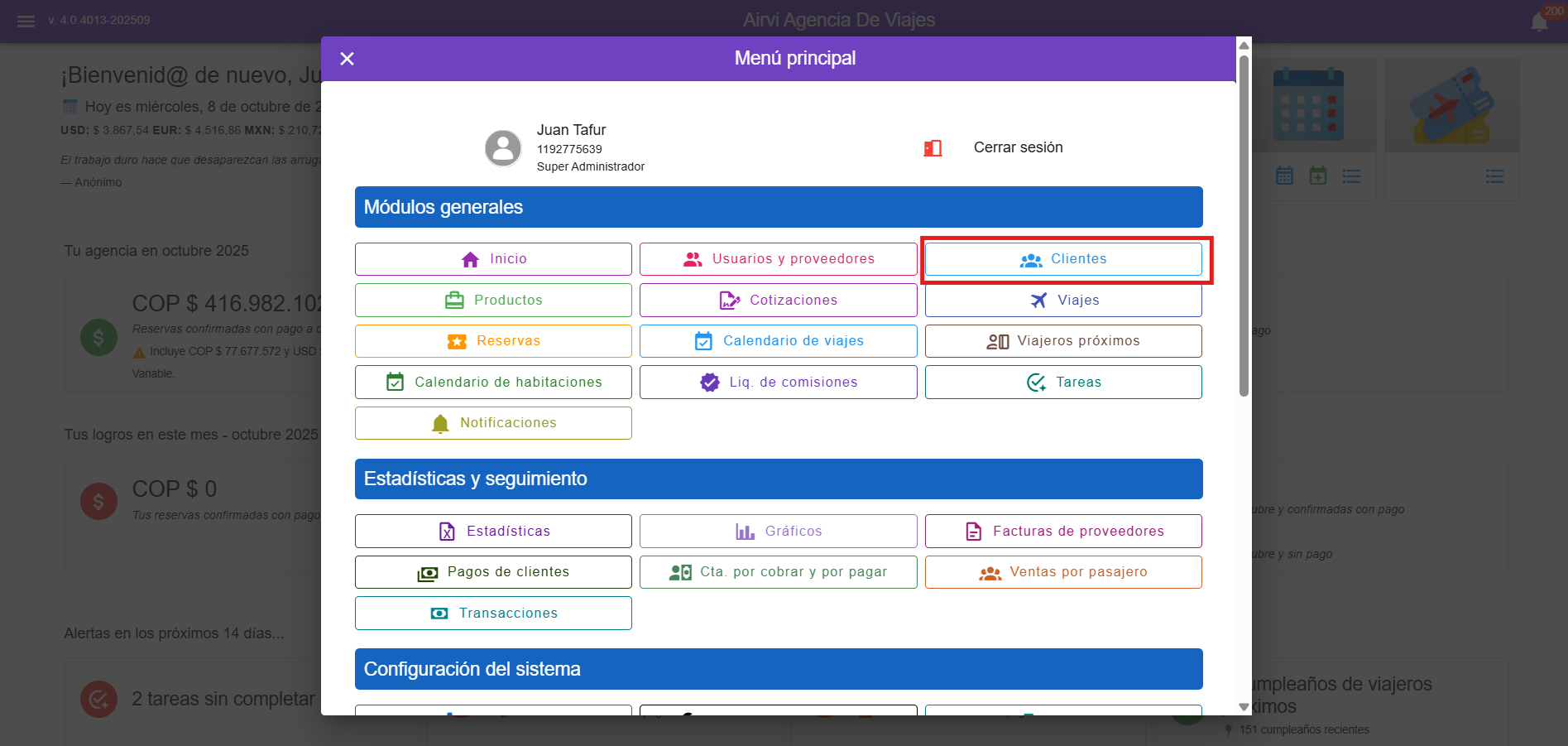
Se accede desde el menúmenú principal.
Se accede desde la pápágina de inicio.
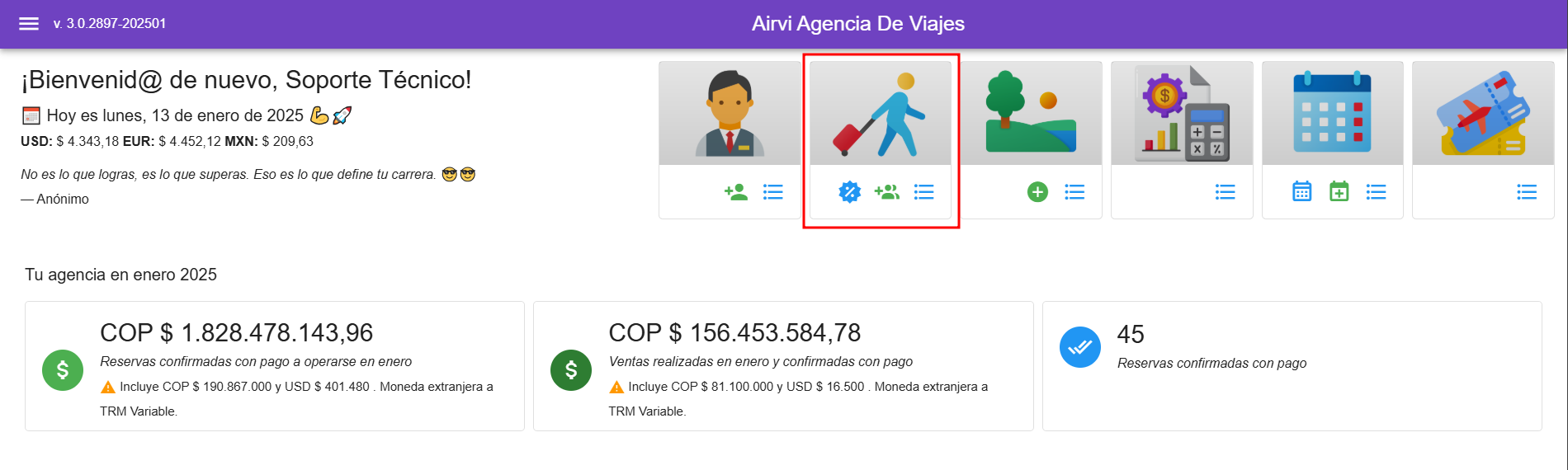
El MóMódulo de Clientes es una herramienta integral que permite gestionar de manera eficiente los datos de los clientes, realizar búbúsquedas avanzadas, adjuntar documentos importantes y mantener un registro completo del historial de interacciones.
Funciones principales del mómódulo
AdemáAdemás de crear nuevos registros, este mómódulo permite:
- Modificar registros existentes: Selecciona el cliente y actualiza la
informacióinformación.
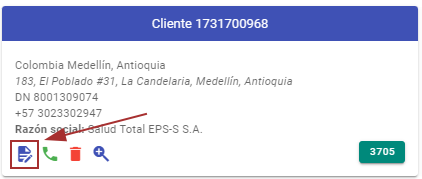
- Realizar
búbúsquedas avanzadas: Usa filtros como:

- Nombre o
núnúmero deidentificacióidentificación.

- Rango de fechas.

DíDíasprópróximos a su viaje.

- Agente de viajes asignado

- Nombre o
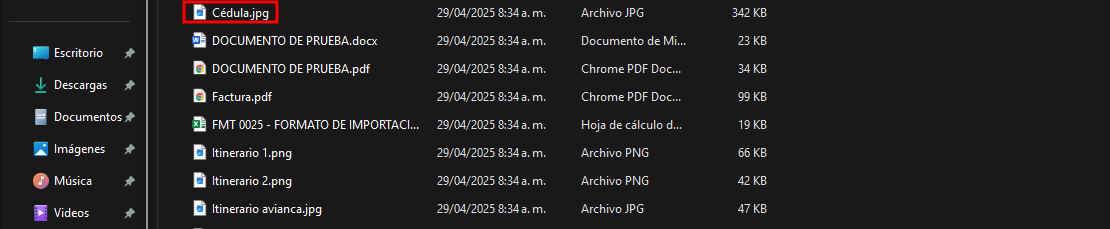
- Adjuntar archivos: Sube documentos relacionados, como
cécédula, pasaporte o visa.
- Para subir archivos a
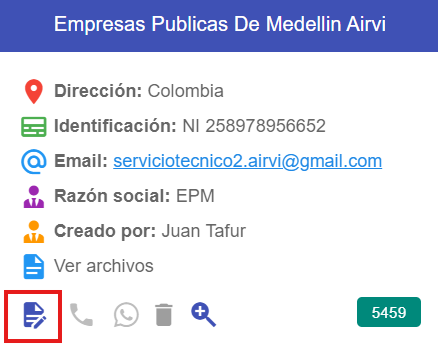
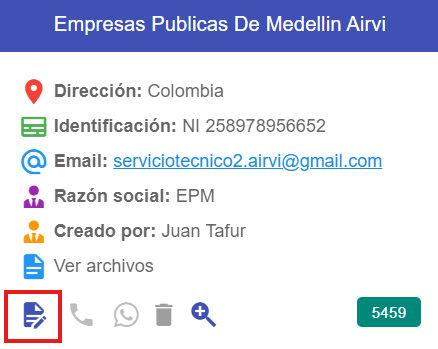
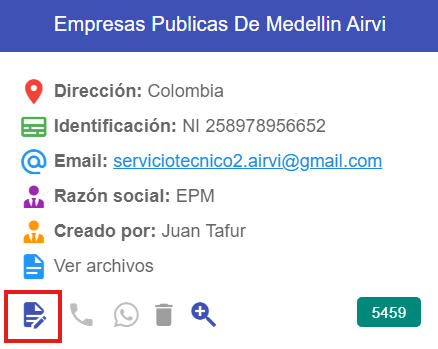
algúalgún cliente debes hacer clic en elbotóbotón azul para "Editar"
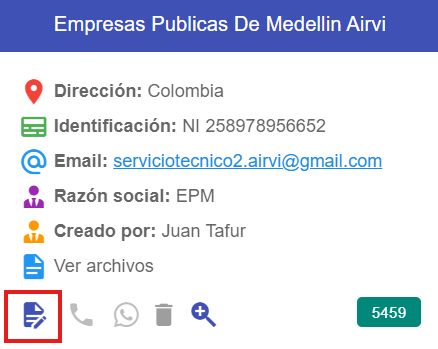
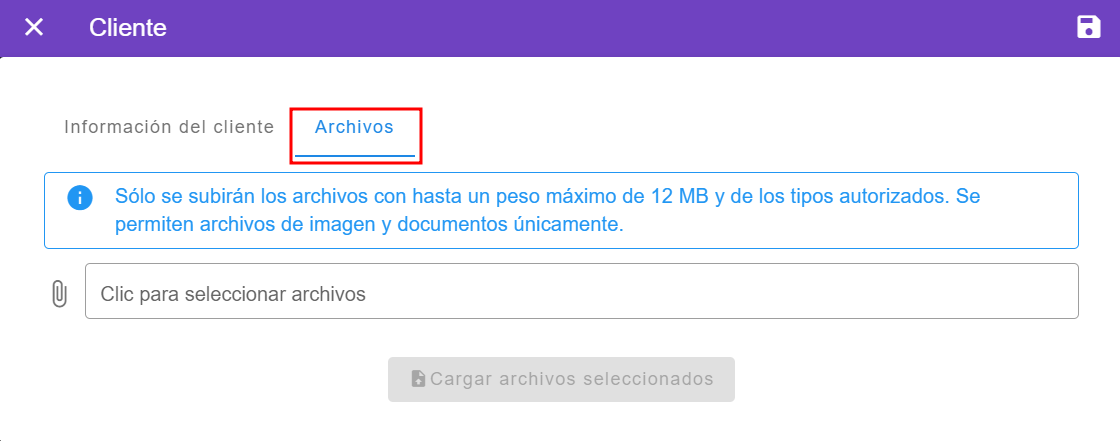
- Hacer clic en el apartado de "Archivos" ubicado en la parte superior derecha de la ventana de usuarios y proveedores
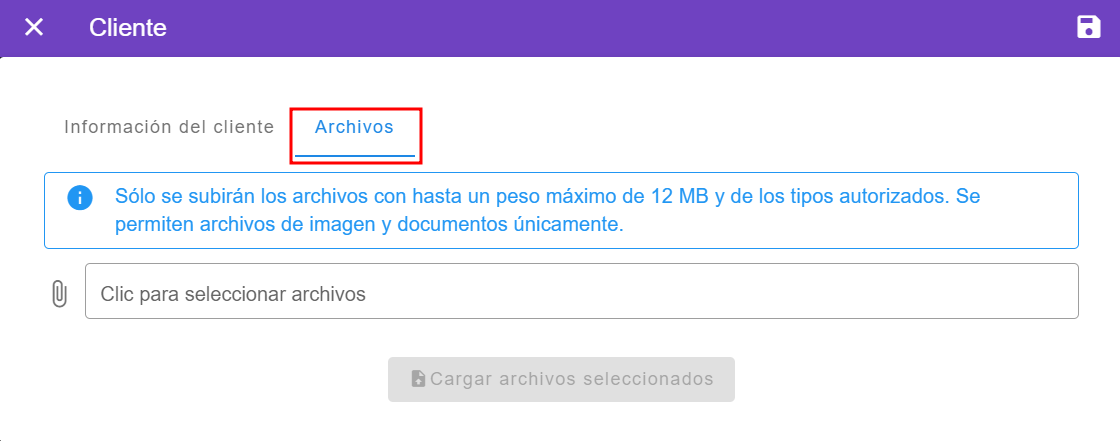
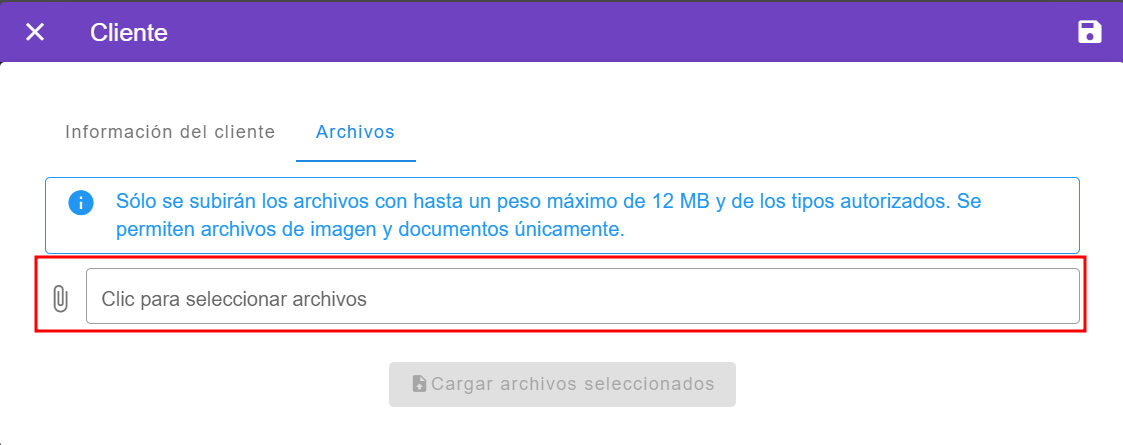
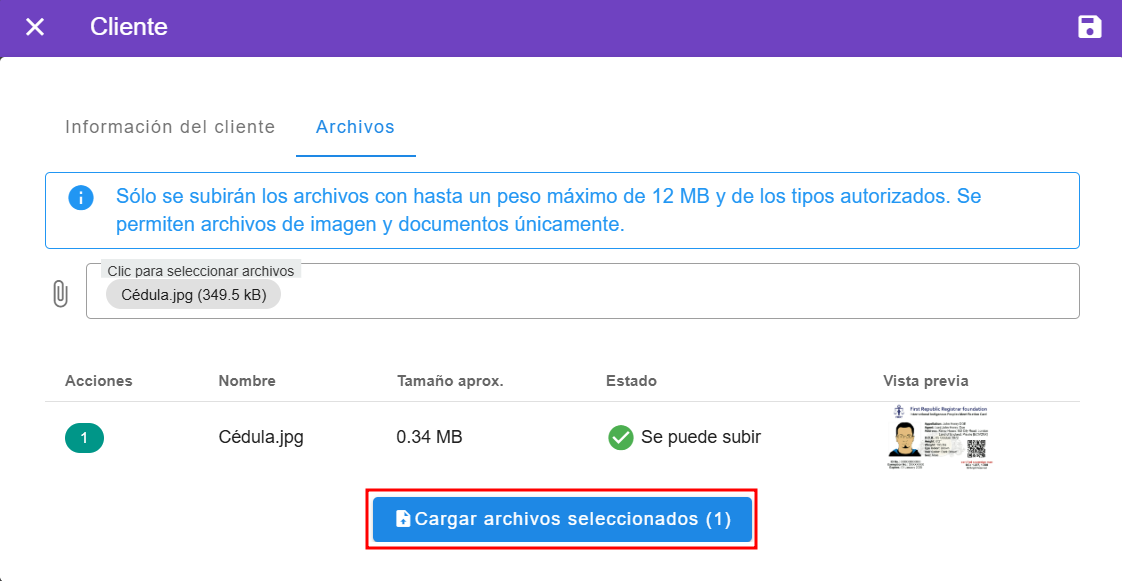
- Para subir el archivo lo puedes hacer dando clic en el clip o en el
áárea que dice Clic para seleccionar archivos
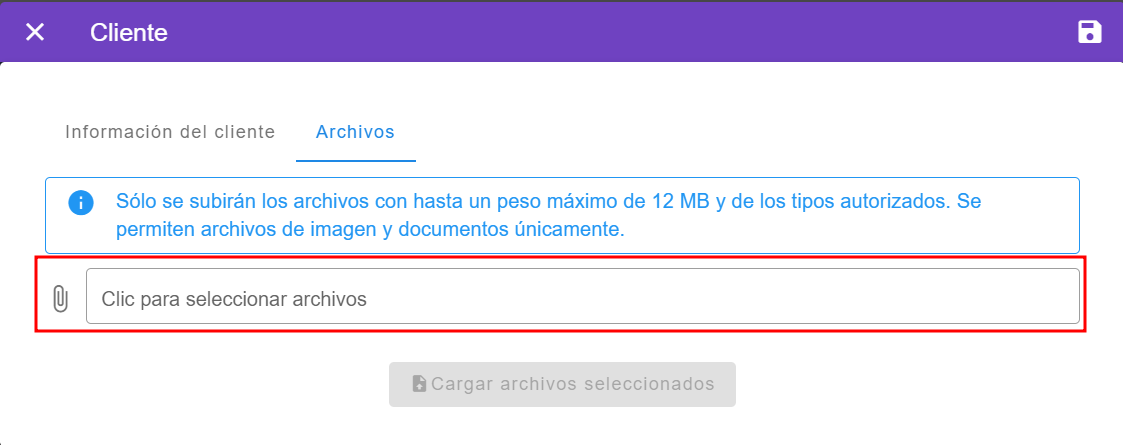
- Para subir el archivo lo puedes hacer dando clic en el clip o en el
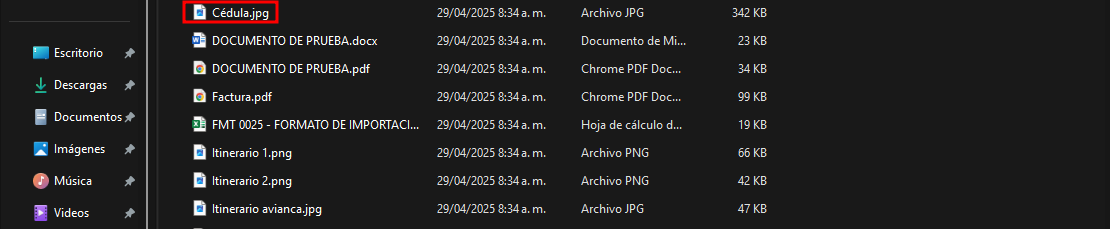
- Seleccionar el archivo que deseas subir
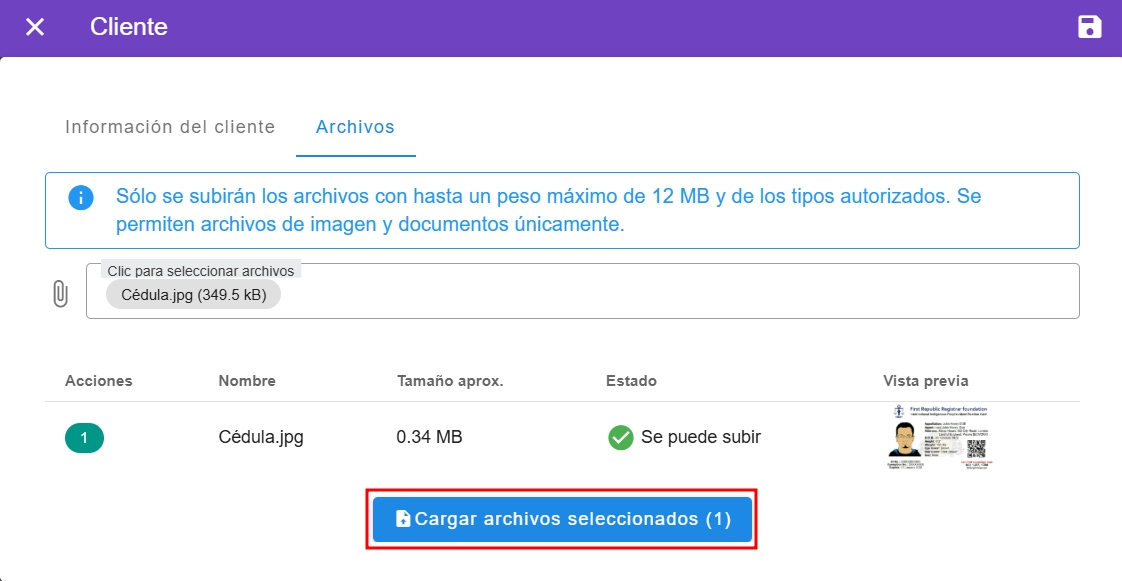
- Hacer clic en "Cargar archivos seleccionados" y luego hacer clic en "Guardar"
- Para subir archivos a
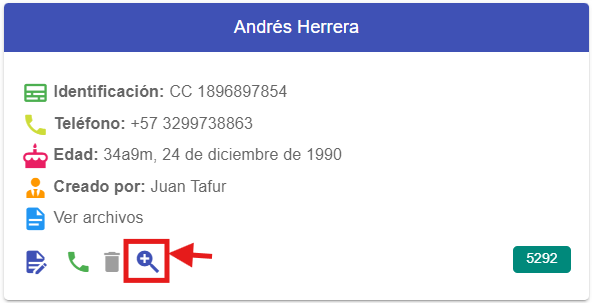
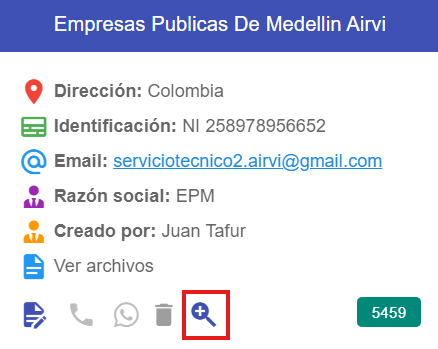
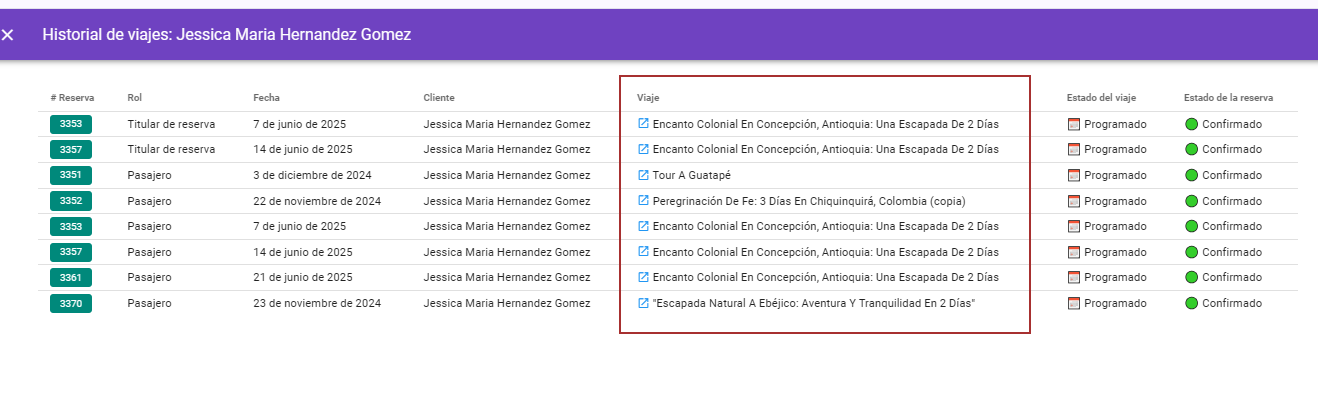
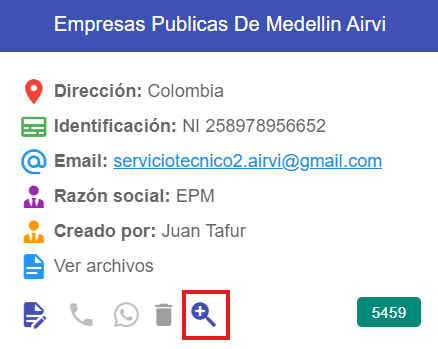
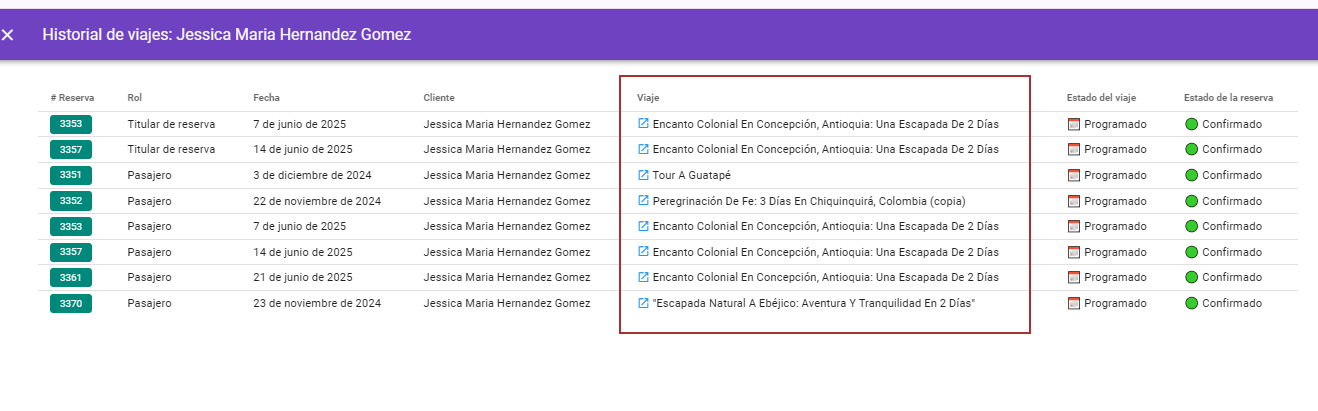
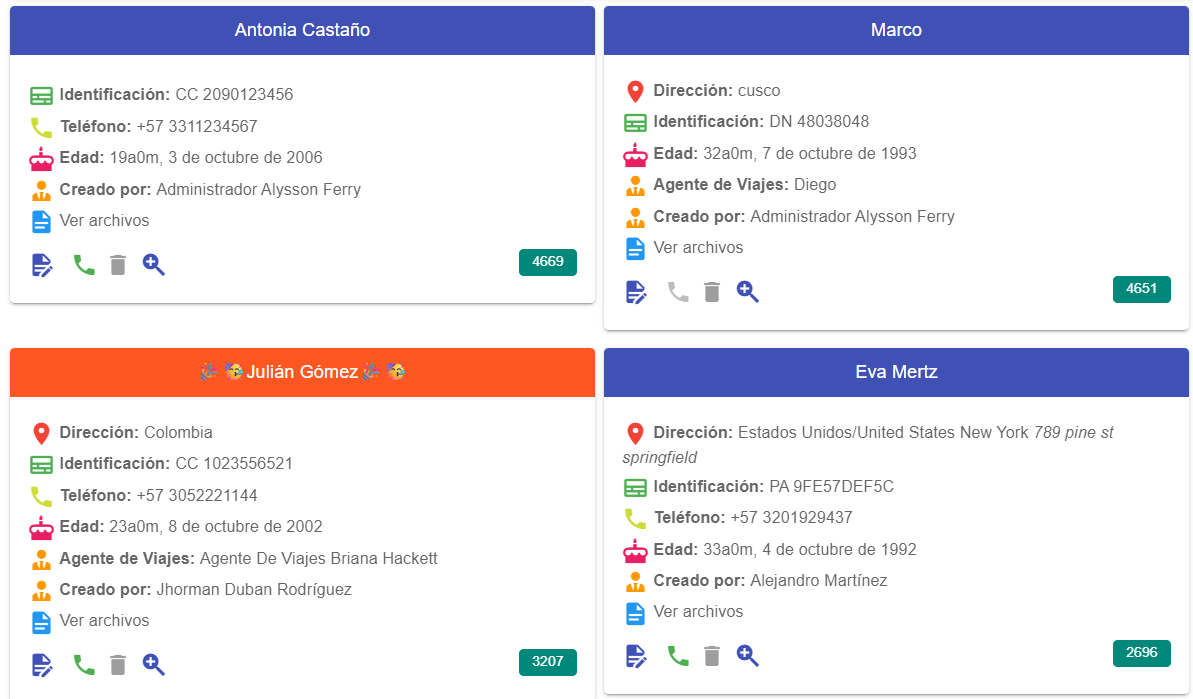
- Visualizar el historial del cliente: Accede a la lista de viajes relacionados mediante la lupa en la card del cliente.
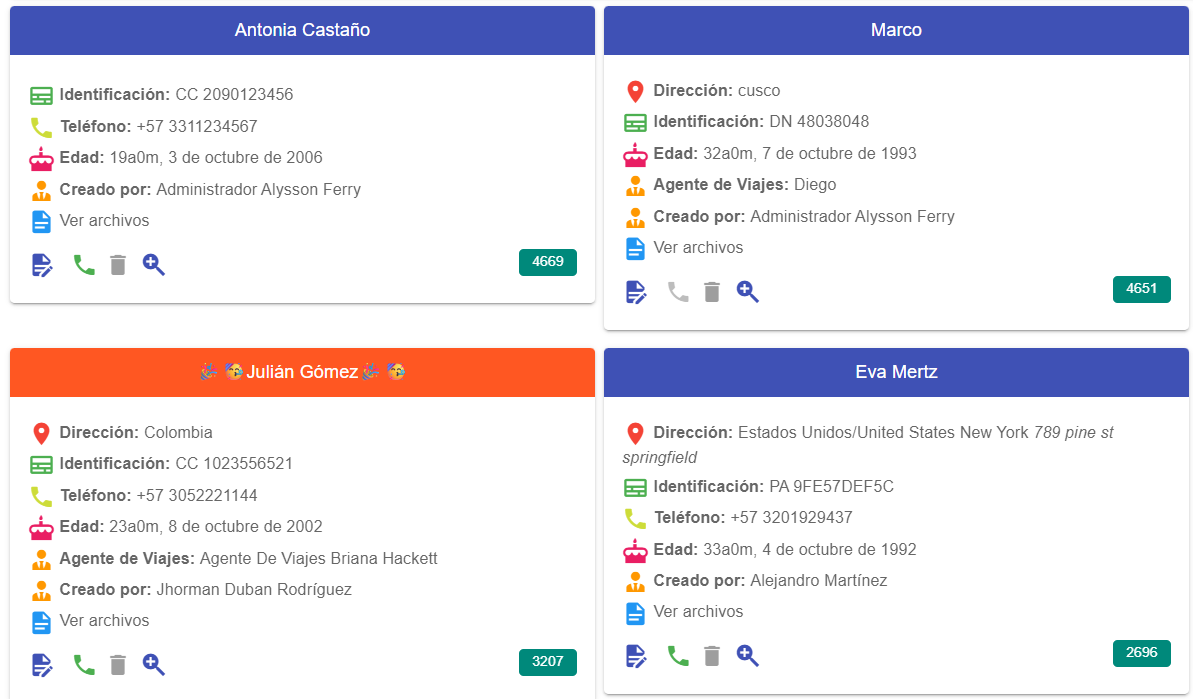
CumpleañCumpleaños: La carta del clientecambiarácambiará a color naranja si el clienteestáestá cumpliendoañaños eldídía de la consulta.





Detalles adicionales
-
Llamar al cliente:
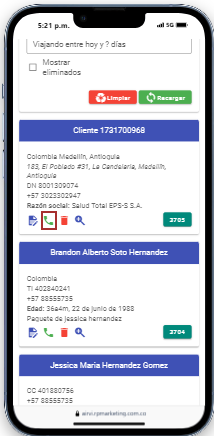
- Si accedes al sistema desde un dispositivo
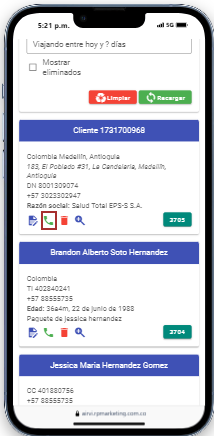
mómóvil, puedes llamar directamente al cliente haciendo clic en elíícono detelételéfono. El sistemaabriráabrirá laaplicacióaplicación detelételéfono de su dispositivo yrellenarárellenará elnúnúmero detelételéfono del cliente.
- Si accedes al sistema desde un dispositivo
Eliminar un cliente:
-
- Al ingresar al formulario mediante el
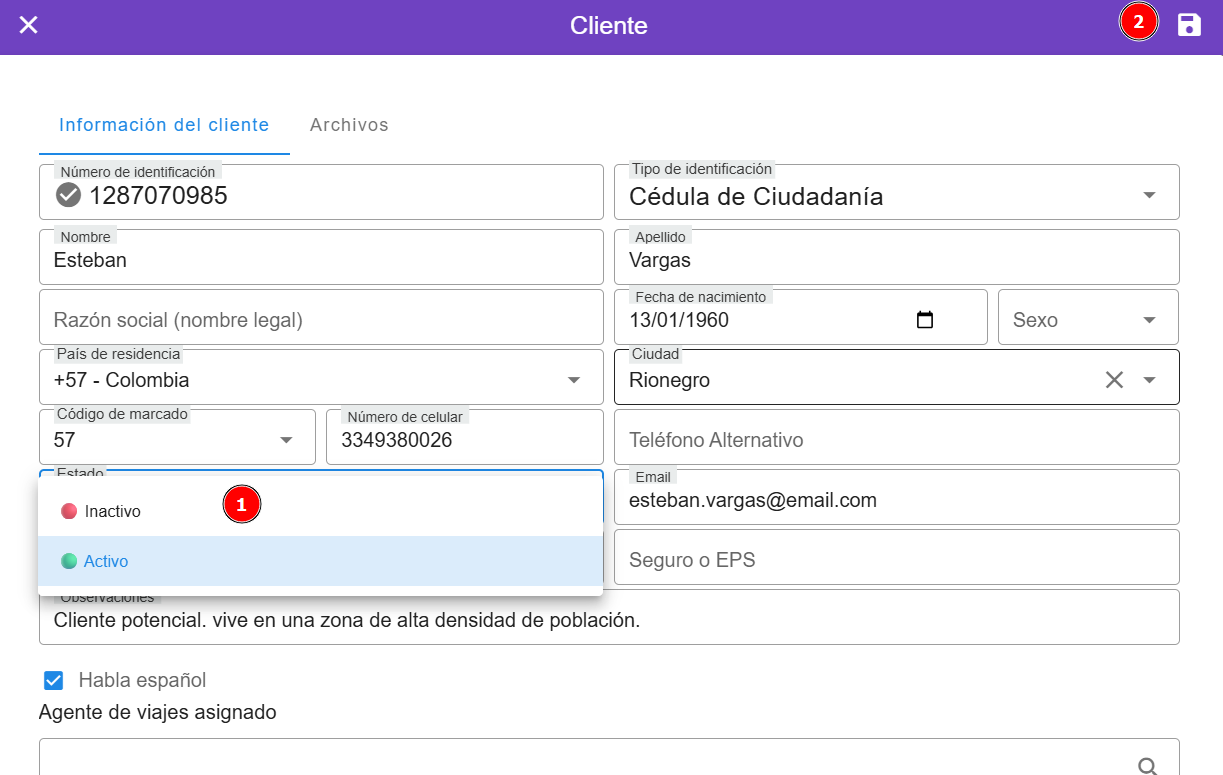
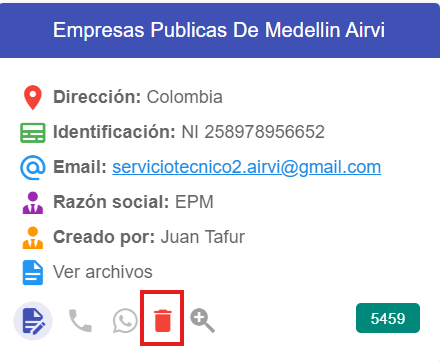
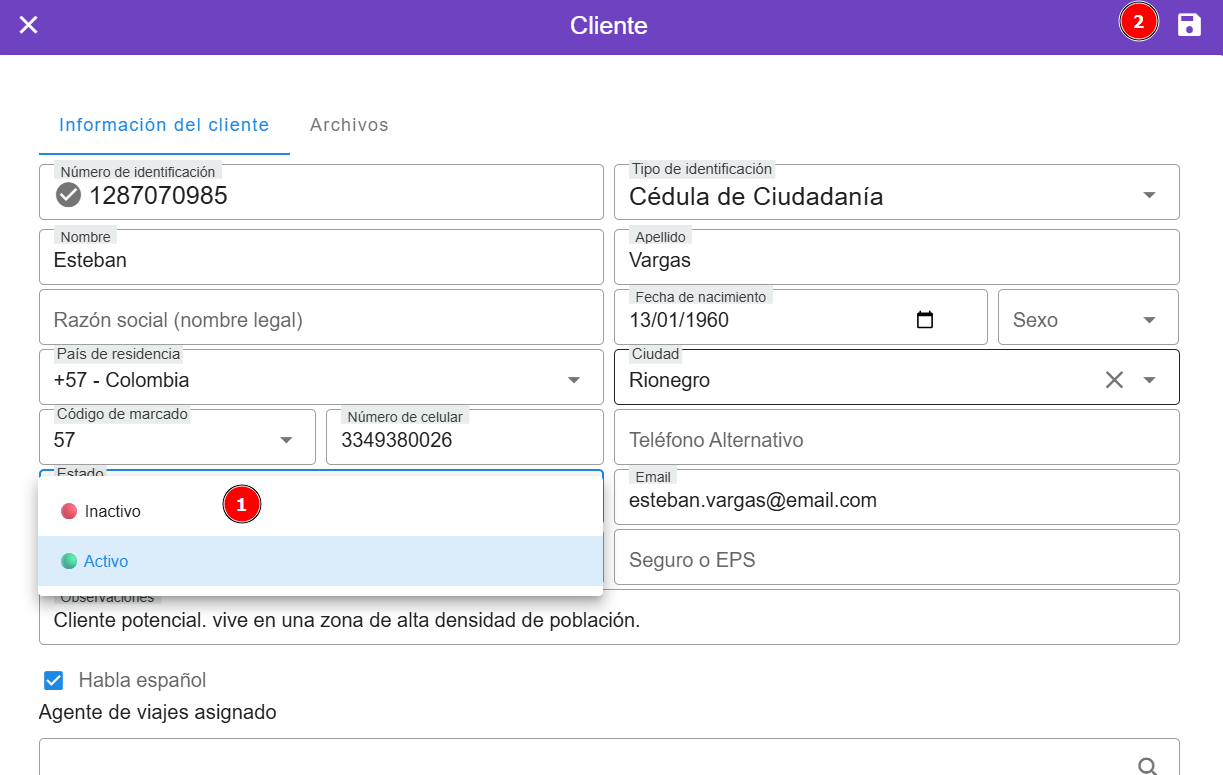
botóbotón de editar, ubica el campo Estado, cambia laopcióopción de“Activo”“Activo” a“Inactivo”“Inactivo” y guarda los cambios. El icono de eliminarquedaráquedará activado una vez guardado.
- Al hacer clic en el
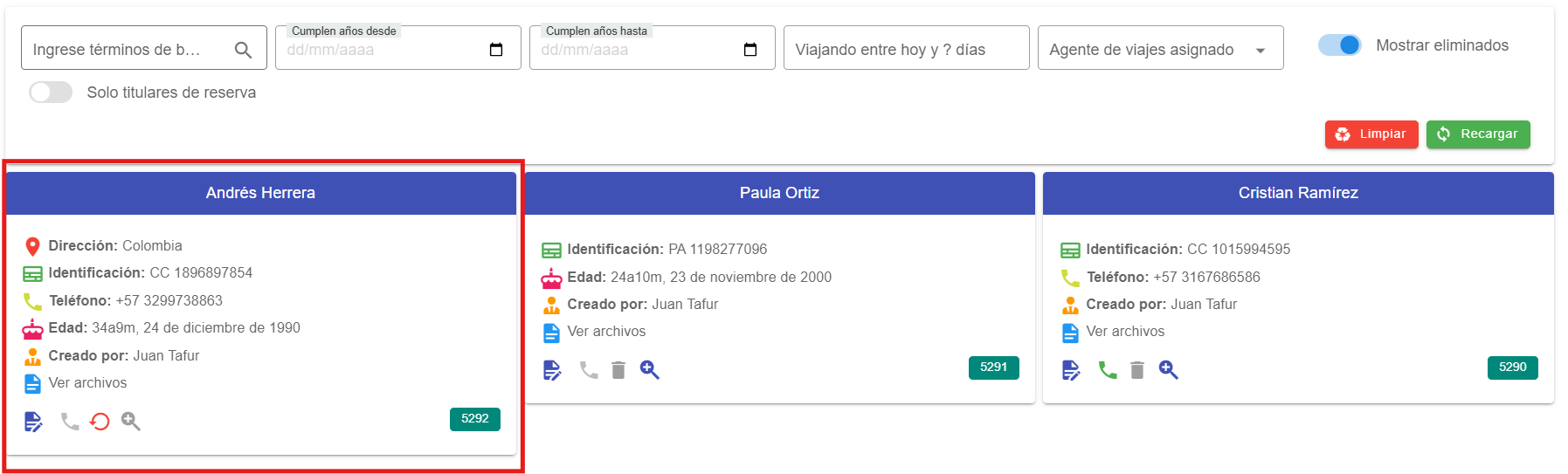
íícono de eliminar, el sistema no borra el registro de forma definitiva por razones de trazabilidad.
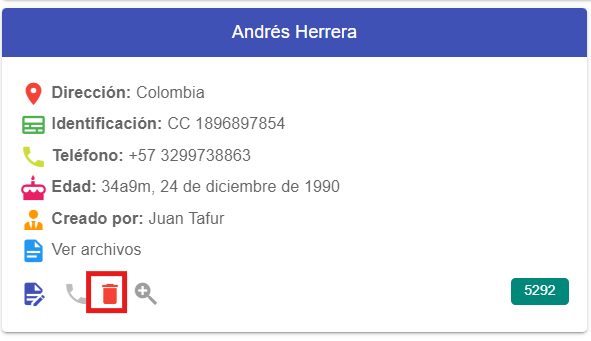
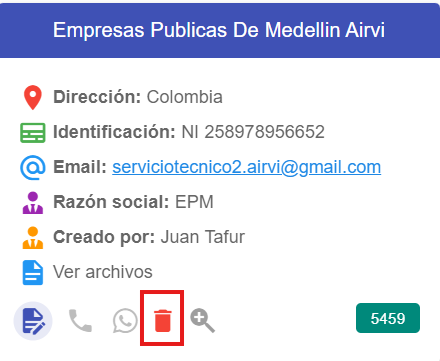
- El cliente se oculta y puede ser restaurado desde la
opcióopción "Mostrar eliminados" si es necesario.
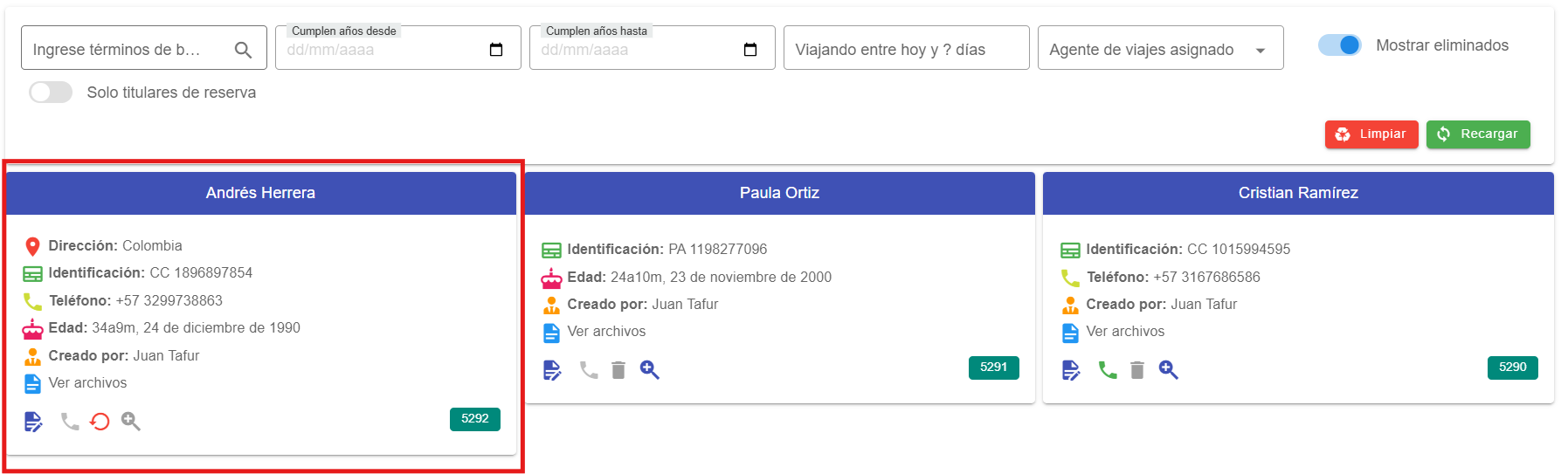
- Al ingresar al formulario mediante el