Creación de Cliente y Funciones
Módulo para agregar todo lo relacionado con los clientes o usuarios de los servicios ofrecidos por la agencia.
Se accede desde el menú principal.
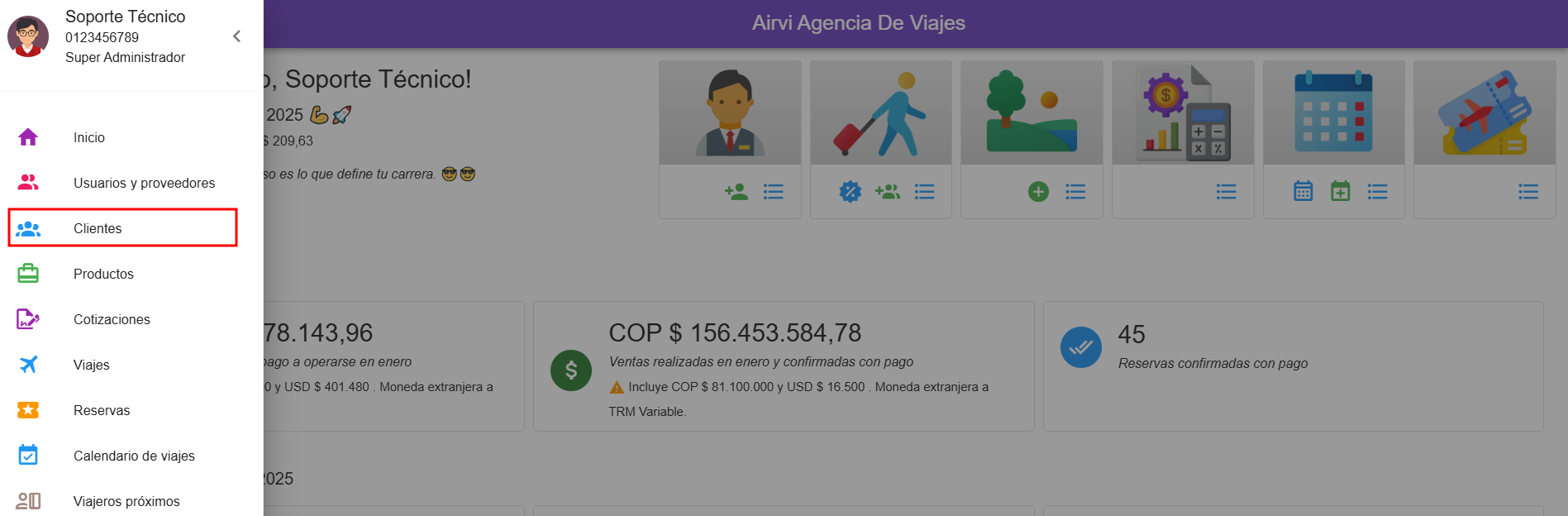
Se accede desde la página de inicio.
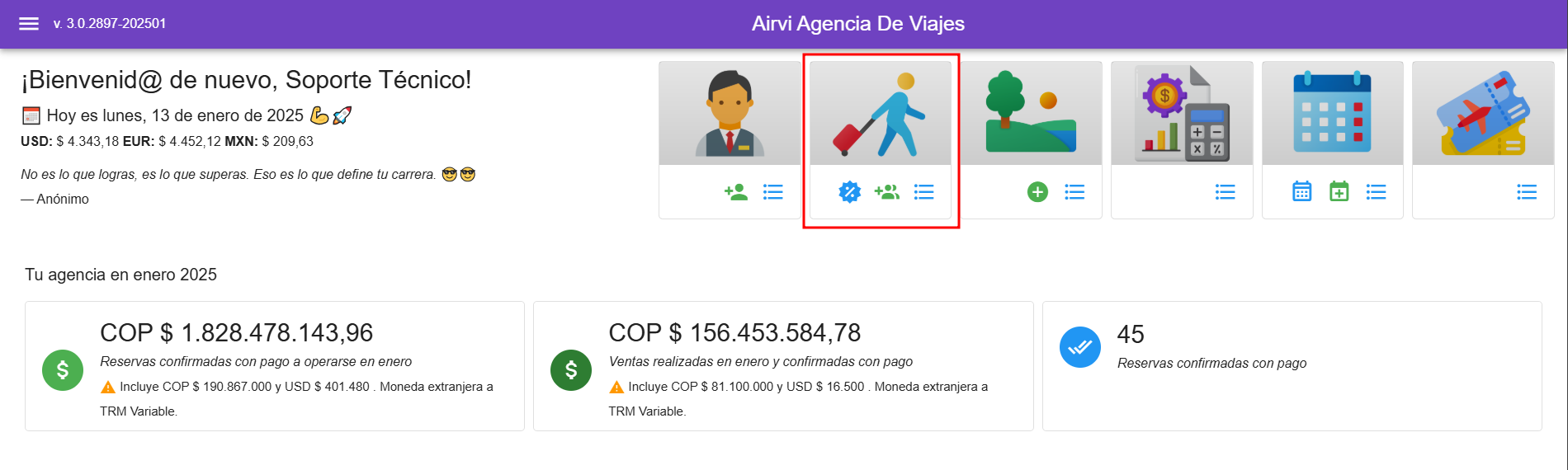
El Módulo de Clientes es una herramienta integral que permite gestionar de manera eficiente los datos de los clientes, realizar búsquedas avanzadas, adjuntar documentos importantes y mantener un registro completo del historial de interacciones.
¿Cómo crear un cliente?
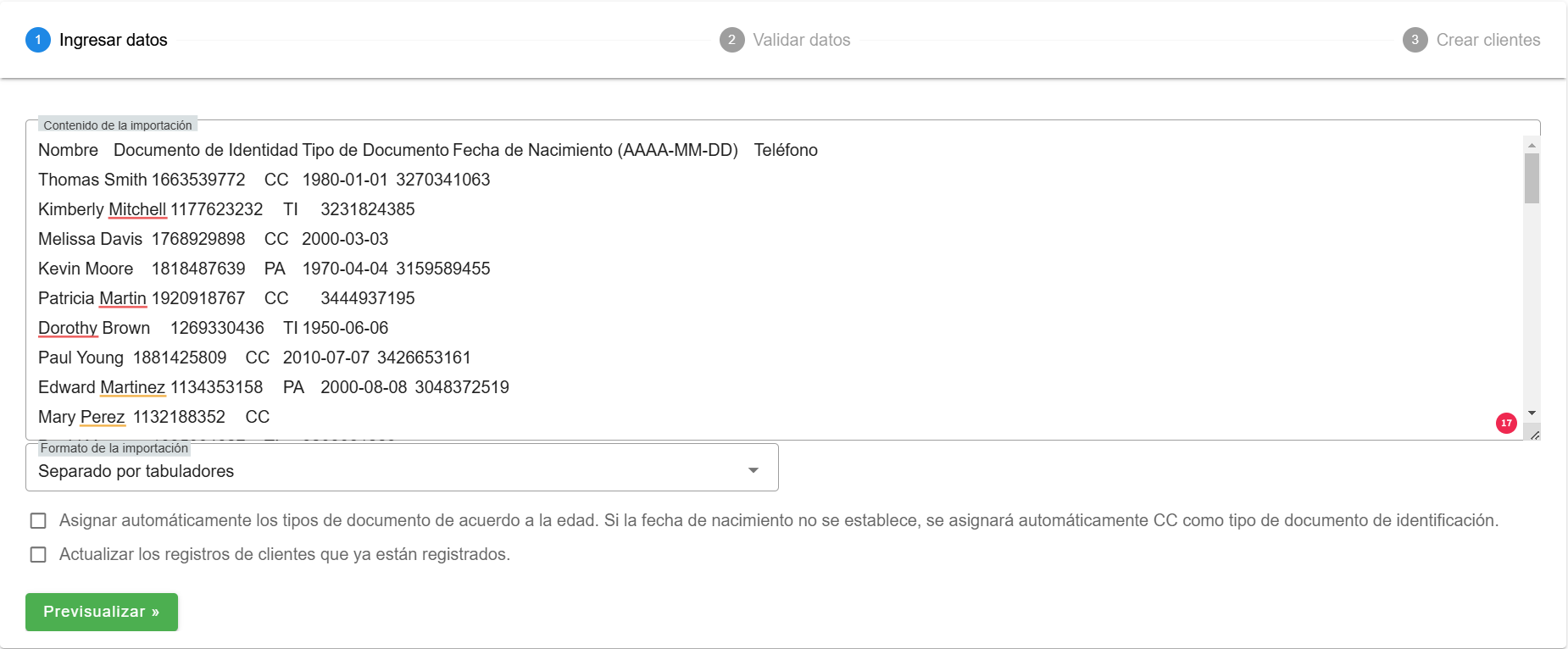
- Tenemos dos maneras de crear cliente, la primera es desde un archivo plano.

- Contenido de importación: Debemos de adjuntar los datos de los clientes con ayuda del formato de Excel que nosotros le facilitamos.
-
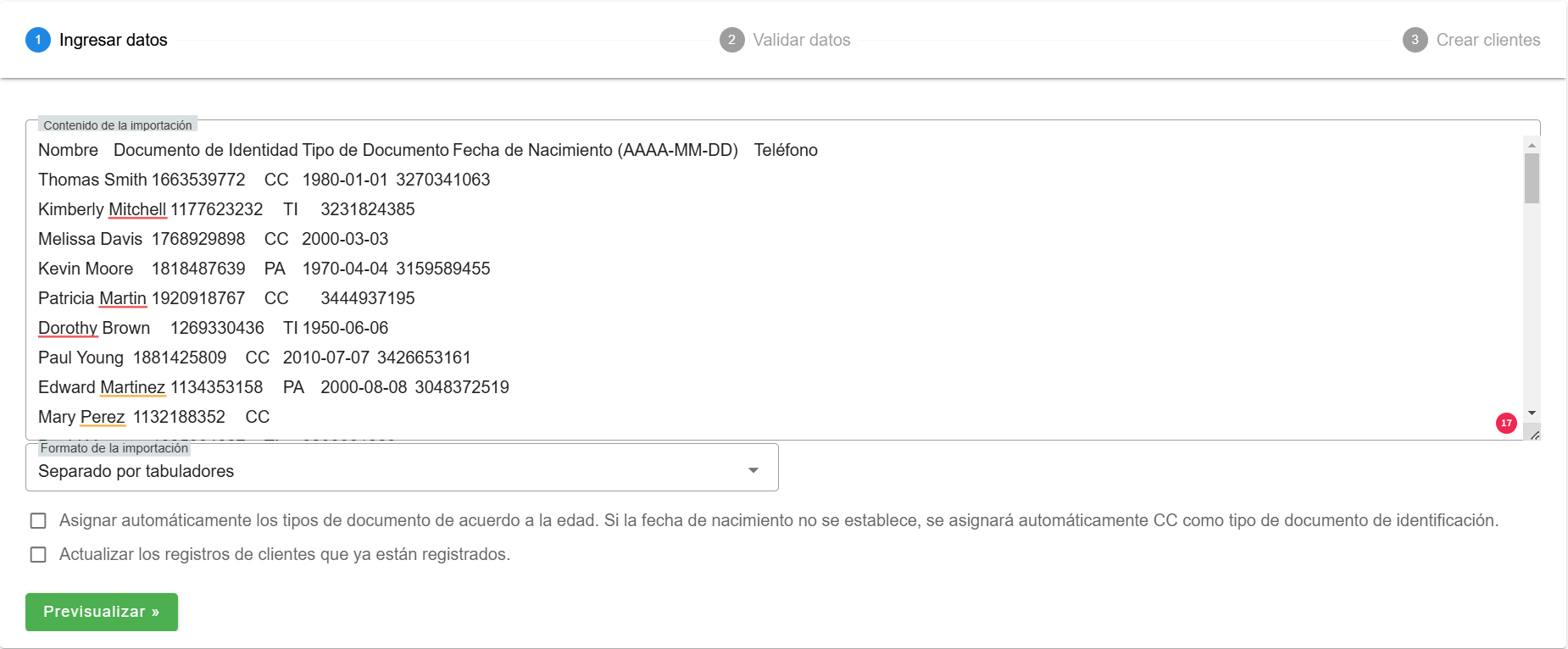
- Debemos de seleccionar el formato de la importación
- Podemos activar dos opciones que nos ofrece el software para dar más claridad a la información de nuestros clientes
-
- Previsualizar: Damos clic para previsualizar la información que estamos importando
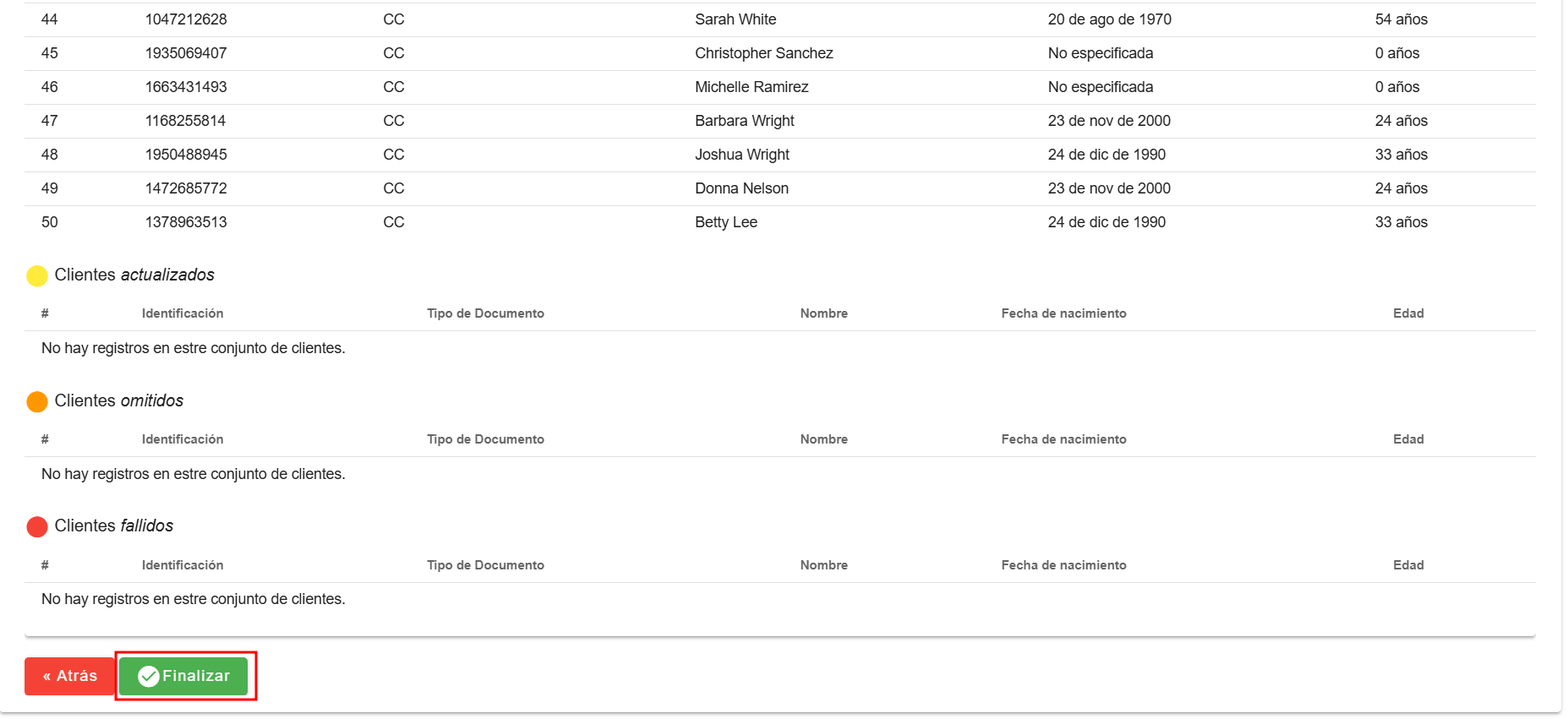
- Validar Datos: Tendremos 4 vistas previas para ver los resultados de nuestra importación
- 🟢Clientes que serán creados.
- 🟡Clientes que serán actualizados.
- 🟠Clientes que serán omitidos.
- 🔴Clientes que serán fallidos.
- 🟢Clientes que serán creados.
- Confirmar y crear clientes.
- Finalizar: Guardar los filtros.
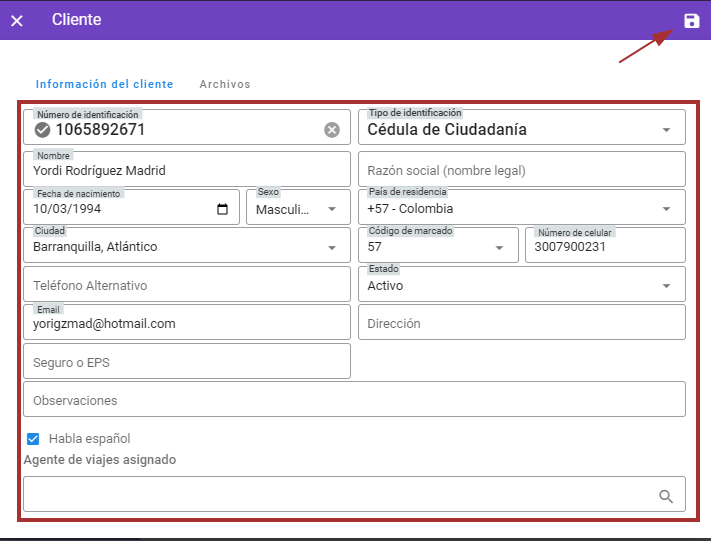
- La segunda opción es la creación manual: Damos clic en el icono de cruz.

- Completar el formulario: Diligenciar toda la información y guardamos dando clic en el icono de guardar en la parte superior derecha.

Funciones principales del módulo
Además de crear nuevos registros, este módulo permite:
- Modificar registros existentes: Selecciona el cliente y actualiza la información.
- Realizar búsquedas avanzadas: Usa filtros como:

- Nombre o número de identificación.

- Rango de fechas.

- Días próximos a su viaje.

- Nombre o número de identificación.
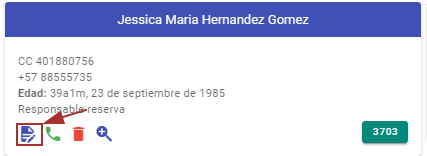
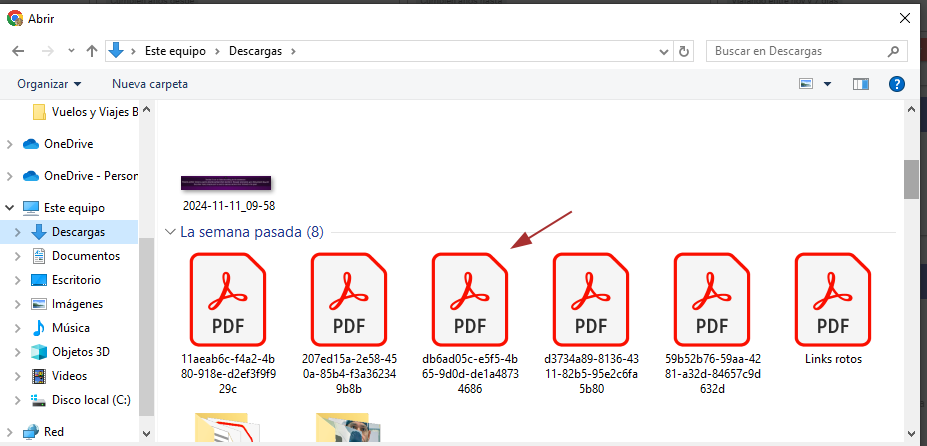
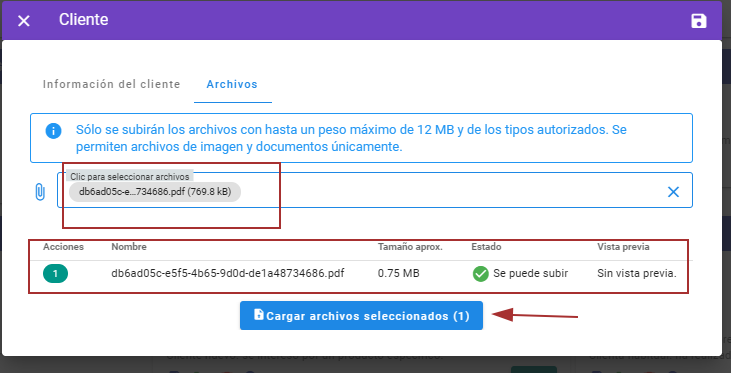
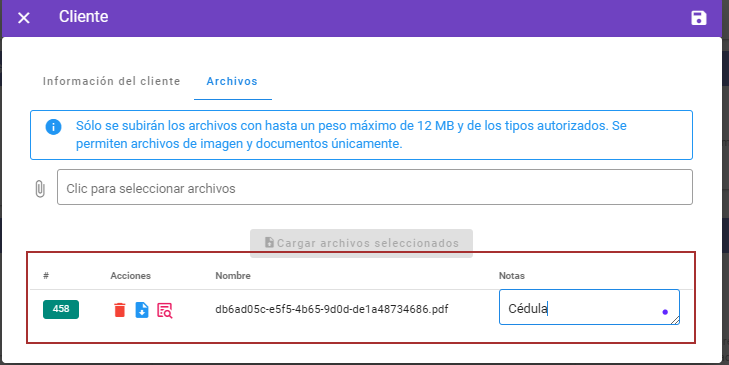
- Adjuntar archivos: Sube documentos relacionados, como cédula, pasaporte o visa.
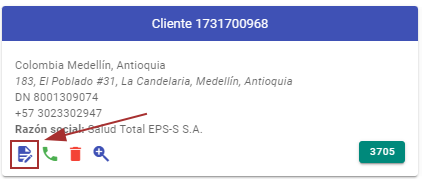
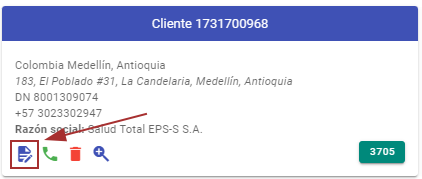
- Clic en el ícono de hoja azul para modificar información o adjuntar documentos.
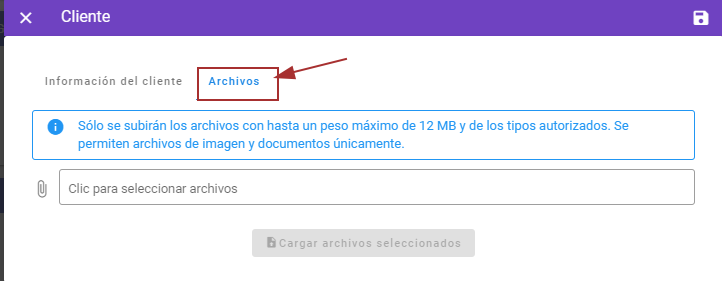
- Este panel cuenta con dos pestañas:
- Información del cliente: Modifica datos personales.
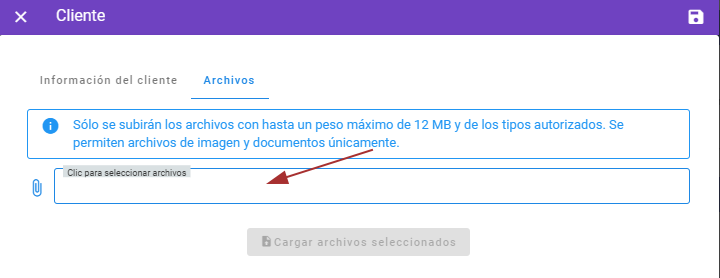
- Archivos: Sube y gestiona documentos importantes.
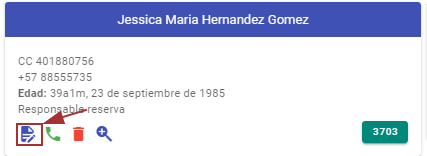


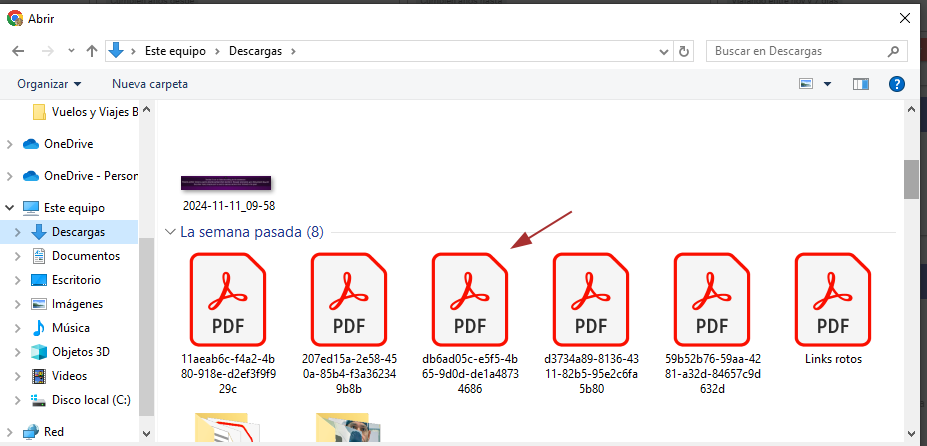
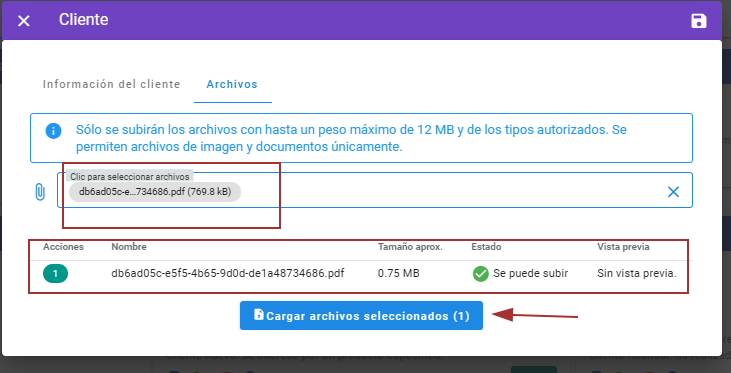
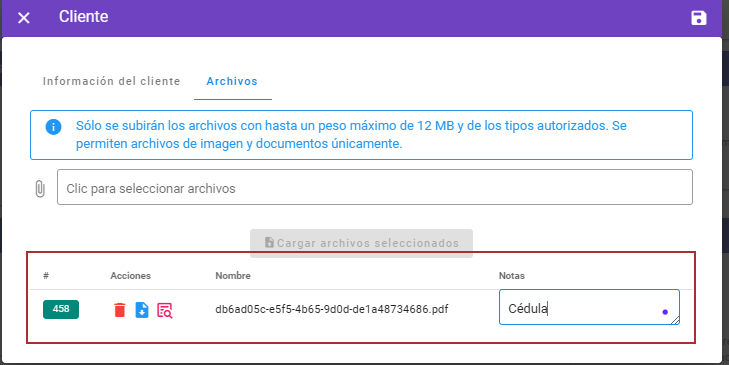
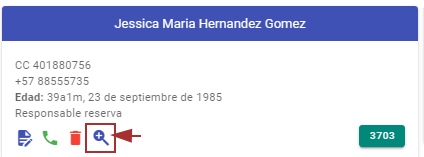
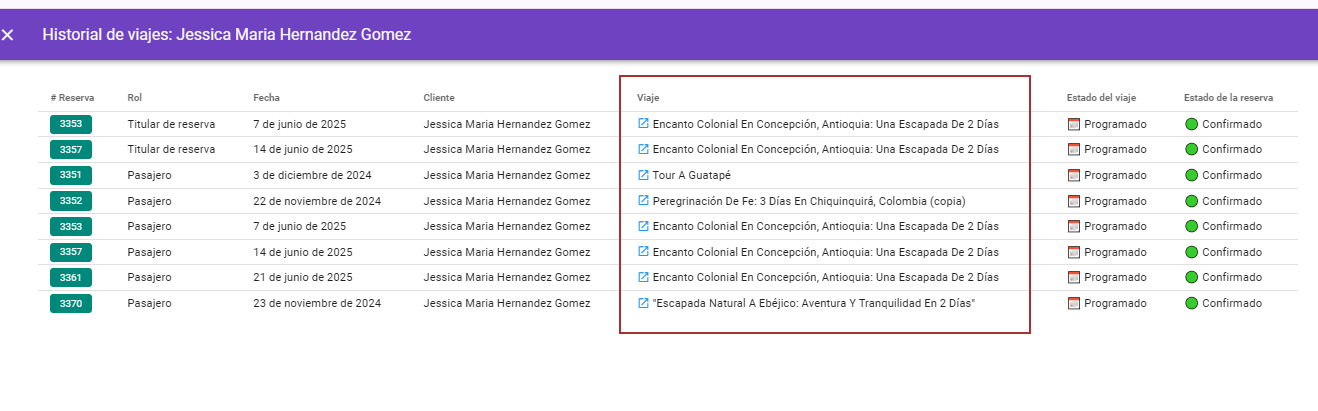
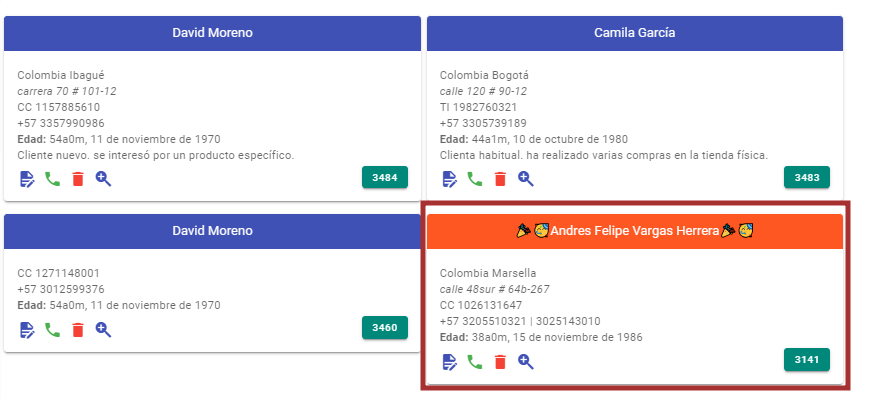
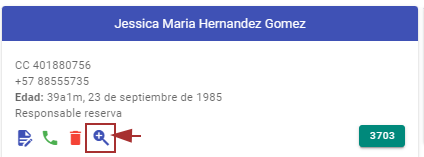
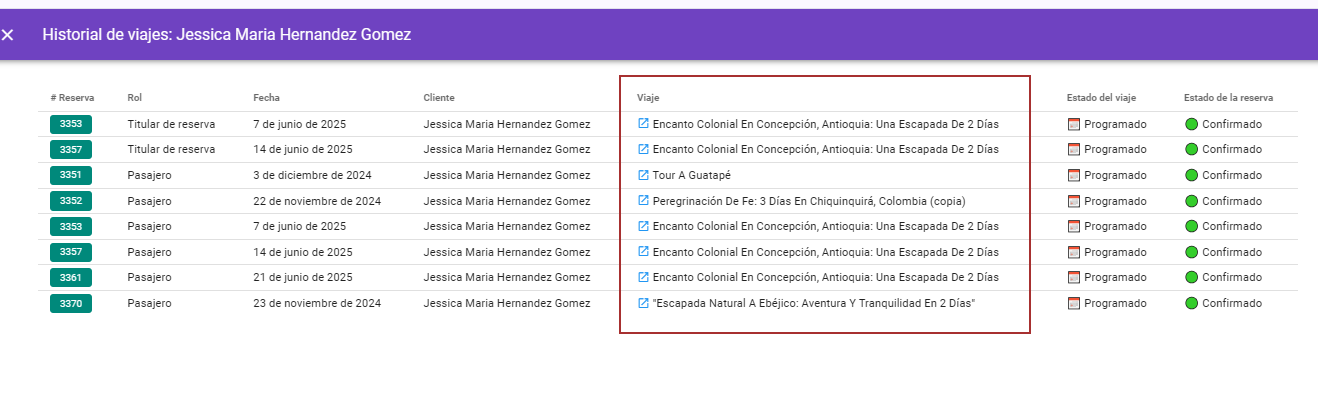
- Visualizar el historial del cliente: Accede a la lista de viajes relacionados mediante la lupa en la card del cliente.
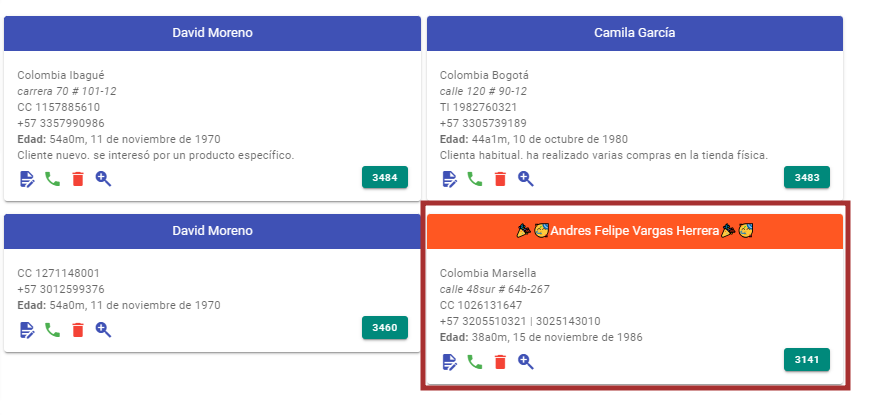
- Cumpleaños: La card del cliente cambiará a color naranja si el cliente está cumpliendo años el día de la consulta.
Detalles adicionales
-
Llamar al cliente:
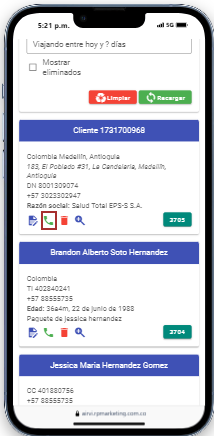
- Si accedes al sistema desde un dispositivo móvil, puedes llamar directamente al cliente haciendo clic en el ícono de teléfono
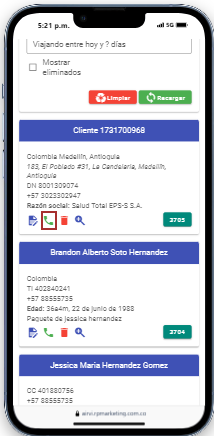
- Si accedes al sistema desde un dispositivo móvil, puedes llamar directamente al cliente haciendo clic en el ícono de teléfono
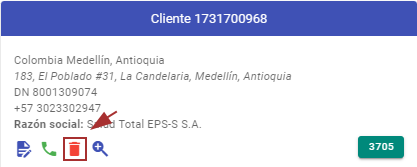
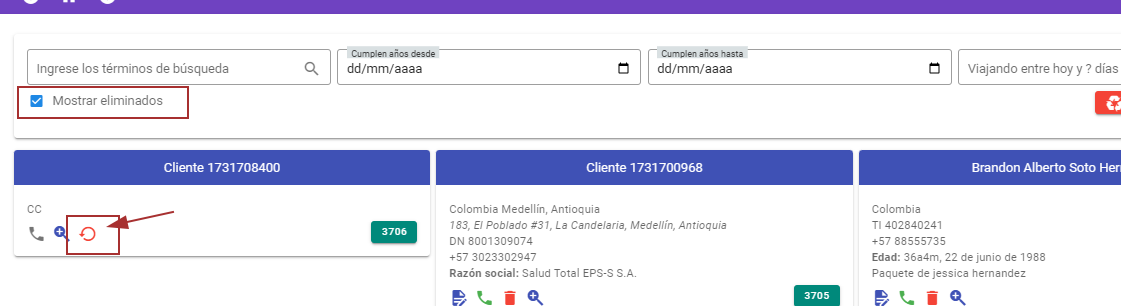
Eliminar un cliente:
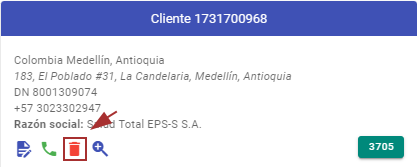
- Al hacer clic en el ícono de eliminar, el sistema no borra el registro de forma definitiva por razones de trazabilidad.
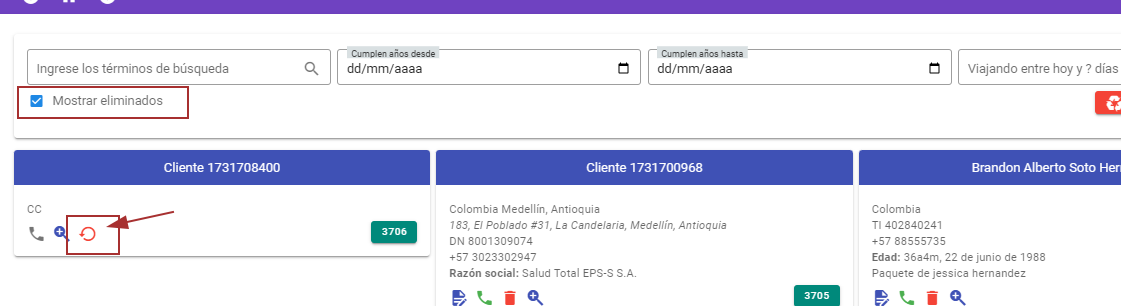
- El cliente se oculta y puede ser restaurado desde la opción "Mostrar eliminados" si es necesario..
- Modificar registros existentes: Selecciona el cliente y actualiza la información.