Roles y Permisos
El módulo Roles y Permisos permite gestionar los diferentes roles de usuarios en el sistema, asignando permisos específicos para asegurar el correcto desarrollo de sus tareas.
Nota:
- Los roles predeterminados vienen pre configurados y no pueden ser modificados.
Los roles con él candando cerrado son los roles predeterminados que no se podrán modificar

¿Cómo se accede al módulo?
Puedes acceder al módulo Roles y Permisos desde el menú principal del sistema.
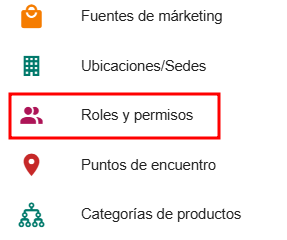
¿Cómo crear un nuevo rol?
- Haz clic en el botón de creación de roles.
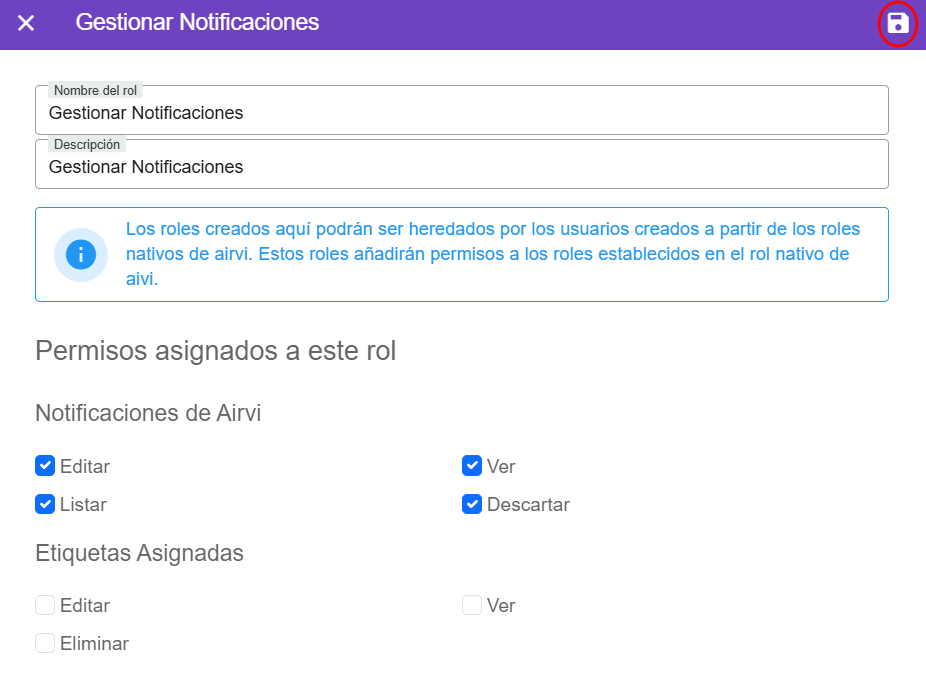
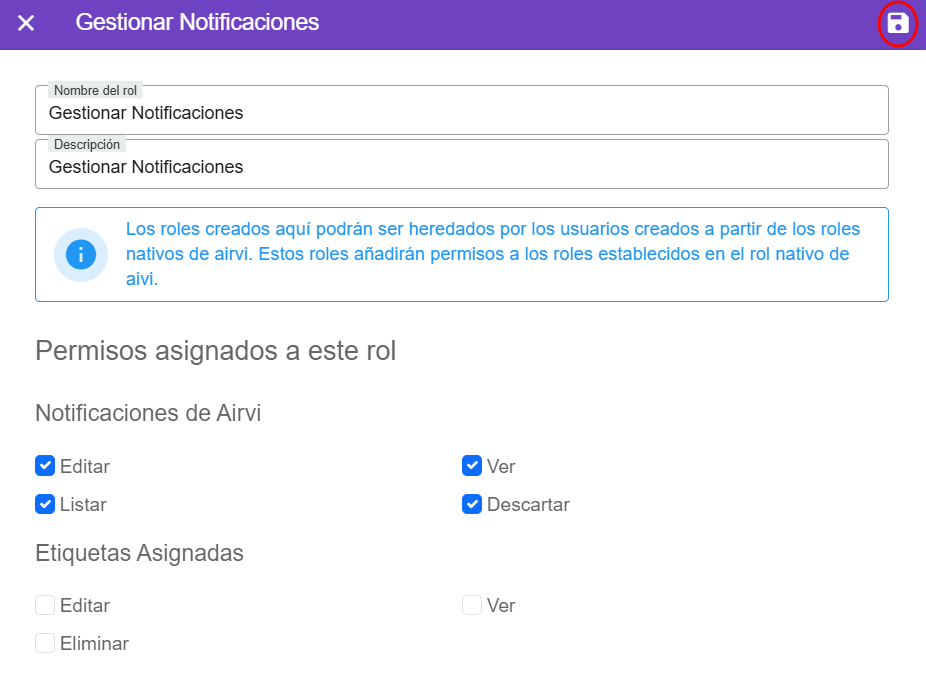
- Se abrirá una nueva ventana donde deberás:
- Asignar un nombre al rol.
- Incluir una breve descripción del rol.
- Seleccionar los permisos que dicho rol debe tener.
- Una vez configurados los permisos, haz clic en Guardar para finalizar el proceso.


NotaAsignar importante:o restringir roles
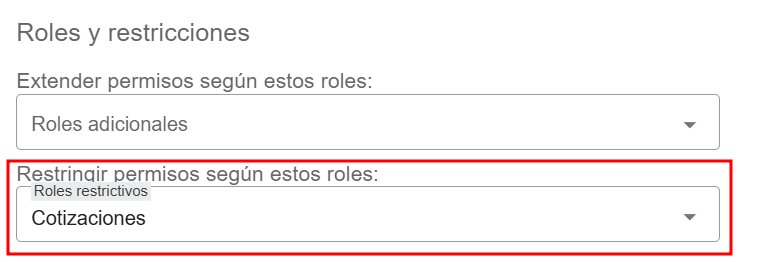
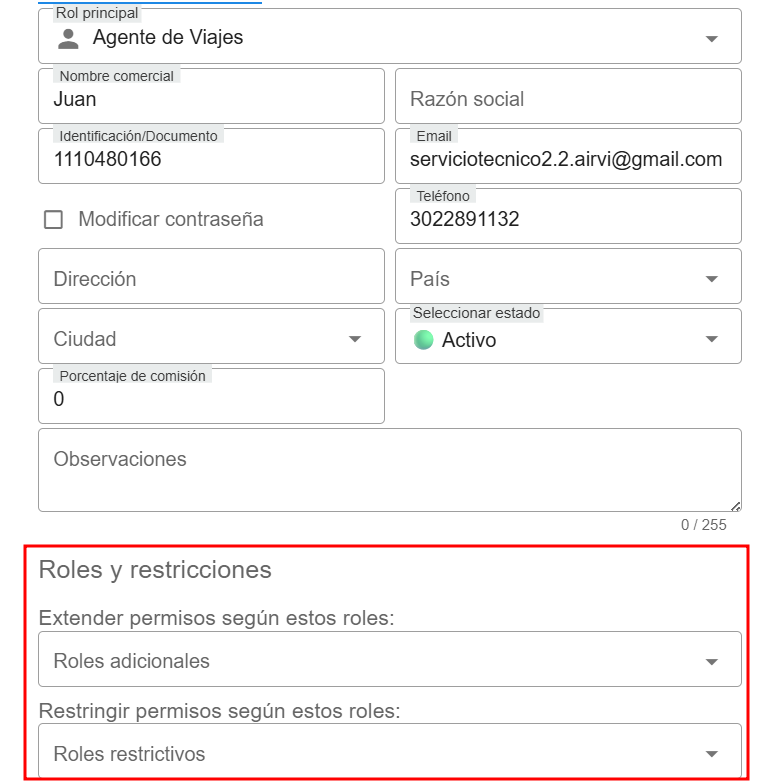
SiLa deseassección Roles y Restricciones permite gestionar los niveles de acceso y control de funcionalidades dentro del sistema, ajustando de manera precisa qué acciones puede o no realizar un usuario según su rol.
A través de esta herramienta, es posible:
-
Extender permisos a roles adicionales.
-
Restringir permisos a determinados roles.
¿Cómo funciona?
-
Extender permisos según roles:
Esta opción permite otorgar acceso a funcionalidades específicas a ciertos roles adicionales. Por ejemplo, habilitar el rol Cotizaciones a un agente de viajes para queunpuedarolgenerarexistentepropuestastengay presupuestos. -
Restringir permisos
adicionales,segúndeberároles:
Limita el acceso a determinadas funciones para uno o máscrearroles. Por ejemplo, si un agente de viajes no debe tener acceso al módulo de Cotizaciones, se puede restringir directamente desde aquí.
nuevo¿Cómo rolestablecer un rol?
- Debemos
lasingresarfuncionesal módulo de Usuarios ypermisosProveedores,deseados.presionamosLuegoel botón decreareditarelynuevonosrol:Accededesplazamos a laconfiguración del usuario que requiera este nuevo rol.En la parte final del cuadro de configuraciósección deusuarios,roles
encontrarás

Ejemplo práctico
Supongamos que se ha creado un nuevo rol llamado Cotizaciones:
-
A un agente de viajes específico se le restringe el acceso a este rol para que
agregarnounpueda generar cotizaciones. -
Mientras que a otro agente de viajes se le extiende este rol
adicionalpara que sí tenga acceso y pueda trabajar con cotizaciones..
Extendemos permisos 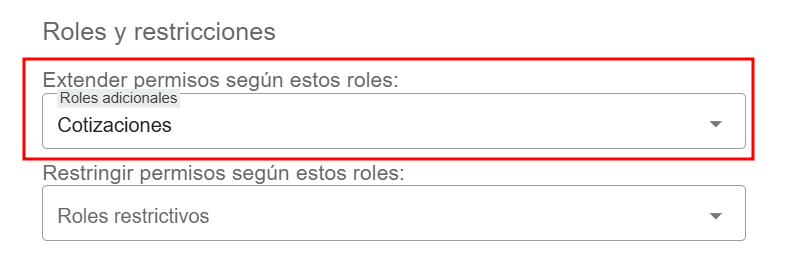
Restringir permisos