Roles y Permisos
El módulo Roles y Permisos permite gestionar los diferentes roles de usuarios en el sistema, asignando permisos específicos para asegurar el correcto desarrollo de sus tareas.
Nota: Los roles predeterminados vienen pre configurados y no pueden ser modificados.
Los roles con el candando cerrado son los roles predeterminados que no se podrán modificar

¿Cómo se accede al módulo?
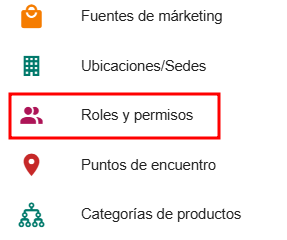
Puedes acceder al módulo Roles y Permisos desde el menú principal del sistema.
¿Cómo crear un nuevo rol?
- Haz clic en el botón de creación de roles.
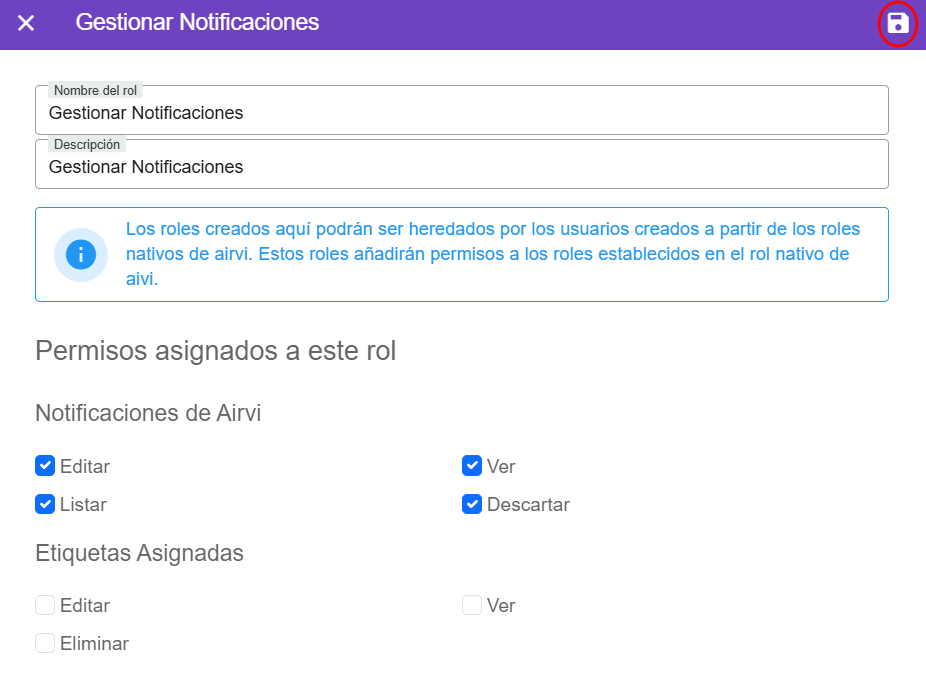
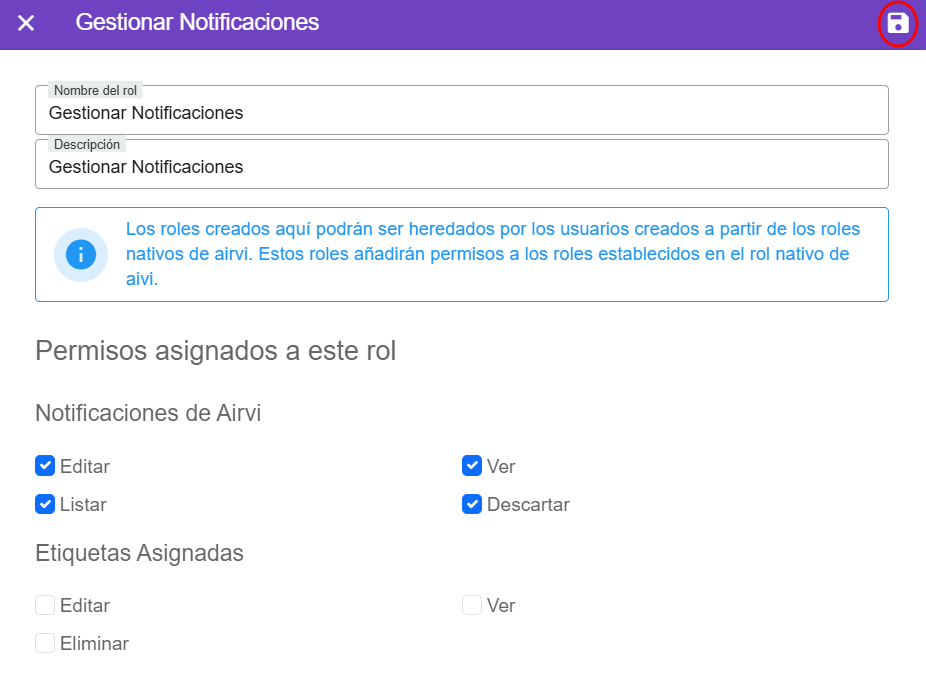
- Se abrirá una nueva ventana donde deberás:
- Asignar un nombre al rol.
- Incluir una breve descripción del rol.
- Seleccionar los permisos que dicho rol debe tener.
- Una vez configurados los permisos, haz clic en Guardar para finalizar el proceso.


Roles de extensión o restricción
La sección Roles y Permisos del formulario de edición del usuario permite gestionar los niveles de acceso y control de funcionalidades dentro del sistema, ajustando de manera precisa qué acciones puede o no realizar un usuario según su rol.
A través de esta herramienta, es posible:
-
Extender permisos según roles elegidos.
-
Restringir permisos según determinados elegidos.
¿Cómo funciona?
-
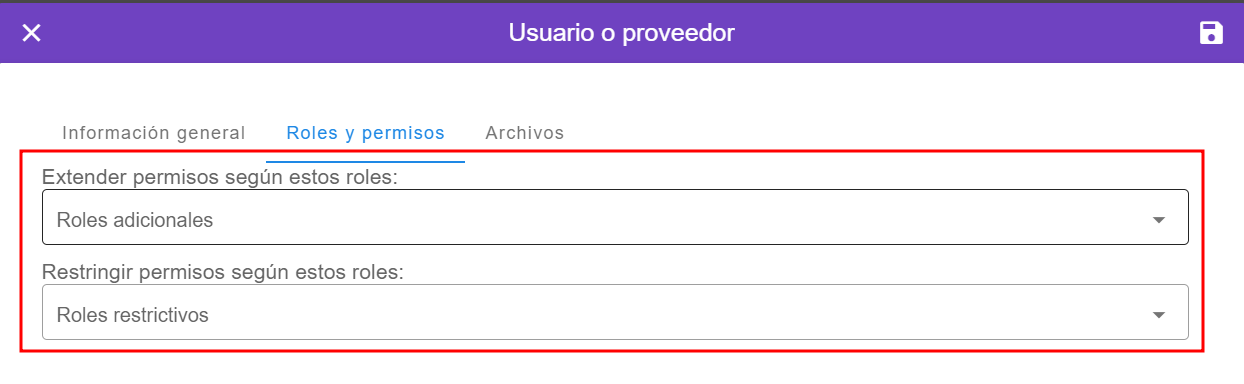
Roles adicionales
Esta opción permite otorgar permisos adicionales a usuarios que ya tienen un rol principal. Basta con elegir un rol y el sistema sumará los permisos del rol elegido, a los permisos del rol principal del usuario. -
Roles restrictivos
Los roles que se elijan en esta sección se restringirán al usuario, basados en los permisos asignados al rol elegido.
¿Cómo establecer un rol adicional o restrictivo?
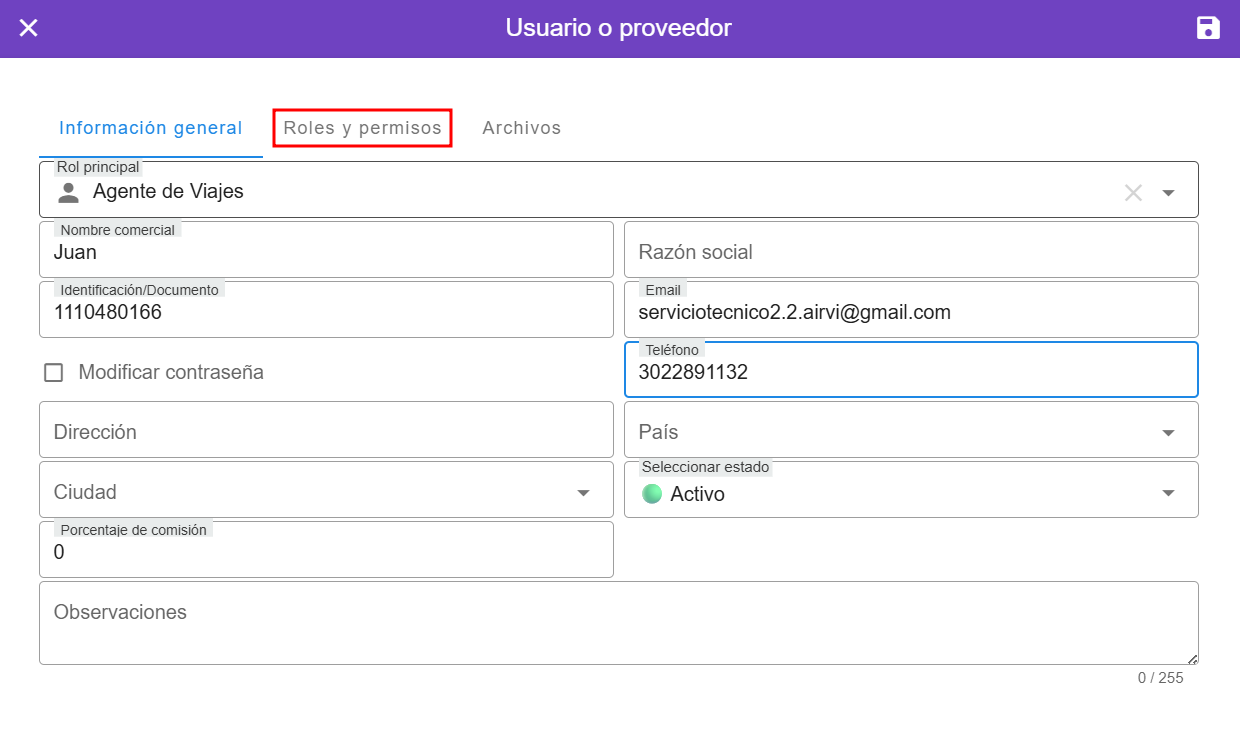
- Debemos ingresar al módulo de Usuarios y Proveedores, presionamos el botón de editar y nos desplazamos a la sección Roles y permisos

Ejemplo práctico
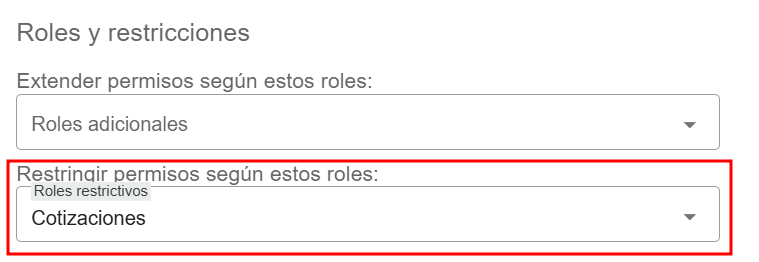
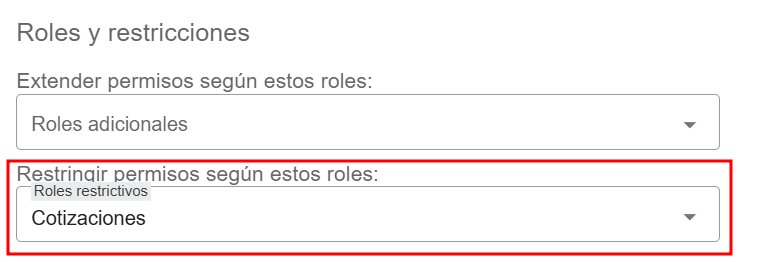
Supongamos que se ha creado un nuevo rol llamado Cotizaciones. En el rol Cotizaciones se eligieron los permisos de crear, editar, ver cotizaciones.
-
Si a un agente d viajes se le aplica este rol en el campo Roles restrictivos, el sistema le restringe el acceso a este los permisos definidos en el rol. En este caso, el agente de viajes perderá el acceso a crear, editar y ver cotizaciones.
Para añadir permisos determinados en el rol seleccionado.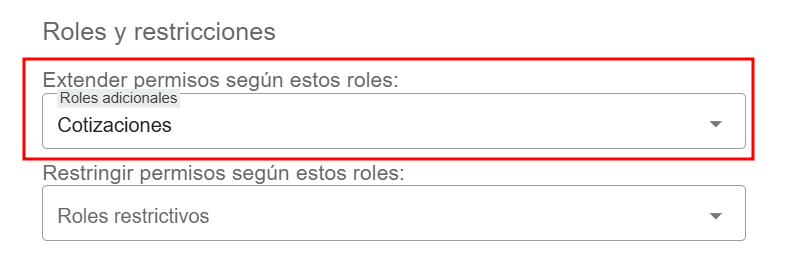
-
Ahora, supongamos que a un usuario con el perfil Marketing se le aplica el mismo rol, en modo Roles adicionales. En este caso, el sistema le añadirá los permisos seleccionados en el rol, por lo cual el usuario tendrá acceso a crear, editar y ver cotizaciones.
Para restringir permisos determinados en el rol seleccionado.