Usuarios y Proveedores
Este módulo alberga todos los proveedores con los que la agencia tiene algún tipo de relación comercial. Esto incluye hoteles, agencias de viajes mayoristas y minoristas, restaurantes, aerolíneas, aseguradoras, agentes de viajes y freelancers, entre otros.
- Usuarios: Quienes usan el sistema.
- Proveedores: Quienes proveen de un bien o servicio.
Se puede acceder a este módulo desde el menú desplegable que está en el lateral izquierdo o desde la página principal.

También se accede desde el menú principal.
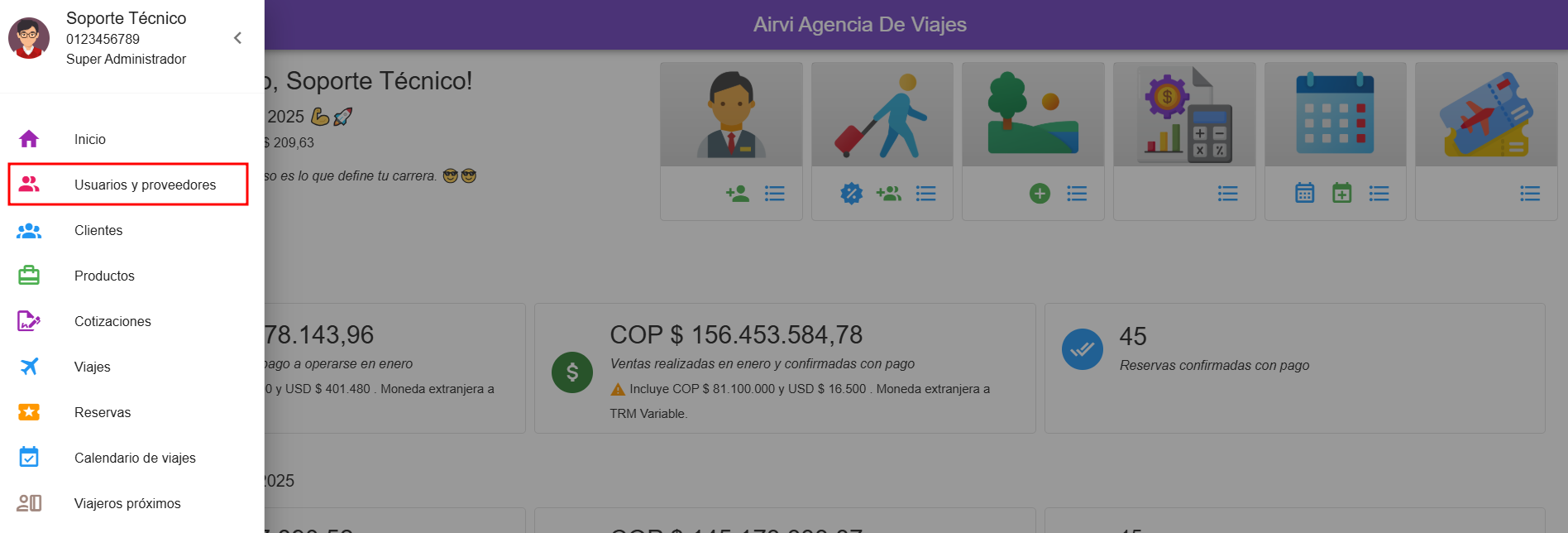
El Módulo de Usuarios y Proveedores permite crear y gestionar perfiles de usuarios y proveedores, asegurando que el sistema identifique correctamente su rol para aplicar las funcionalidades y restricciones correspondientes.
Cómo crear un usuario o proveedor
- Hacer clic en "Crear": Inicia el proceso de registro.

- Seleccionar el rol: Establece si el registro corresponde a un usuario o un proveedor.
- Lista de roles
- Administrador
- Administrador financiero
- Aerolínea
- Agencia de Viajes
- Agente de Marketing
- Agente de Viajes
- Aseguradora
- Auditor general
- Contabilidad
- Crucero o ferry
- Freelancer
- Gestor de alojamiento
- Gestor de Proveedores
- Guía
- Hotel
- Museo o sitio de historia
- Parque temático
- Proveedor
- Restaurante
- Transportador
- Tren
- Lista de roles
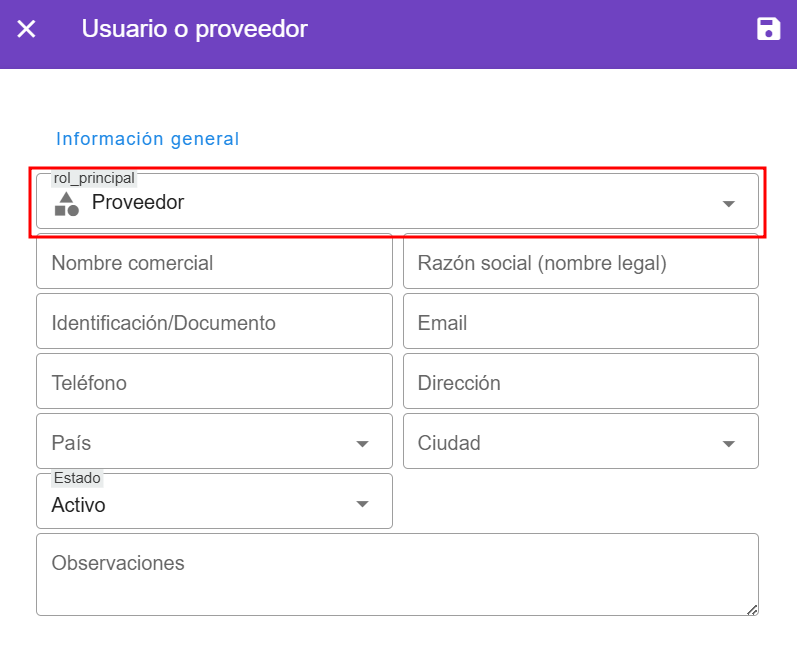
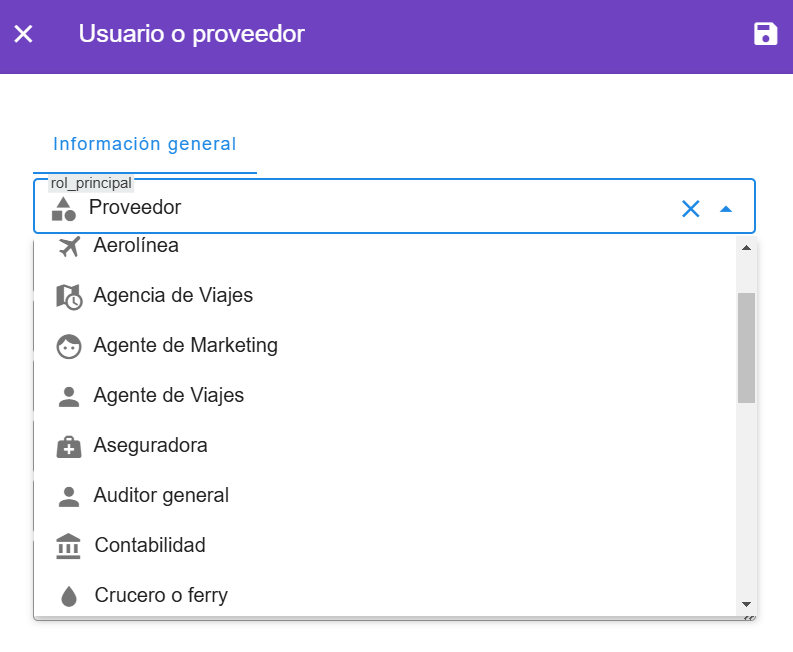
Nota: Los roles de usuarios y proveedores cuentan con características únicas que el sistema utiliza para definir sus funcionalidades y restricciones.
3. Diligenciar la información requerida: Completar los datos necesarios según el rol asignado.
4. Guardar: Finaliza el registro y guarda la información en el sistema.
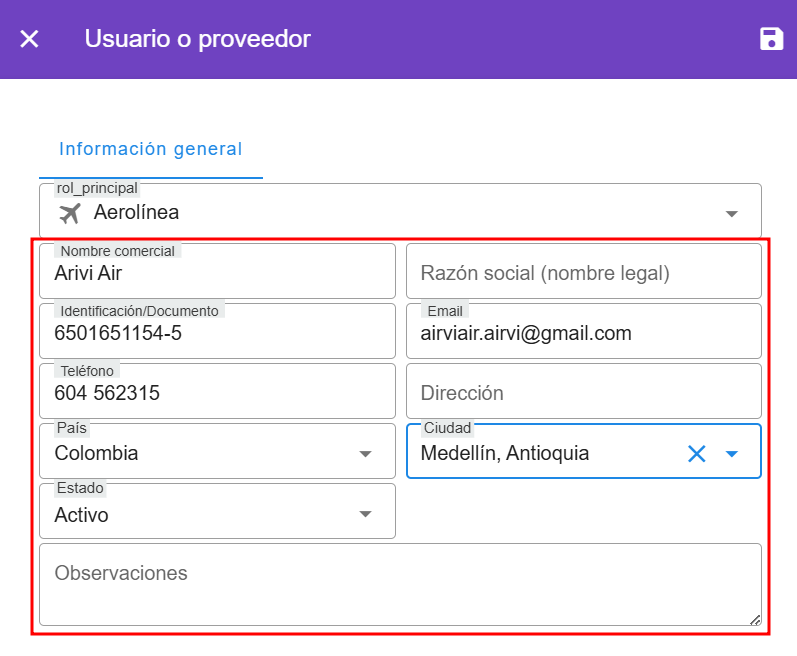
Consideraciones importantes:
Para los roles de Administrador, Agente de Viajes, Contabilidad y Auditor, el correo electrónico será utilizado como nombre de usuario para iniciar sesión en el sistema.
Este proceso asegura una gestión eficiente y personalizada de cada perfil, optimizando las operaciones de la agencia.
Como subir archivos en usuarios y proveedores
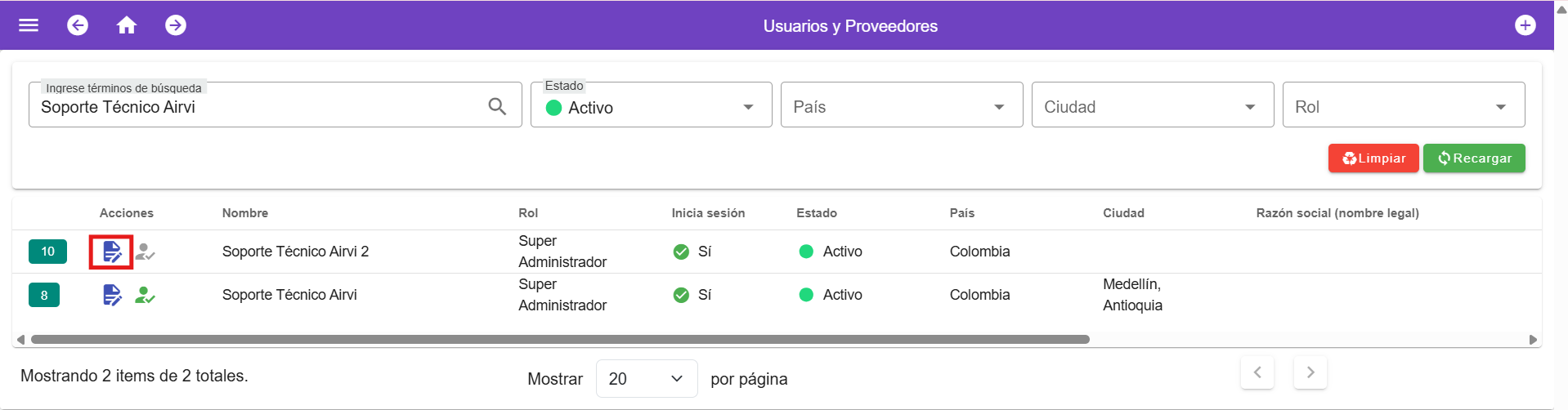
1. Para subir archivos a algún usuario o proveedor debes hacer clic en el botón azul para "Editar" un usuario o proveedor: 
2. Hacer clic en el apartado de "Archivos" ubicado en la parte superior izquierda de la ventana de usuarios y proveedores
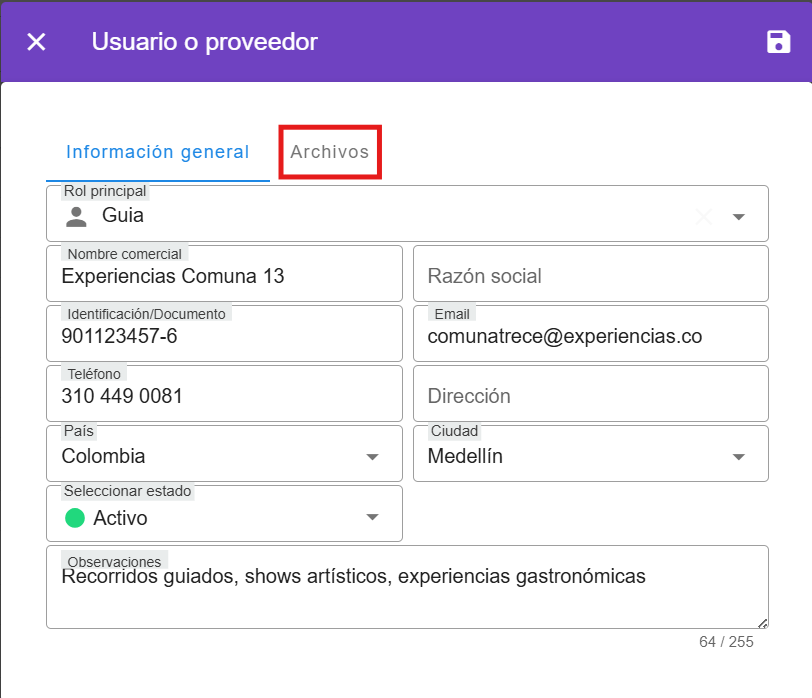
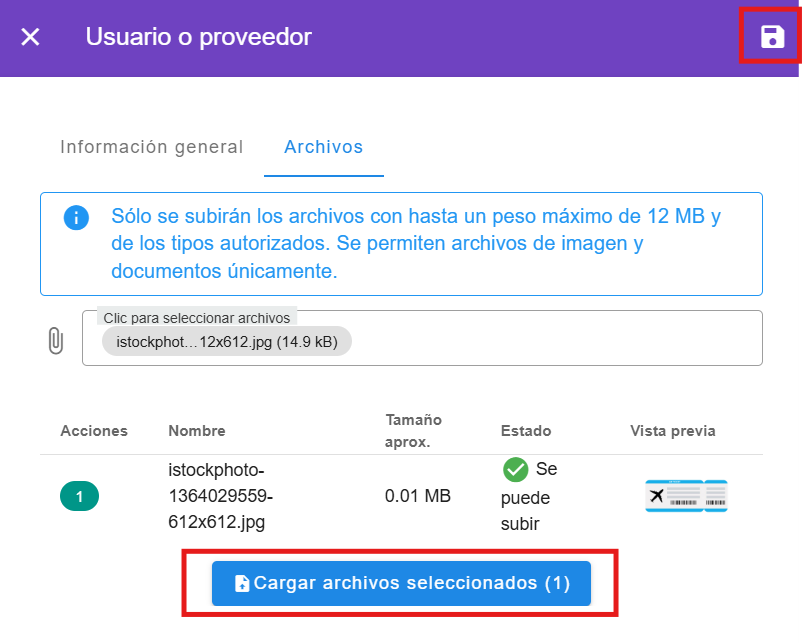
3. Para subir el archivo lo puedes hacer dando clic en el clip o en el área que dice "Clic para seleccionar archivos"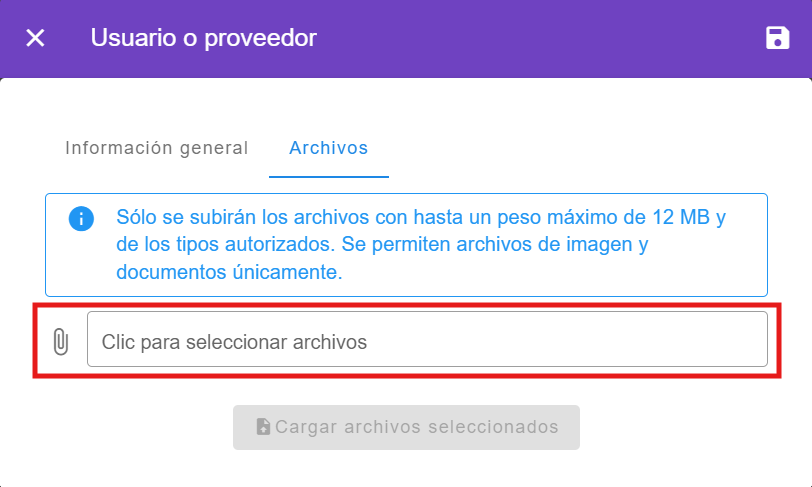
4. Seleccionar el archivo que deseas subir
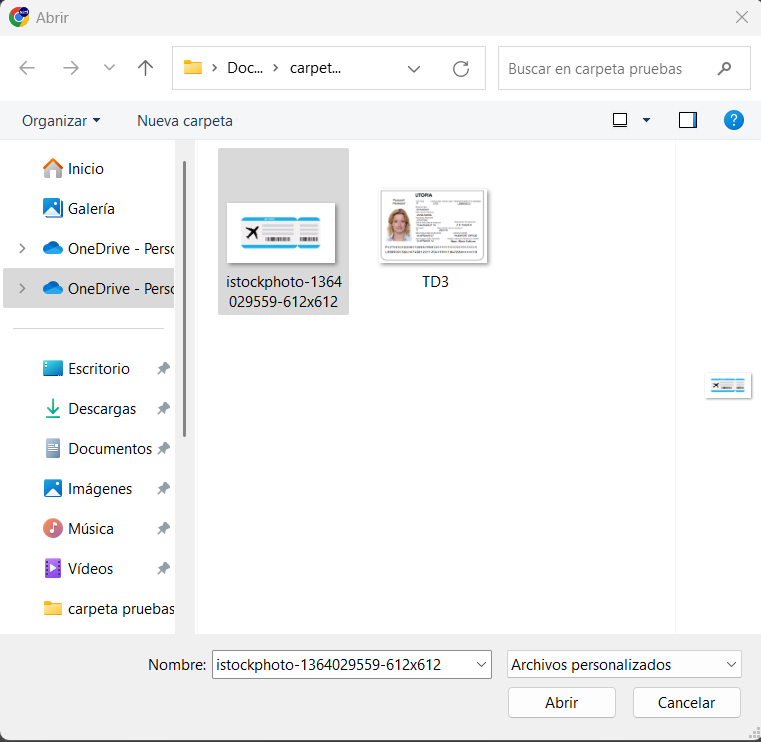
5. Hacer clic en "Cargar archivos seleccionados" y luego hacer clic en "Guardar"
Roles de adición de permisos
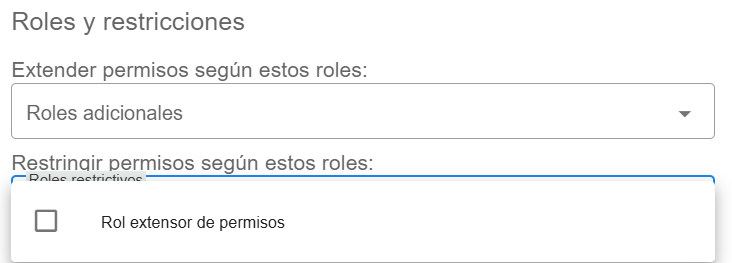
Los roles adicionales de permisos nos permiten agregar roles adicionales a los agentes usuarios registrados de la agencia. Para hacerlo se debe hacer lo siguiente:
1. Hacer clic en el botón azul para "Editar" editar a un usuario
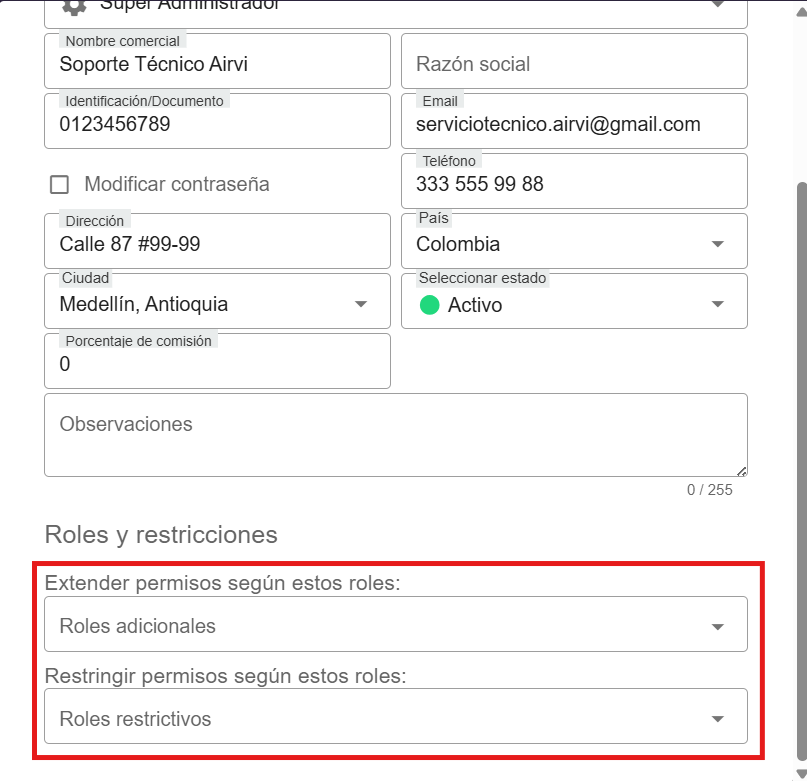
2. Hacer clic en el apartado de "Extender permisos según estos roles:" ubicado en la parte inferior de la ventana de usuarios y proveedores
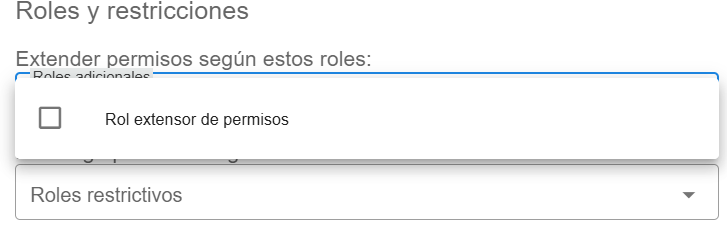
3. Selecciona el rol que quieres Extender o Restringir
Ejemplo de registro de Agente de viajes
1. Hacer clic en "Crear": Inicia el proceso de registro.

2. Seleccionar el rol: Establece el rol Agente de viajes
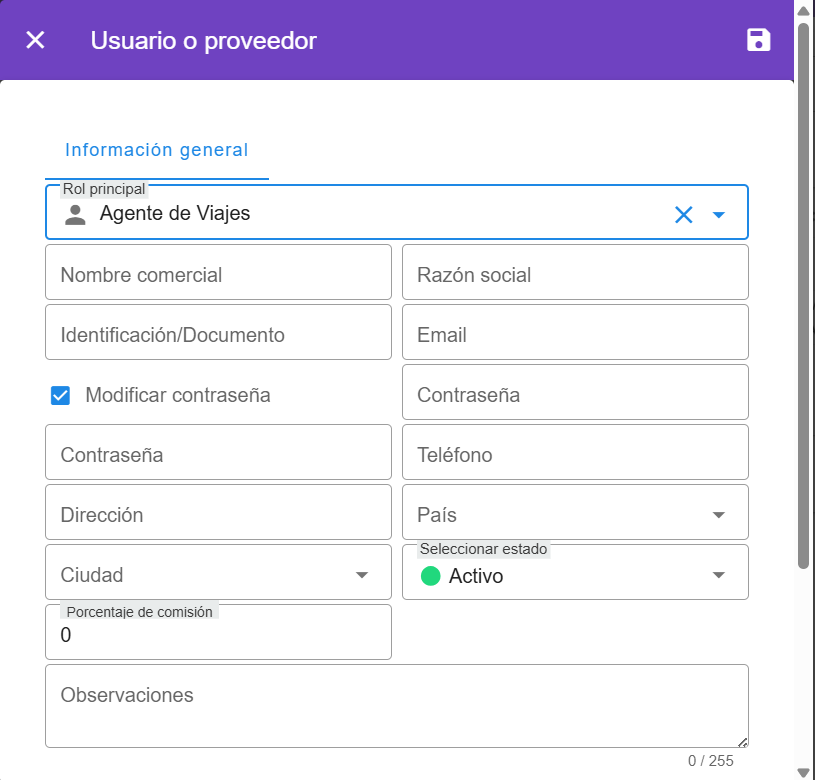
4. Diligenciar la información requerida: Completar los datos necesarios según el rol asignado. En este caso para el agente de viajes, los campos Obligatorios son el Nombre y el Teléfono
5. Guardar: Finaliza el registro y guarda la información en el sistema.
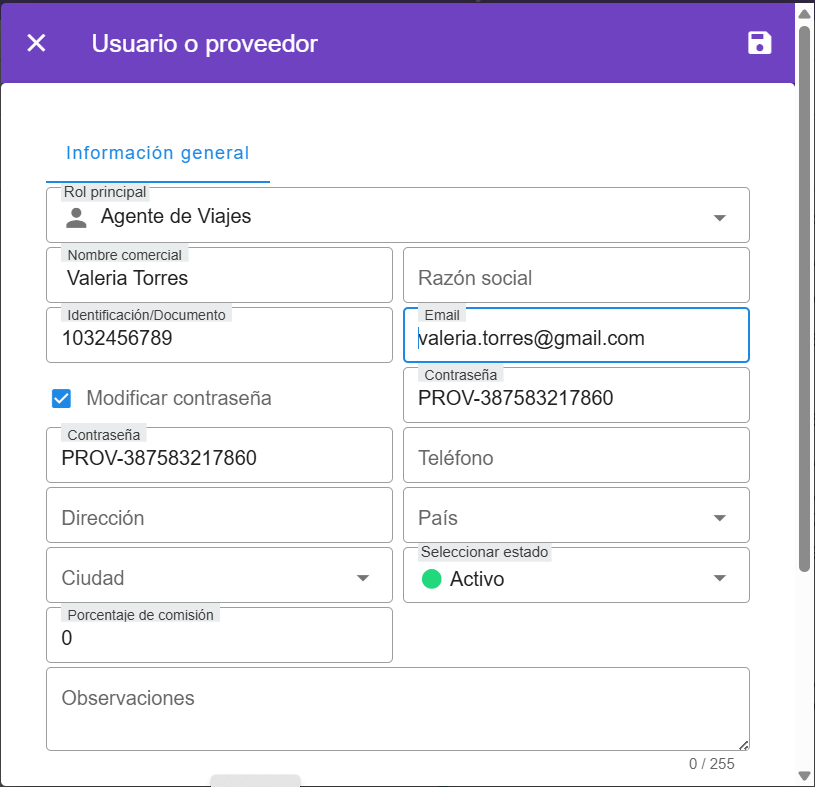
Para los roles de Administrador, Agente de Viajes, Contabilidad y Auditor, el correo electrónico será utilizado como nombre de usuario para iniciar sesión en el sistema.
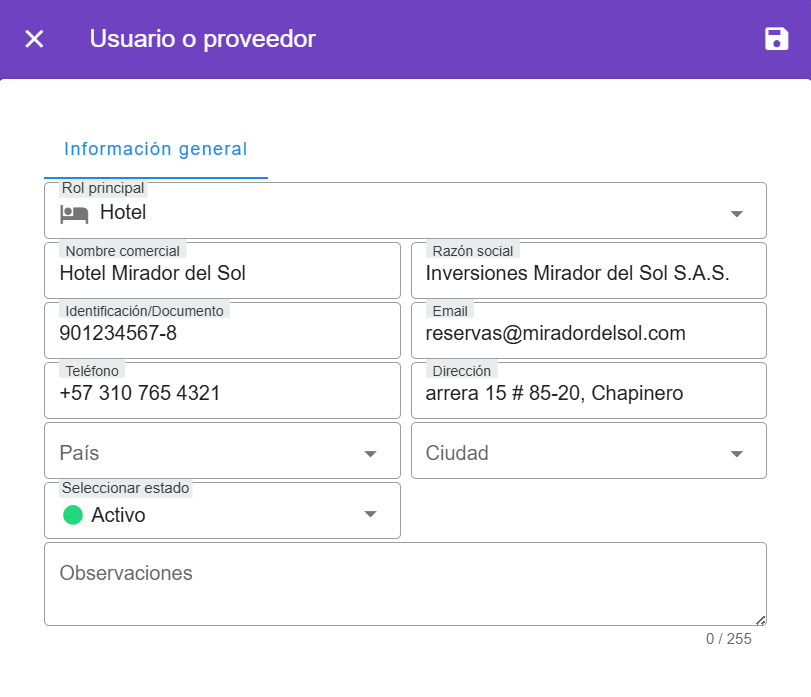
Ejemplo de registro de Hotel (aplica para la mayoría de proveedores)
1. Hacer clic en "Crear": Inicia el proceso de registro.
2. Seleccionar el rol: Establece el rol Hotel
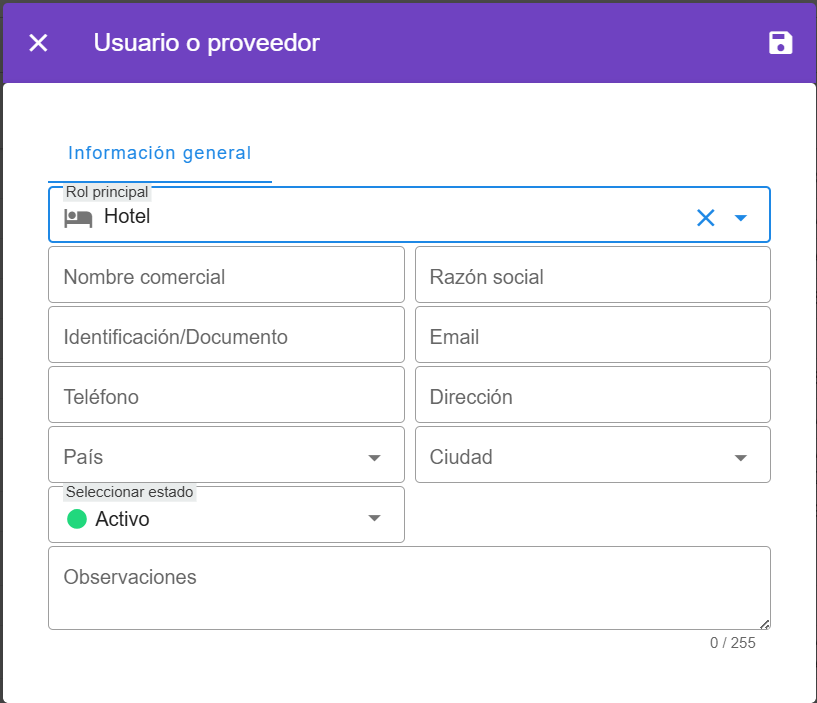
4. Diligenciar la información requerida: Completar los datos necesarios según el rol asignado. En este caso para el Hotel, los campos Obligatorios son el Nombre
5. Guardar: Finaliza el registro y guarda la información en el sistema.
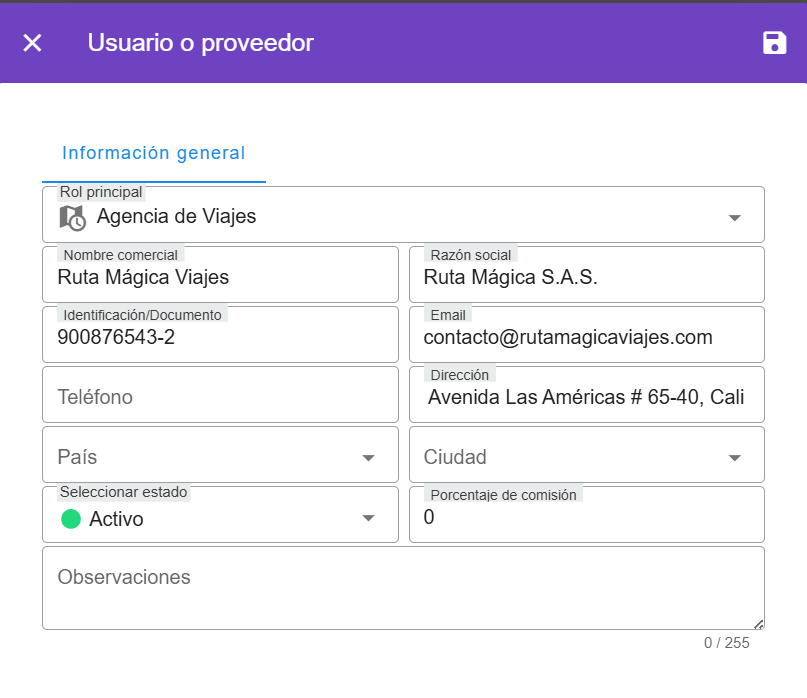
Ejemplo de registro de Agencia de viajes
1. Hacer clic en "Crear": Inicia el proceso de registro.
2. Seleccionar el rol: Establece el rol Agencia de viajes
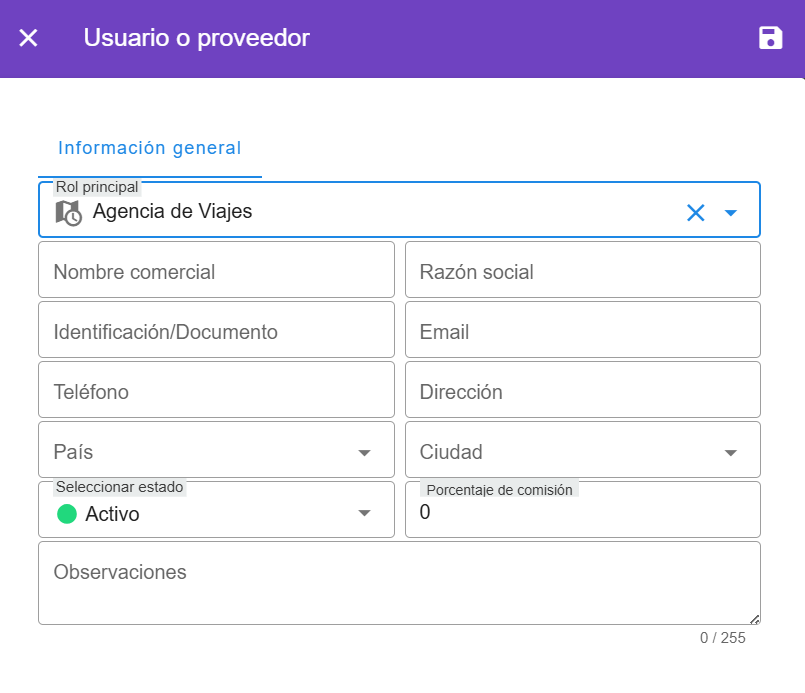
4. Diligenciar la información requerida: Completar los datos necesarios según el rol asignado. En este caso, para la agencia de viajes, los campos obligatorios son el Nombre y el Teléfono
5. Guardar: Finaliza el registro y guarda la información en el sistema.