
Pagos
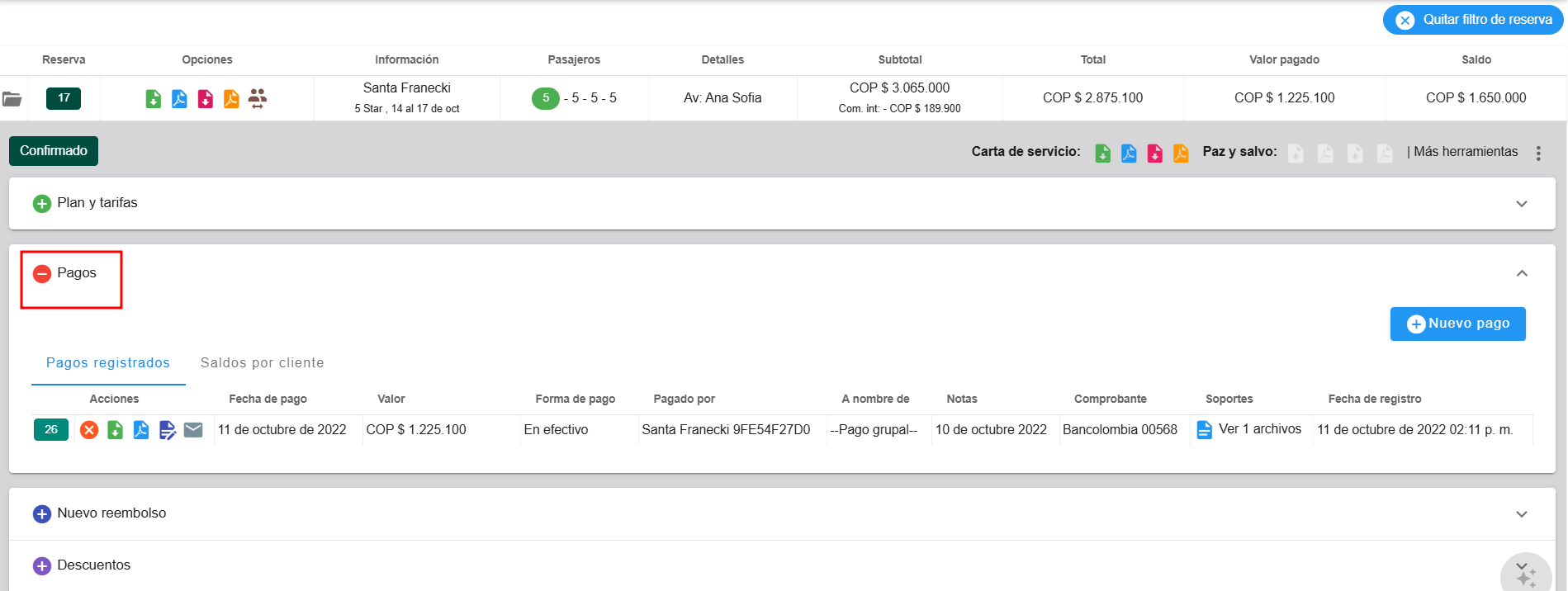
En la sección de Pagos, se registran los abonos realizados por los clientes. El sistema solicitará la fecha del pago, su valor, el nombre del pagador, y si el pago corresponde al grupo o es individual. También se podrá adjuntar el comprobante de la transacción y especificar la forma de pago. Adicionalmente, se brinda la opción de agregar notas u observaciones, así como seleccionar la cuenta en la que se ingresó el dinero, de forma opcional, y finalmente guardar.
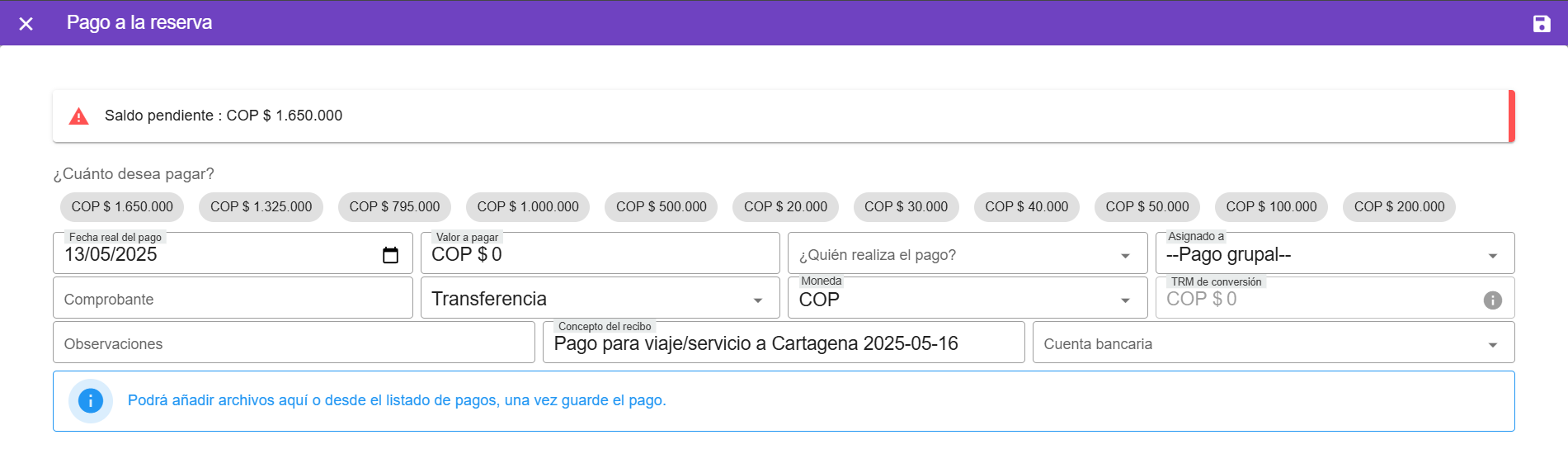
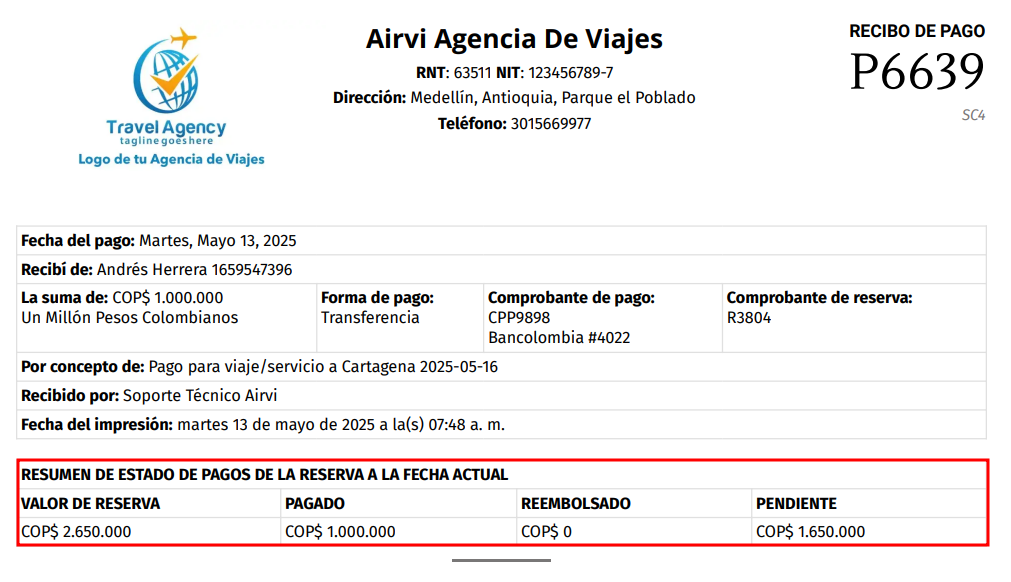
Resumen vigente de estado de pagos de la reserva.
Al momento de visualizar el comprobante de los abonos de los pagos de las reservas, dicho informe cuenta con; el valor total, el pagado, los reembolsos y el valor pendiente por pagar.
Para visualizar el comprobante solo debes hacer clic en el botón azul, si lo deseas descargar presiona el botón de color verde.

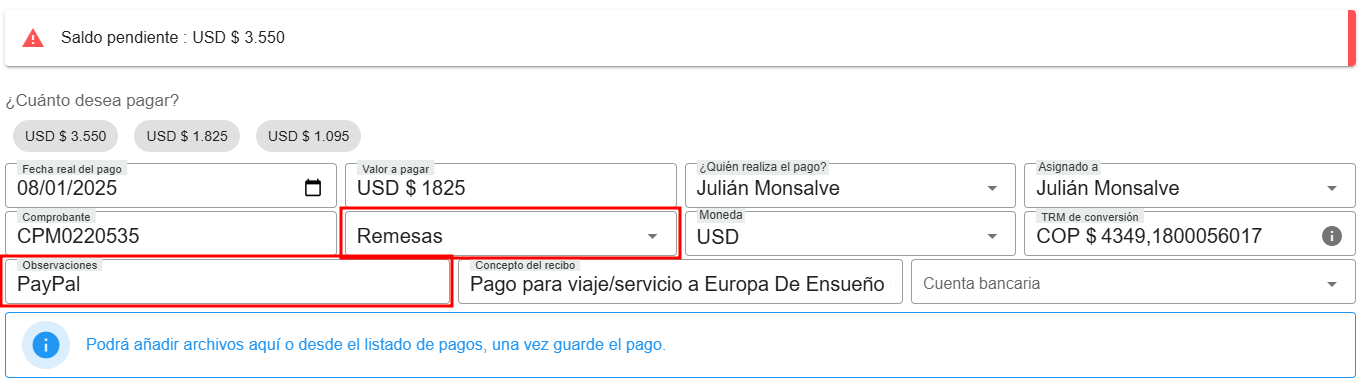
Pagos por Remesas
En la sección de Pagos, ahora podrás escoger el método de pago remesas y deberás poner el nombre de esa remesa en el campo de observaciones.
Como añadir archivos a los pagos de la reserva
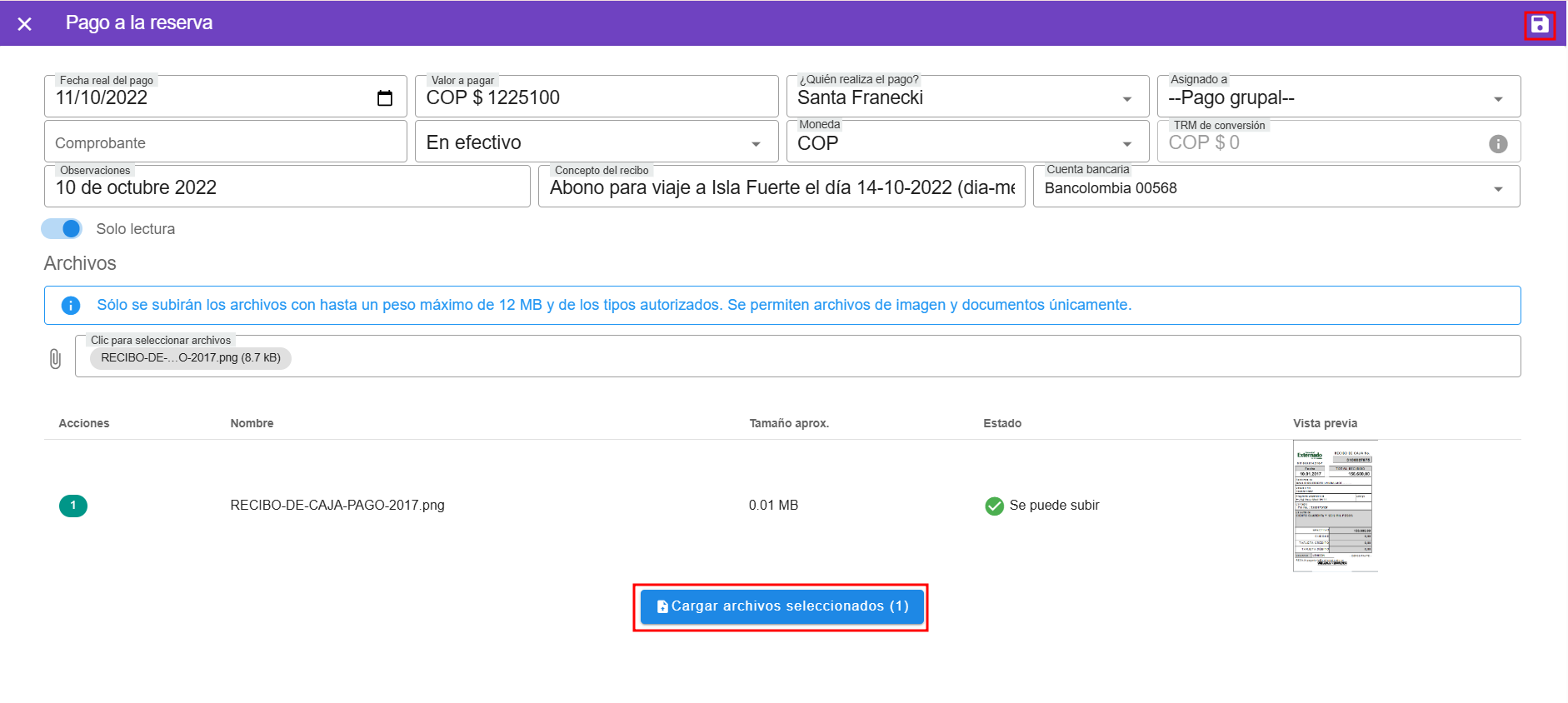
Para agregar archivos a los pagos de una reserva, existen dos maneras. La primera es al editar un pago ya registrado. En la parte inferior del formulario de edición, se habilita la sección "Archivos", donde los usuarios pueden adjuntar documentos relacionados, siempre que cumplan con el límite de tamaño permitido (12 MB) y el tipo de archivo autorizado (imágenes o documentos). Esto facilita la gestión y el respaldo de la información asociada al pago.
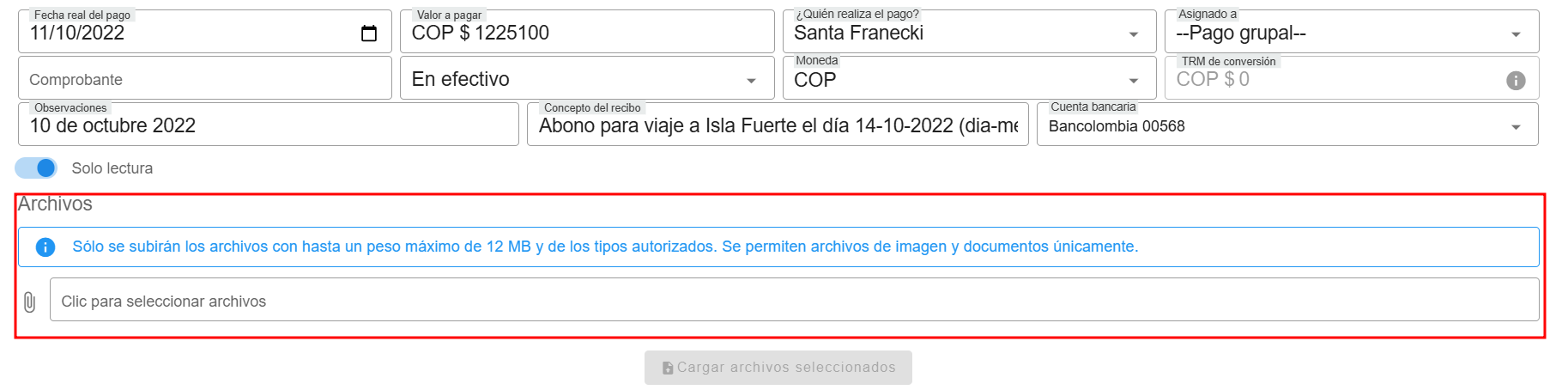
- Para subir el archivo lo puedes hacer dando clic en el clip o en el área que dice Clic para seleccionar archivos
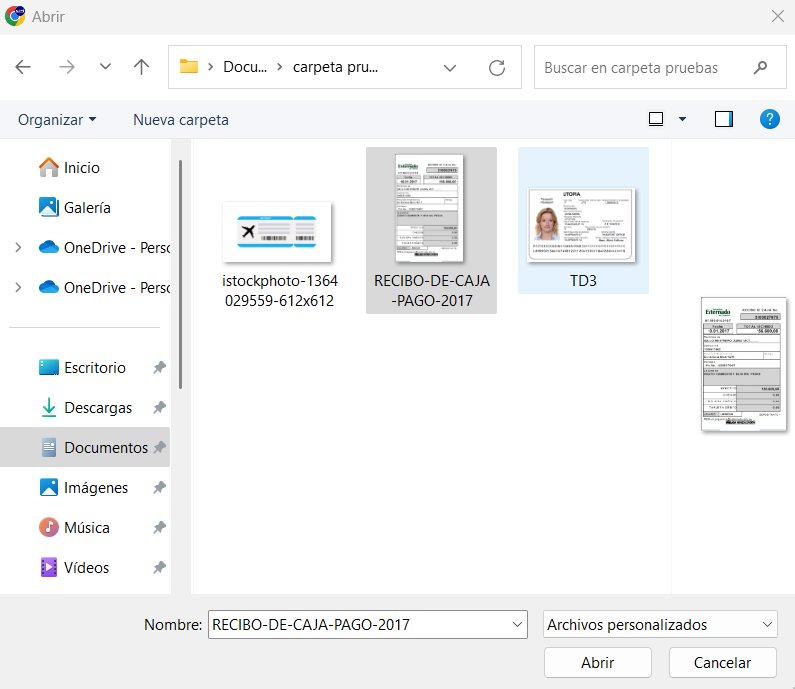
- Seleccionar el archivo que deseas subir

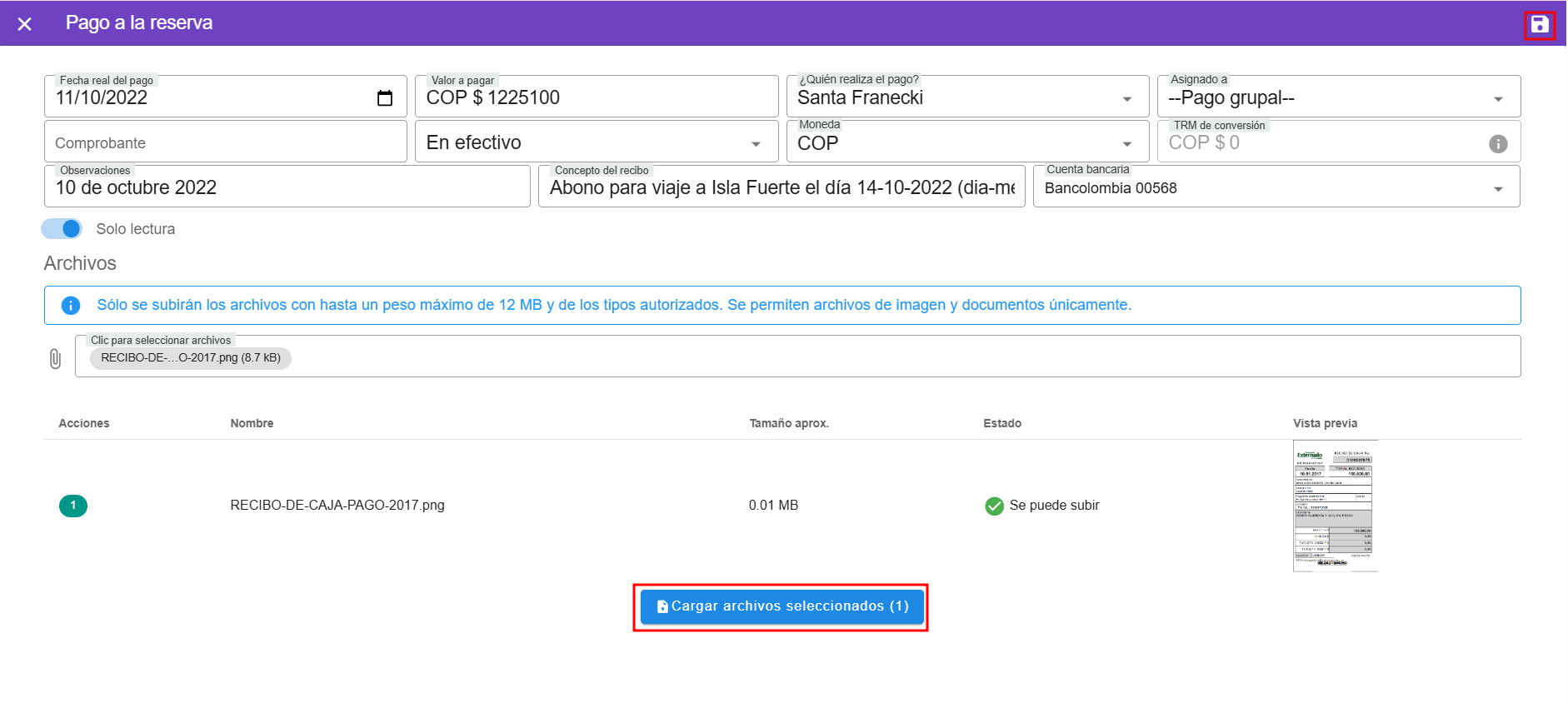
- Hacer clic en "Cargar archivos seleccionados" y luego hacer clic en "Guardar"
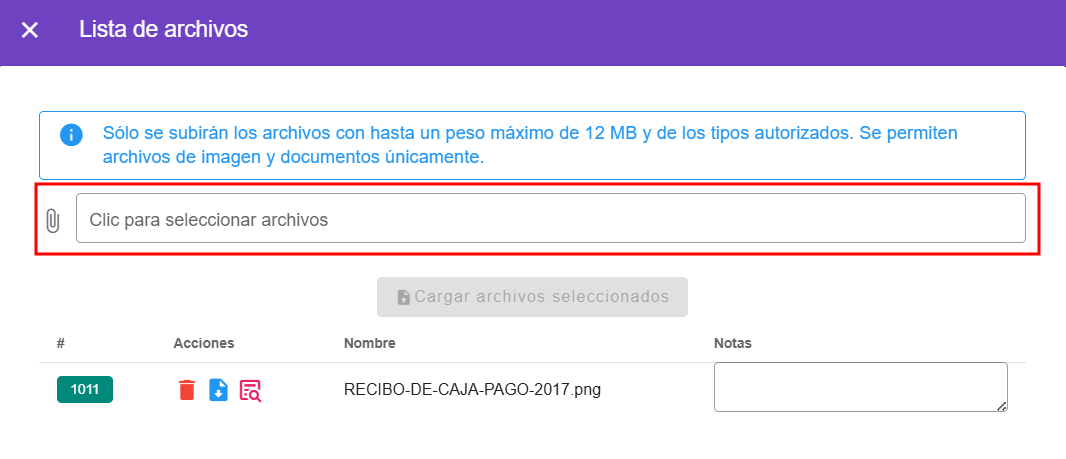
La segunda manera de agregar archivos a los pagos de una reserva es desde el panel de pagos, en la columna "Soportes". Al hacer clic en "Ver archivos", se abrirá una ventana que mostrará los archivos previamente cargados, si existen. En esta misma ventana, los usuarios también pueden agregar nuevos archivos relacionados con el pago, lo que facilita la gestión y organización de los documentos de soporte.

Medios de pago
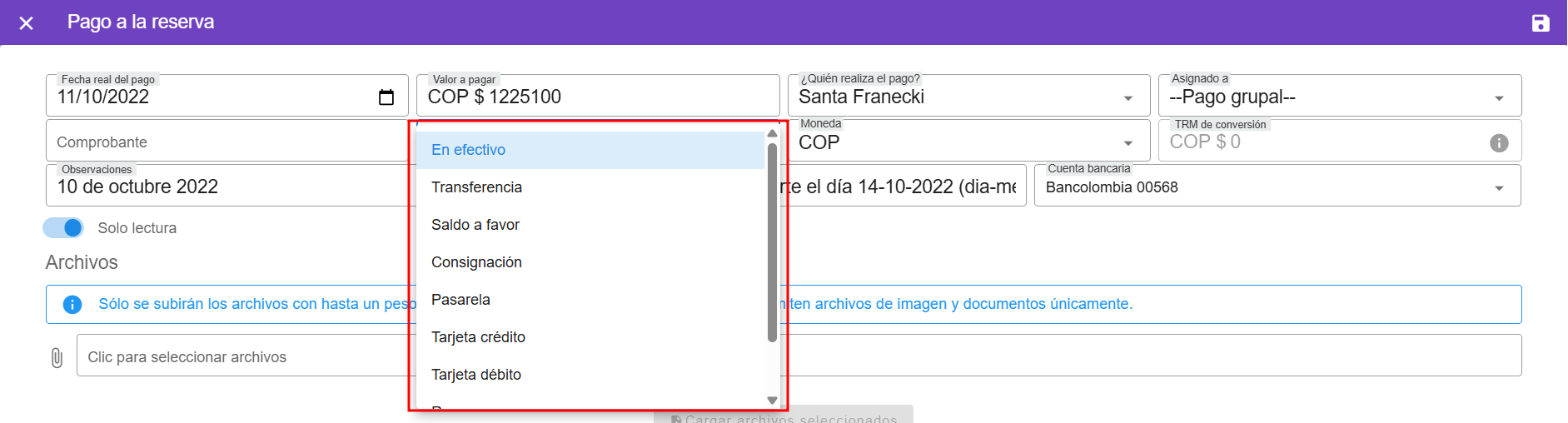
En el sistema, al agregar un nuevo pago o editar un pago existente, los usuarios pueden seleccionar el medio de pago utilizado por el cliente. Los medios de pago disponibles son los siguientes:
-
En efectivo: El pago se realiza directamente en dinero físico y se registra como tal en el sistema.
-
Transferencia: El cliente transfiere el dinero desde su cuenta bancaria a la cuenta designada por la empresa.
-
Saldo a favor: El pago se descuenta del saldo previamente disponible del cliente en el sistema.
-
Consignación: El cliente deposita dinero directamente en la cuenta bancaria de la empresa.
-
Pasarela: El pago se realiza a través de una plataforma de pago en línea (pasarela de pagos).
-
Tarjeta de crédito: El cliente utiliza una tarjeta de crédito para realizar el pago.
-
Tarjeta débito: El cliente utiliza una tarjeta débito para realizar el pago directamente desde su cuenta bancaria.
-
Remesas: El cliente realiza el pago a través de una empresa de envíos de dinero internacionales.
-
No aplica: Opción utilizada cuando el pago no corresponde a ninguna de las categorías anteriores, ideal para casos especiales.
Estos medios de pago permiten una gestión flexible y adaptada a las necesidades de los clientes, facilitando el control y registro adecuado de las transacciones.
Asignar un Cliente a un Pago
Al momento de registrar o editar un pago dentro de una reserva, es fundamental asignar correctamente el pago al cliente correspondiente. Esto garantiza un control adecuado de las transacciones y facilita el seguimiento de los pagos realizados. A continuación, se explica cómo hacerlo:
-
Acceder a la Sección de Pagos:
Diríjase a la sección de pagos del sistema, ya sea para agregar un nuevo pago o para editar uno existente dentro de la reserva correspondiente.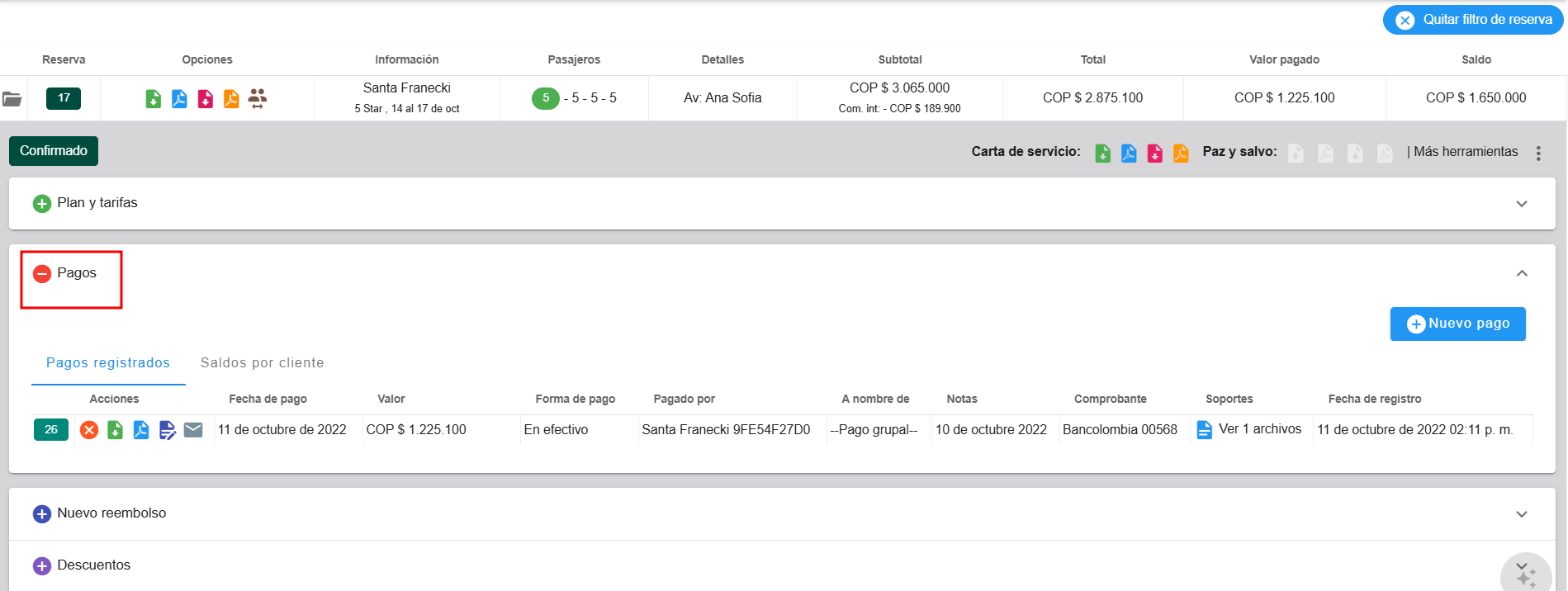
-
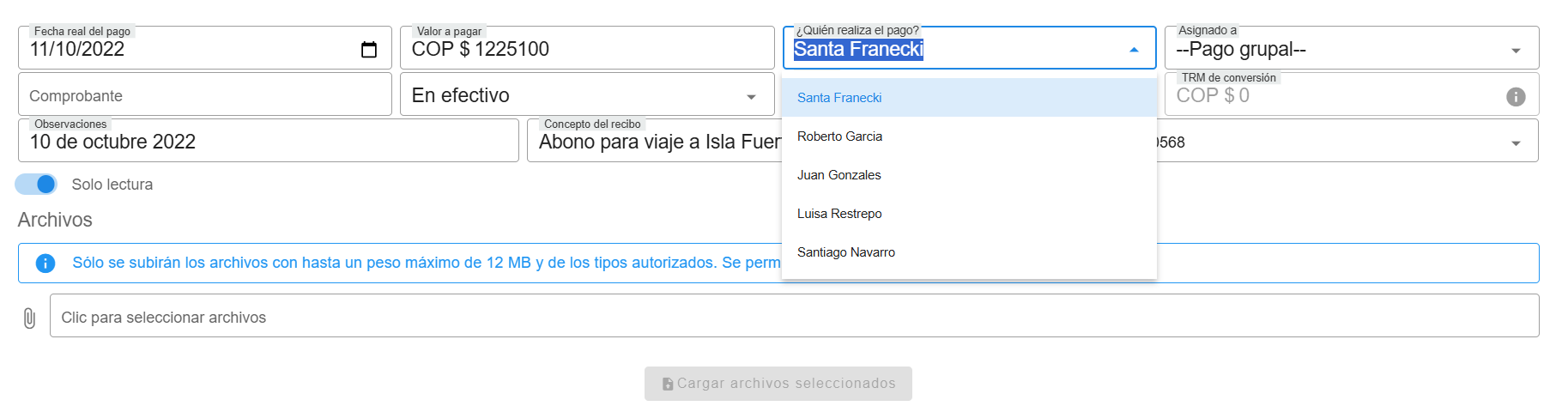
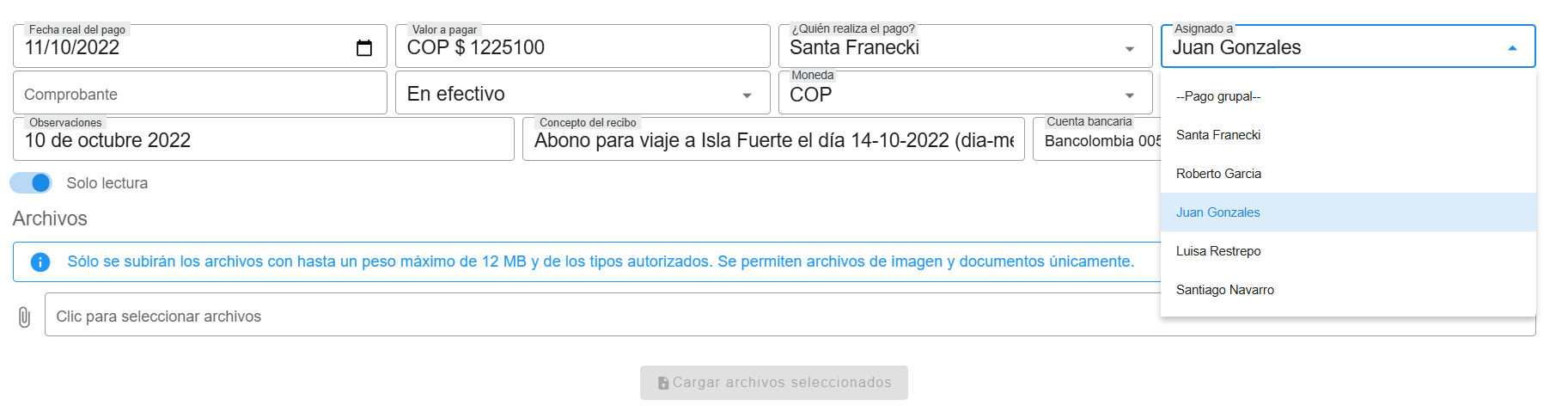
Campo "¿Quién realiza el pago?":
Seleccione el nombre del cliente que está realizando el pago. Este cliente debe estar registrado previamente en el sistema.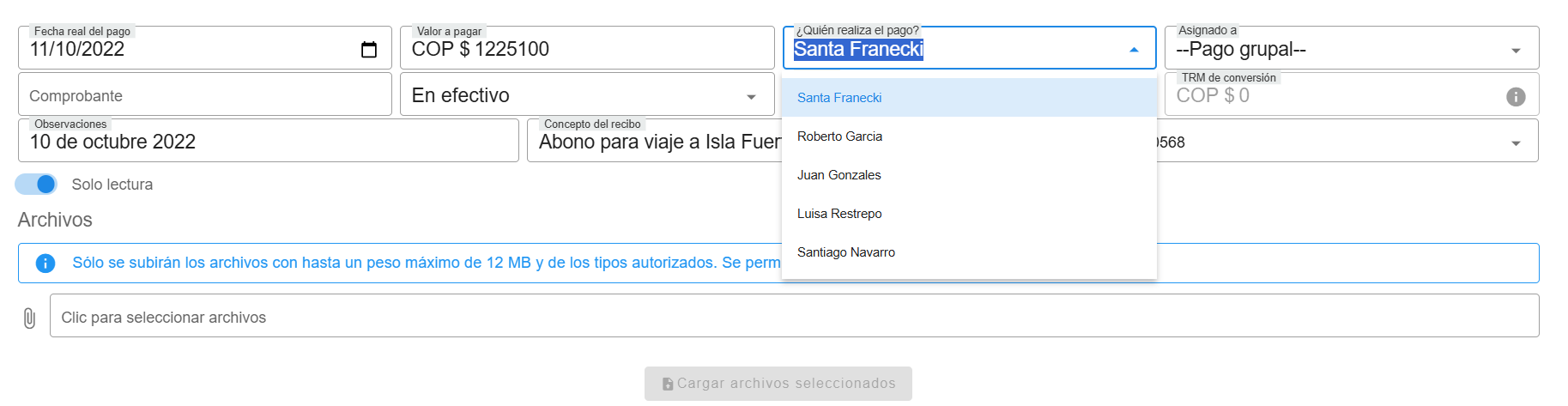
-
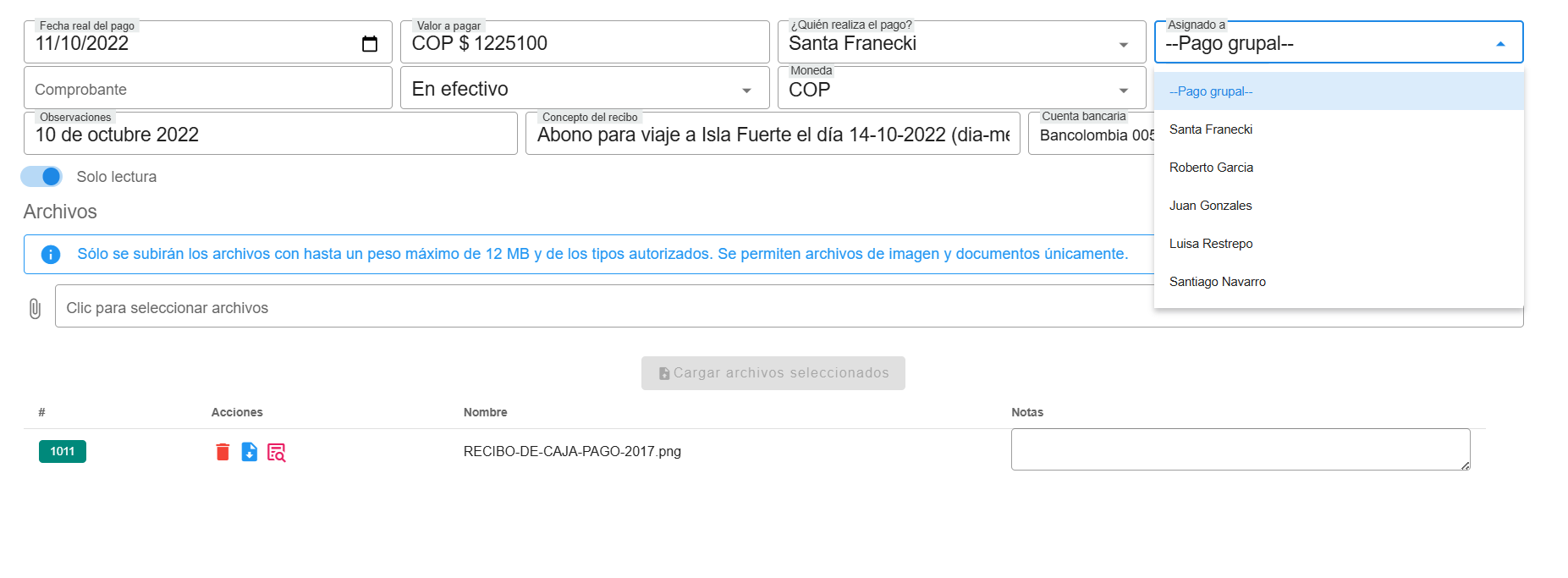
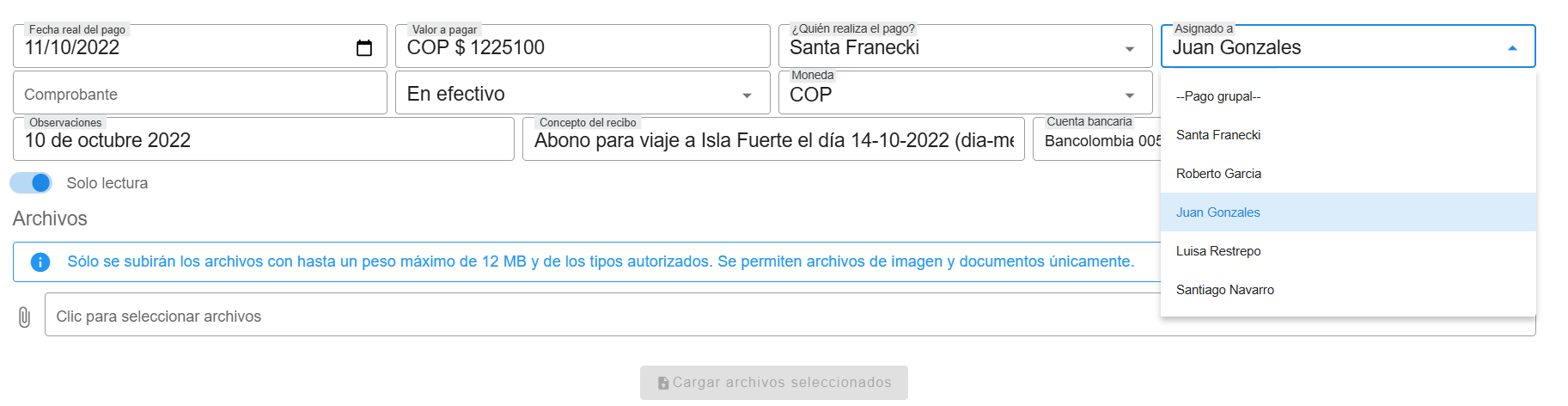
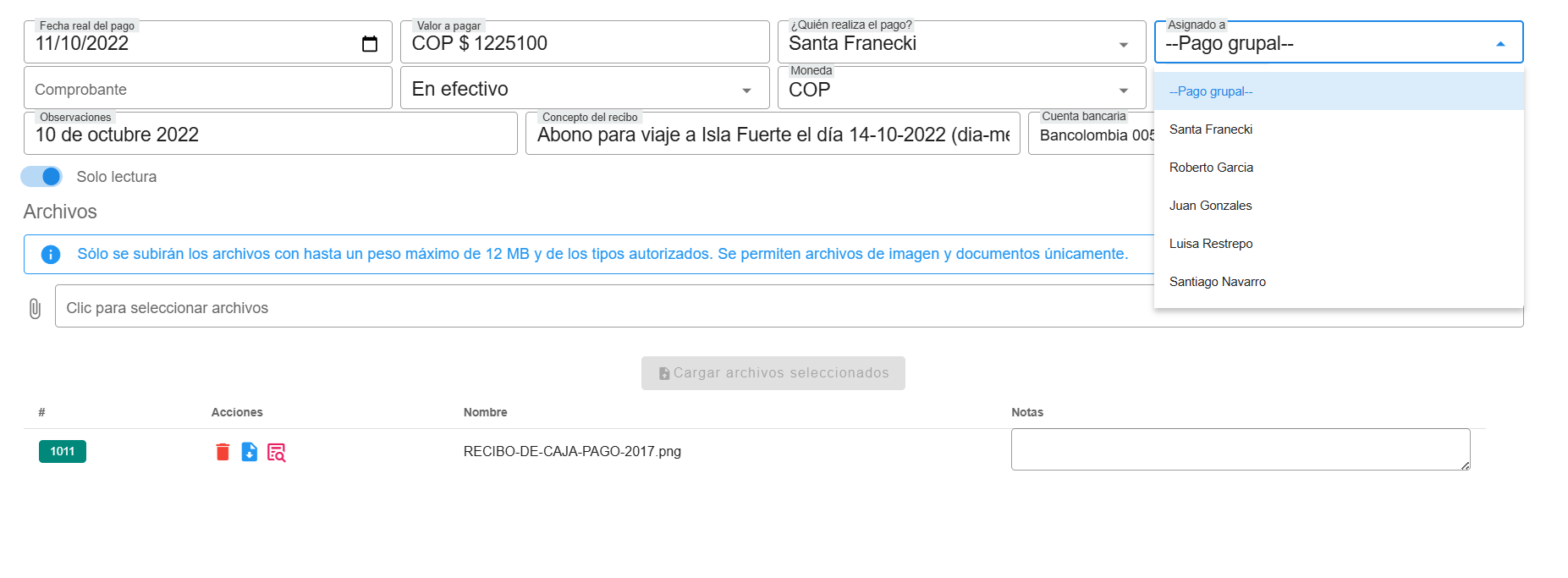
Campo "Asignado a":
-
Si el pago es para todo el grupo de viaje, seleccione la opción "--Pago grupal--", lo que indica que el pago será aplicado al total del grupo.
-
Si el pago es específico para un cliente dentro del grupo de viaje, seleccione el nombre del cliente correspondiente. Esto permite identificar qué persona realizó el pago y a quién se debe aplicar.
-
Envío comprobante de pago por correo
El sistema permite enviar el comprobante de pago directamente al correo del cliente de manera sencilla.

-
Haz clic en el botón "Enviar por correo".

- Si el botón está deshabilitado:

- No hay está asignado un cliente a la cotización
- No hay un correo registrado al cliente
- Si el botón está deshabilitado:
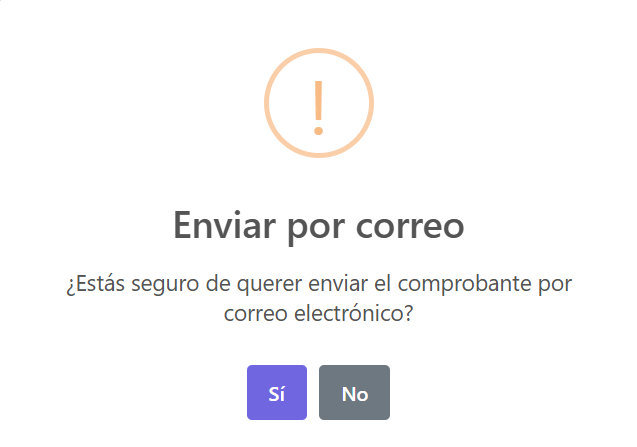
- El sistema mostrará una ventana de confirmación, haz clic en "Si" para enviar el comprobante por correo electrónico


- El botón de Enviar por correo cambiara de aspecto para indicarnos que el correo se envió satisfactoriamente:

